Récompenses de classement
Créez un lot pour les joueurs les mieux classés d'un quiz, d'un jeu de mémoire, d'un formulaire ou d'un jeu d'attrape.
Une récompense de classement revient aux joueurs les mieux classés, pas au hasard. Elle fonctionne avec les jeux d'adresse : Quiz, Jeu de mémoire, Formulaire et Jeu d'attrape. Les joueurs sont classés au fil des parties, et vous déclarez les gagnants depuis le Classement de la campagne. Ici, Lindenhall offre un pass patinoire aux trois meilleurs joueurs de son Winter Quiz.
Créer la récompense
Dans Construire > Récompenses :
-
Sélectionnez Ajouter une nouvelle récompense.
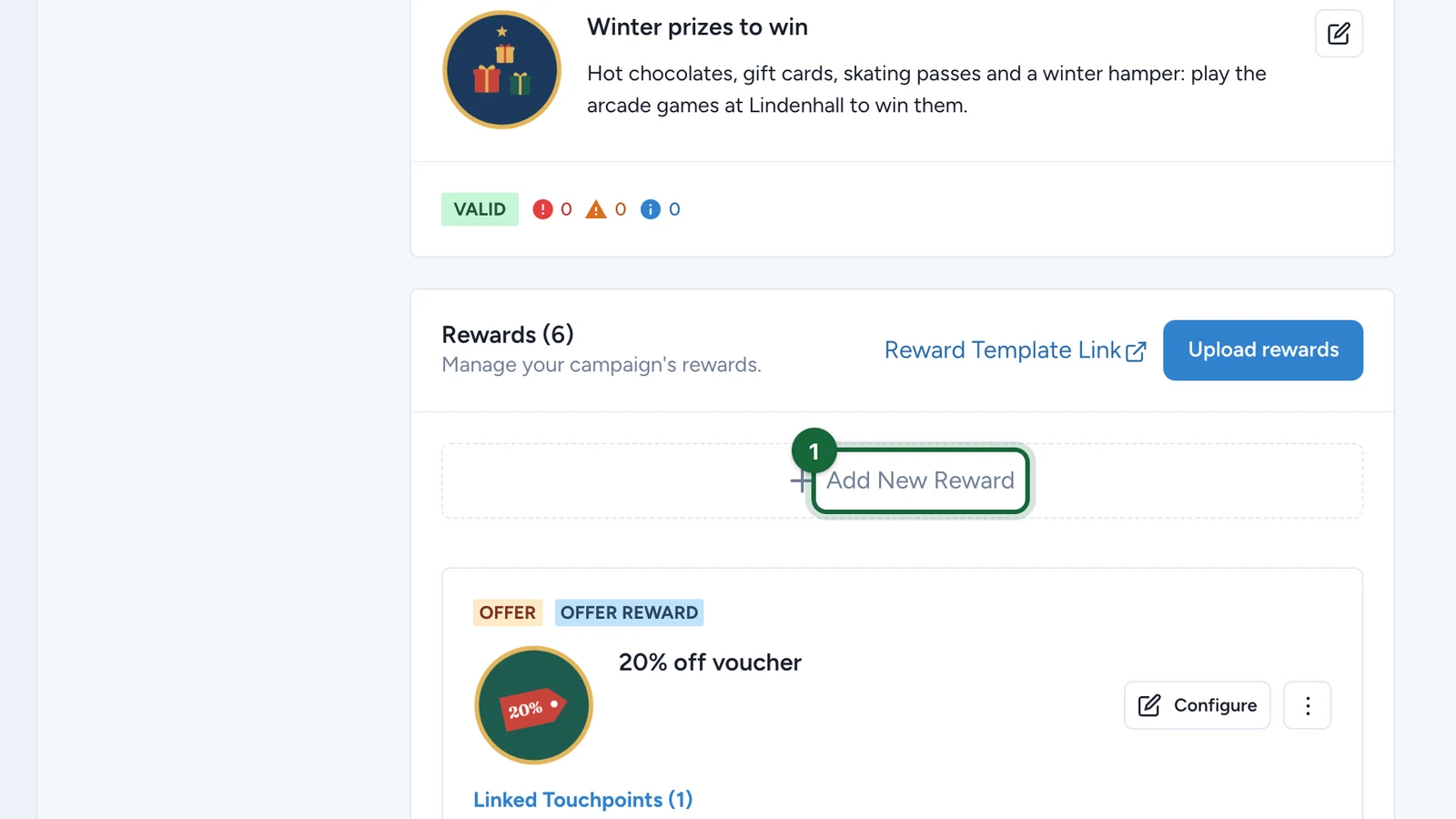
-
Sélectionnez Créer une récompense de jeu.
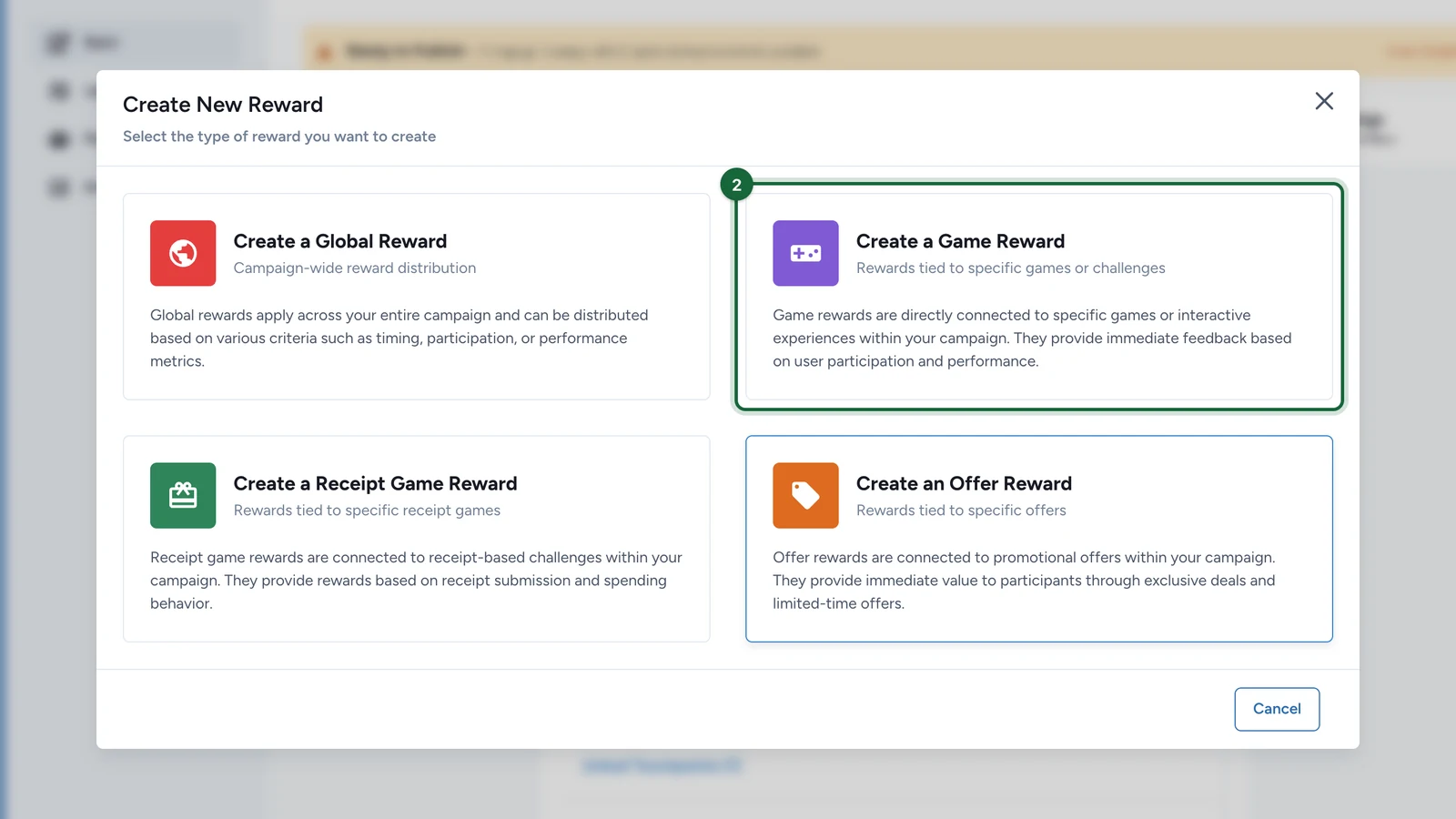
-
Sélectionnez Récompense liée à la performance.
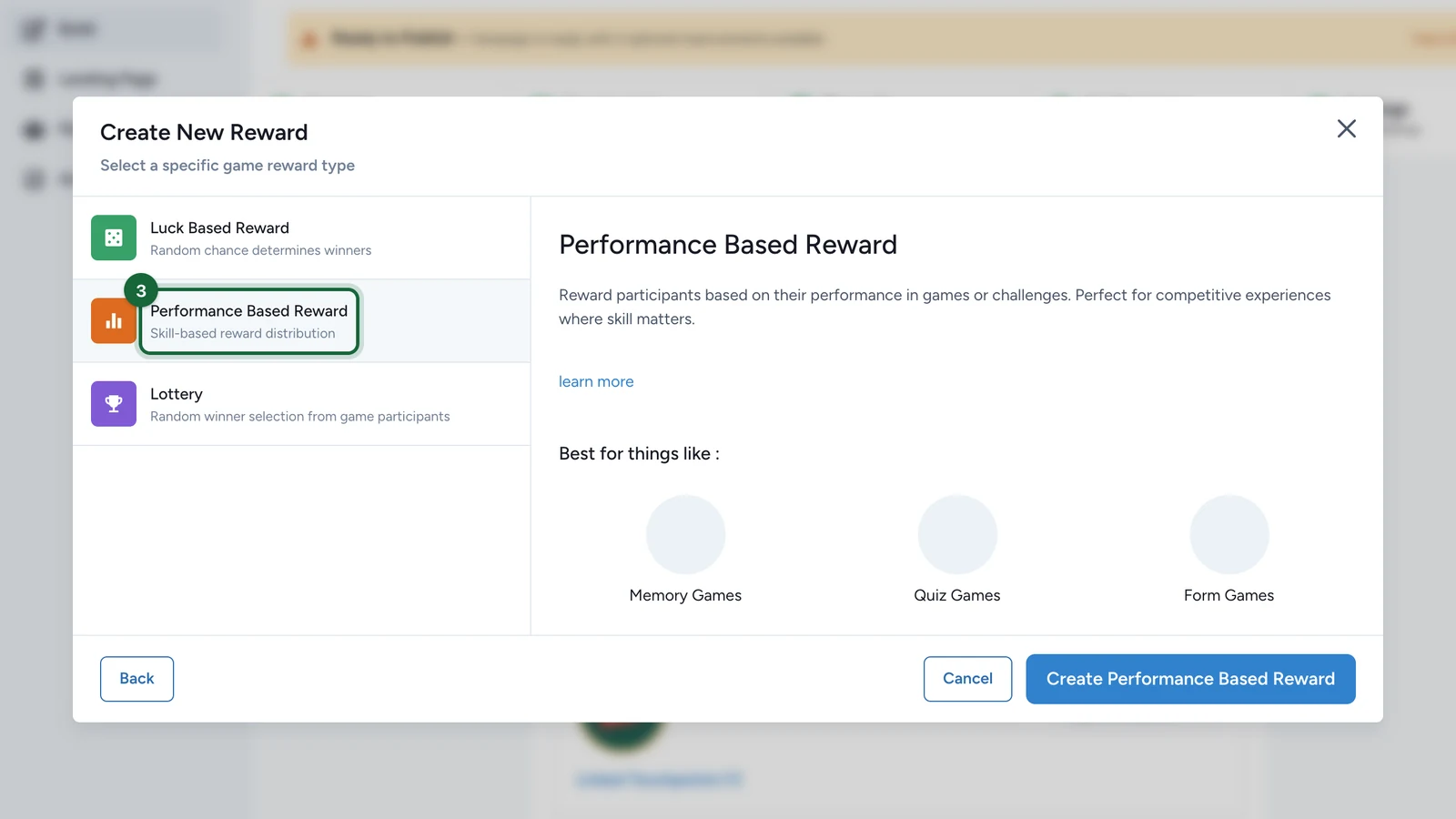
-
Sélectionnez le bouton Créer Récompense liée à la performance.
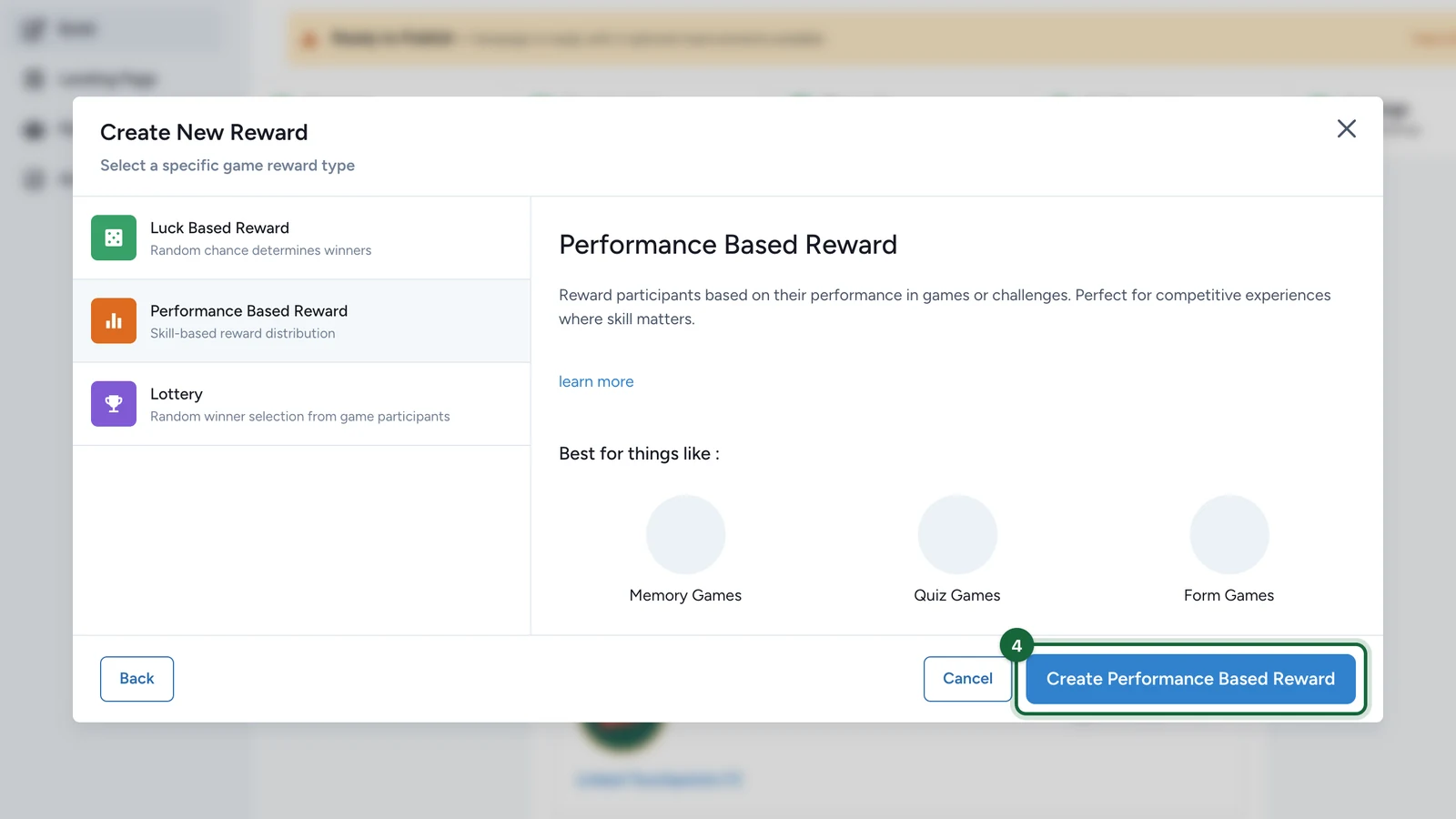
-
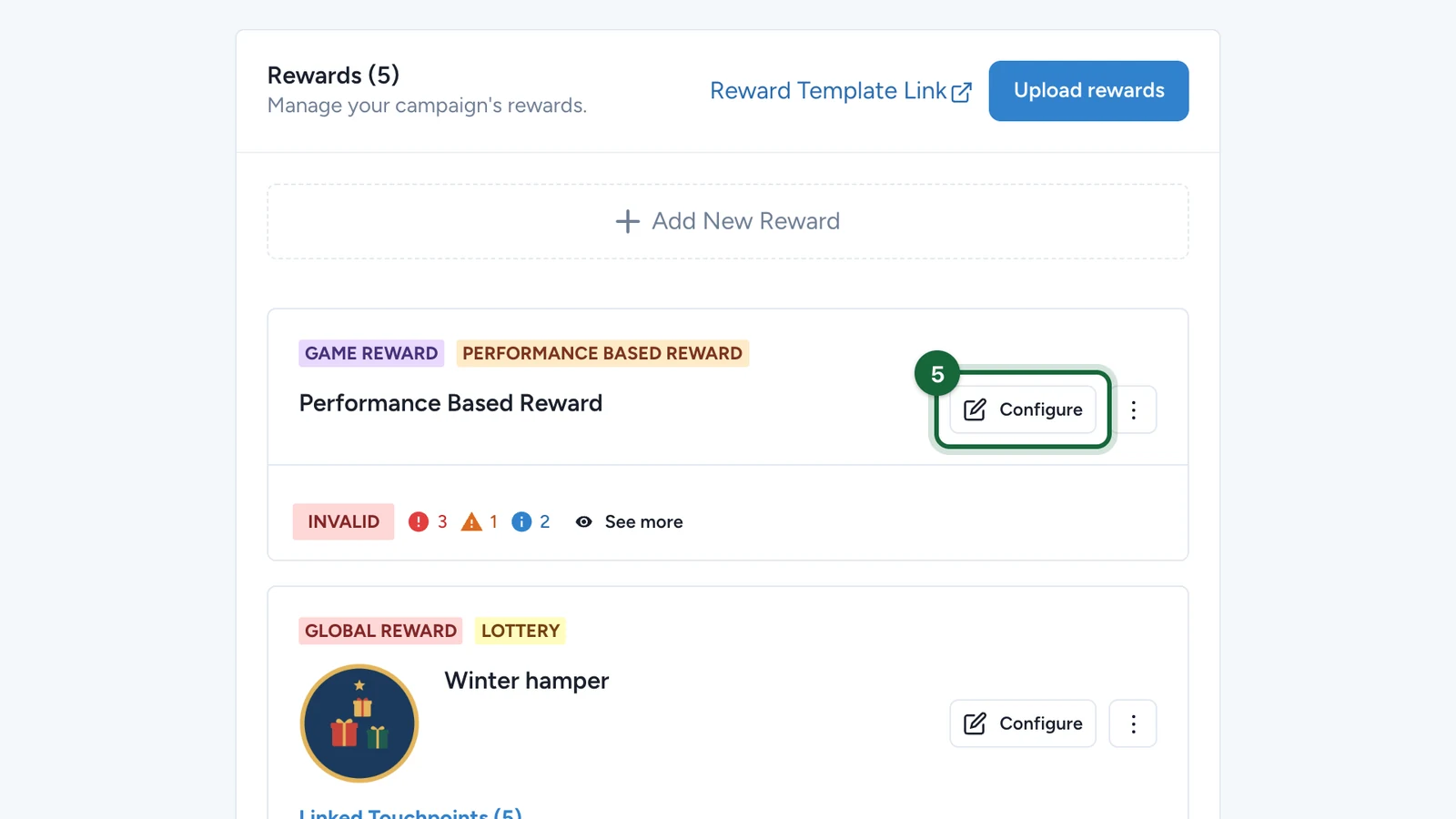
Sur la nouvelle carte, sélectionnez Configurer.
Nommez la récompense, puis renseignez les sections Apparence et Quantité de Récompenses, ainsi que le message aux gagnants, comme dans Créer une récompense. La quantité correspond au nombre de joueurs en tête du classement qui gagnent, ici 3.
-
Sélectionnez Enregistrer.
Ajouter la récompense au jeu
-
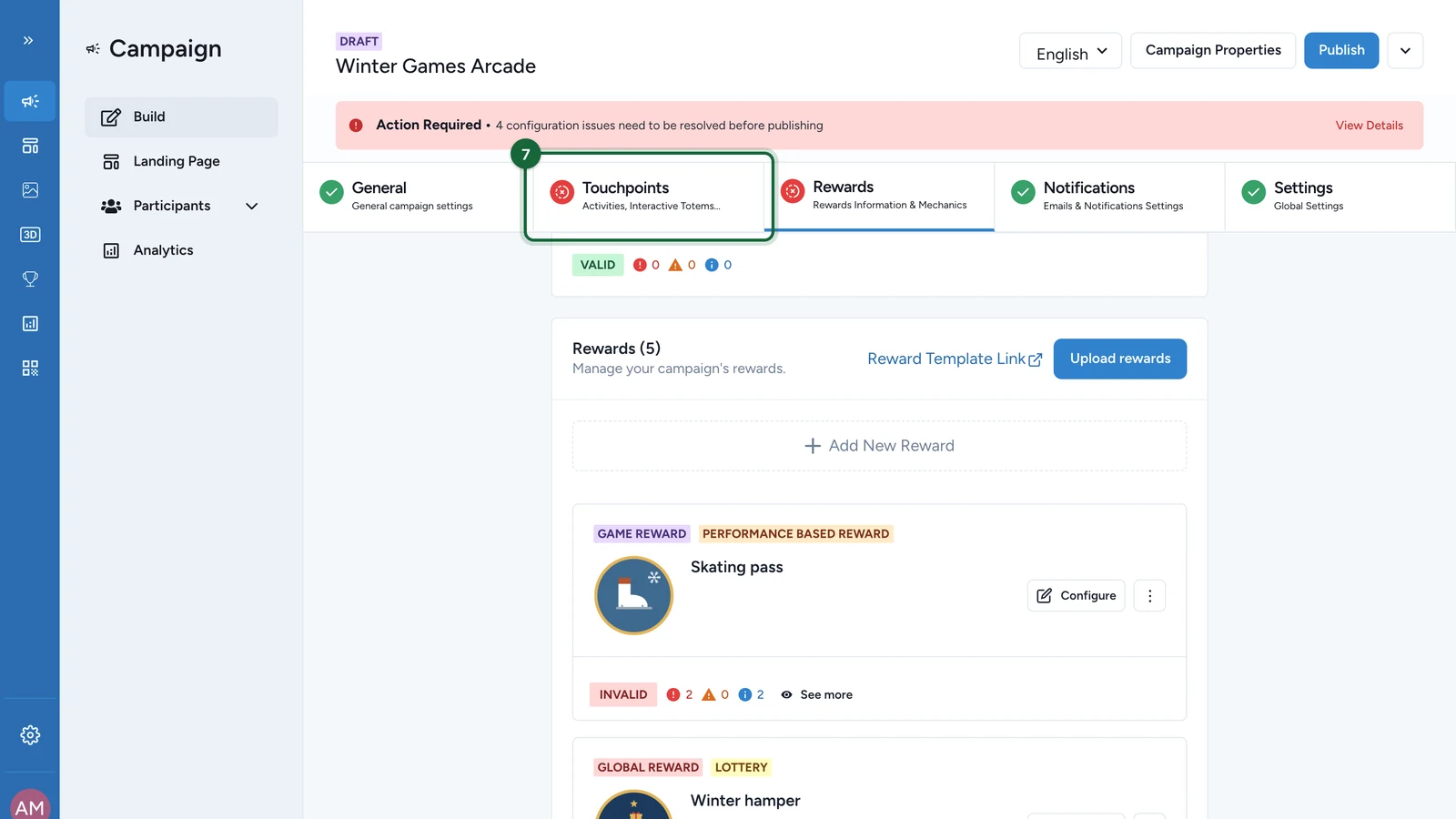
Sélectionnez l'onglet Points de contact.
-
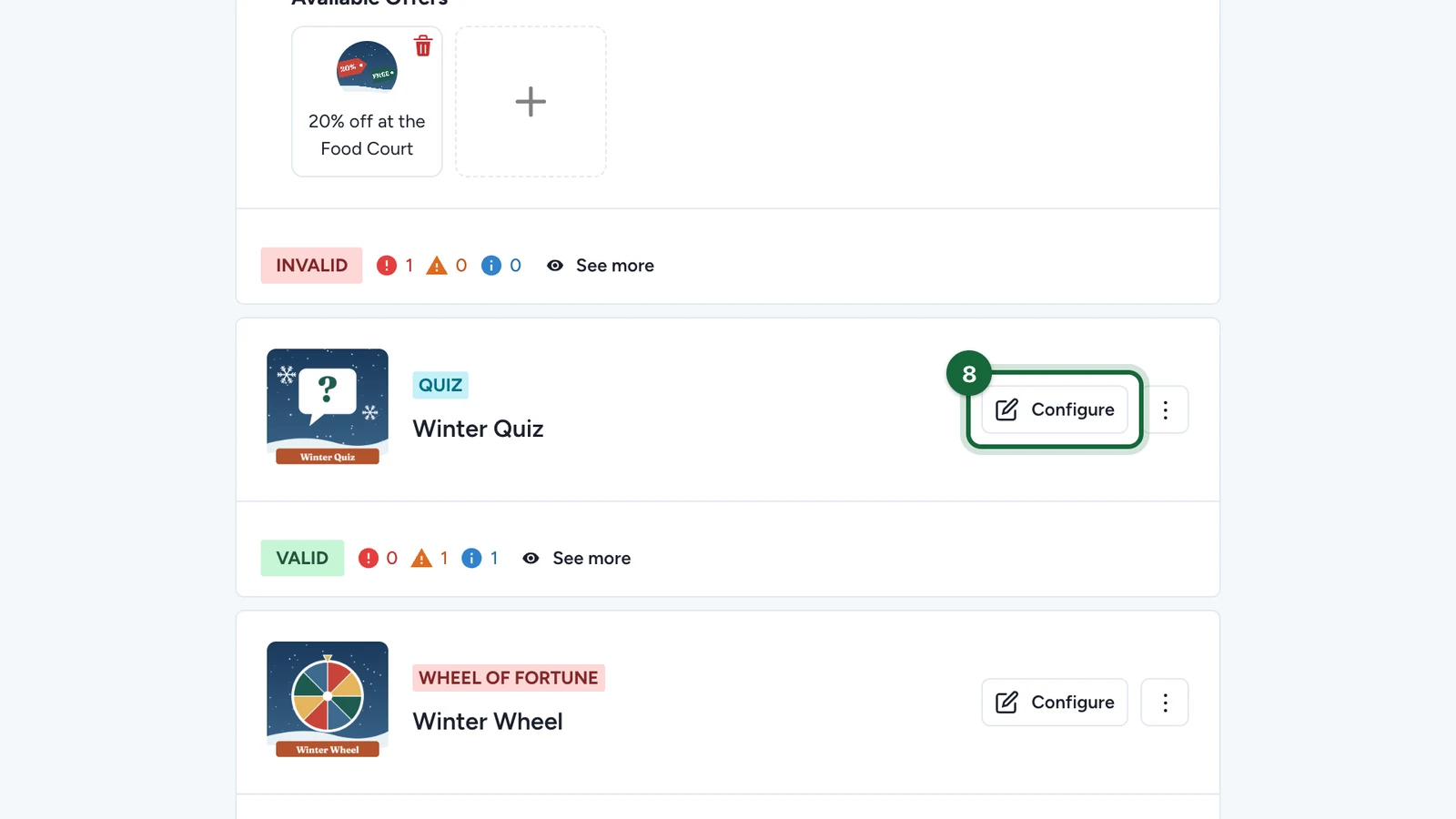
Sur la carte du jeu, sélectionnez Configurer.
-
En bas de la section Apparence, sous Récompenses de Performance, sélectionnez Ajouter une Récompense.
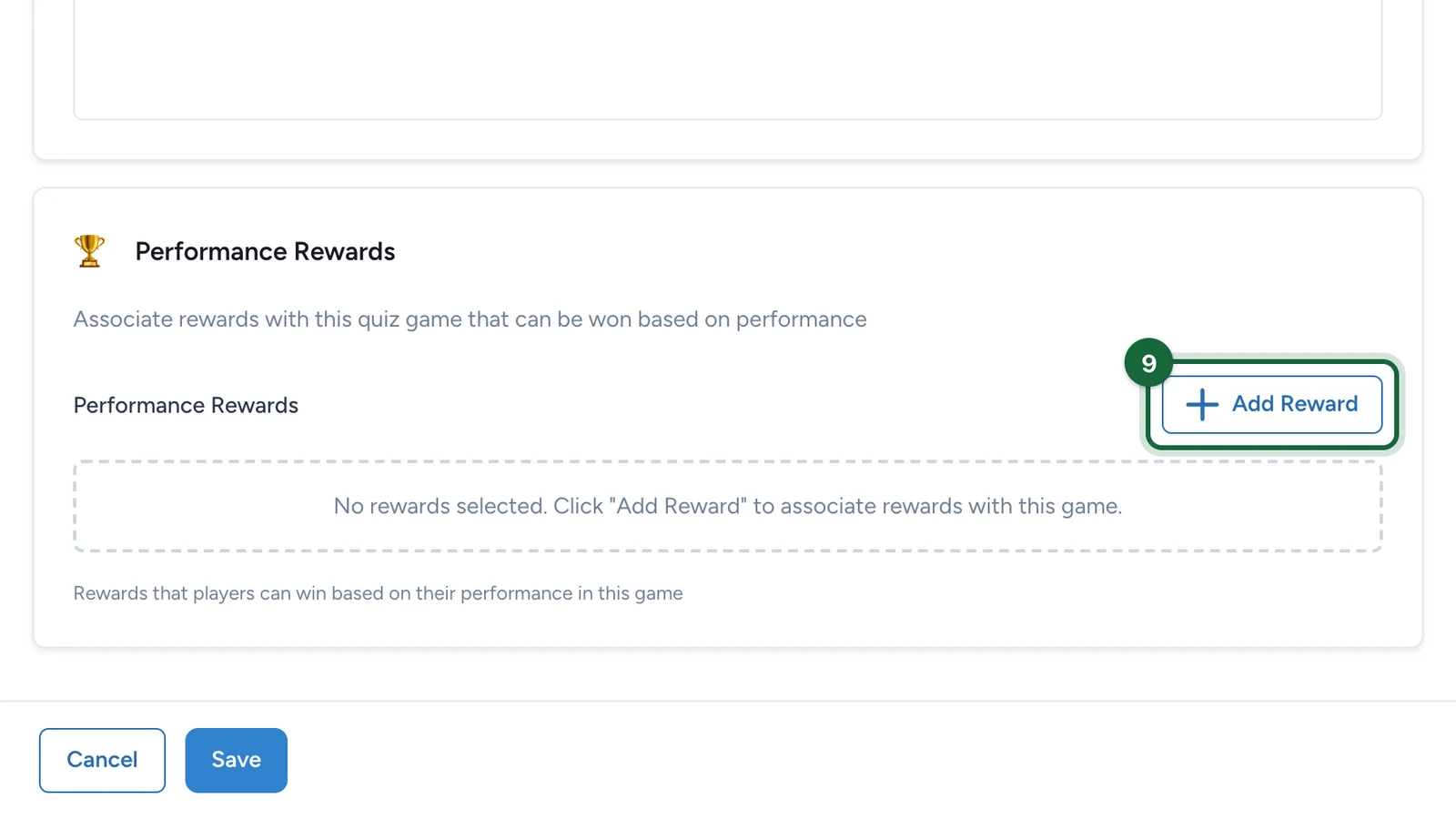
-
Sous Récompense 1, choisissez la récompense.
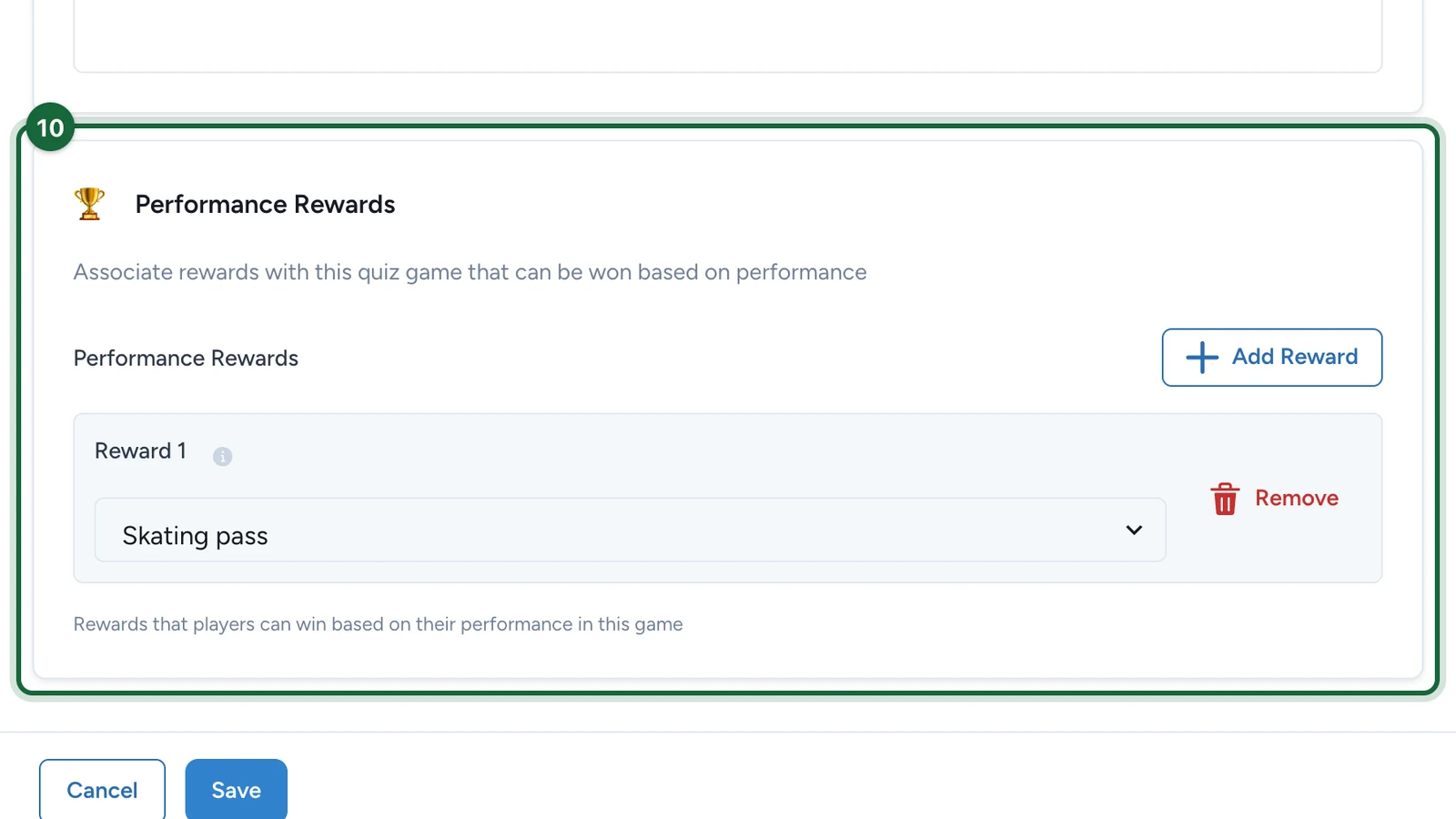
Un jeu peut proposer plusieurs récompenses de classement : sélectionnez Ajouter une Récompense pour chacune.
-
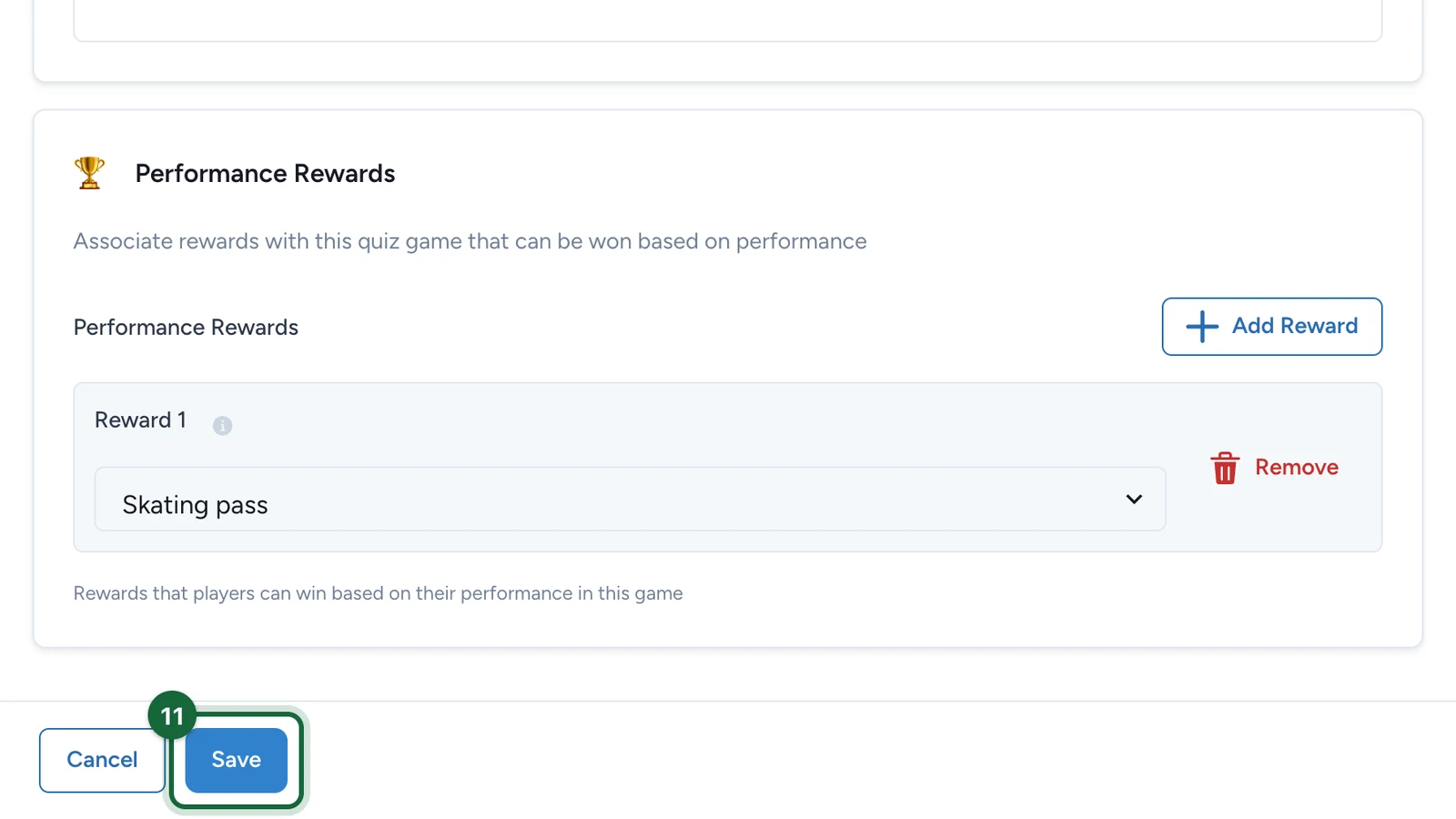
Sélectionnez Enregistrer.
Déclarer les gagnants
Une fois le jeu terminé, ouvrez le Classement de la campagne, vérifiez-le, puis sélectionnez Déclarer les gagnants. Personne n'obtient la récompense avant cette étape. Voir Suivi de l'attribution des récompenses.
Si la récompense fait partie d'un ensemble exclusif, les joueurs qui ont déjà gagné une autre récompense de l'ensemble ne sont jamais déclarés gagnants.
Si la publication est bloquée
- Une même récompense est partagée par plus de jeux que sa quantité : une récompense de classement liée à plusieurs jeux d'adresse demande au moins une unité par jeu. Portez sa Quantité au moins au nombre de jeux, ou liez-la à moins de jeux.
Si personne ne gagne
- Le jeu n'a pas de récompense de performance : la validation n'affiche qu'un avertissement. Le jeu fonctionne, mais personne ne peut gagner : ajoutez la récompense comme aux étapes 9 à 11.
- Les gagnants n'ont jamais été déclarés : personne ne reçoit de récompense de classement tant que vous n'avez pas sélectionné Déclarer les gagnants.