Créer une récompense
Construire une récompense dans Construire → Récompenses et remplir les champs communs à tous les types, prête à être liée.
Construisez une récompense que vos participants peuvent gagner, puis remplissez les champs nécessaires avant de la lier à un jeu, à une offre ou à une règle de campagne.
Avant de commencer
- Vous pouvez ouvrir Construire → Récompenses dans la campagne.
- Vous savez si la récompense est destinée à un jeu, à une offre ou à une règle globale qui réagit sur plusieurs points de contact.
- Vous avez déjà le titre, le sous-titre, l'icône, la quantité et les messages participants.
Visuels à préparer
Une récompense porte une image — son icône — montrée aux participants partout où la récompense apparaît (la liste des récompenses et le drawer de récompense). Vous la définissez ici, une seule fois, et elle suit la récompense sur chaque touchpoint où elle est liée.
Reward Icon
OptionnelThe icon that represents a reward.
- Optionnel
- Taille800 × 800 px
- Ratio1:1
- FormatsJPEG / WEBP / PNG
Circular design and a transparent background work best.
Pour retrouver toutes les specs d'image au même endroit, voir Spécifications des images & assets.
Étapes
Ouvrir le flux de création
Allez dans Construire → Récompenses, puis sélectionnez Ajouter une nouvelle récompense.

Choisir la catégorie de récompense
La fenêtre Créer une nouvelle récompense s'ouvre sur le choix de la catégorie. Choisissez la carte qui correspond à la manière dont le participant doit obtenir la récompense :
- Create a Global Reward — distribution à l'échelle de la campagne, liée ensuite via un Déclencheur de Récompense. C'est la seule catégorie capable d'atteindre un événement, une chasse au trésor ou un objet de chasse.
- Create a Game Reward — liée à un jeu ou à une expérience interactive.
- Create a Receipt Game Reward — liée à un défi basé sur un reçu.
- Create an Offer Reward — liée à une offre promotionnelle.
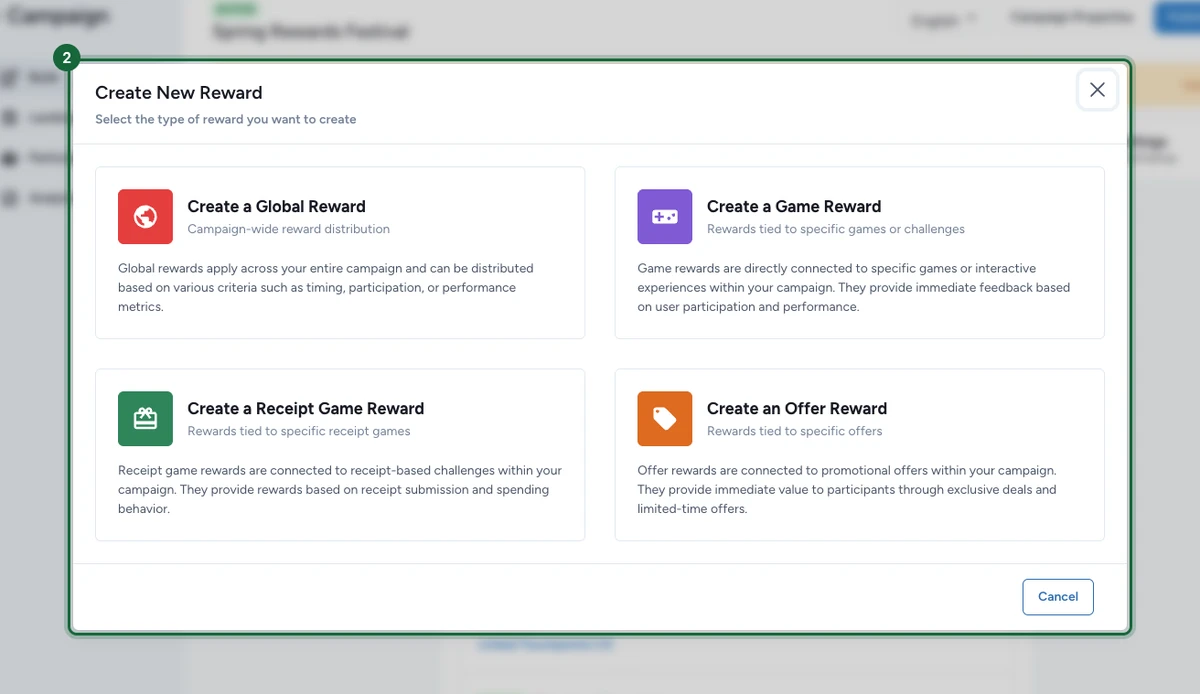
La catégorie décide où vous liez la récompense
Choisissez la catégorie qui correspond à la manière dont le participant doit obtenir la récompense, et pas seulement à la nature du lot. Pour voir où chaque catégorie se lie, lisez Comment les récompenses se connectent aux points de contact.
Choisir le type de récompense
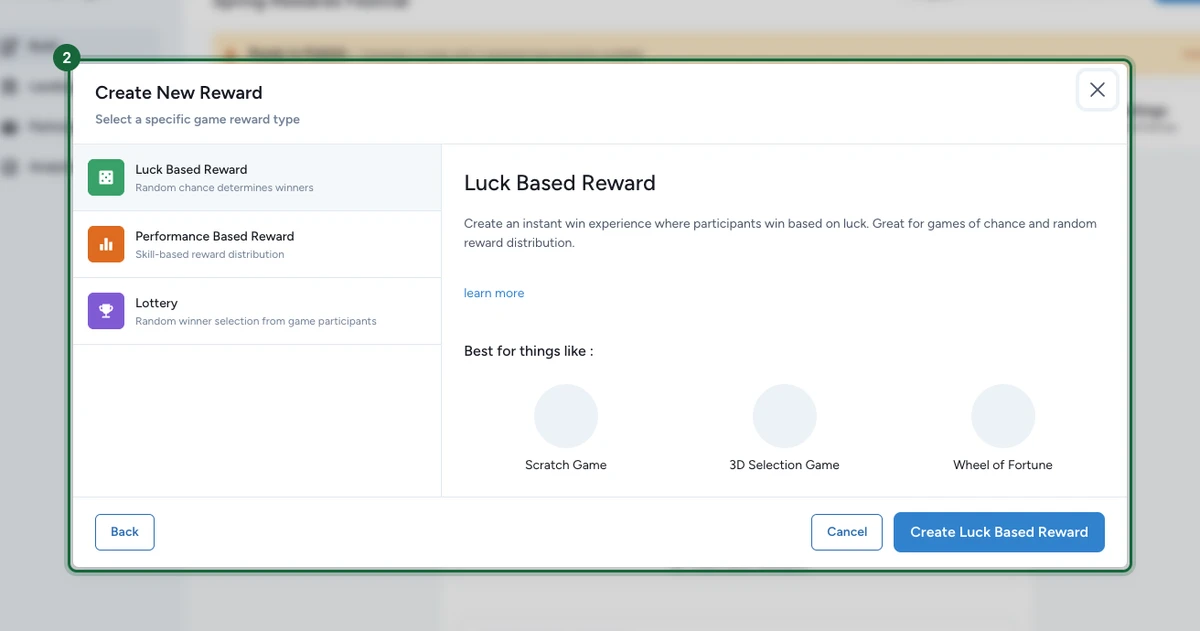
OmniLab Studio vous demande ensuite le type précis dans la catégorie choisie. Pour une Récompense Jeu, choisissez :
- Luck Based Reward — le hasard détermine les gagnants (carte à gratter, sélection 3D, roue de la fortune).
- Performance Based Reward — distribution basée sur la performance.
- Loterie — sélection aléatoire des gagnants parmi les participants du jeu.
Sélectionnez le type, puis le bouton de confirmation en bas à droite (par exemple Create Luck Based Reward). Pour les catégories Jeu, Offre et Jeu de reçu, c'est aussi à cette étape que vous choisissez le jeu, l'offre ou le jeu de reçu précis auquel la récompense est liée. Une Récompense Globale saute cette étape et se lie ensuite via son Déclencheur de Récompense.
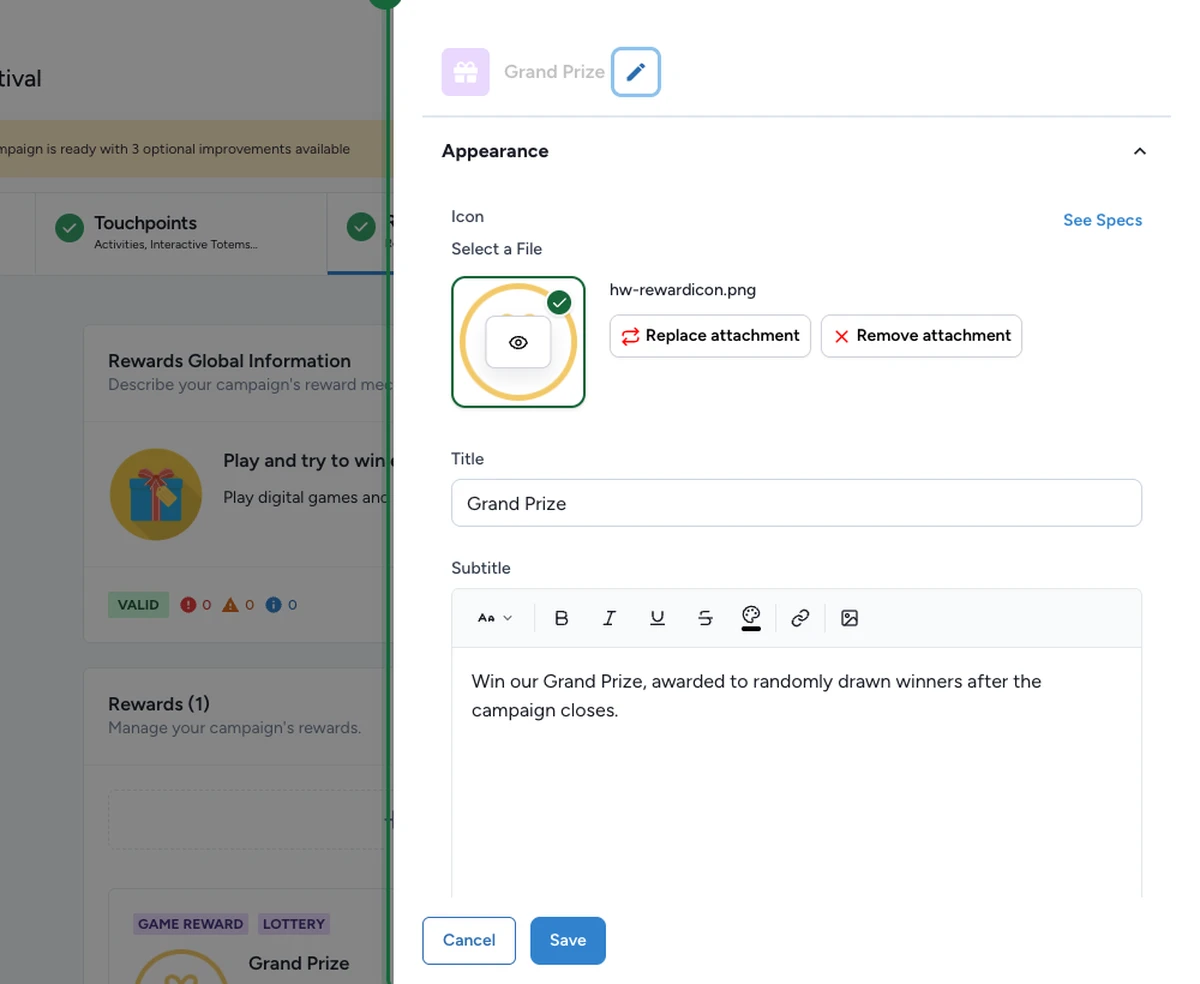
Renseigner l'apparence : icône, titre et sous-titre
L'éditeur de récompense s'ouvre sur la section Apparence. Complétez les champs communs à toutes les récompenses :
- Icône — sélectionnez un fichier, ou utilisez Replace attachment pour le remplacer. Utilisez Voir les spécifications pour la taille exacte.
- Titre — le nom de la récompense visible par le participant.
- Sous-titre — une courte ligne qui clarifie la récompense.
Définir la quantité
Ouvrez Quantité de Récompenses et indiquez combien d'exemplaires peuvent être gagnés dans le champ Quantité.
Si le parcours choisi le permet, OmniLab peut aussi afficher Unlimited Quantity. Utilisez-la uniquement lorsqu'elle correspond réellement à un parcours de jeu basé sur la chance compatible.

Rédiger les messages visibles par le participant
Ouvrez Messages Utilisateur et complétez Messages pour les Gagnants — le titre et la description que le participant voit lorsqu'il gagne.
Selon le type de récompense, il peut aussi vous falloir un message d'éligibilité pour les récompenses de loterie, un message non-gagnant pour les parcours basés sur un tirage, ou un message d'avertissement de réclamation lorsque le gagnant récupère la récompense plus tard. Rédigez ces messages du point de vue du participant, pour qu'il comprenne ce qui vient de se passer et ce qu'il doit faire ensuite.

Vérifier la réclamation puis enregistrer
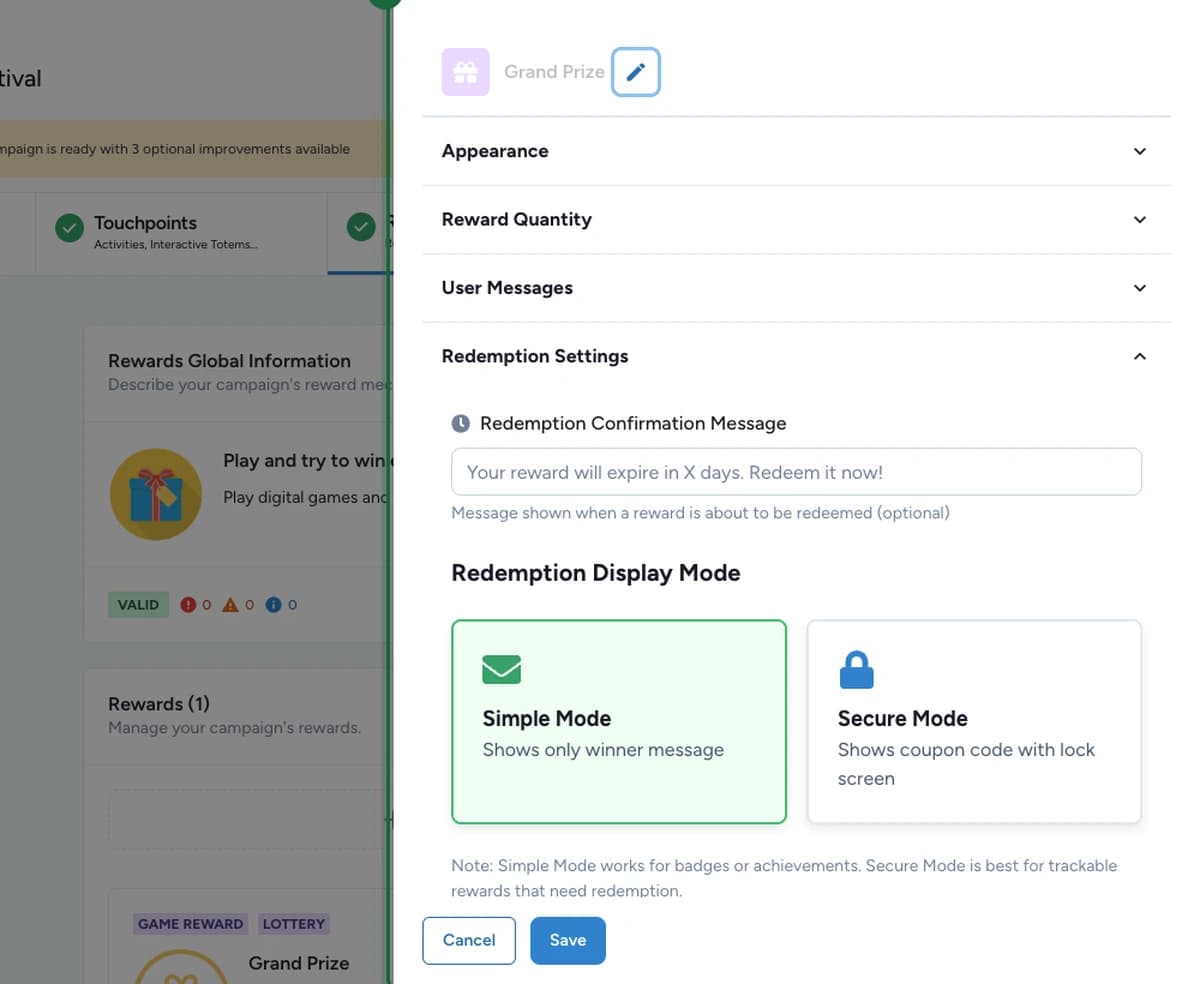
Ouvrez Paramètres de Récupération si la récompense nécessite une réclamation ou un code. Définissez un Message de Confirmation de Récupération facultatif, puis choisissez un Mode d'Affichage de la Récupération :
- Mode Simple — n'affiche que le message gagnant. Idéal pour les badges ou les accomplissements.
- Mode Sécurisé — révèle un code coupon derrière un écran verrouillé. Idéal pour les récompenses traçables qui nécessitent une réclamation.
Sélectionnez Enregistrer lorsque la récompense est prête.
Résultat
La récompense existe maintenant dans la campagne. La prochaine étape consiste soit à la lier au point de contact qui doit l'attribuer, soit à régler son Déclencheur de Récompense si elle doit fonctionner sur plusieurs points de contact.
En cas de blocage
Quelques causes fréquentes et comment les résoudre :
- Le titre est manquant — ajoutez un titre clair dans les champs Apparence.
- L'icône est manquante — téléversez une icône dans Construire → Récompenses, ouvrez la récompense, puis allez dans Apparence.
- Le sous-titre est manquant — ajoutez un sous-titre qui aide le participant à comprendre la récompense.
- La quantité est à zéro — définissez une quantité supérieure à zéro pour que la récompense puisse être gagnée.
- Le message gagnant est manquant — renseignez le titre et la description du message gagnant sous Messages Utilisateur.
Si la validation bloque la publication, ouvrez Validation et publication pour revenir exactement au champ concerné.
Pour aller plus loin
Comment les récompenses se connectent aux points de contact
Trouver où chaque catégorie de récompense se lie, et pourquoi une Récompense Globale est la seule façon de récompenser certains points de contact.
Lier les récompenses aux points de contact
Une carte rapide de l'endroit où lier chaque catégorie de récompense pour qu'un participant puisse réellement l'obtenir.