Récompenses à gain instantané (tirage en temps réel)
Annoncez aux participants sur-le-champ s'ils ont gagné : dans un jeu, ou pour leur activité dans toute la campagne.
Avec un gain instantané, les participants connaissent le résultat dès qu'ils participent. Il se met en place de deux façons.
| Vous voulez | Créez |
|---|---|
| Que le gain se joue dans un seul jeu, comme une roue | Une Récompense de jeu > Récompense liée à la chance, liée à l'option gagnante du jeu. Voir Créer une récompense et Lier les récompenses aux points de contact |
| Un lot qui récompense la participation dans toute la campagne, comme « jouer à deux jeux » | Une Récompense globale > Gain instantané, avec son propre déclencheur, comme ci-dessous |
Dans un jeu, c'est l'onglet Résultats qui définit comment les gagnants sont tirés. Avec Chance aléatoire, chaque partie a la probabilité de gain que vous fixez. Avec Récompenses programmées, les lots sont répartis sur les dates que vous choisissez : voir Créneaux d'attribution.
Créer une récompense globale Gain instantané
Ici, Lindenhall offre une carte cadeau de 5 £ à toute personne qui joue à la fois à la Winter Wheel et au Winter Quiz. Dans Construire > Récompenses :
-
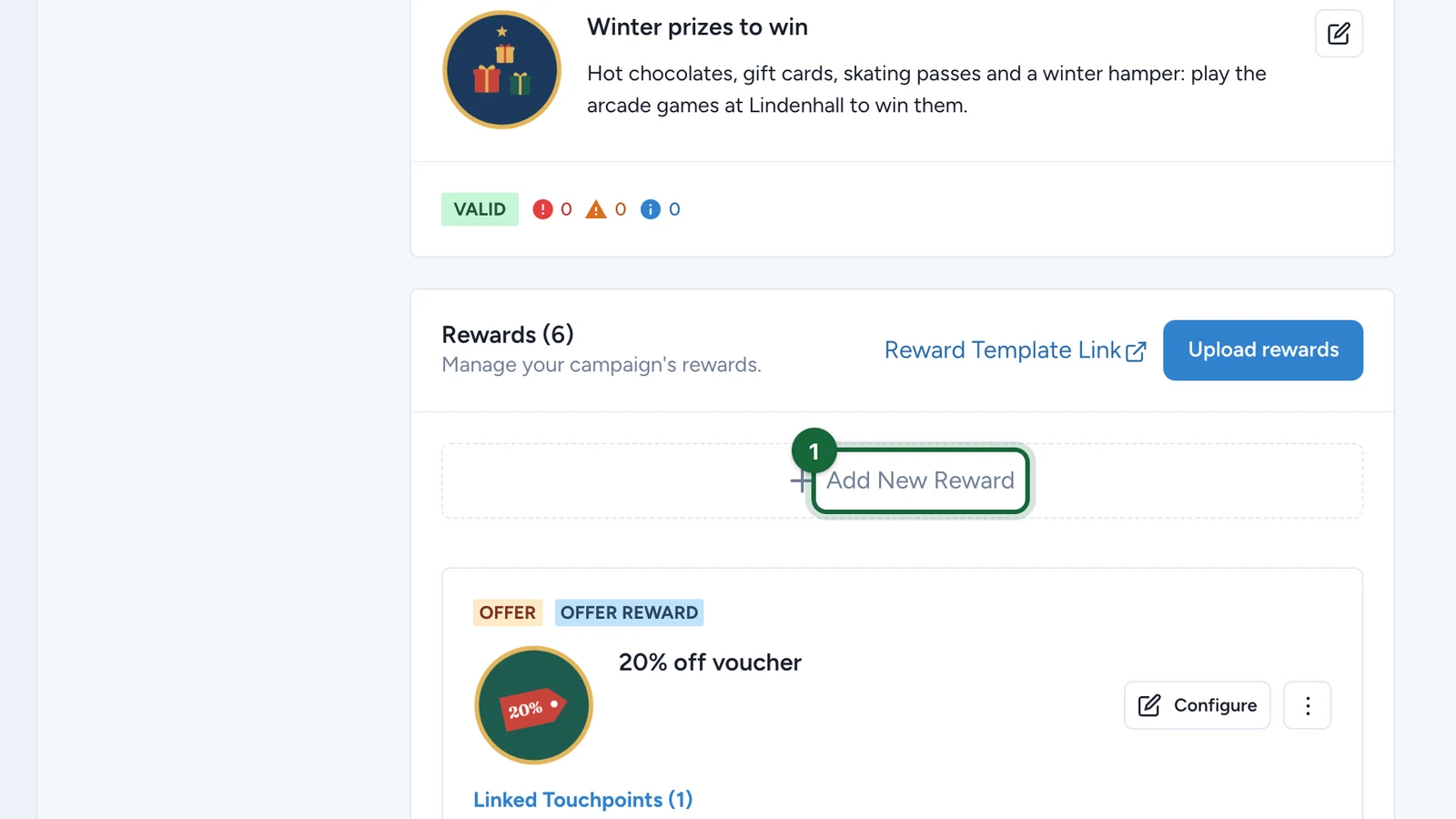
Sélectionnez Ajouter une nouvelle récompense.
-
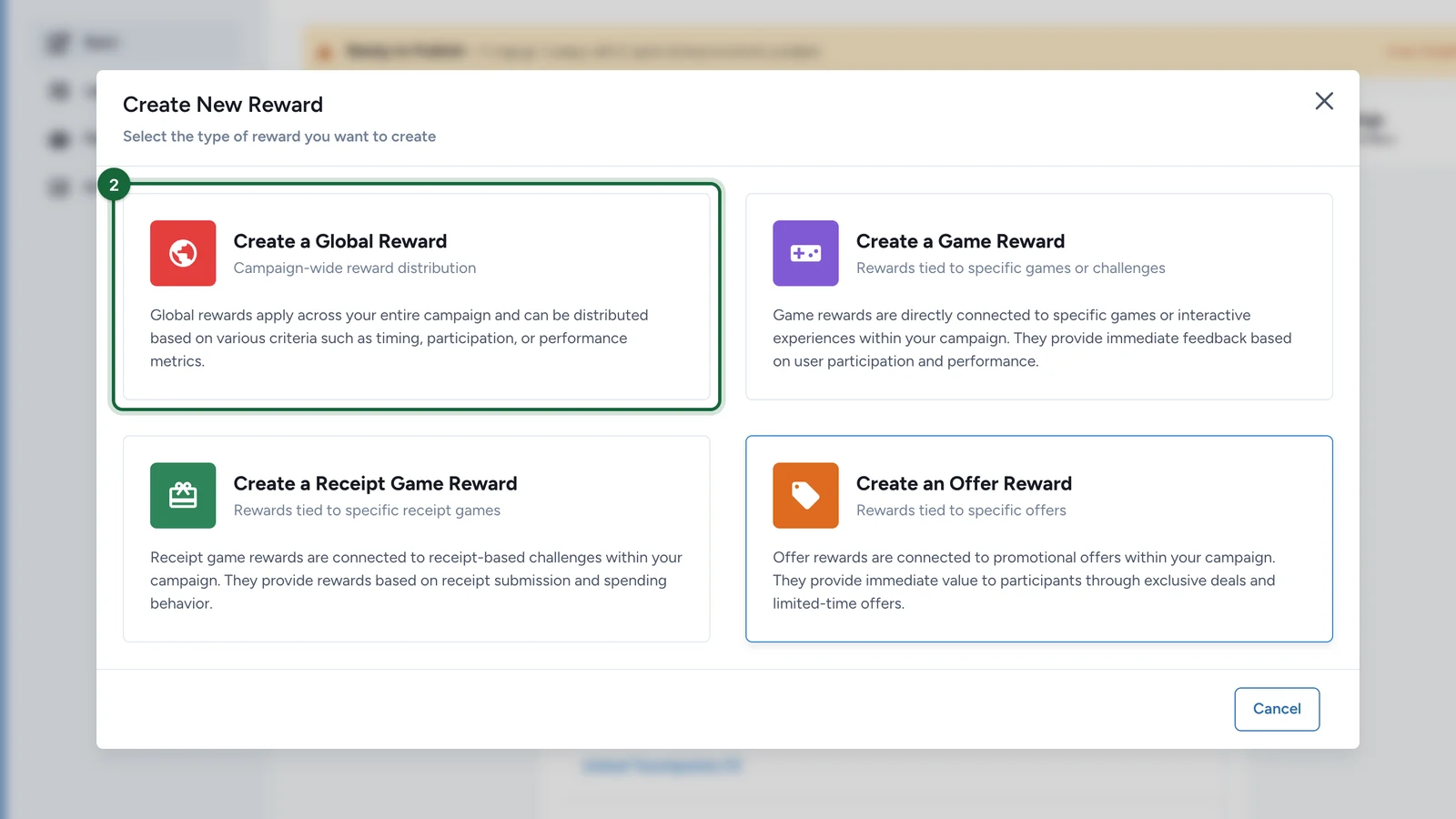
Sélectionnez Créer une récompense globale.
-
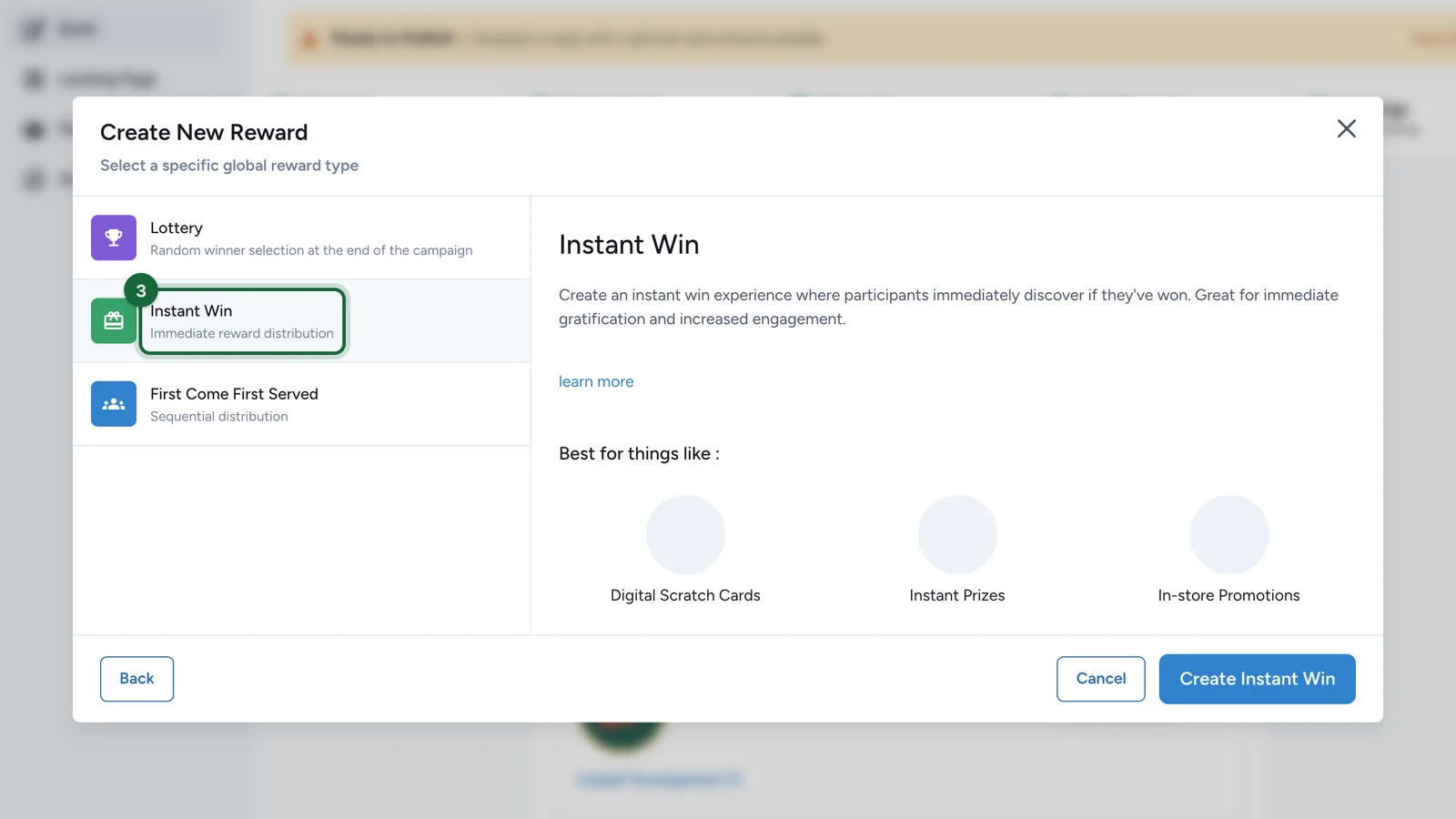
Sélectionnez Gain instantané.
-
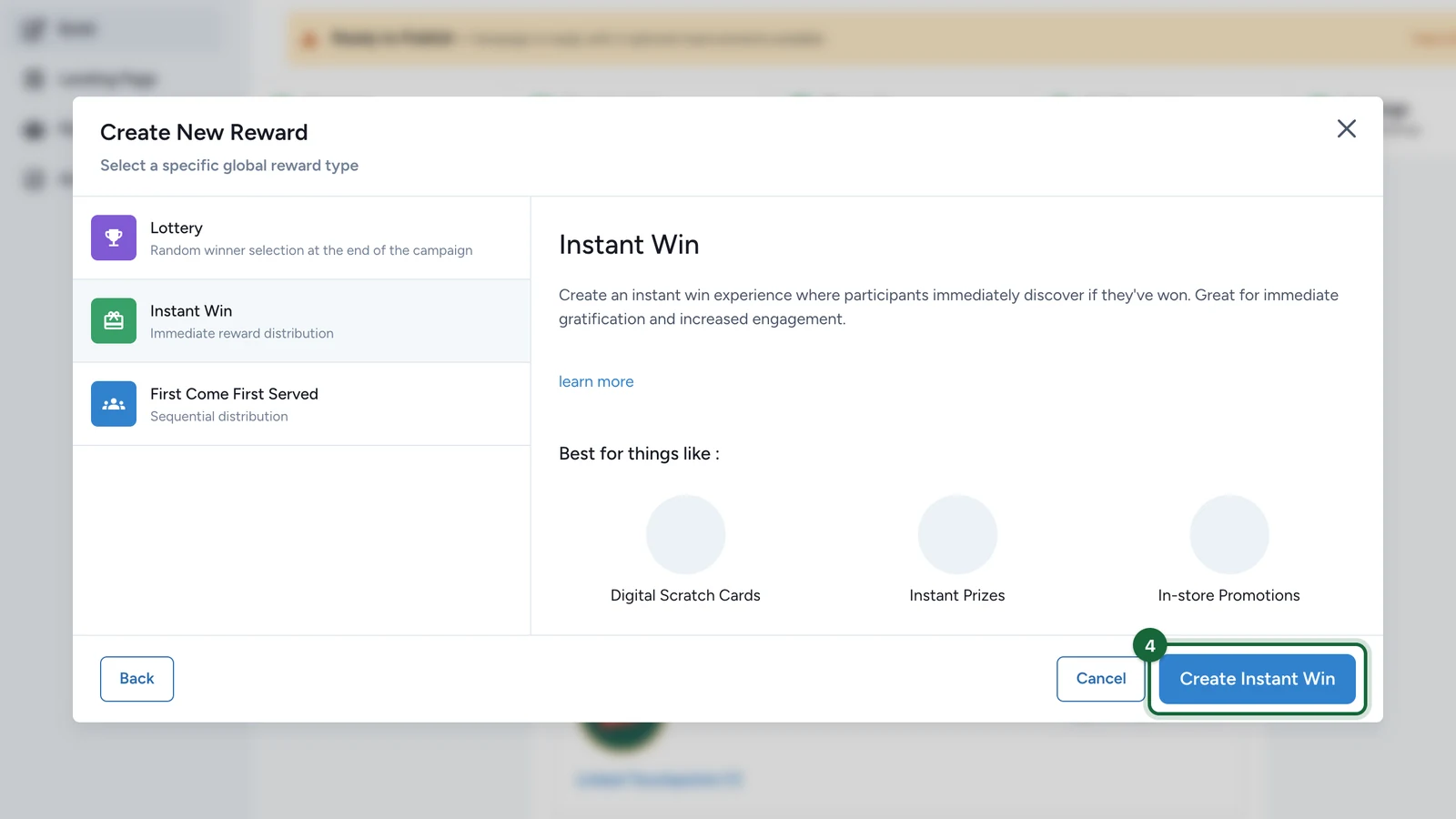
Sélectionnez le bouton Créer Gain instantané.
-
Sur la nouvelle carte, sélectionnez Configurer.
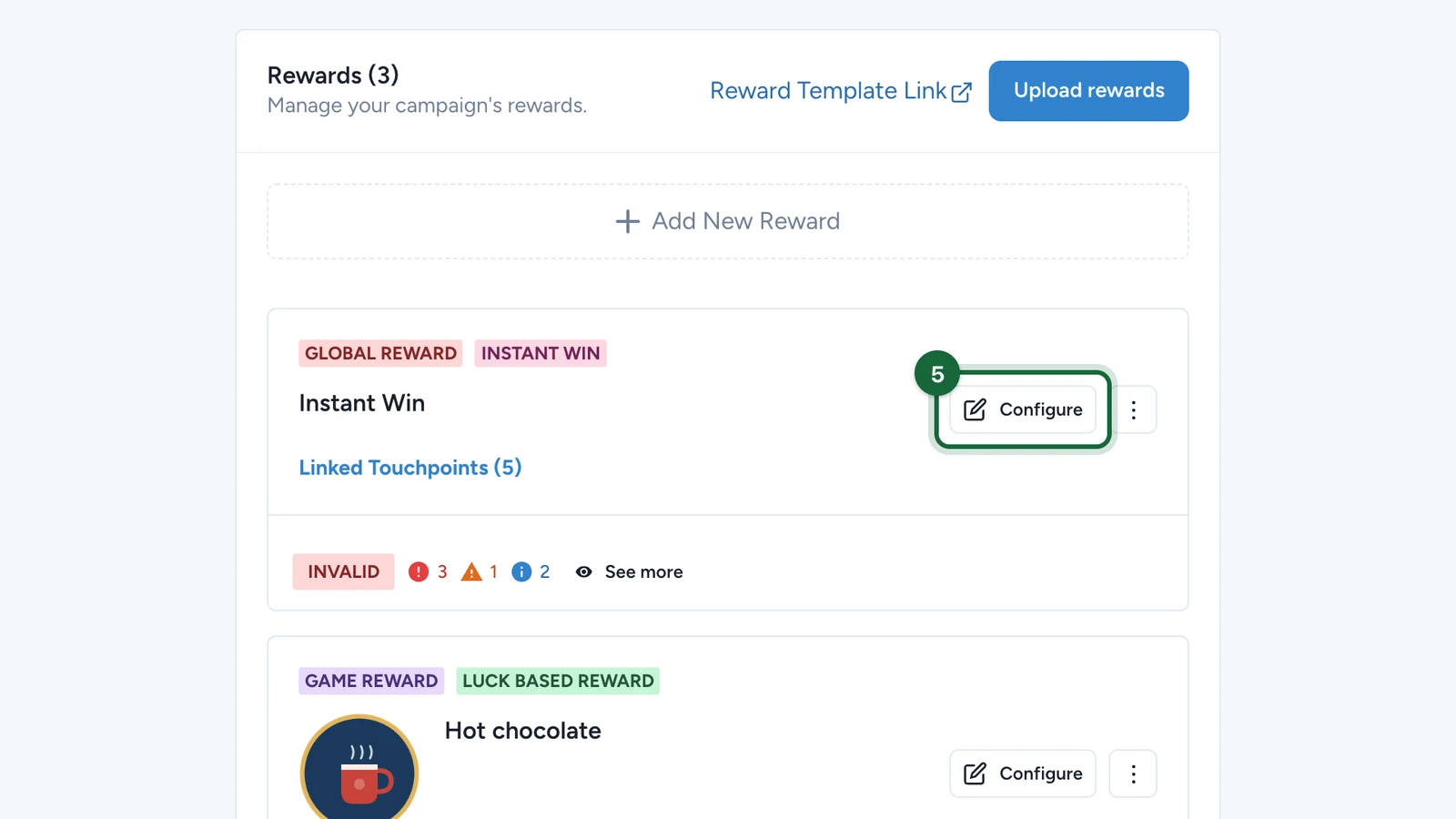
Nommez la récompense, puis renseignez les sections Apparence et Quantité de Récompenses, ainsi que le message aux gagnants, comme dans Créer une récompense.
Choisir qui la gagne
-
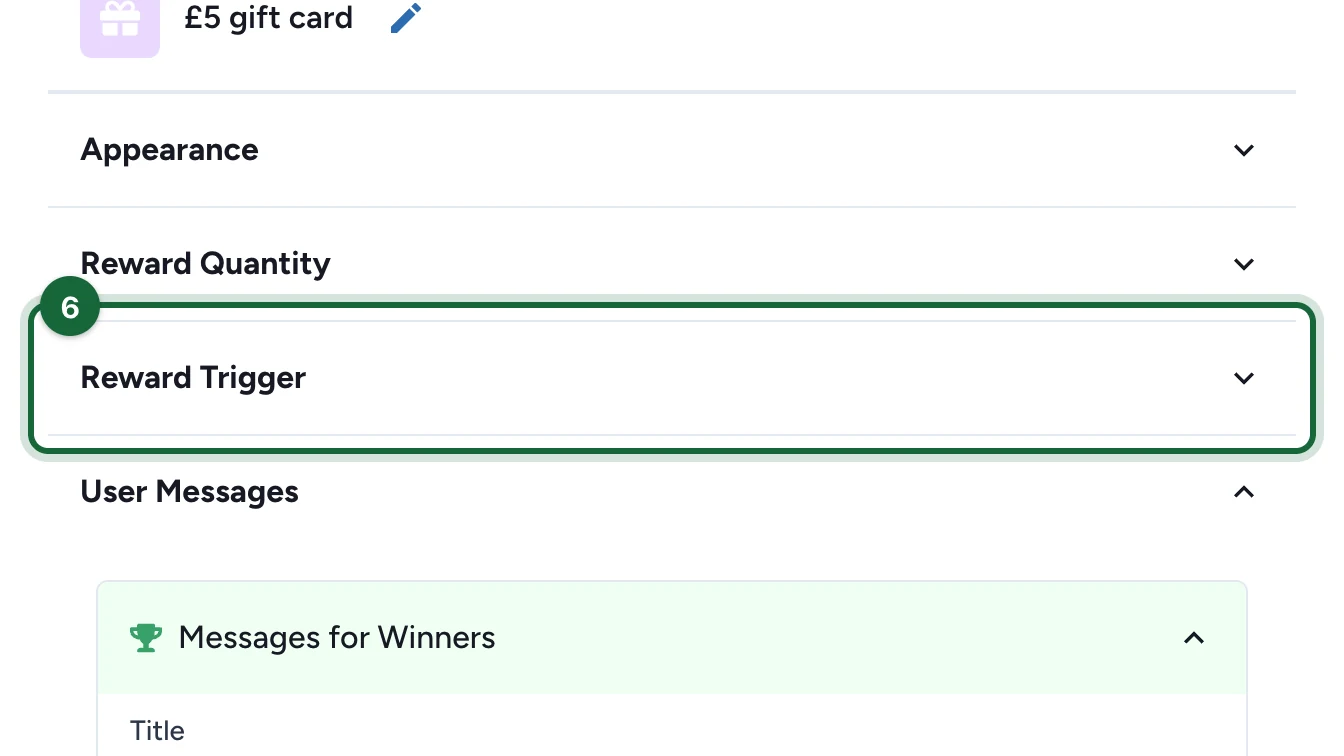
Ouvrez la section Déclencheur de Récompense.
-
Choisissez Lors de la Participation.
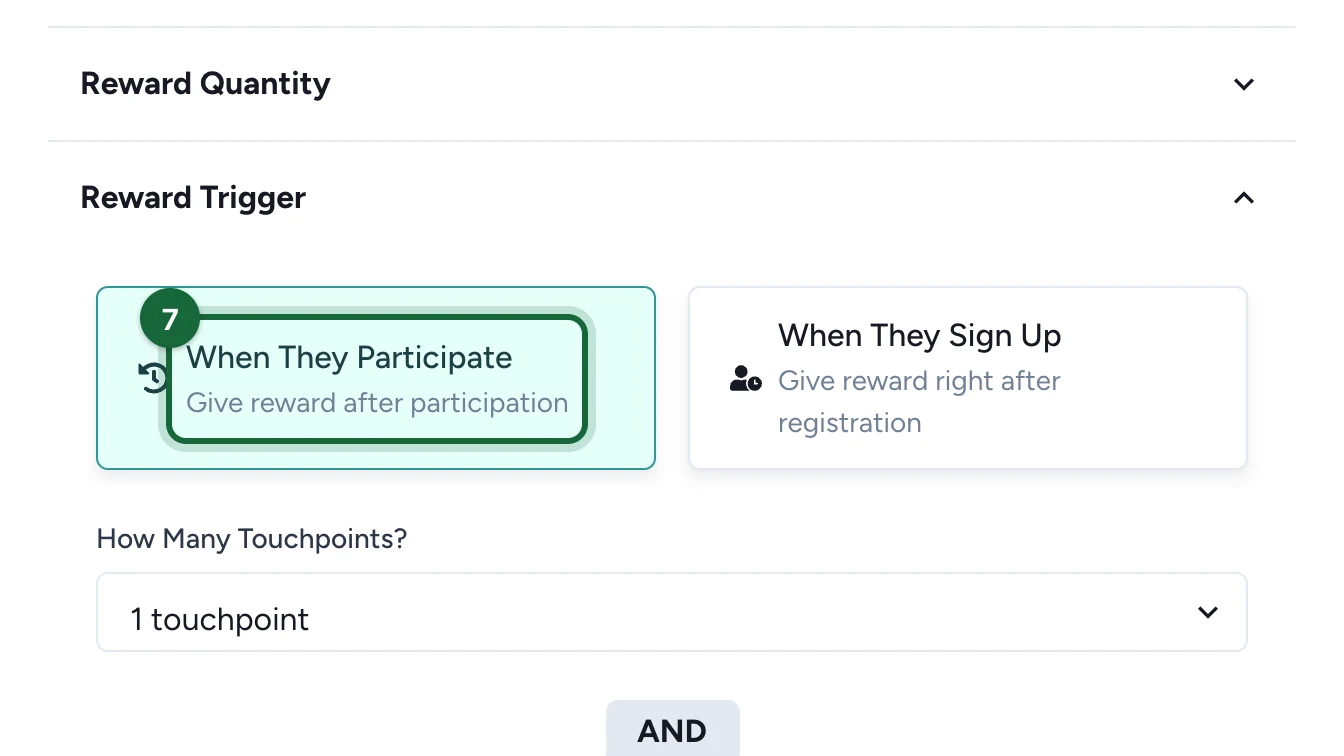
L'option Lors de l'Inscription, elle, attribue la récompense juste après l'inscription.
-
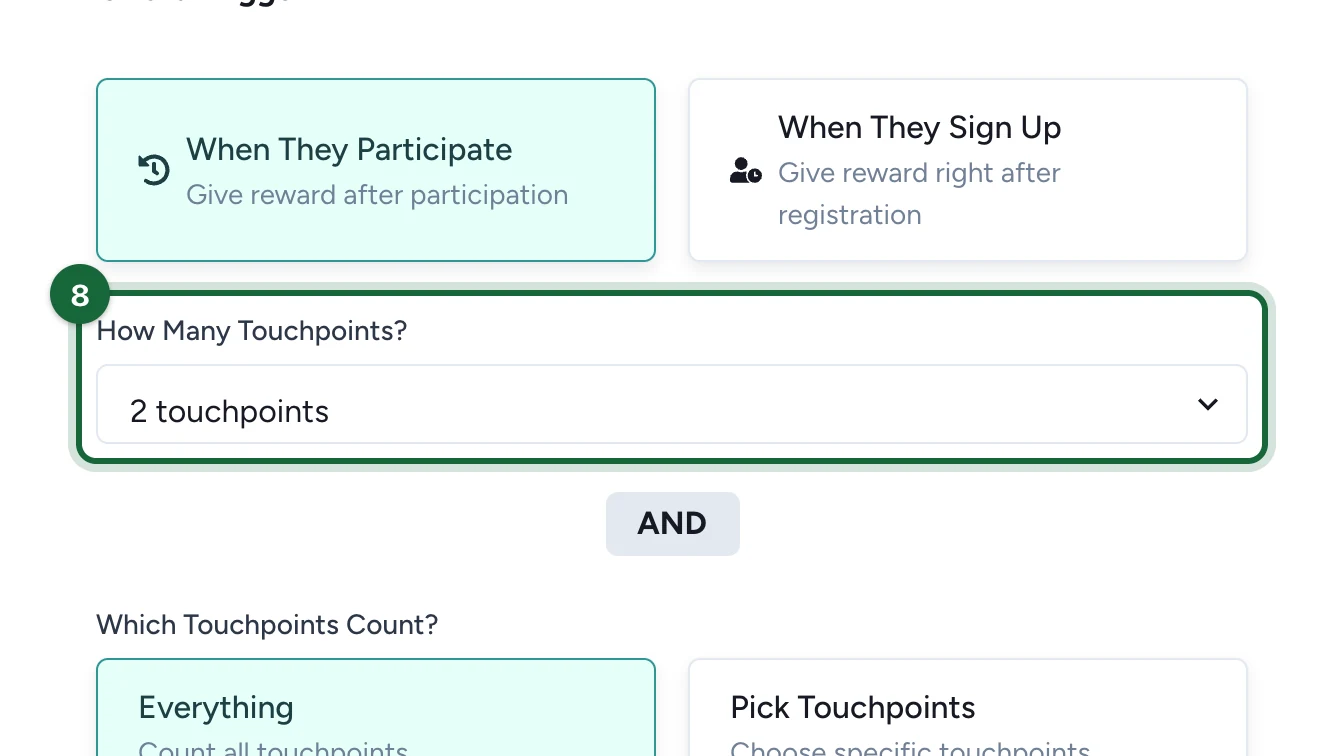
Sous Combien de Points de Contact ?, choisissez le nombre de points de contact auxquels il faut participer, ici 2 points de contact.
-
Sous Quels Points de Contact Comptent ?, choisissez Choisir des Points de Contact.
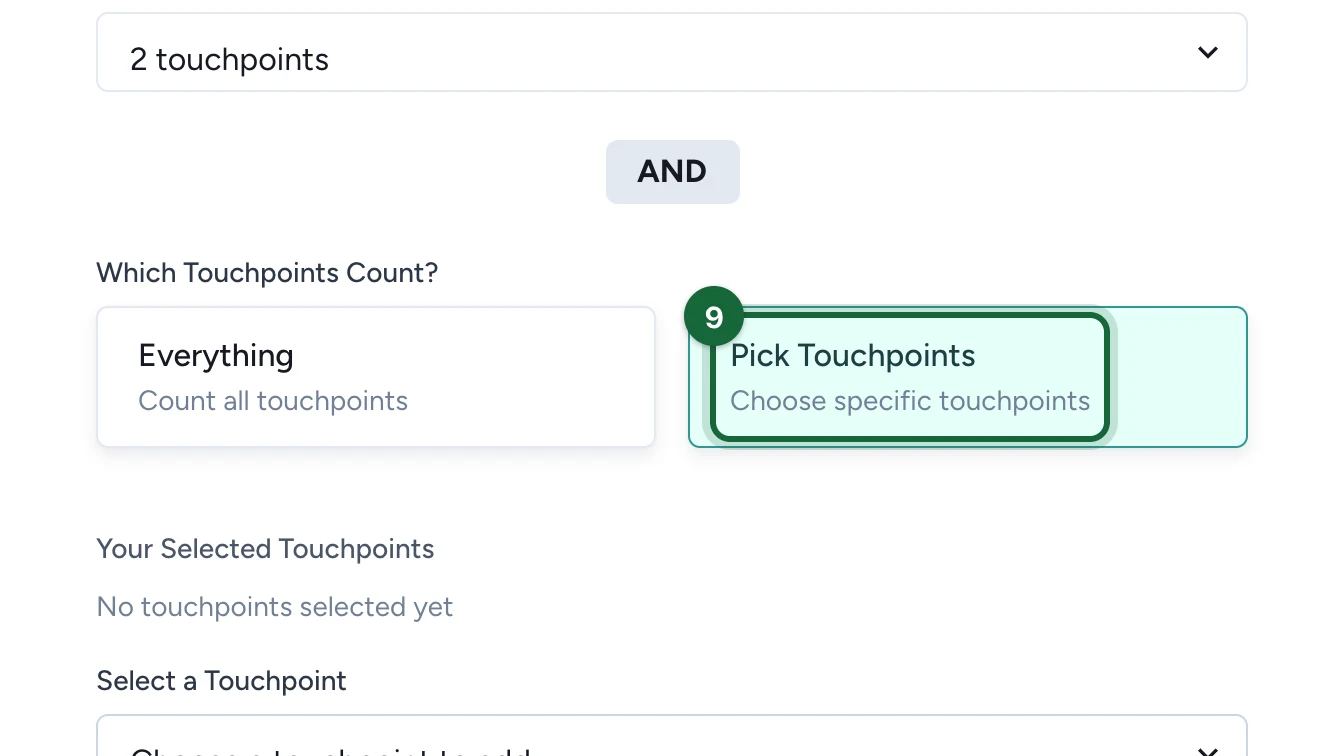
L'option Tout prend en compte chaque point de contact de la campagne.
-
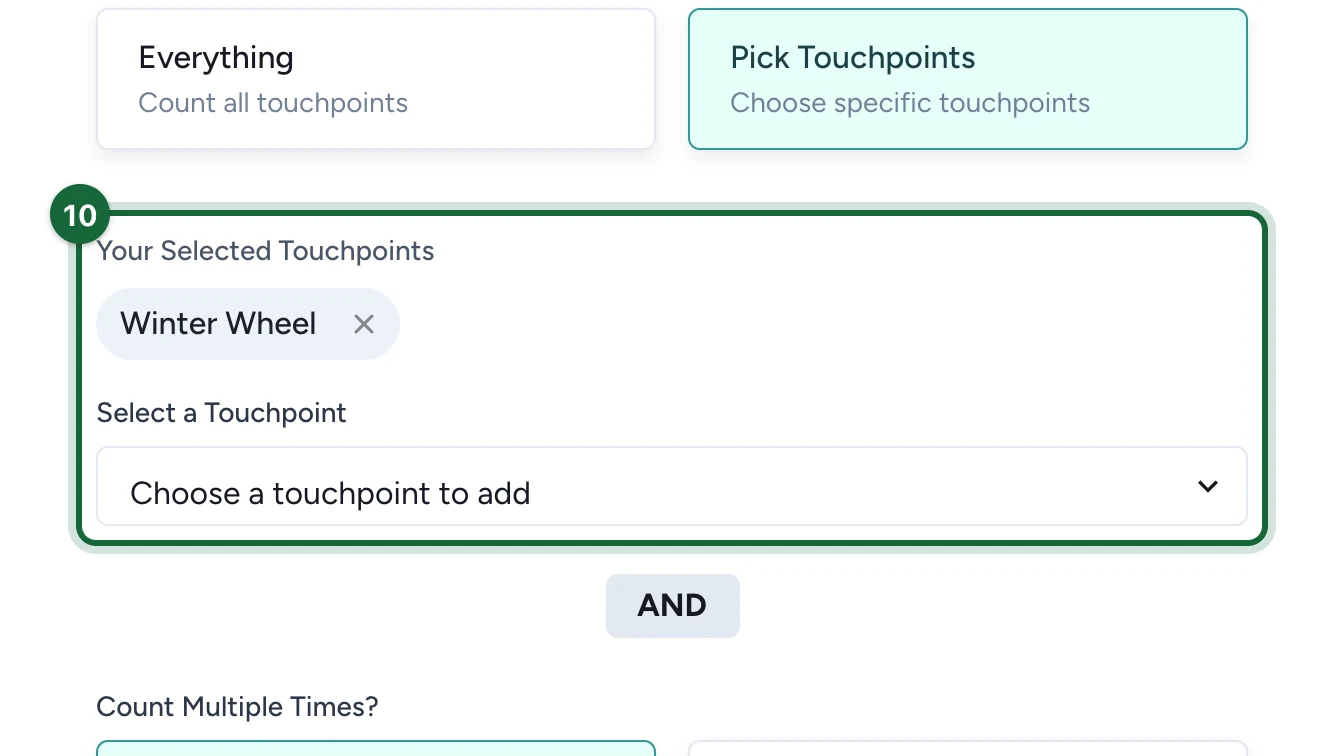
Sous Sélectionner un Point de Contact, choisissez le premier, ici Winter Wheel.
-
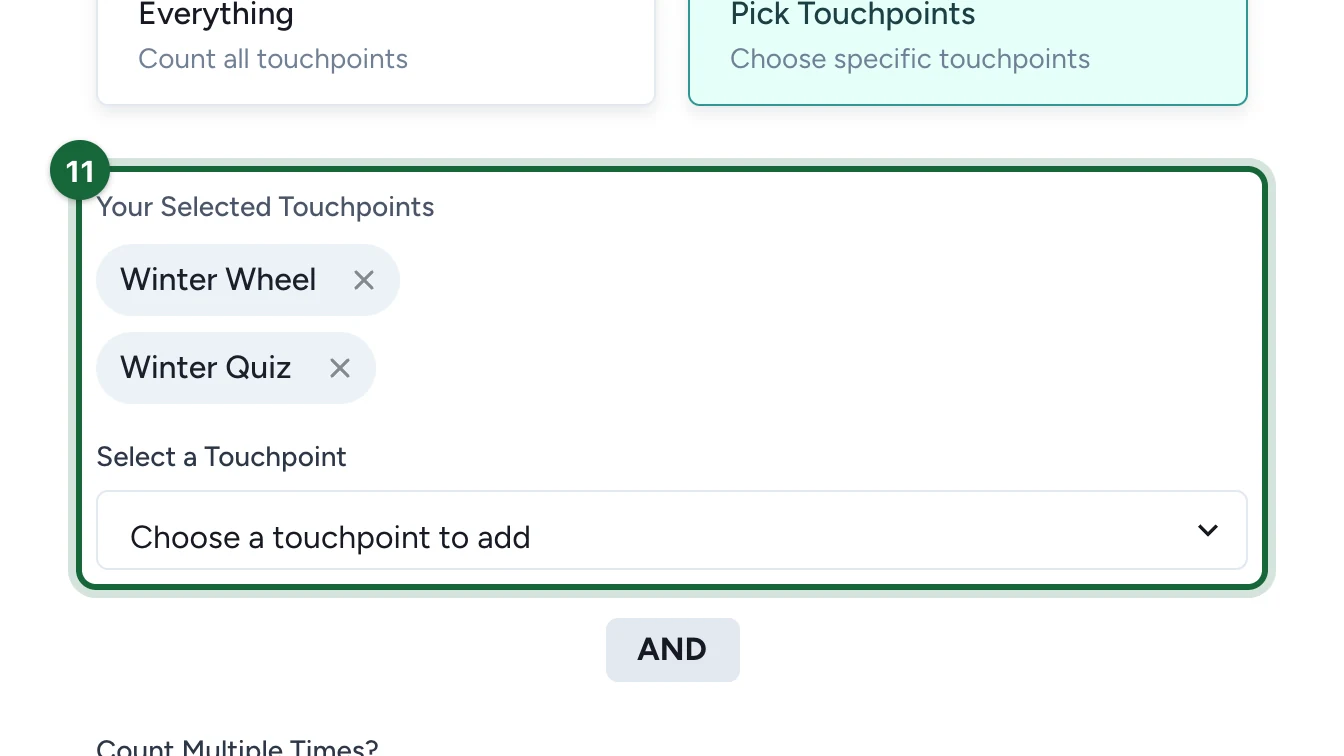
Choisissez le suivant, ici Winter Quiz.
-
Sous Compter Plusieurs Fois ?, choisissez Une Seule Fois.
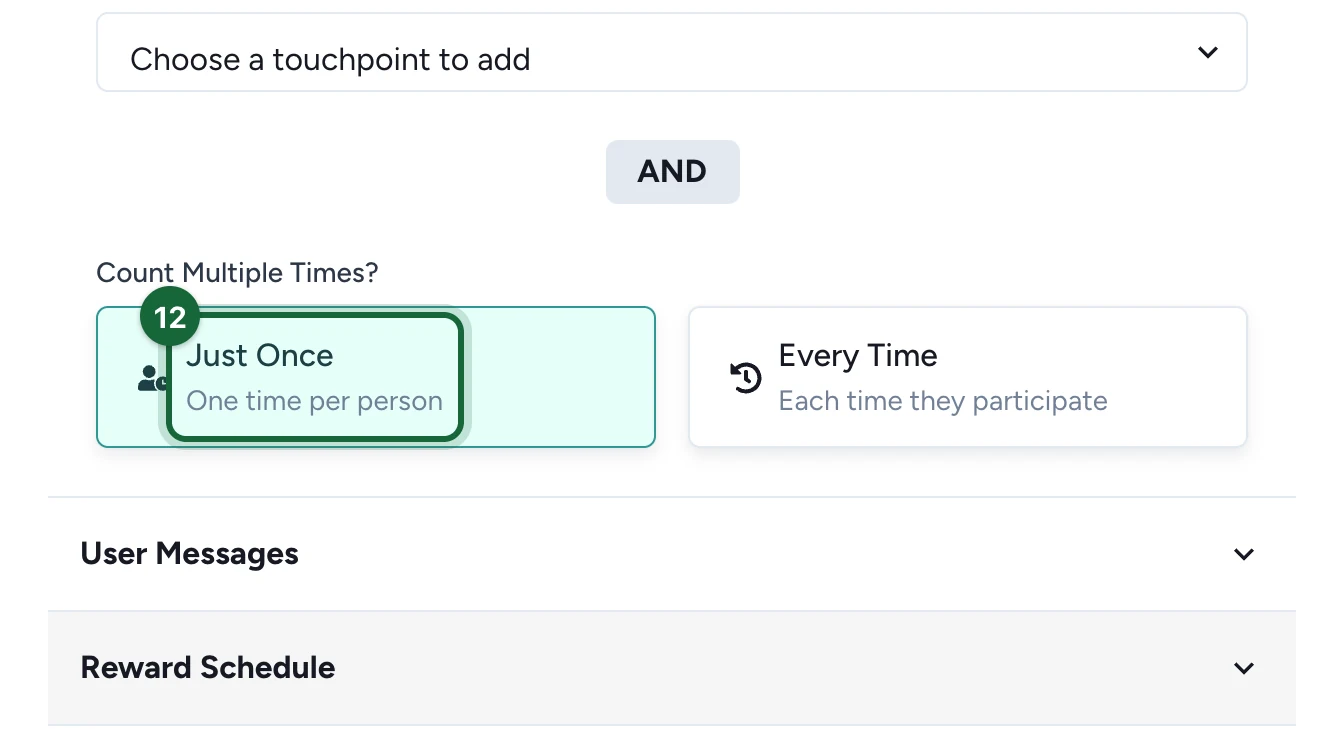
L'option Chaque Fois permet à une même personne de gagner de nouveau chaque fois qu'elle respecte la règle, sauf si la récompense fait partie d'un ensemble exclusif.
Rédiger le message pour les autres
Un gain instantané donne un résultat à chaque participant : ceux qui ne gagnent pas ont donc aussi besoin d'un message.
-
Sous Messages Utilisateur, ouvrez Messages pour les Perdants.
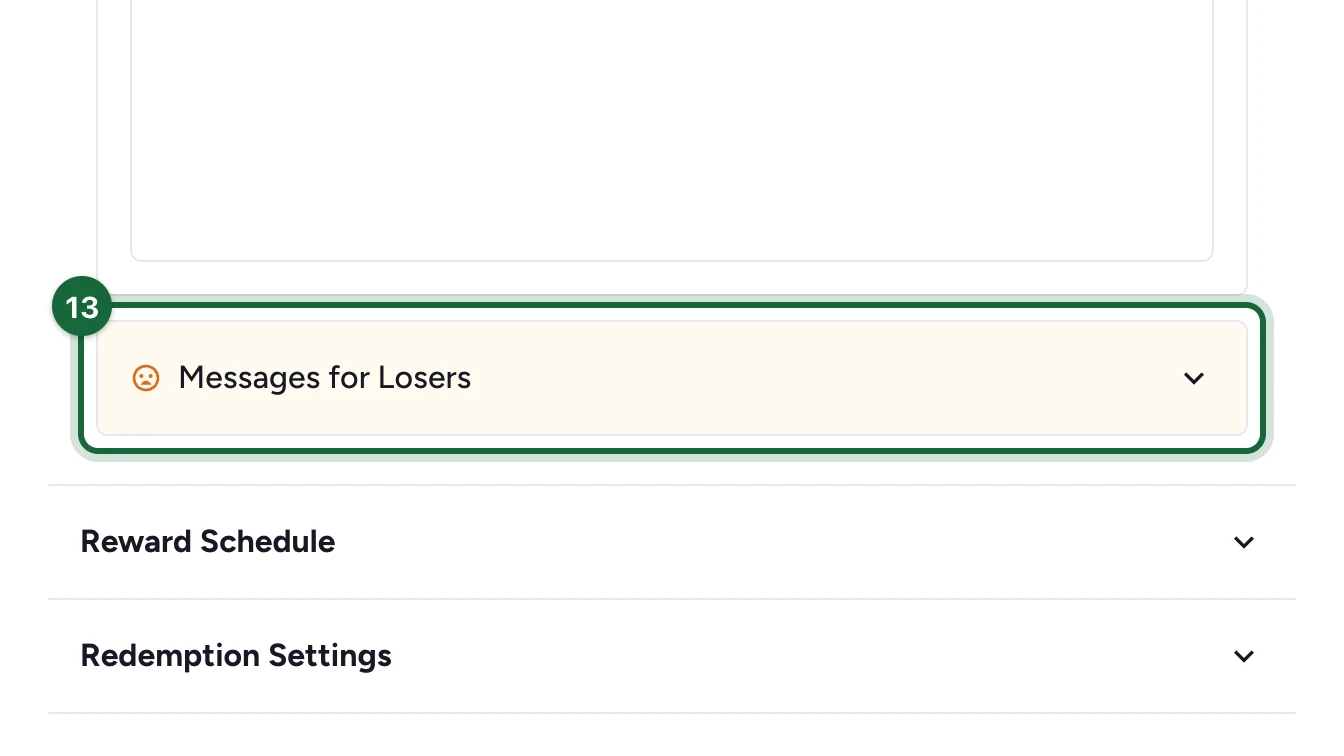
-
Saisissez le Titre.
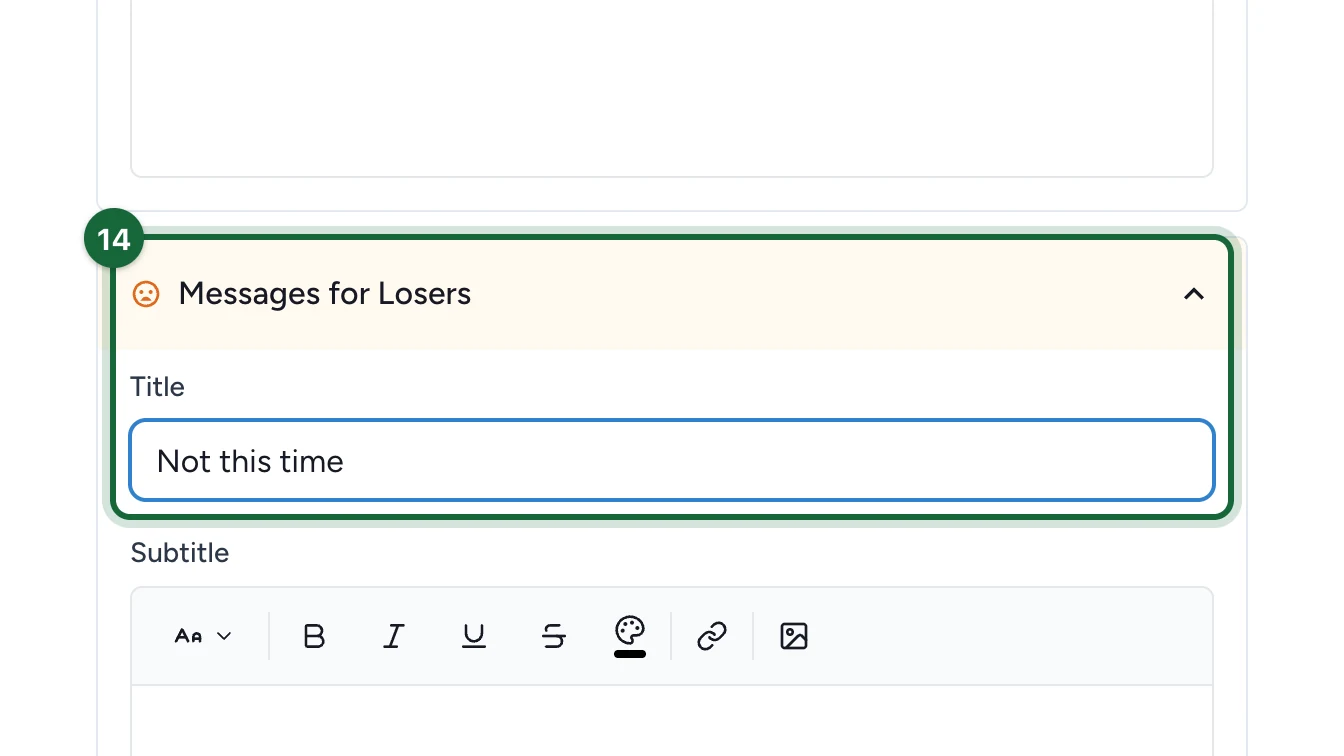
-
Saisissez le Sous-titre.
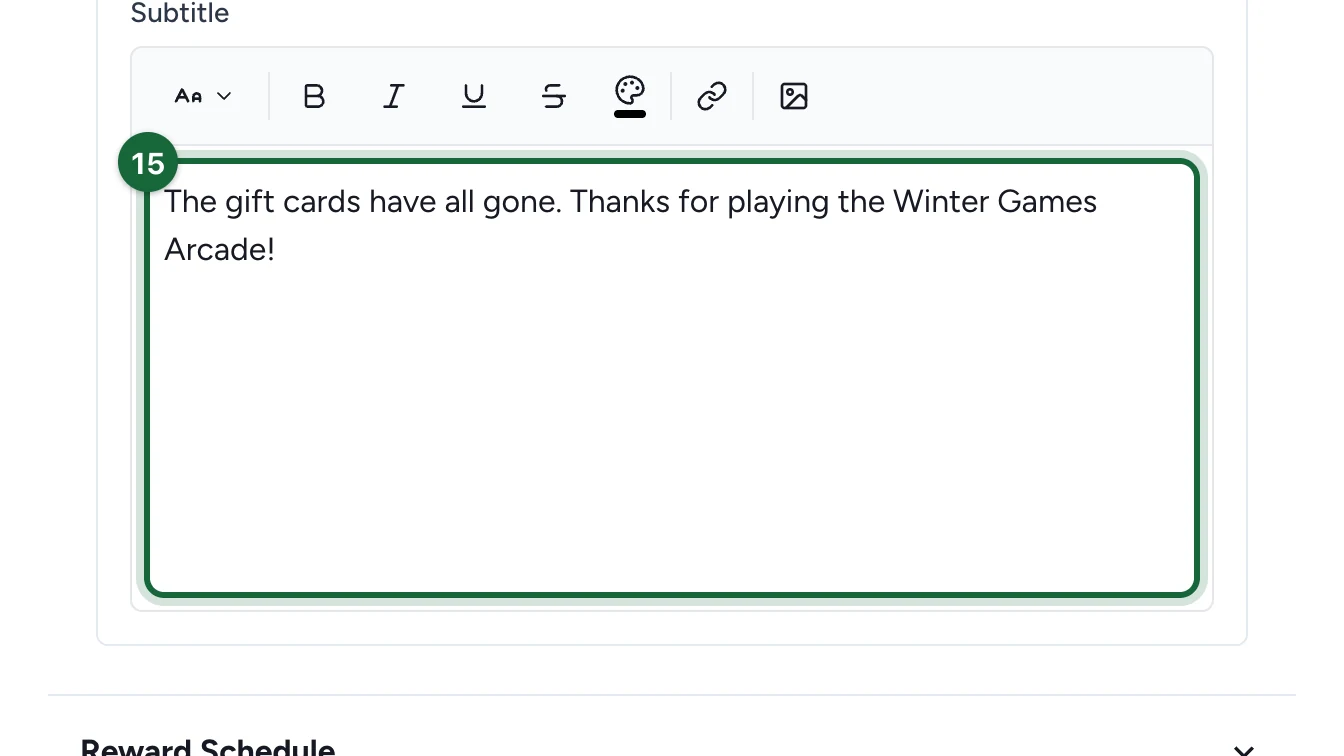
Définir quand elle peut être gagnée
-
Ouvrez la section Calendrier des Récompenses.
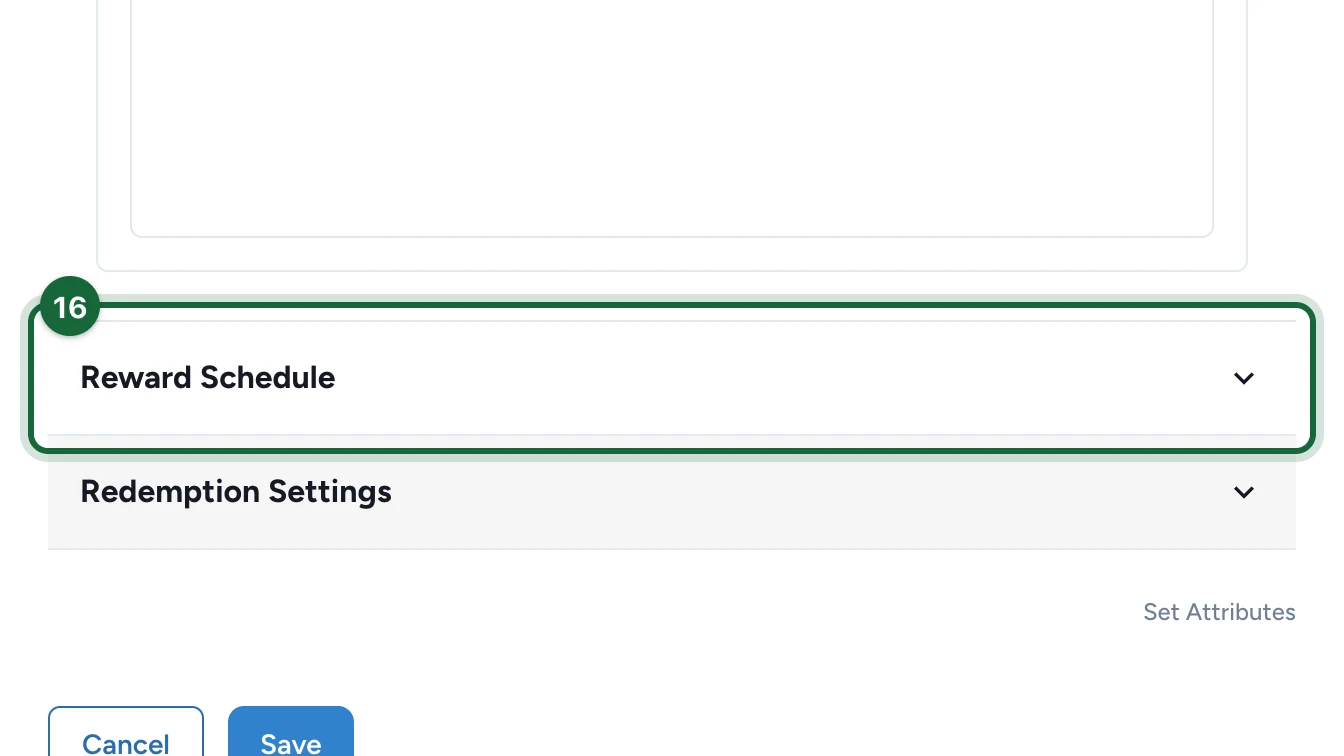
-
Laissez le champ Mode d'attribution sur Simple pour une seule période.
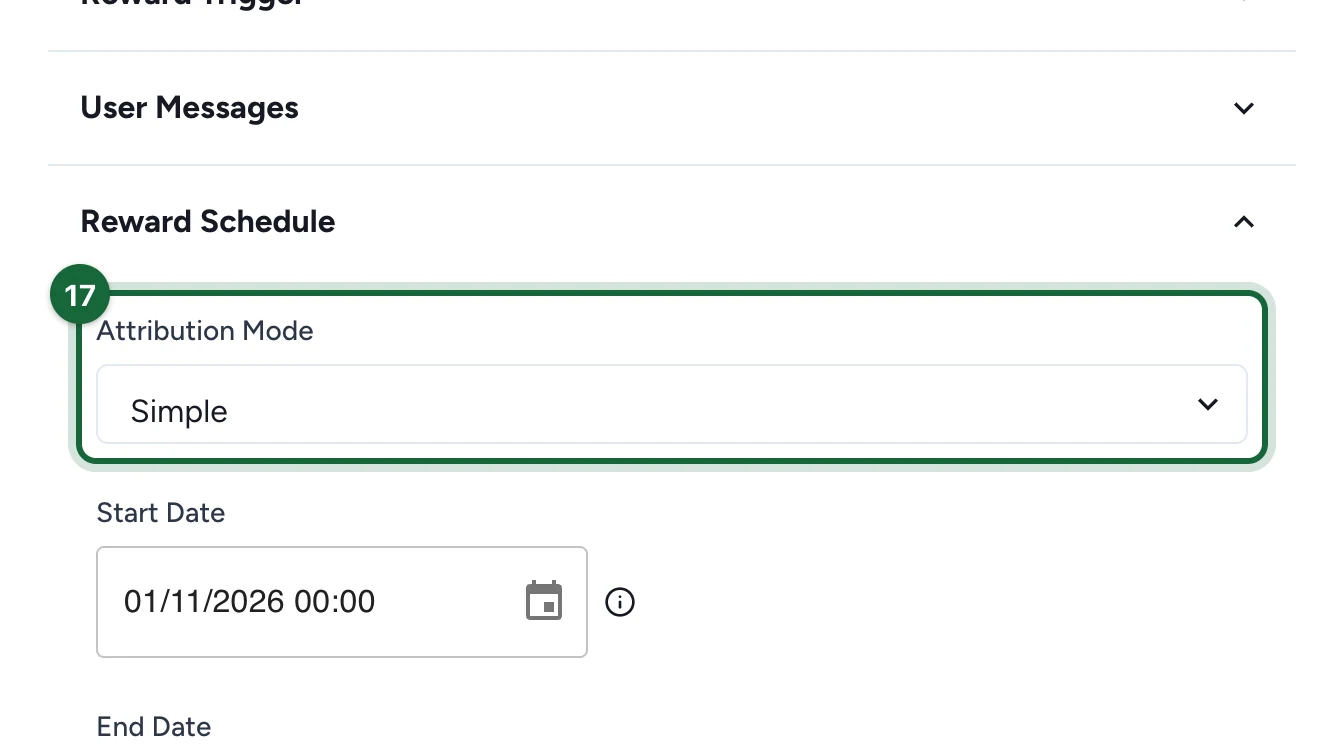
Le mode Avancé répartit la quantité sur plusieurs périodes : voir Créneaux d'attribution.
-
Définissez la Date de Début.
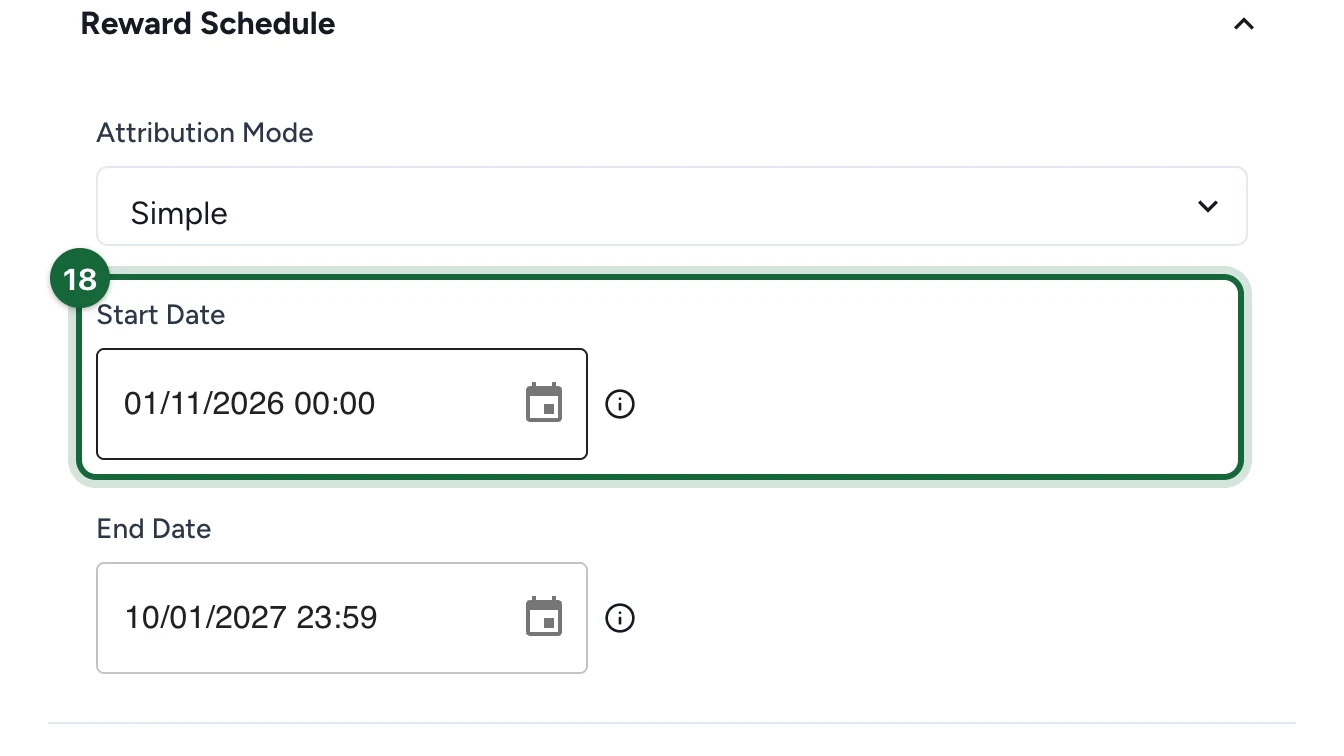
Les deux dates sont préremplies avec la date du jour, et non celles de la campagne : définissez-les.
-
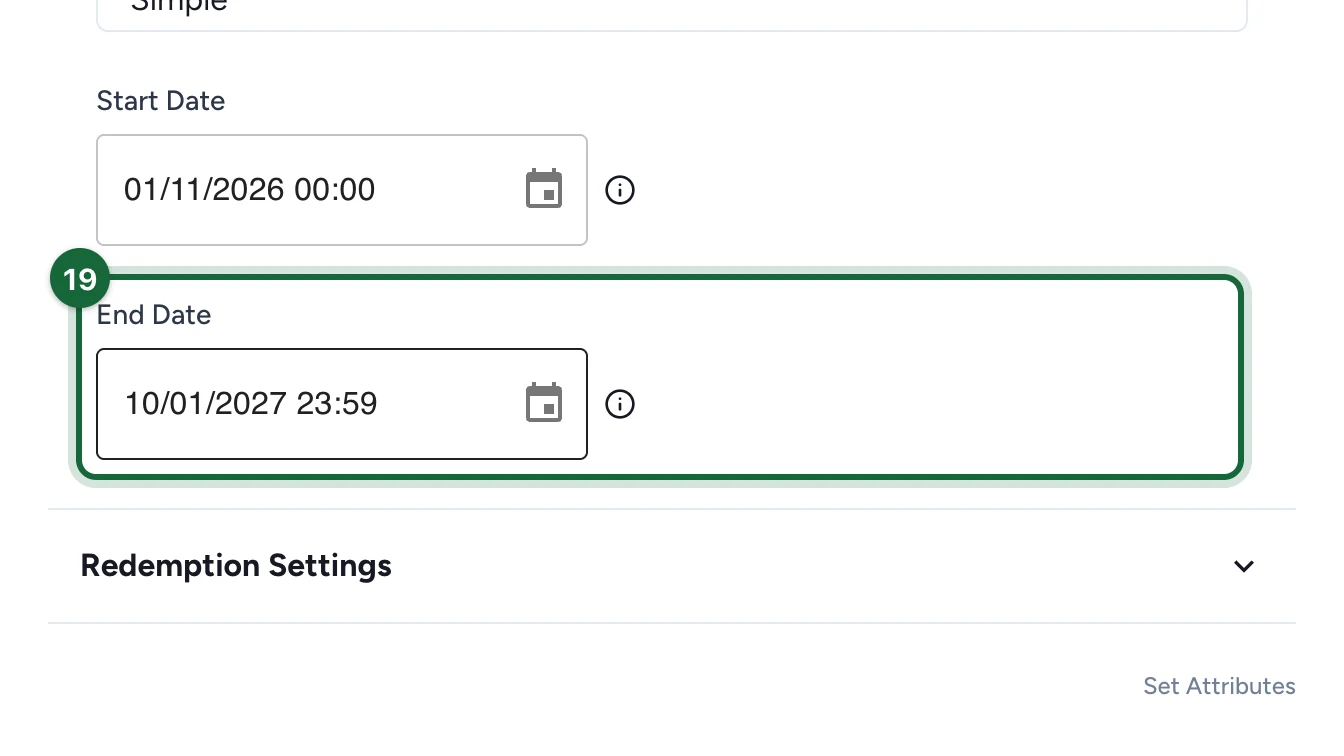
Définissez la Date de Fin.
-
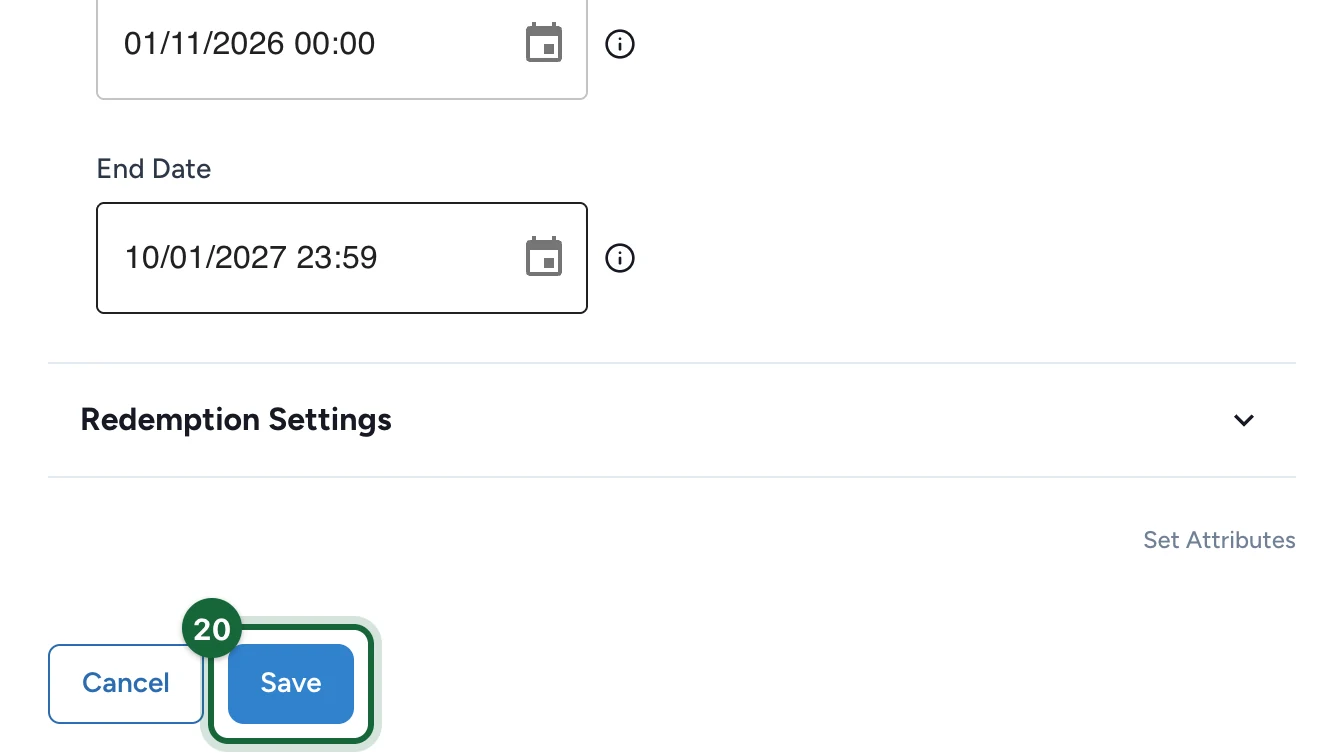
Sélectionnez Enregistrer.
Si la publication est bloquée
- Le message pour les perdants manque : renseignez la section Messages pour les Perdants, comme aux étapes 13 à 15.
- Le Calendrier des Récompenses n'a pas de date de début ou de fin, se termine avant de commencer, ou dépasse les dates de la campagne : corrigez les deux dates, comme aux étapes 16 à 19.
Étapes suivantes
Lier les récompenses aux points de contact
Reliez une récompense au jeu, à l'offre ou à la règle qui l'attribue, pour que les participants puissent vraiment la gagner.
Récompenses de loterie
Inscrivez les participants à un tirage au sort pendant la campagne, puis désignez les gagnants une fois qu'elle est terminée.