Coupons et récupération des lots
Comment les gagnants reçoivent un bon à usage unique à présenter en caisse, et comment créer ces bons en masse.
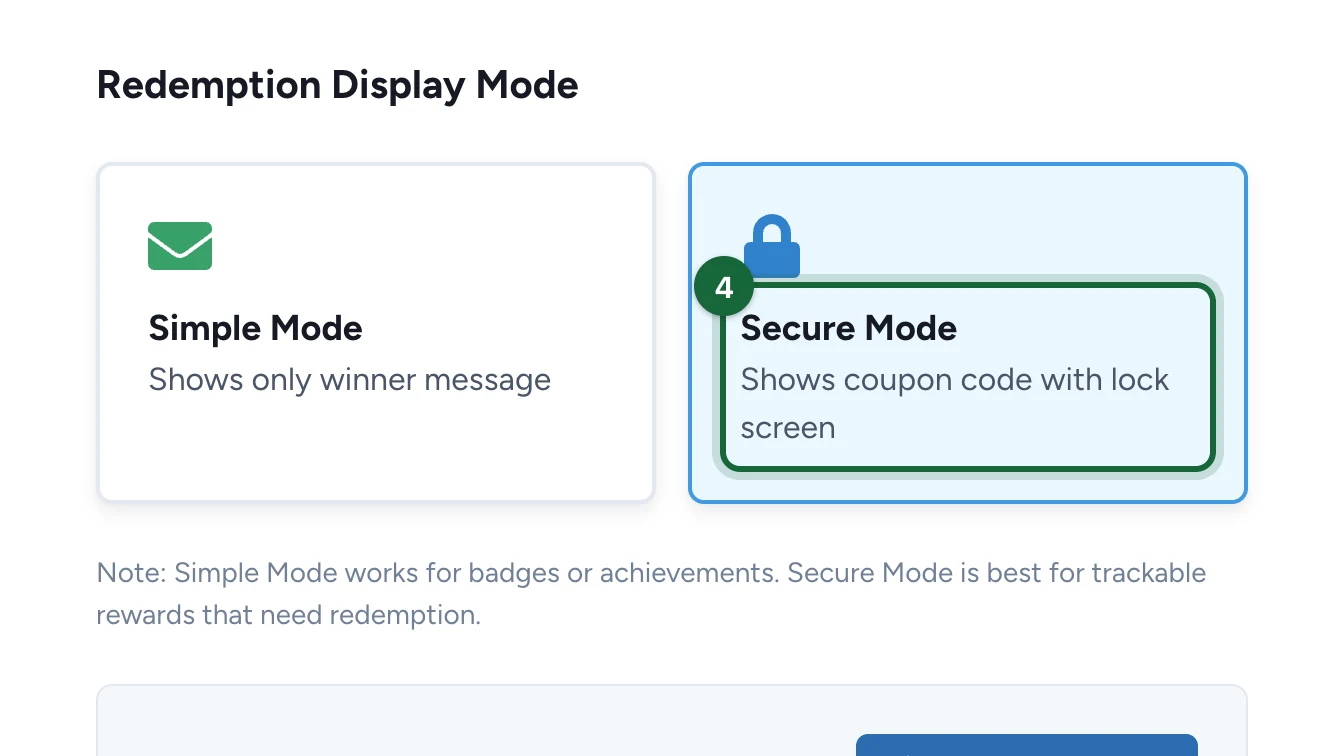
Une récompense en Mode Simple n'affiche que le message aux gagnants, ce qui suffit pour un lot remis au comptoir. Le Mode Sécurisé affiche aussi à chaque gagnant un code unique, que le personnel peut vérifier. Les codes viennent du stock de coupons de la récompense. Ici, Lindenhall passe son chocolat chaud en Mode Sécurisé et génère 200 codes.
Activer le Mode Sécurisé
Dans Construire > Récompenses :
-
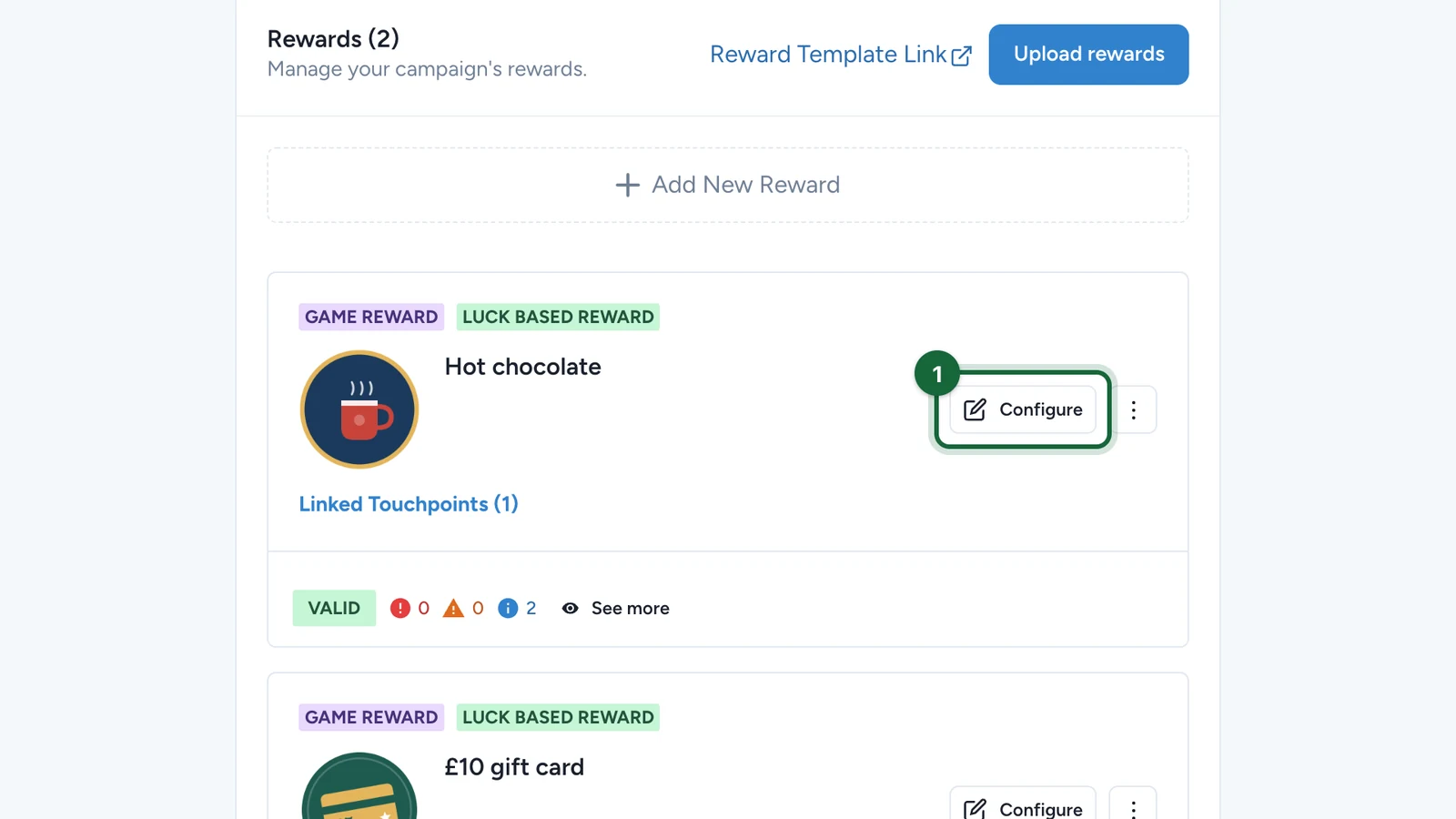
Sur la carte de la récompense, sélectionnez Configurer.
-
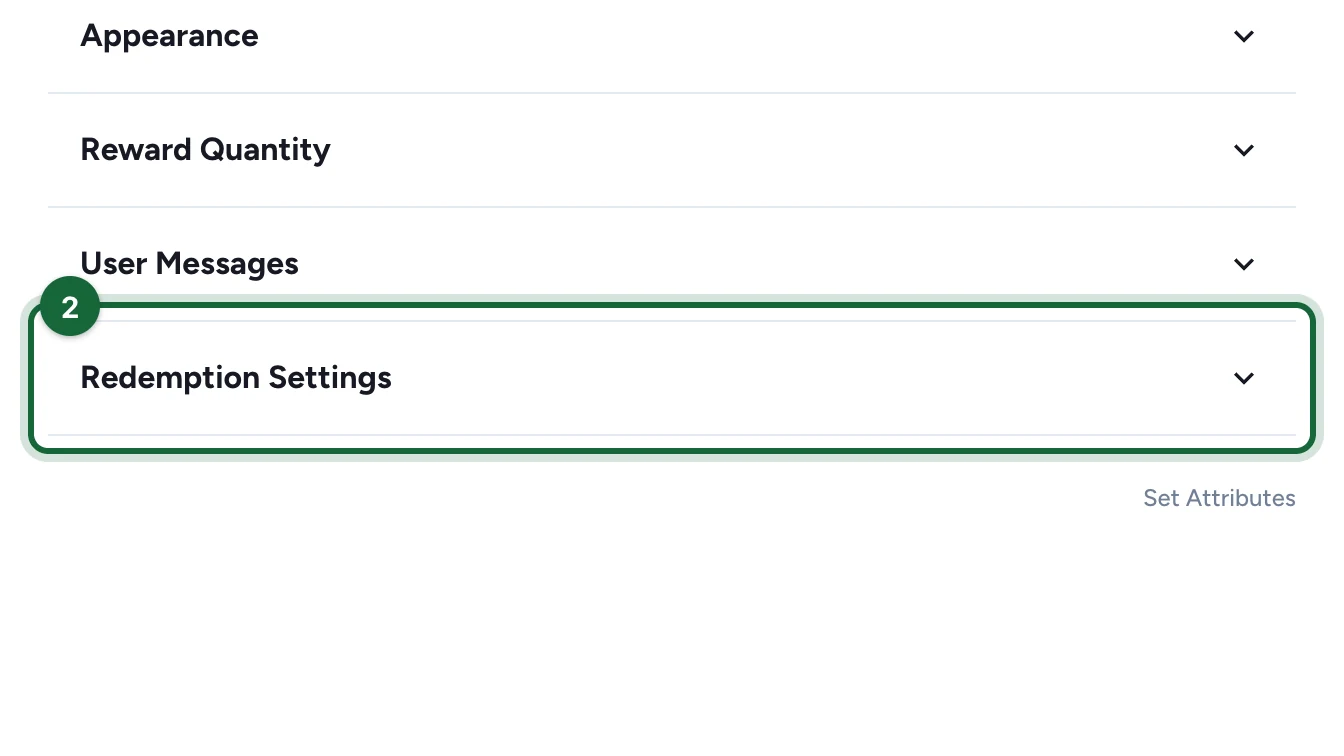
Ouvrez la section Paramètres de Récupération.
-
Saisissez le Message de Confirmation de Récupération, affiché quand le gagnant utilise son lot.
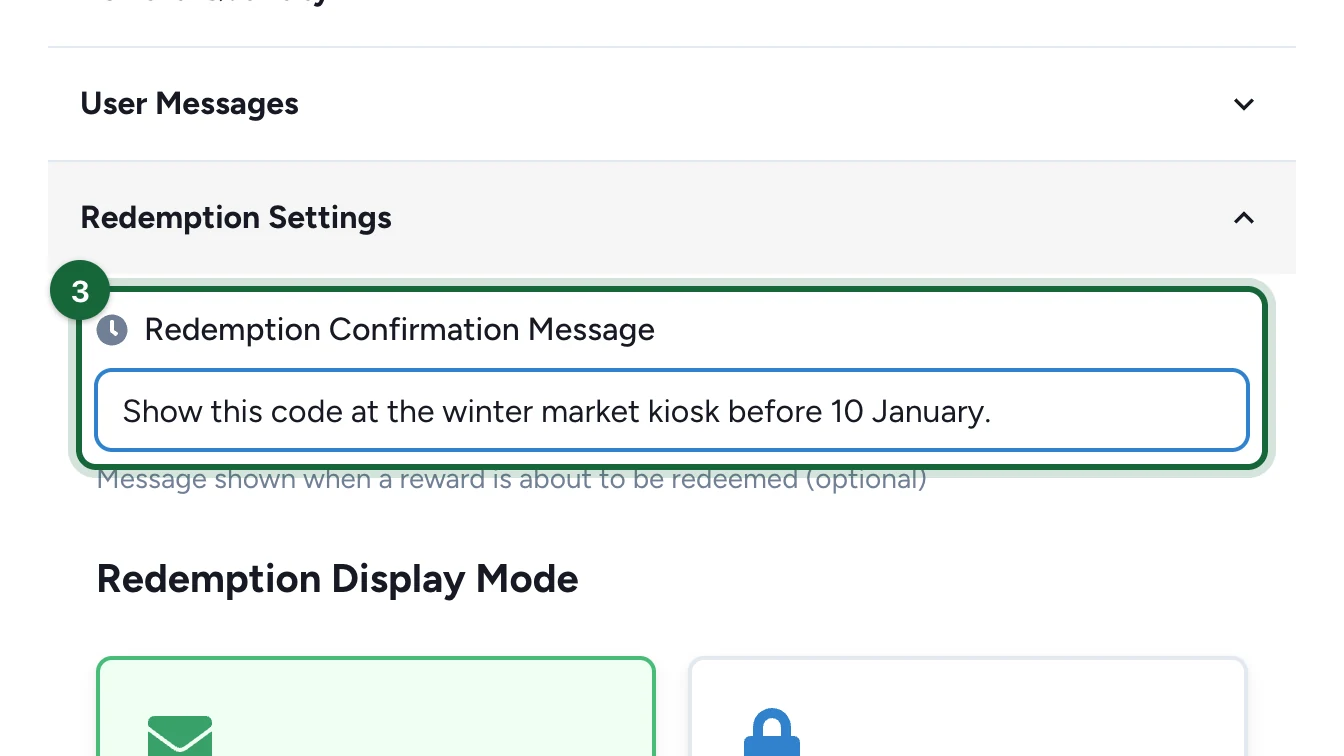
Ce message masque le code derrière un écran verrouillé, avec un bouton que le gagnant touche devant le personnel. Sans lui, le code s'affiche directement et personne ne peut le marquer comme utilisé : le compteur Échangé(s) reste donc à 0.
-
Choisissez le Mode Sécurisé.
-
Sélectionnez Enregistrer.
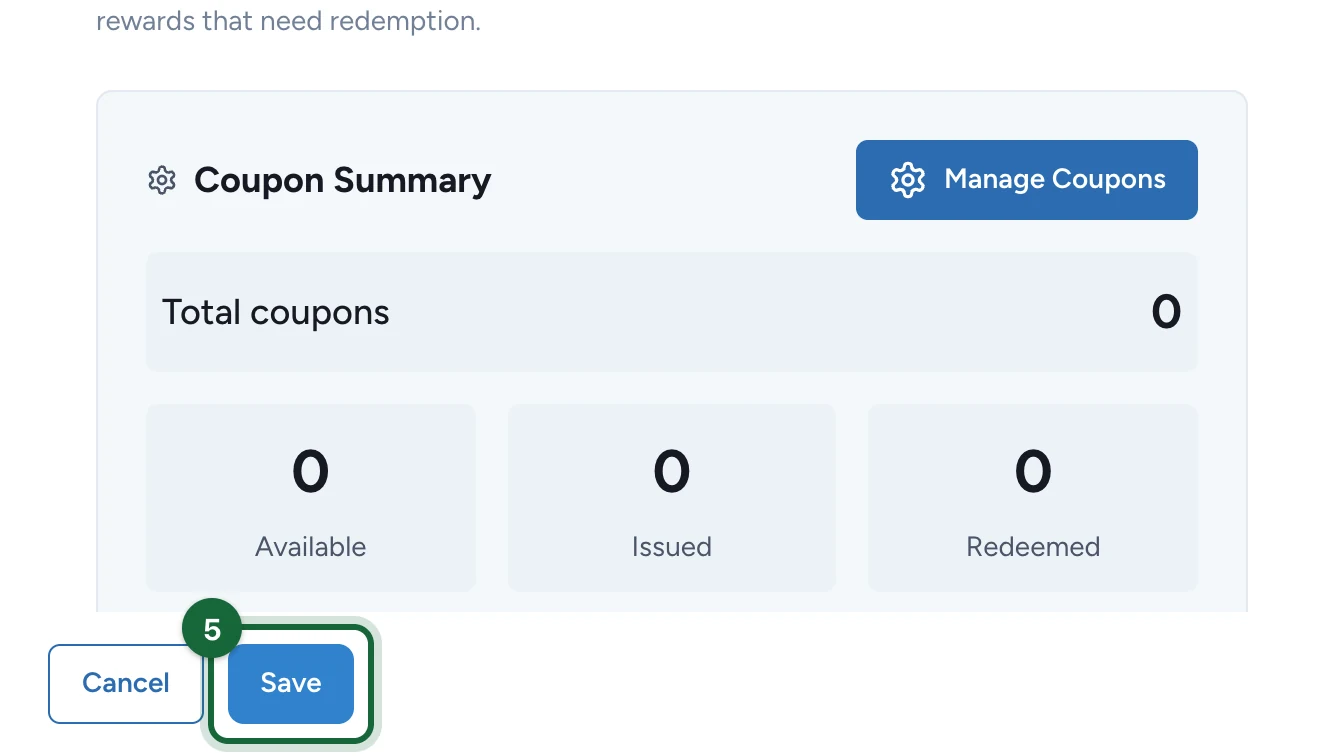
La section Récapitulatif des coupons apparaît, encore à 0.
Ajouter les codes
-
Sous Récapitulatif des coupons, sélectionnez Gérer les Coupons.
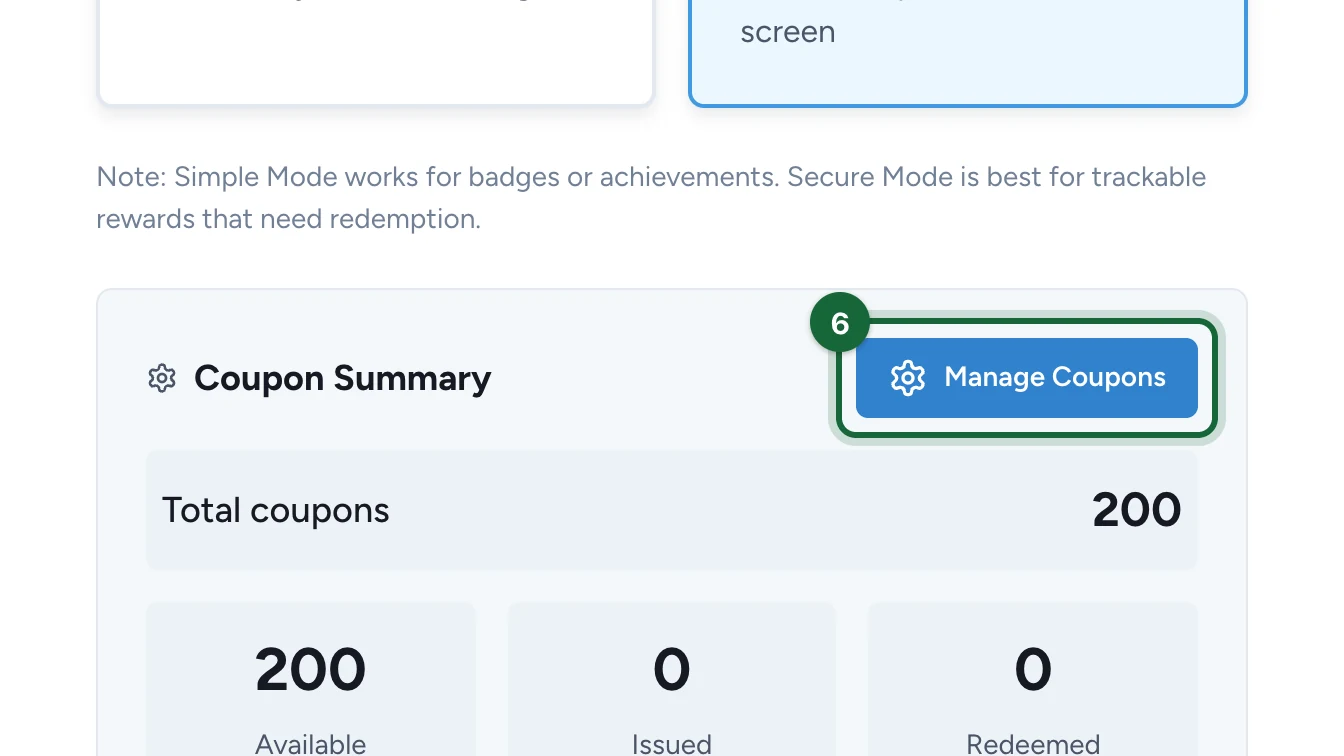
Par la suite, vous pouvez aussi ouvrir cette fenêtre depuis Bibliothèque de Ressources > Récompenses, dans le menu Plus d'actions de la récompense.
-
Sélectionnez Allouer Automatiquement.
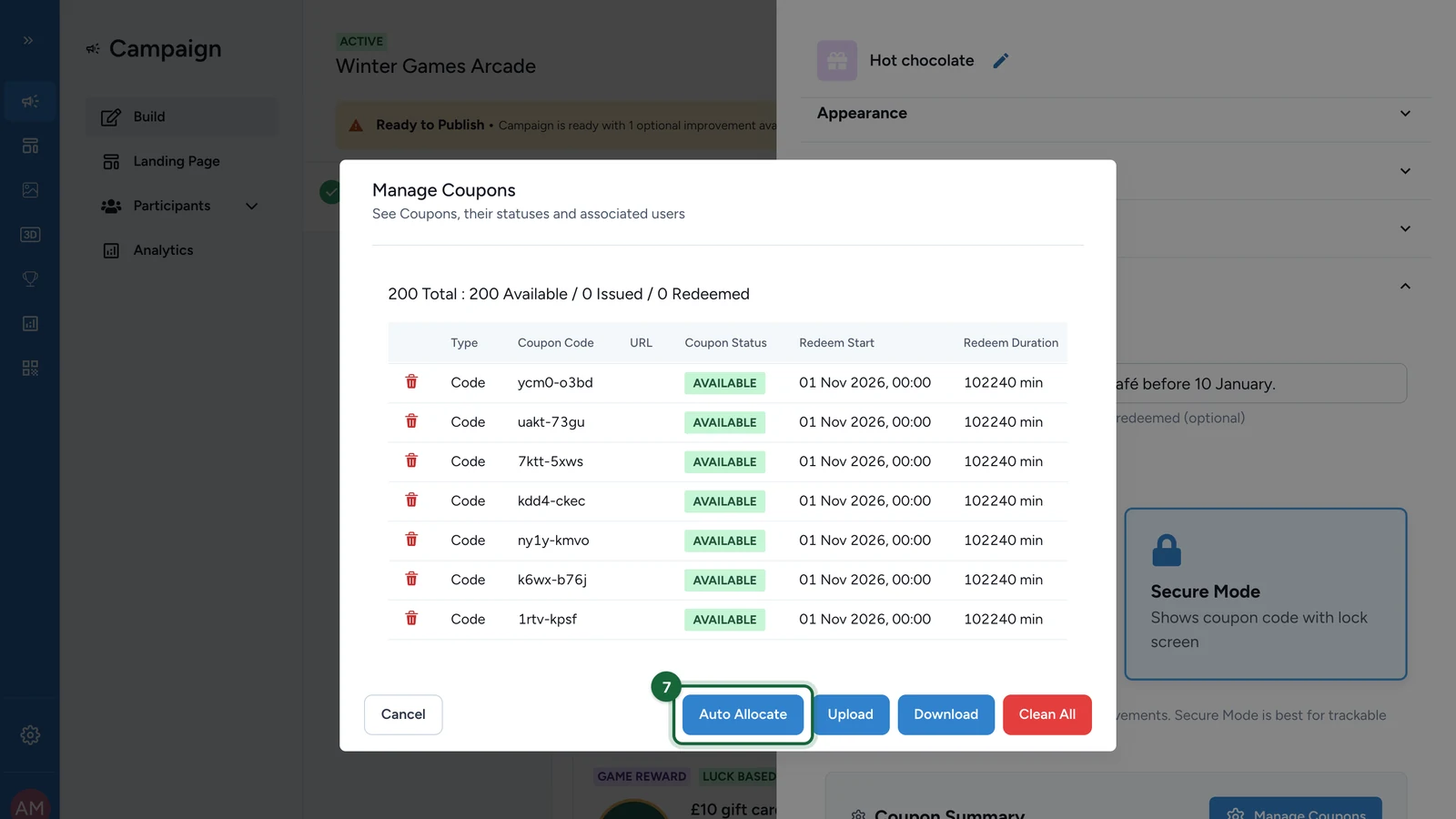
Pour utiliser plutôt vos propres codes ou liens, sélectionnez Téléverser et importez un fichier CSV : la fenêtre qui s'ouvre décrit les colonnes attendues. L'option Allouer Automatiquement ne crée que des codes texte.
-
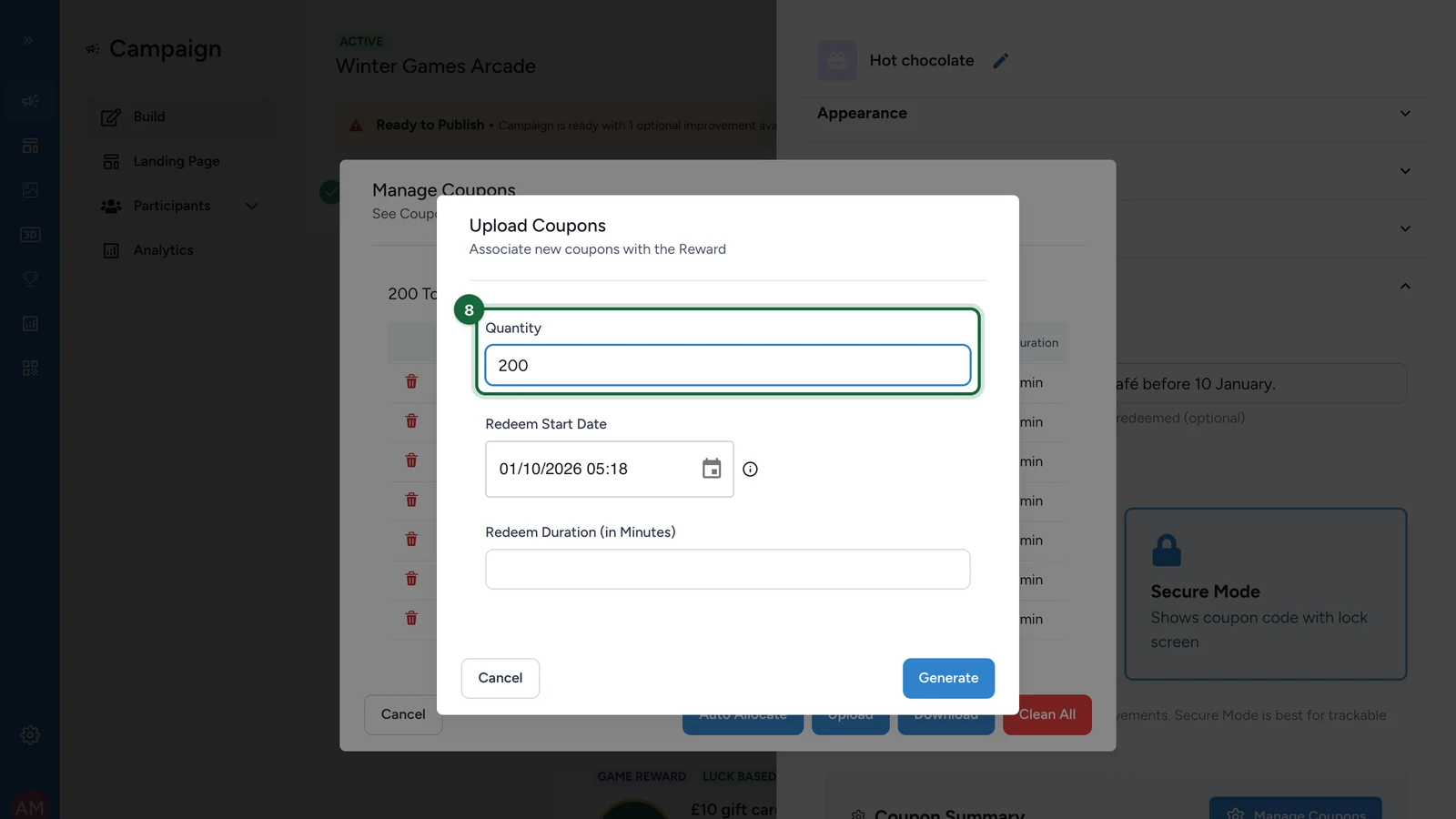
Saisissez la Quantité de codes : autant que de lots à gagner, ici 200.
-
Définissez la Date de début de réclamation, à partir de laquelle les codes sont valables.
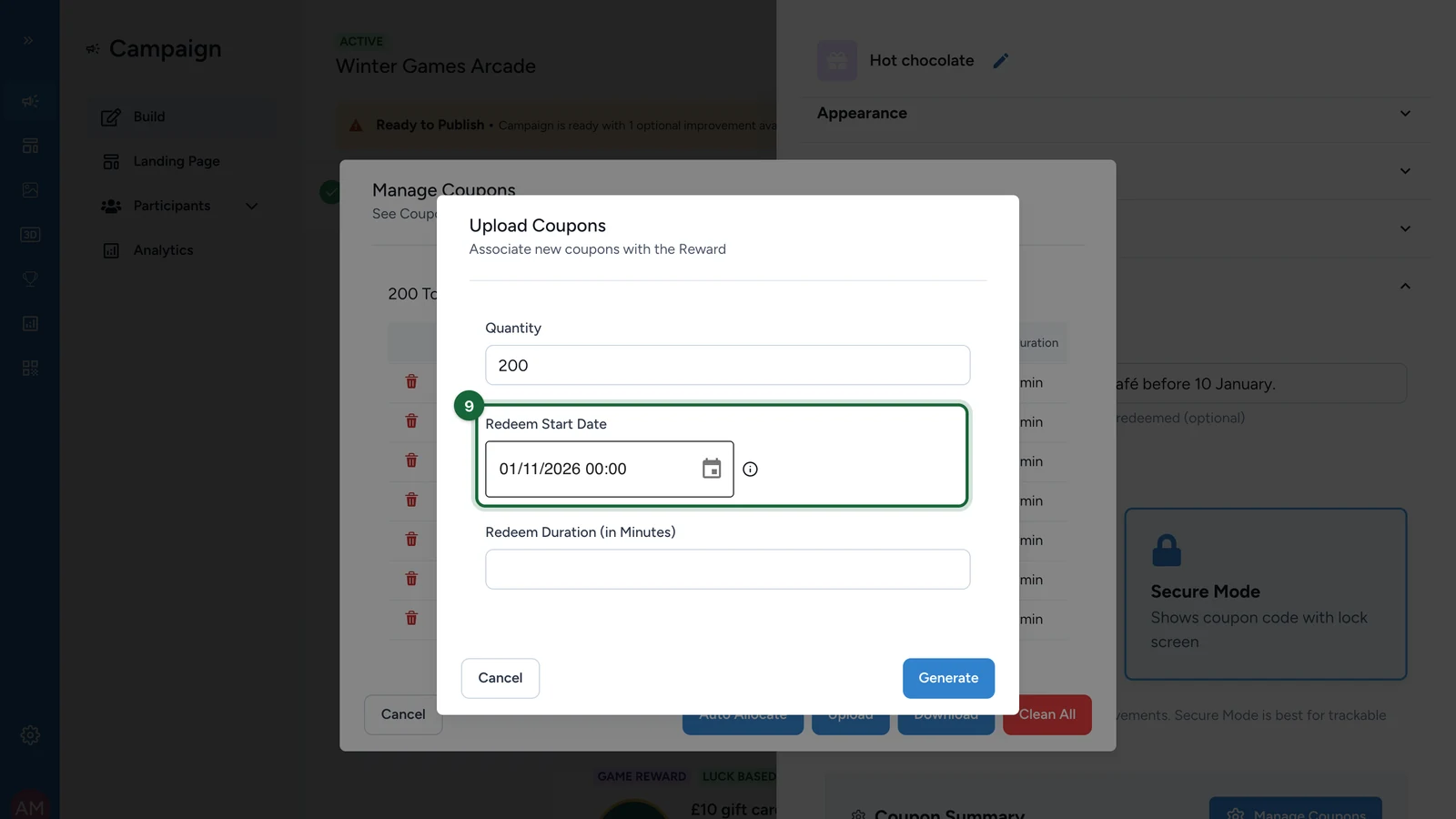
-
Saisissez la Durée de réclamation (en minutes), ici 10.
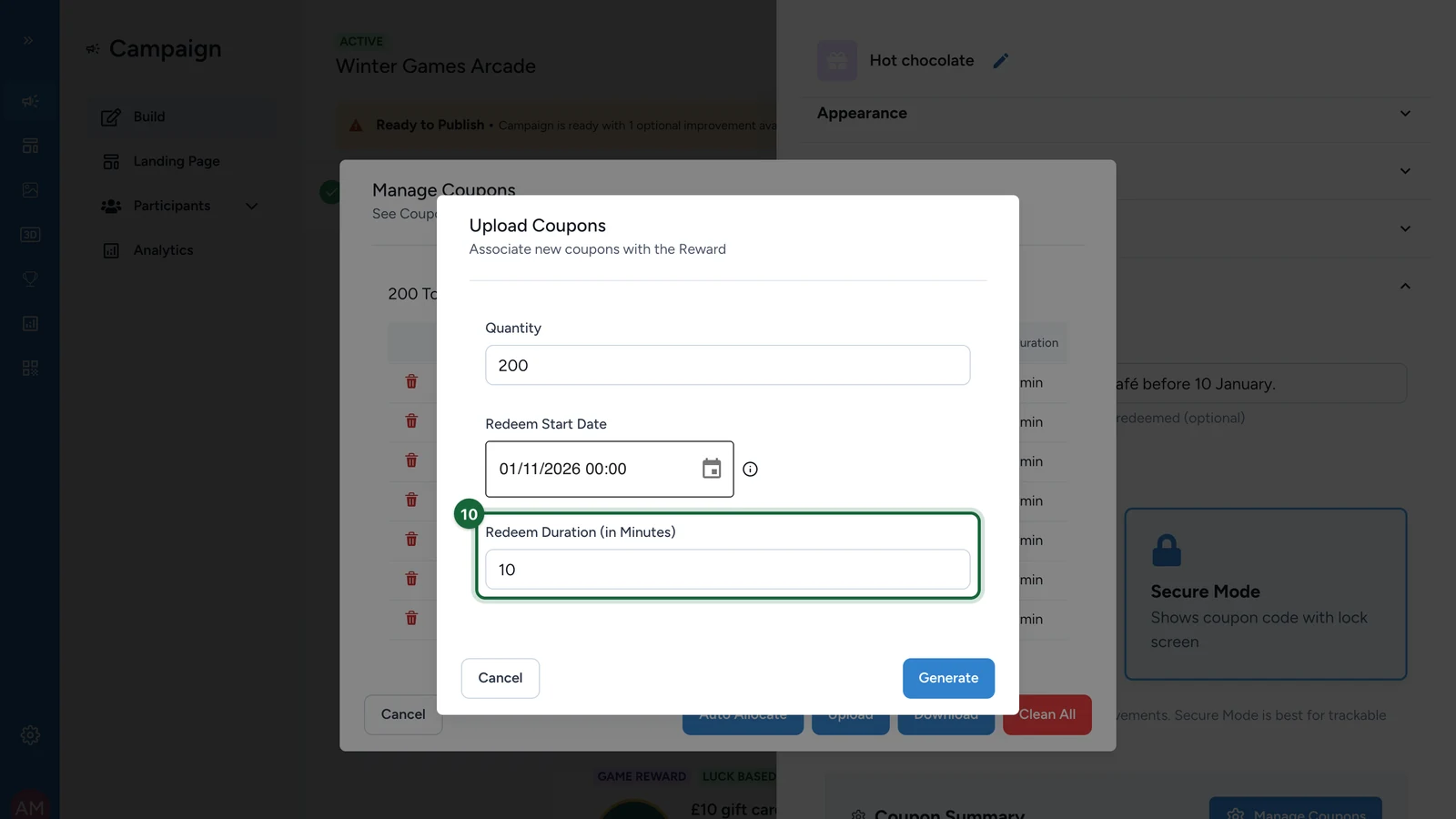
Cette durée démarre quand le gagnant touche le bouton Activer : le code reste alors lisible pendant cette durée, le temps de le montrer au comptoir.
-
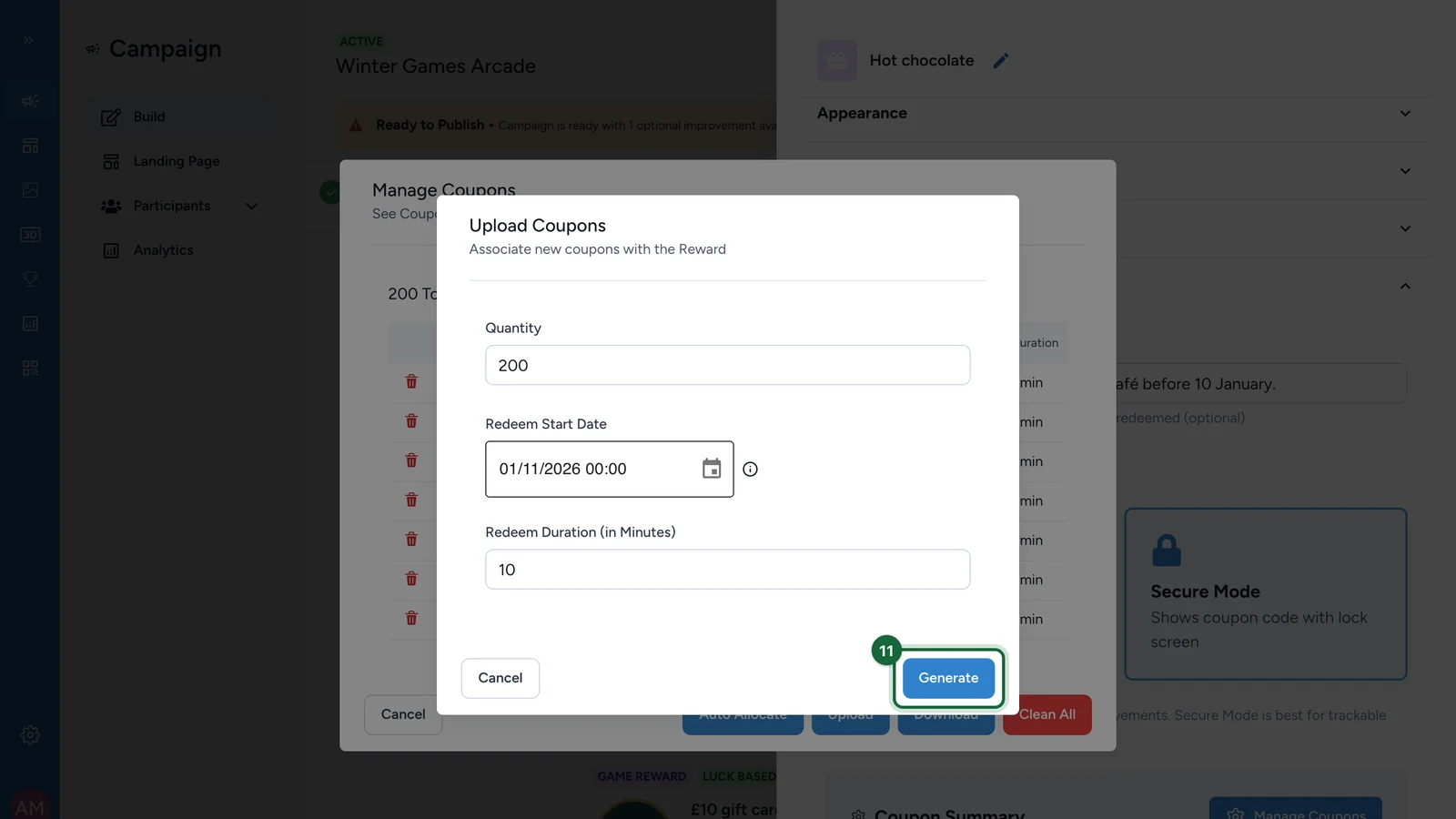
Sélectionnez Générer.
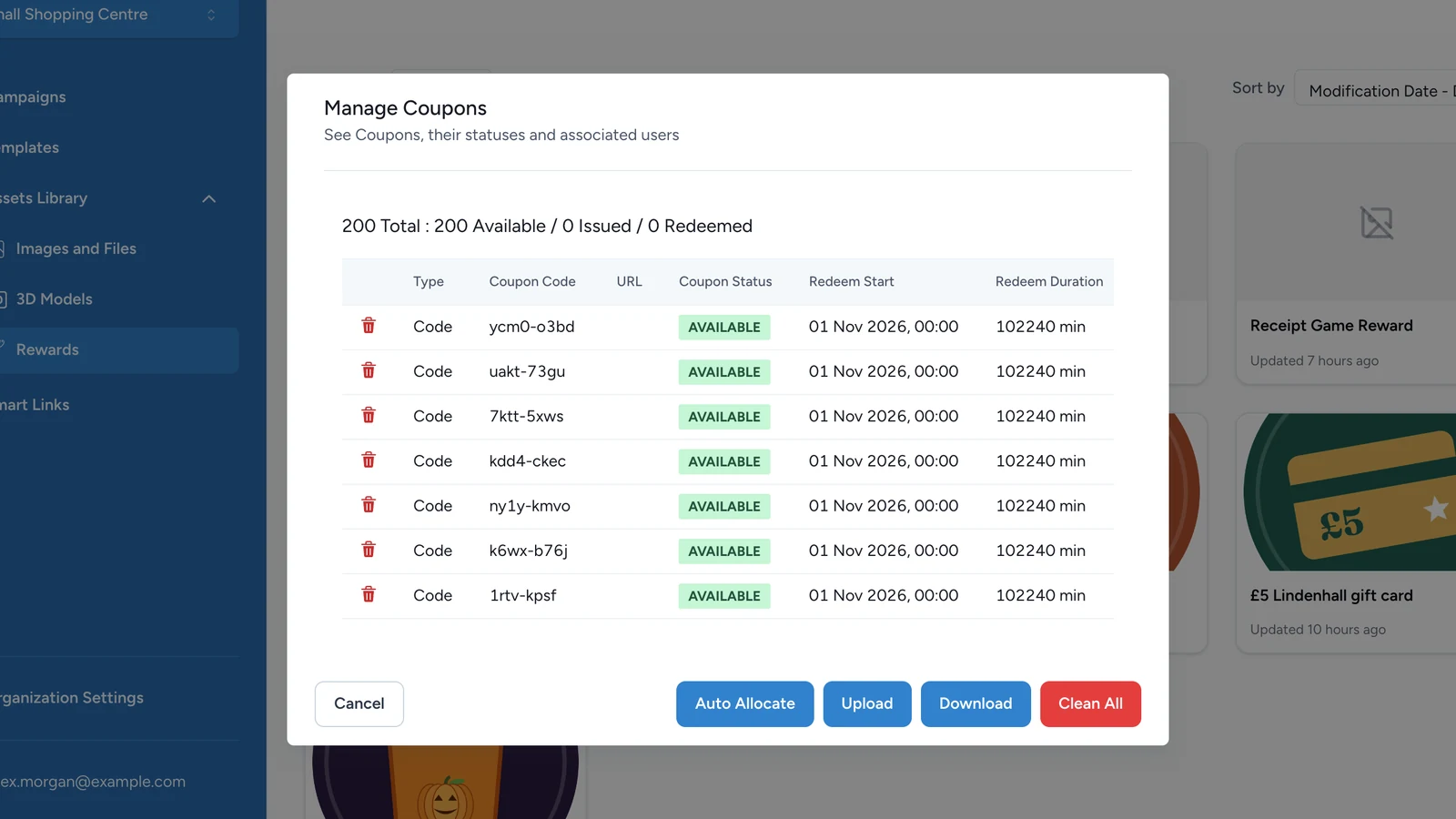
Le stock affiche maintenant 200 codes, tous avec le statut AVAILABLE. Au fil de la campagne, il indique combien de codes ont été attribués aux gagnants, puis échangés. Le bouton Télécharger exporte la liste.
Garder assez de codes
Quand le stock est vide, un gagnant reçoit quand même un code, mais ce n'est pas l'un des vôtres : il ne sera pas accepté en caisse. Ajoutez des codes avant d'en arriver là : générez-en ou importez-en d'autres depuis la même fenêtre.
Si la publication est bloquée
- Une récompense en Mode Sécurisé a moins de codes que sa quantité : générez ou importez d'autres codes, ou baissez la Quantité.