Récompenses Premier arrivé, premier servi
Attribuez une récompense limitée aux premières personnes qui participent, jusqu'à ce qu'il n'en reste plus.
Il n'y a ni tirage ni classement. Ici, Lindenhall offre un mince pie aux 300 premières personnes qui jouent à son Winter Quiz.
Une Récompense d'offre fonctionne de la même façon, une par offre : voir Pass offres.
Créer la récompense
Dans Construire > Récompenses :
-
Sélectionnez Ajouter une nouvelle récompense.
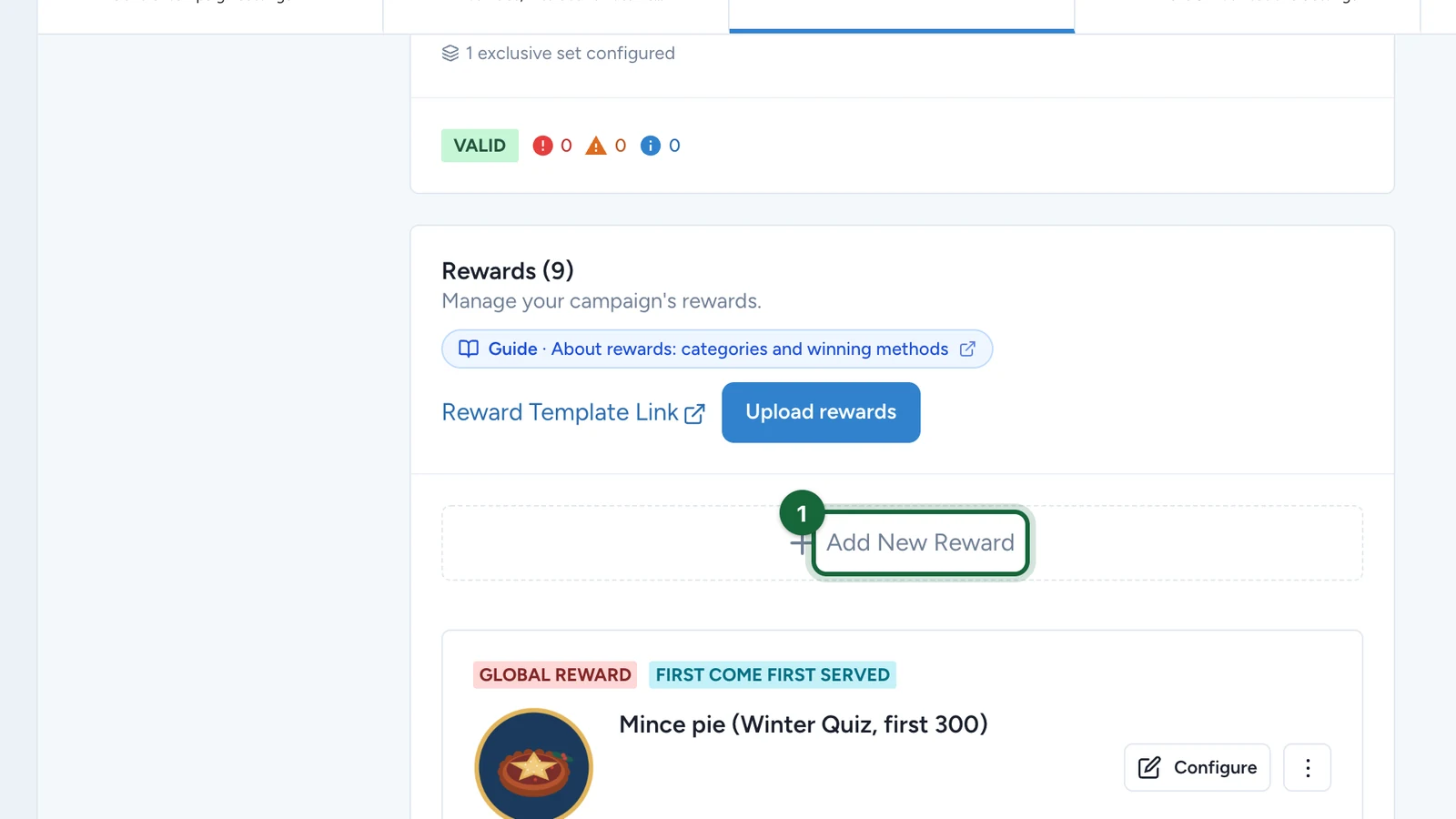
-
Sélectionnez Créer une récompense globale.
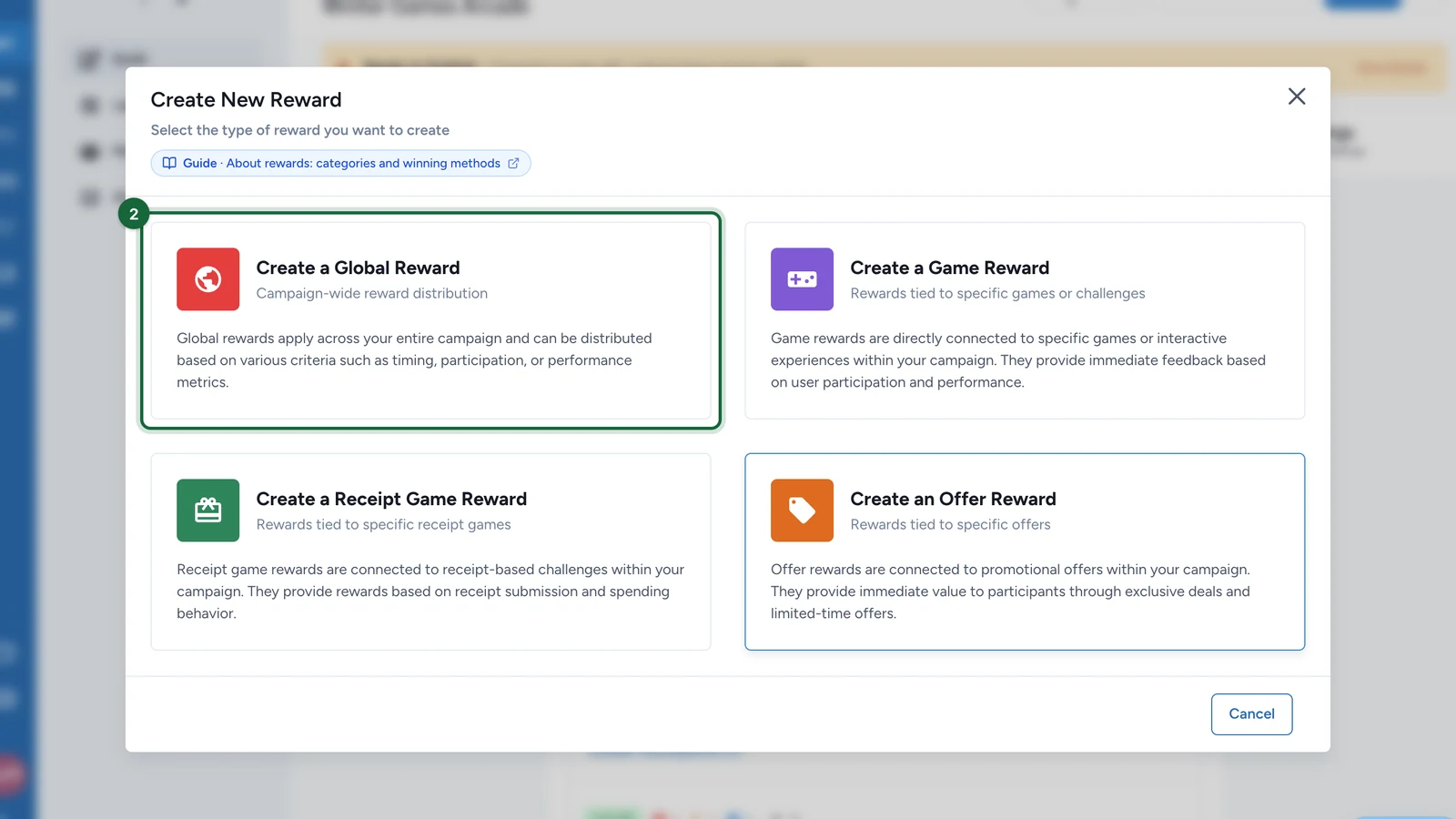
-
Sélectionnez Premier arrivé, premier servi.
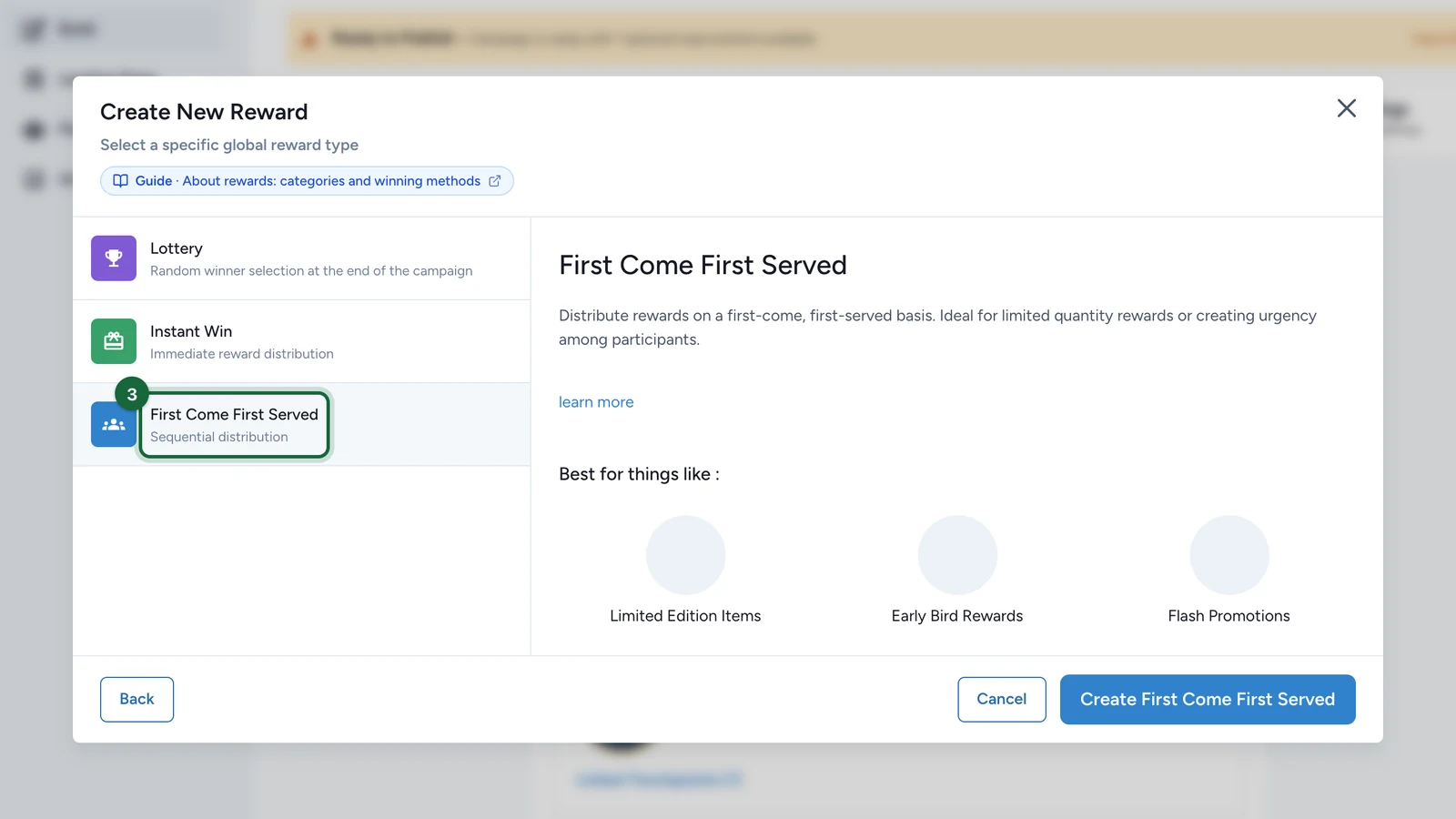
-
Sélectionnez le bouton Créer Premier arrivé, premier servi.
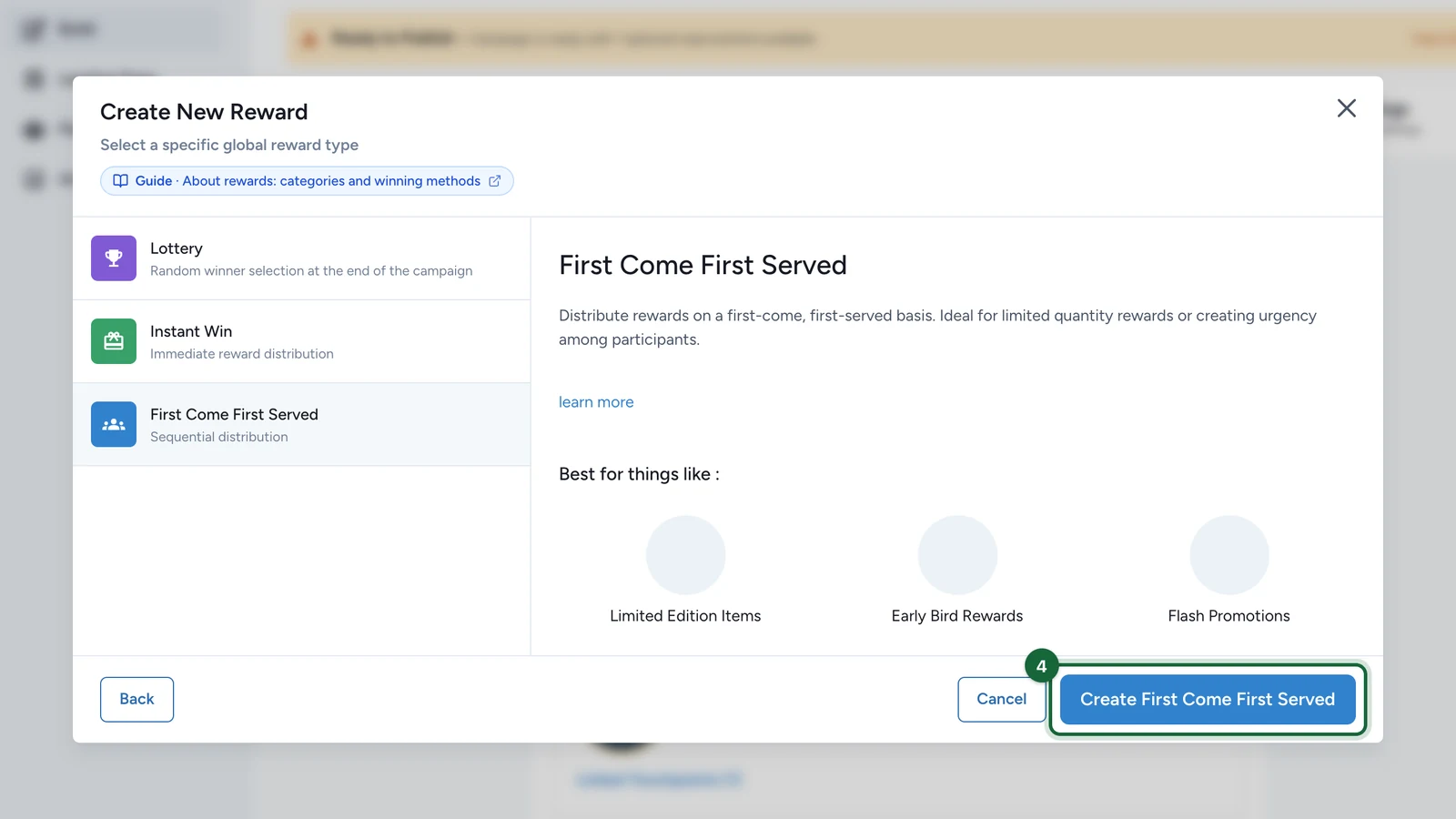
-
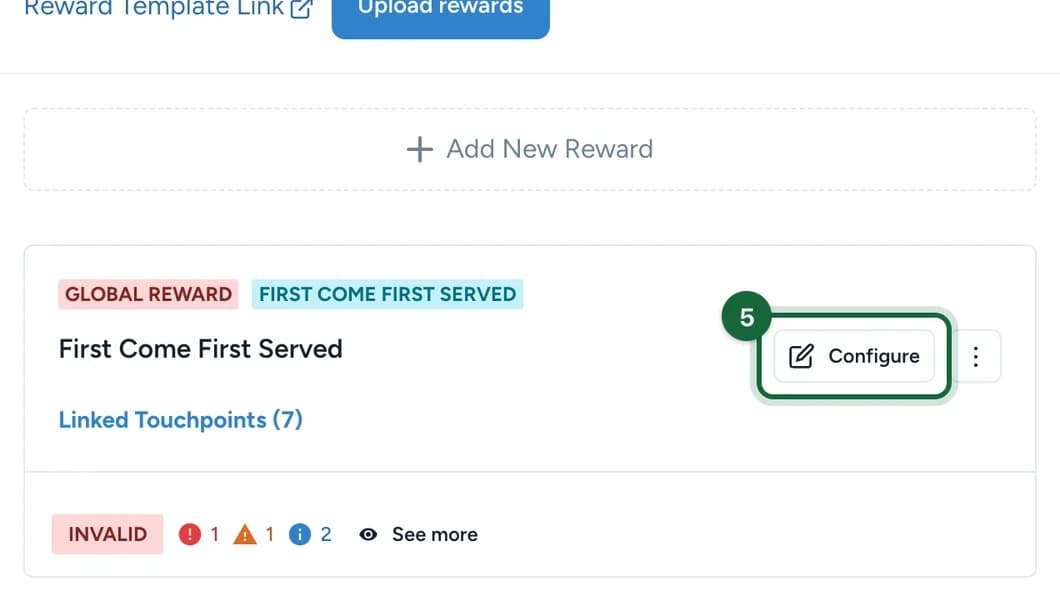
Sur la nouvelle carte, sélectionnez Configurer.
Nommez la récompense, puis renseignez la section Apparence et le message aux gagnants, comme dans Créer une récompense.
-
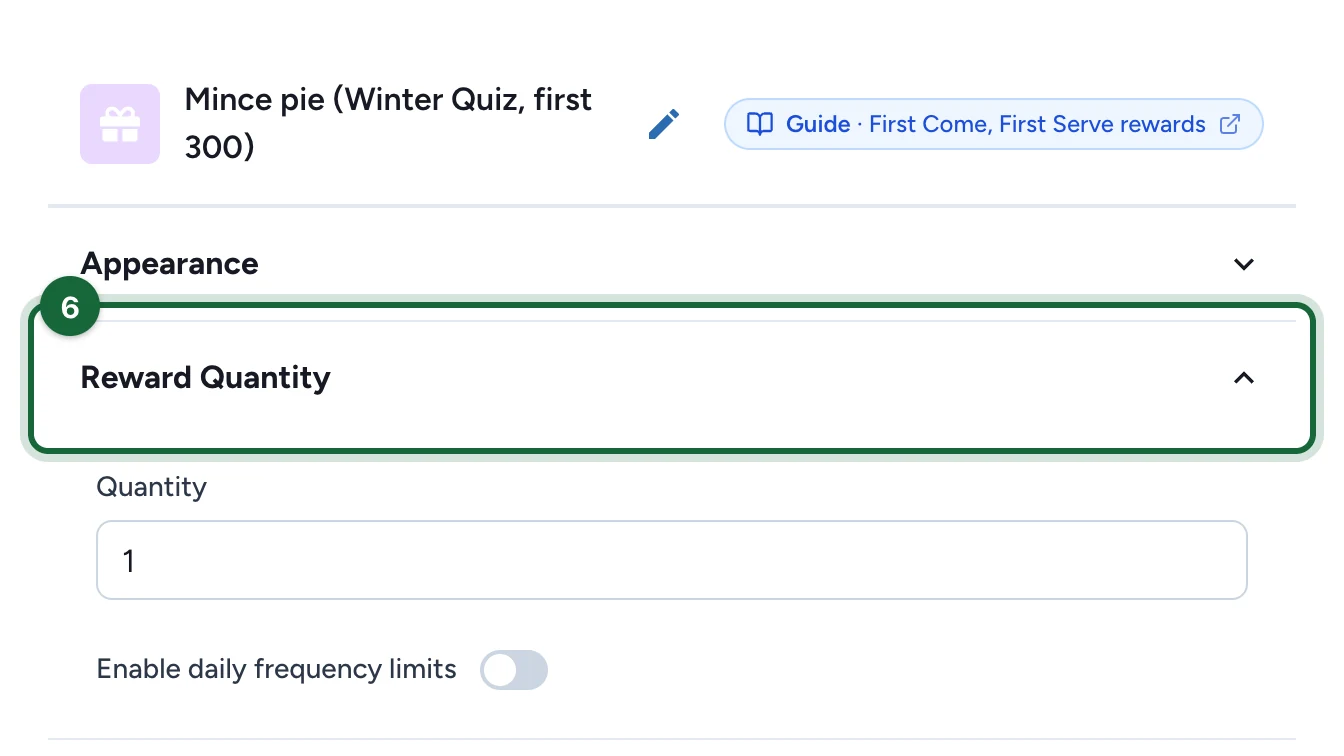
Ouvrez la section Quantité de Récompenses.
-
Saisissez la Quantité, ici 300.
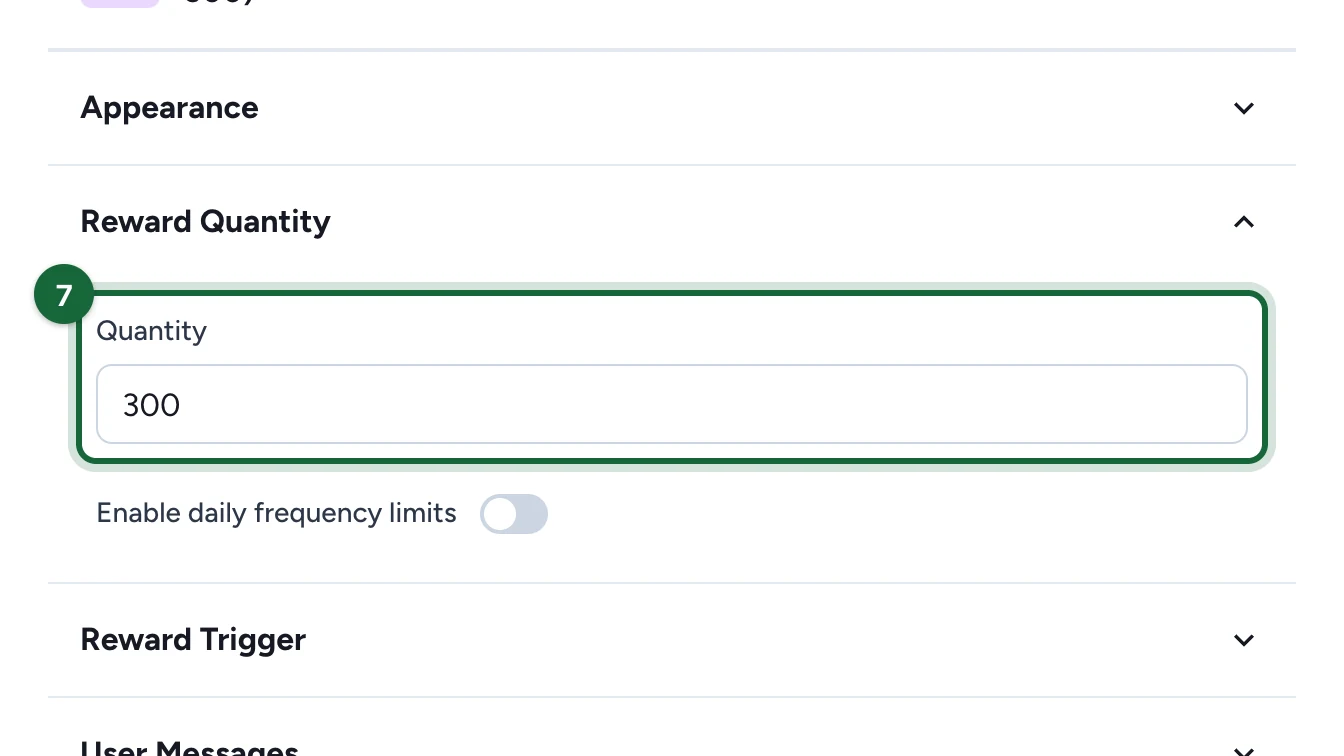
C'est le nombre de personnes qui peuvent obtenir la récompense. Pour en distribuer quelques-unes par jour plutôt que toutes d'un coup, voir Limites quotidiennes des récompenses Premier arrivé, premier servi.
Choisir qui l'obtient
-
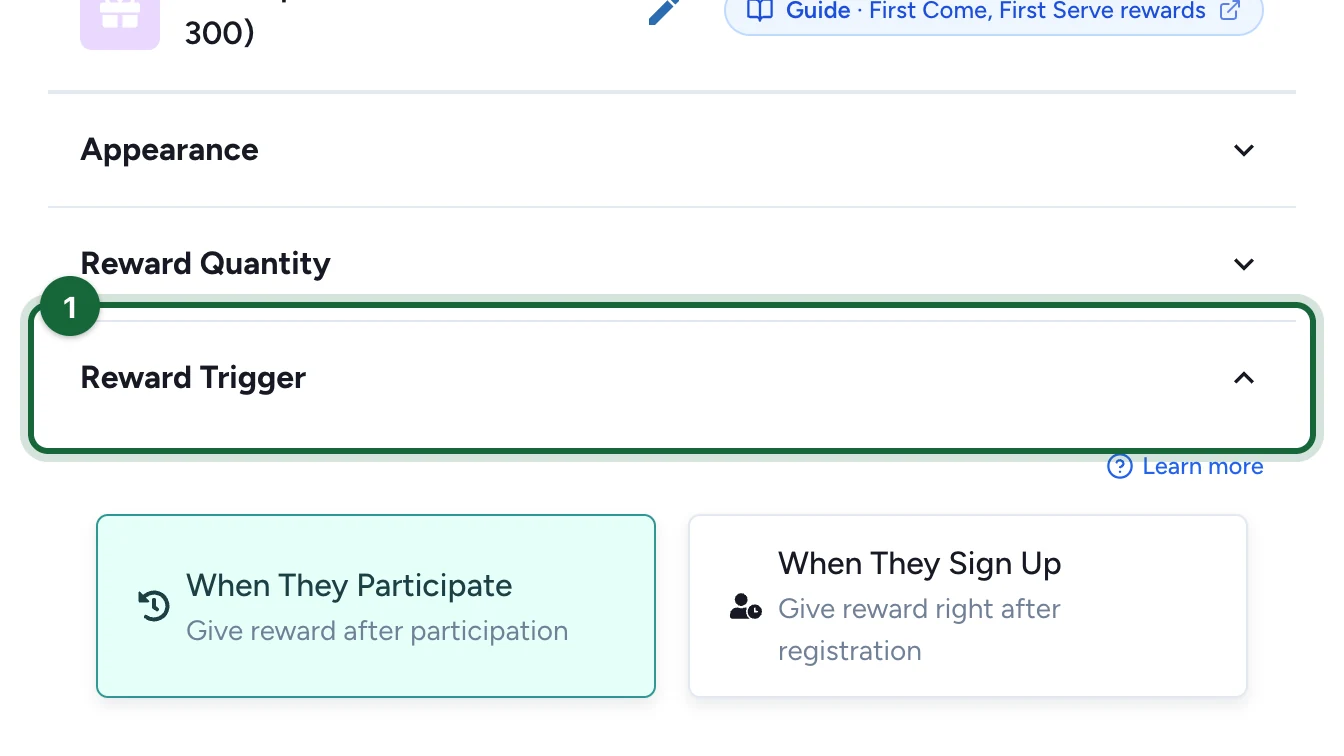
Ouvrez la section Déclencheur de Récompense.
-
Choisissez Lors de la Participation.
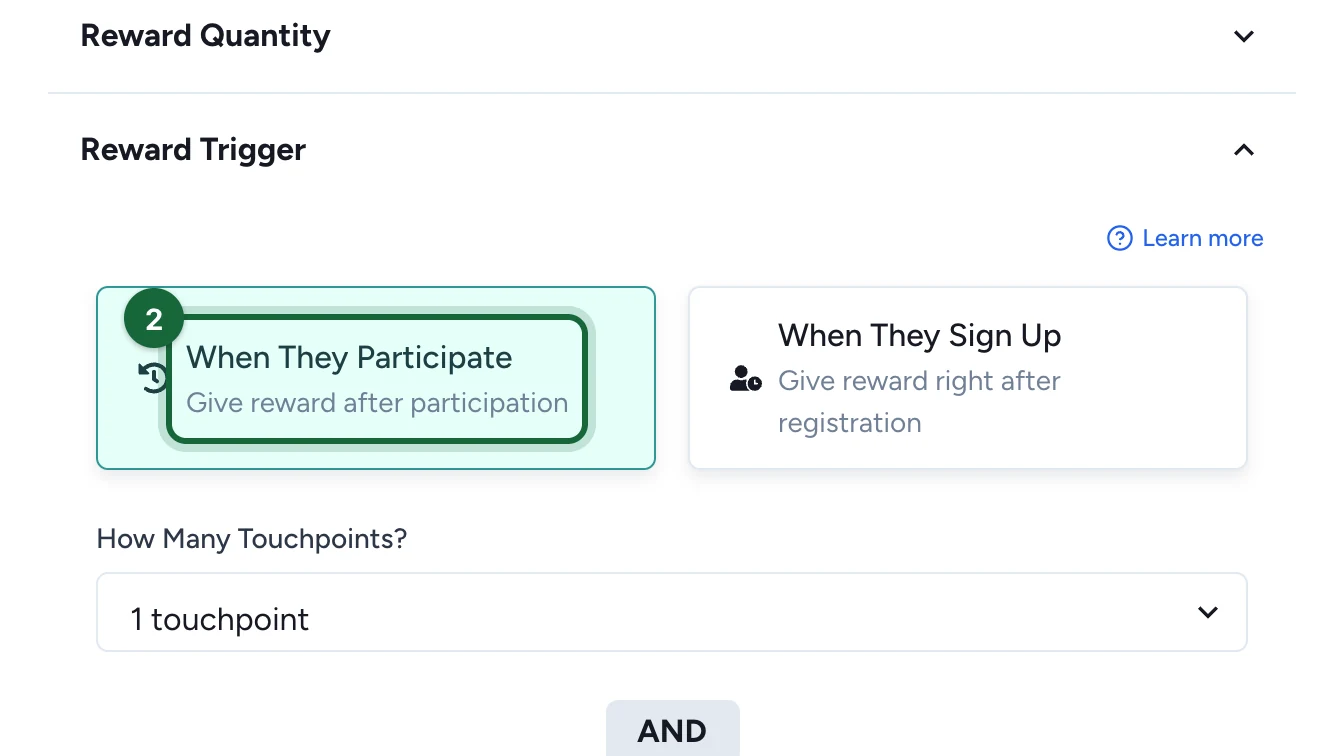
Le champ Combien de Points de Contact ? affiche alors 1 point de contact : une seule partie suffit. L'option Lors de l'Inscription, elle, attribue la récompense juste après l'inscription.
-
Sous Quels Points de Contact Comptent ?, choisissez Choisir des Points de Contact.
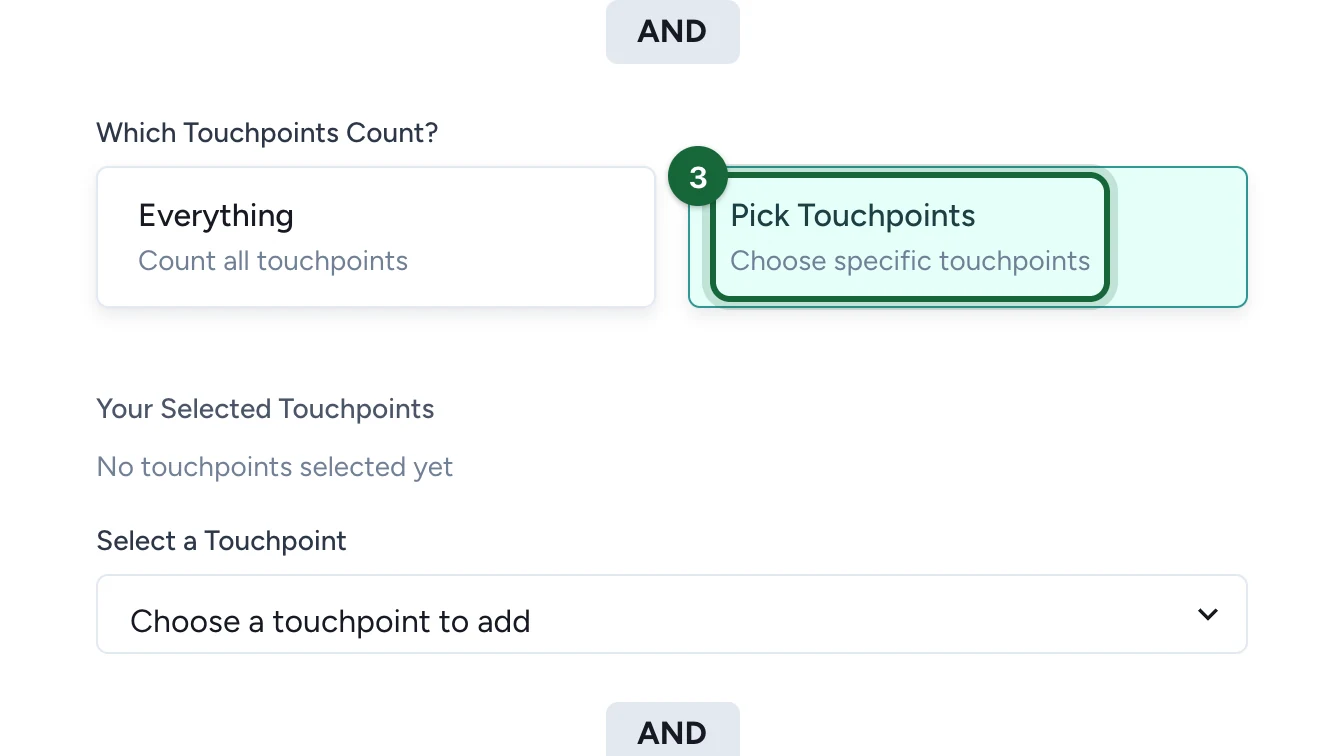
L'option Tout prend en compte chaque point de contact de la campagne.
-
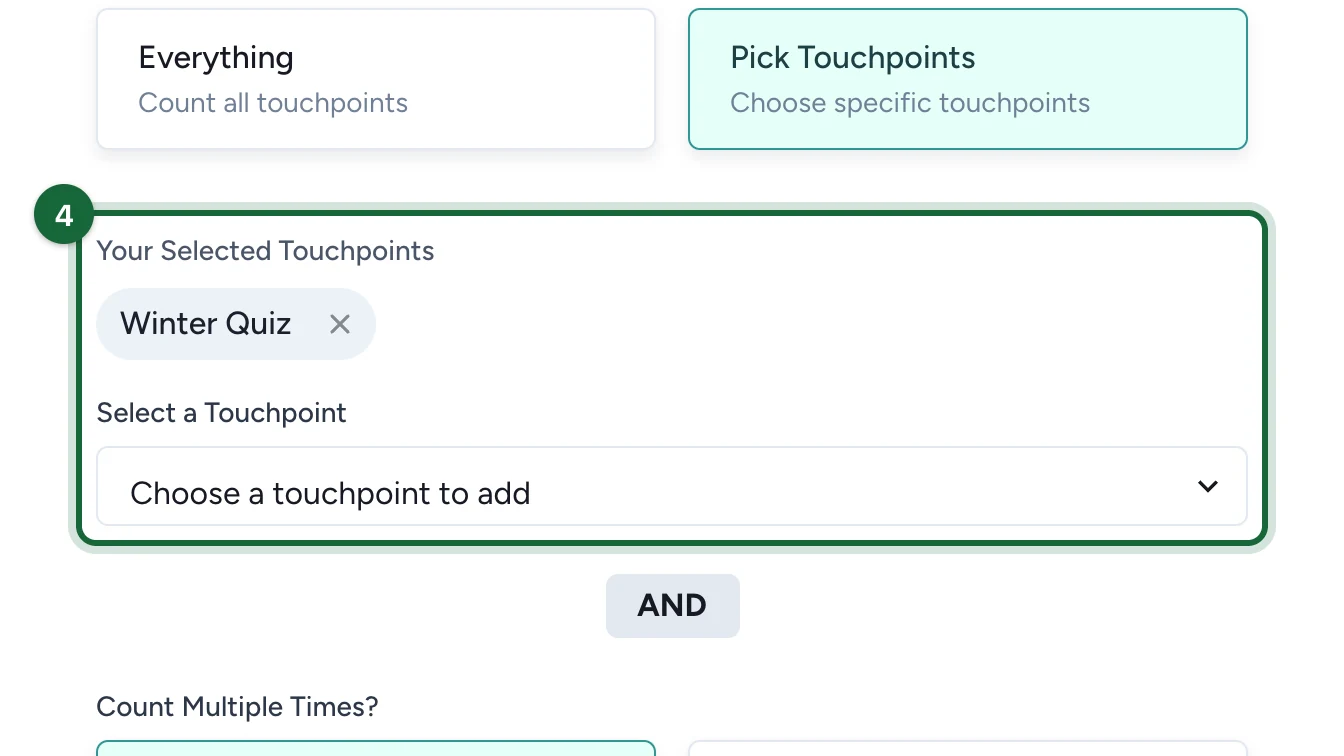
Sous Sélectionner un Point de Contact, choisissez le point de contact, ici Winter Quiz.
Rédiger le message quand il n'en reste plus
Une fois les 300 attribuées, les personnes suivantes qui jouent au quiz voient ce message.
-
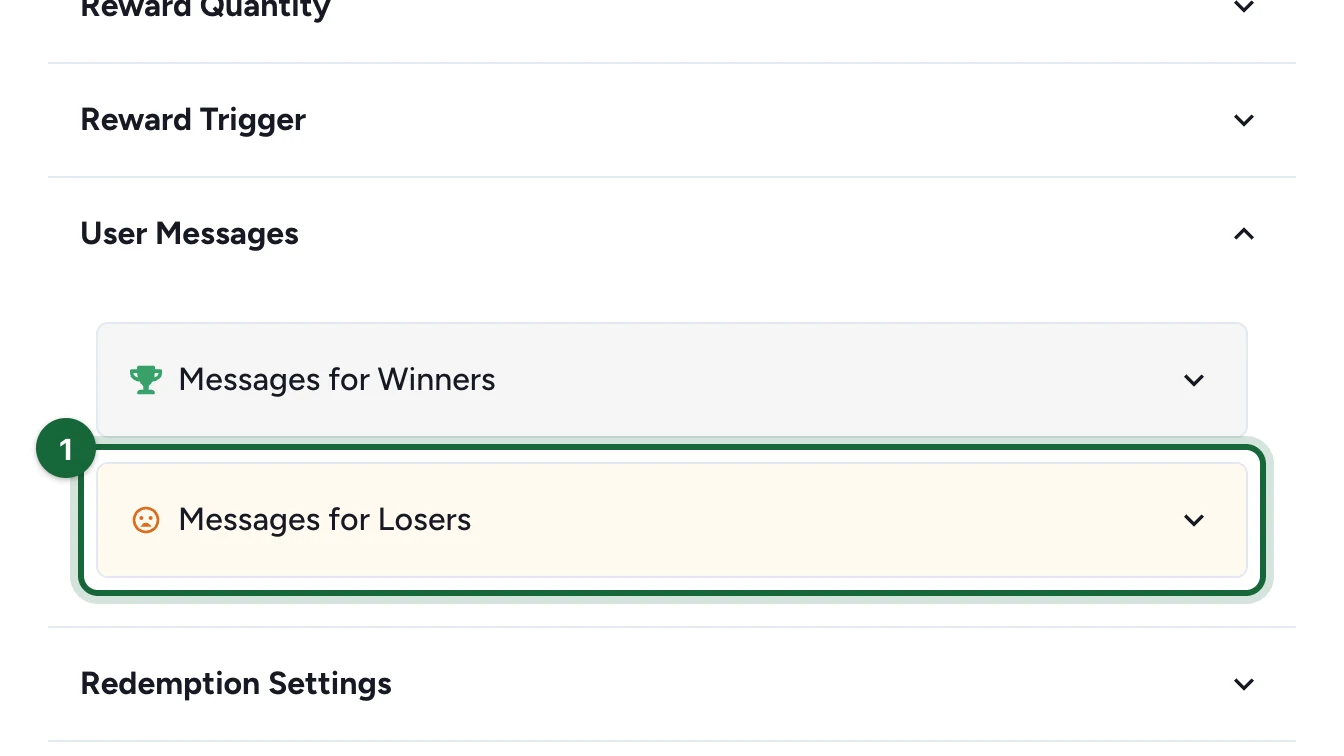
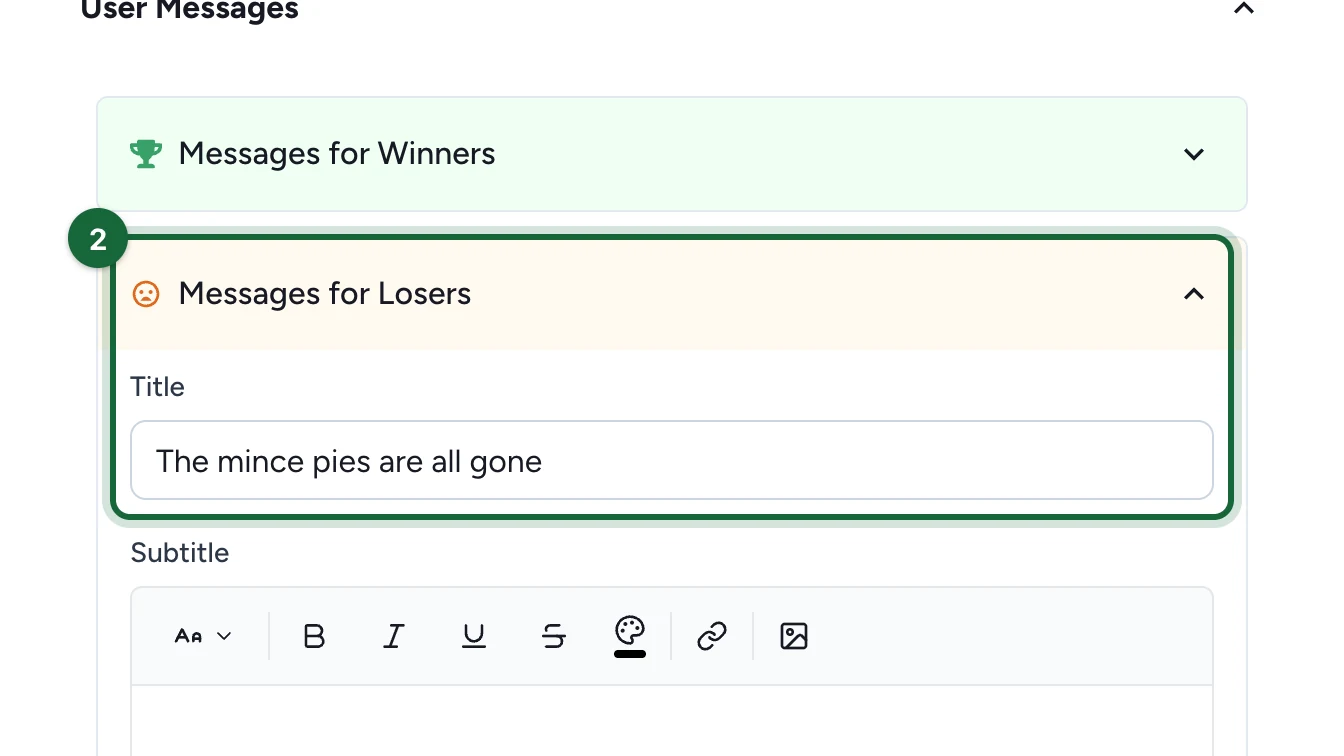
Sous Messages Utilisateur, ouvrez Messages pour les Perdants.
-
Saisissez le Titre, ici « The mince pies are all gone ».
-
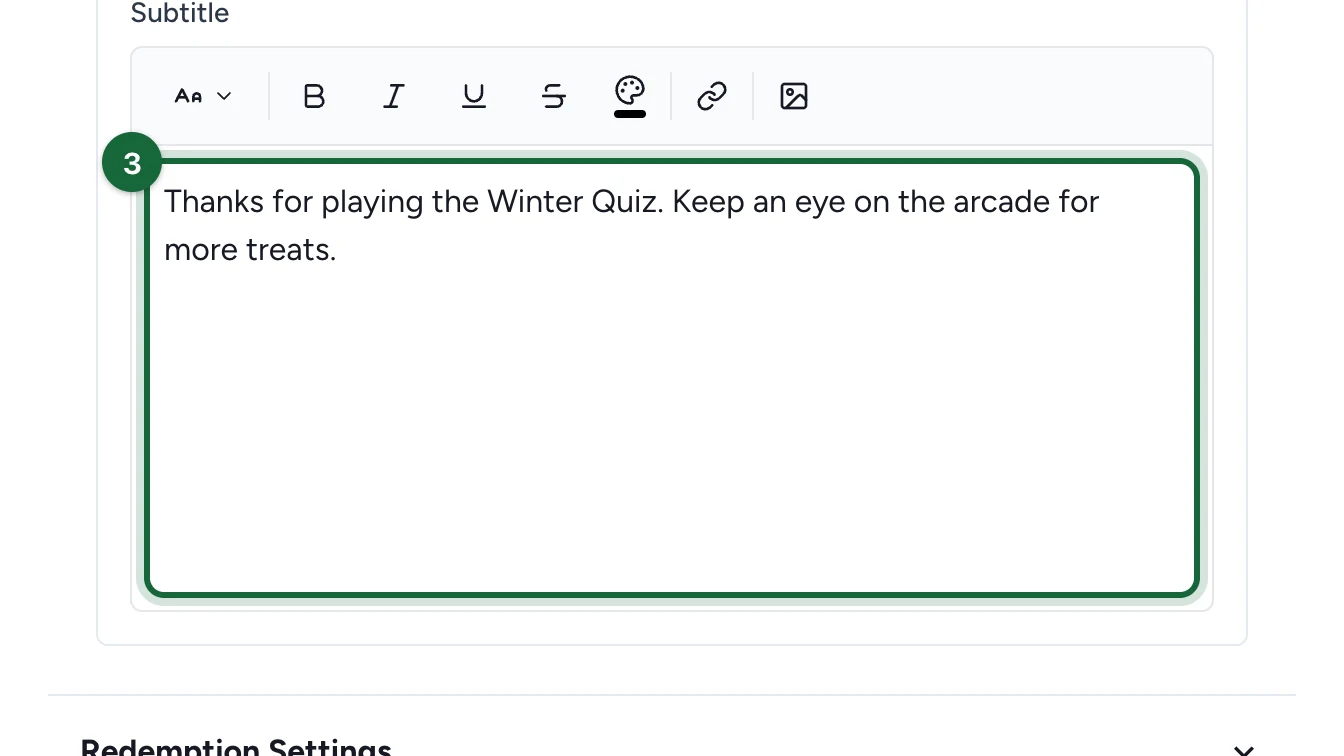
Saisissez le Sous-titre, ici « Thanks for playing the Winter Quiz… ».
-
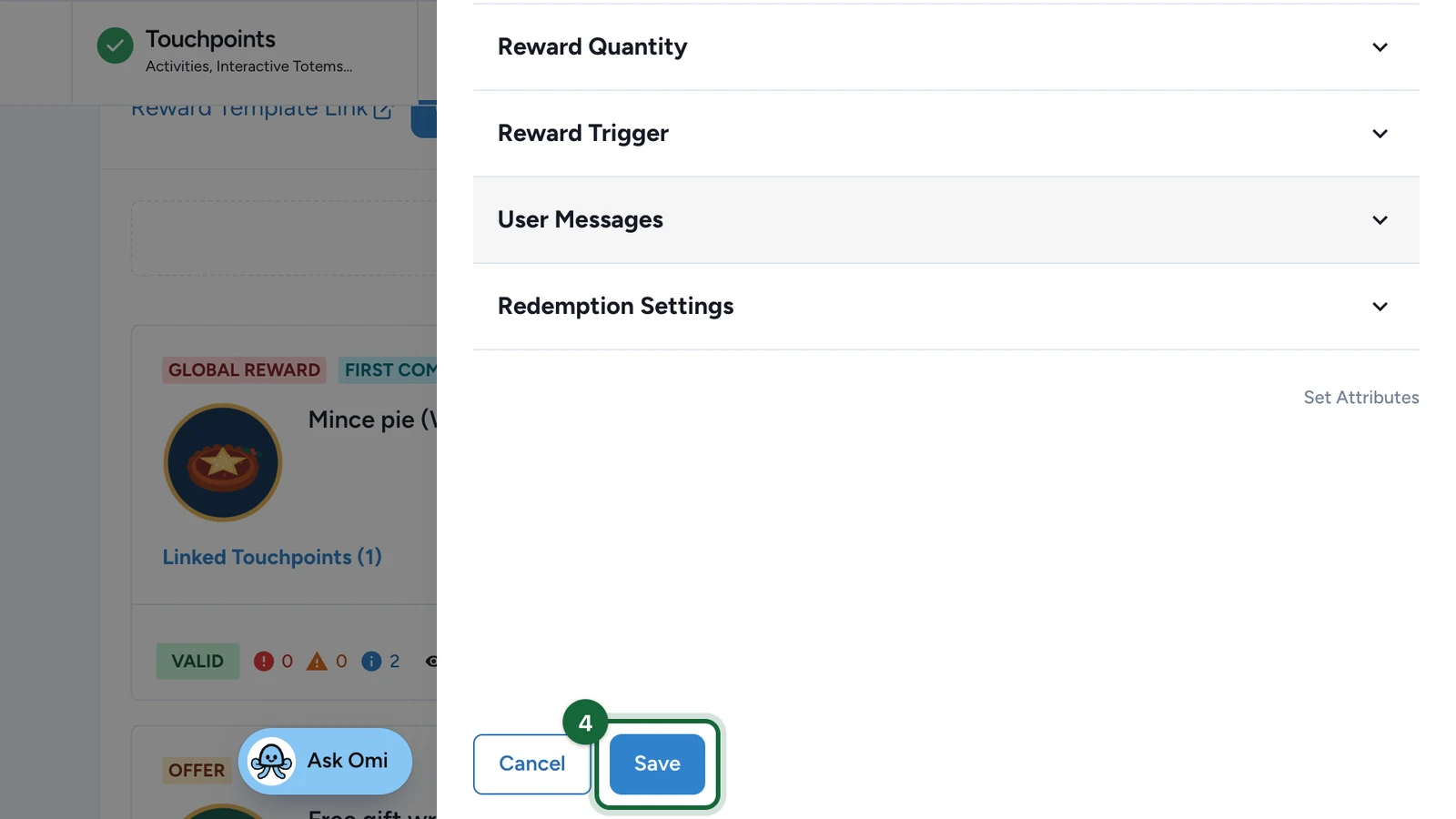
Sélectionnez Enregistrer.
Bon à savoir
- Chaque personne obtient un seul résultat. La première fois qu'elle remplit le déclencheur, elle obtient la récompense s'il en reste, sinon elle voit le message ci-dessus. Rejouer n'y change rien.
- La récompense n'a pas de calendrier propre. Elle peut être gagnée dès que quelqu'un participe à un point de contact qu'elle prend en compte.
Si la publication est bloquée
- La récompense '…' ne peut pas être gagnée - aucun des points de contact autorisés n'existe : le point de contact qu'elle prenait en compte n'existe plus. Choisissez-en un autre, comme dans Choisir qui l'obtient.
- La récompense '…' ne peut pas être gagnée car il n'y a pas assez de points de contact éligibles : le champ Combien de Points de Contact ? en demande plus que la récompense n'en prend en compte. Baissez ce nombre, choisissez-en d'autres sous Quels Points de Contact Comptent ?, ou choisissez Chaque Fois sous Compter Plusieurs Fois ?. Les points de contact désactivés et le Pass offres ne comptent pas.
Étapes suivantes
Récompenses de classement
Créez un lot pour les joueurs les mieux classés d'un quiz, d'un jeu de mémoire, d'un formulaire ou d'un jeu d'attrape.
Limites quotidiennes des récompenses Premier arrivé, premier servi
Distribuez une récompense Premier arrivé, premier servi un peu chaque jour, et choisissez qui peut retenter sa chance le lendemain.