Exporter une campagne sous forme de fichier modèle ZIP
Enregistrez une campagne comme fichier modèle réutilisable et téléchargez le ZIP pour le transmettre à une autre organisation.
Enregistrez une campagne terminée sous forme de fichier modèle portable lorsque vous devez transmettre sa configuration à une autre organisation. OmniLab regroupe la structure de la campagne dans un ZIP, le range dans votre médiathèque et vous fournit un lien pour le télécharger ou le partager.
Quand utiliser le fichier ZIP
Choisissez le fichier modèle lorsque la destination est une autre organisation gérée par quelqu'un d'autre. Si vous souhaitez simplement réutiliser une campagne au sein de la même organisation, Enregistrer comme modèle ou la duplication est plus rapide — voir les cartes Pour aller plus loin ci-dessous.
Avant de commencer
- Vous pouvez ouvrir la campagne source que vous souhaitez réutiliser.
- Vous savez quelle organisation recevra le fichier modèle.
- Vous disposez d'un endroit où conserver le ZIP, ou d'une personne à qui envoyer le lien de téléchargement.
Étapes
Ouvrir la campagne source
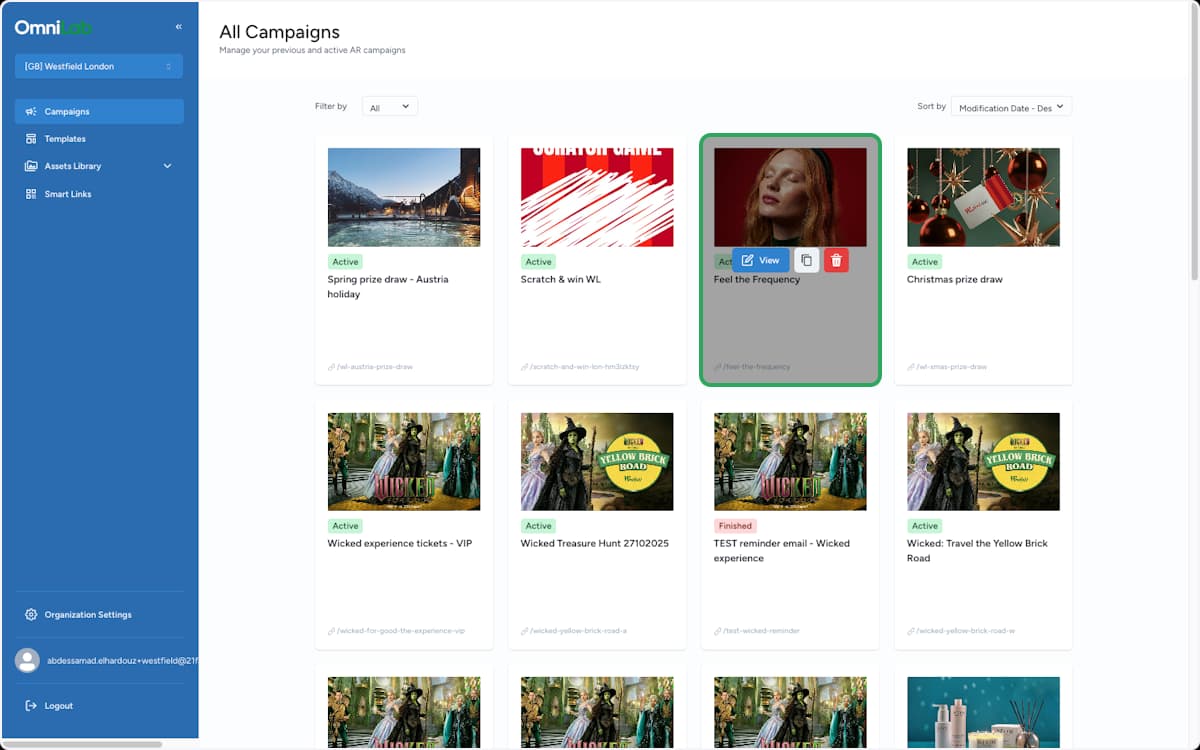
Depuis Toutes les Campagnes, repérez la campagne à réutiliser et ouvrez-la avec Voir.
Enregistrer la campagne comme fichier modèle
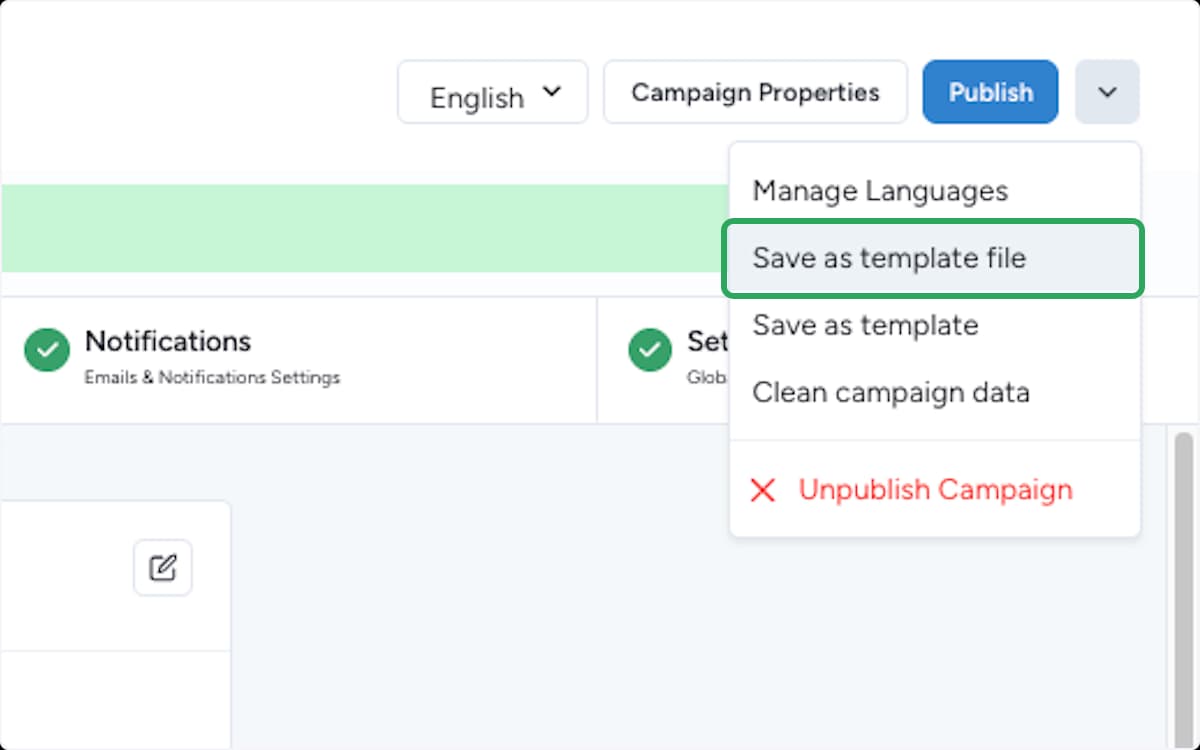
Dans l'éditeur de campagne, ouvrez le menu d'actions situé à côté de Publier (le bouton fléché), puis choisissez Enregistrer comme fichier modèle.
OmniLab regroupe la campagne et enregistre le ZIP dans votre médiathèque. Les autres options de ce menu remplissent d'autres fonctions :
- Enregistrer comme modèle — crée une entrée de modèle réutilisable au sein de cette organisation (sans ZIP).
- Gérer les langues — ajoute ou modifie les langues de la campagne.
- Effacer les données de campagne — efface les données de participation de la campagne.
Ouvrir la médiathèque
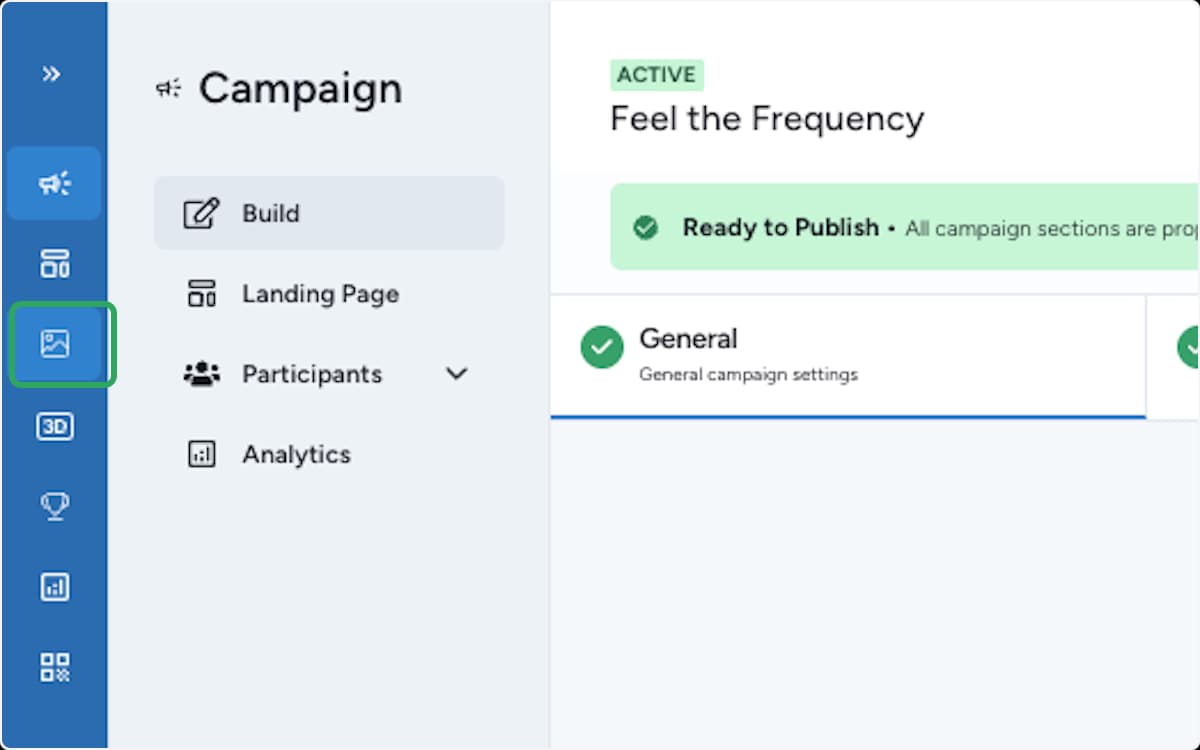
Dans la barre d'outils de gauche, sélectionnez l'icône Images & Fichiers pour ouvrir la médiathèque, où OmniLab range le fichier modèle généré.
Repérer le ZIP du modèle
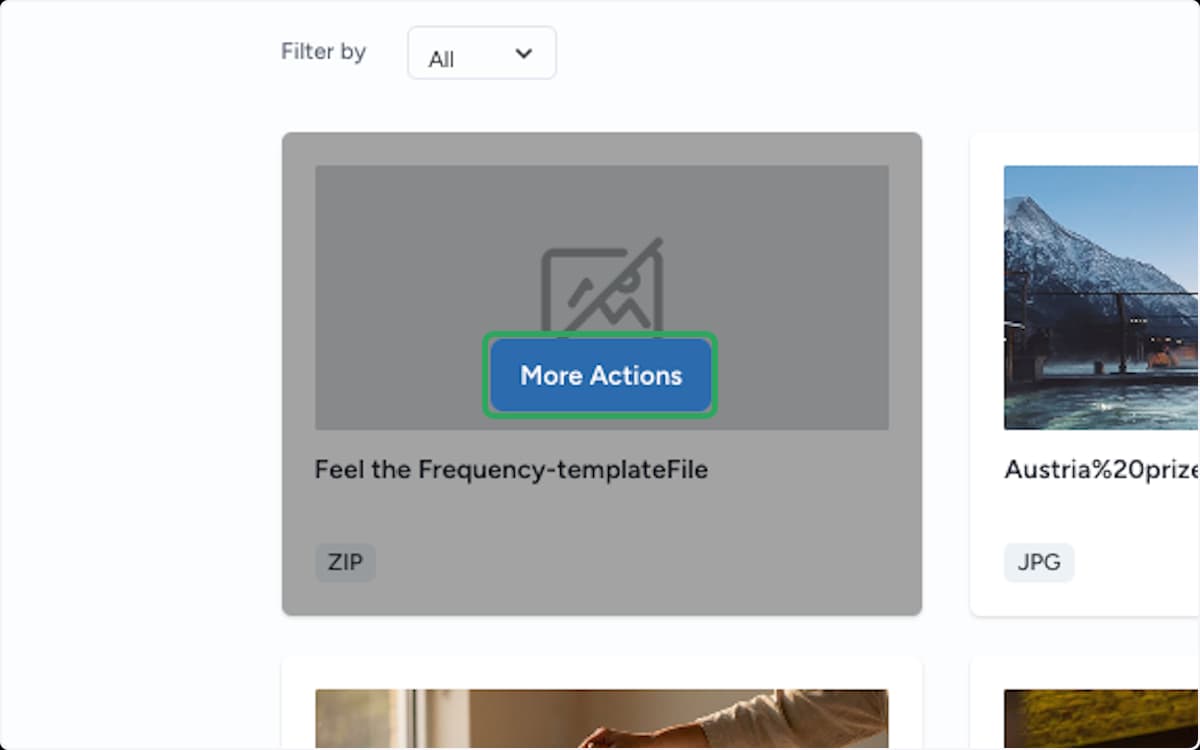
Repérez le nouveau fichier — son nom se termine par -templateFile et il porte une étiquette ZIP. Survolez la carte et sélectionnez Plus d'actions.
Copier le lien de téléchargement
Copiez le Media Public Link avec Copier le Lien. C'est le lien à partir duquel vous téléchargez le ZIP, ou que vous partagez avec la personne qui configure l'organisation de destination.
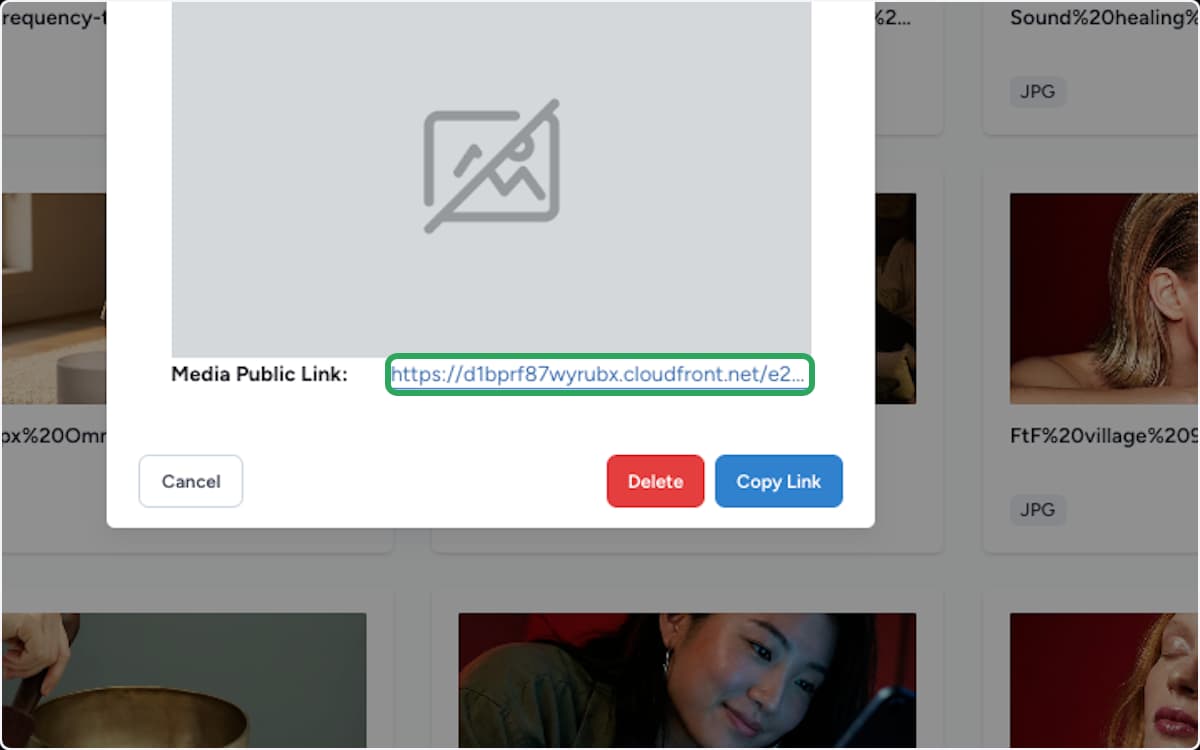
Résultat
Vous disposez désormais d'un ZIP modèle et d'un lien vers celui-ci. L'organisation destinataire importe le ZIP dans Modèles, puis génère une nouvelle campagne à partir de celui-ci.
Vérifiez la nouvelle campagne avant de publier
Un modèle reprend la structure — touchpoints, récompenses, notifications et page d'accueil. Les détails propres à la destination nécessitent toujours une vérification : dates, fuseau horaire, langue, lien public, add-ons et stock de récompenses. Lancez la validation avant de publier.
Pour aller plus loin
Dupliquer une campagne dans une organisation
Cloner une campagne dans la même organisation lorsqu'une variante rapide avec un nouveau lien public et un nouveau brouillon suffit.
Importer un fichier ZIP de modèle de campagne
Importez un ZIP de modèle dans une autre organisation, générez une campagne, puis vérifiez les réglages de destination avant de publier.