Importer un fichier ZIP de modèle de campagne
Importez un ZIP de modèle dans une autre organisation, générez une campagne, puis vérifiez les réglages de destination avant de publier.
Réutilisez une campagne qui fonctionne déjà en important son fichier ZIP de modèle dans une autre organisation, au lieu de tout reconstruire à la main.
Quand utiliser le ZIP
Utilisez un ZIP de modèle lorsque vous avez reçu un fichier de modèle exporté et que vous devez l'amener dans une autre organisation. Si vous avez un accès direct aux deux organisations, le partage du modèle est plus rapide — voir Partager un modèle entre organisations.
L'import se déroule en trois temps : créer une entrée de modèle à partir du ZIP, générer une campagne depuis ce modèle, puis ajuster les réglages propres à la destination avant de publier.
Avant de commencer
- Vous avez le fichier ZIP du modèle exporté enregistré sur votre ordinateur.
- Vous avez accès à l'organisation de destination qui doit recevoir la campagne.
- Vous connaissez les détails de destination nécessaires : titre de campagne, clé du lien public, langue et fuseau horaire.
- Vous êtes prêt à vérifier les réglages des modules complémentaires après la génération, car une structure réutilisable ne rend pas automatiquement correcte chaque valeur de destination.
Créer le modèle à partir du ZIP
Basculer vers l'organisation de destination
Ouvrez le sélecteur d'organisation en haut de la barre latérale et choisissez l'organisation qui doit recevoir la campagne. Tout ce que vous créez ensuite se trouve dans cette organisation.
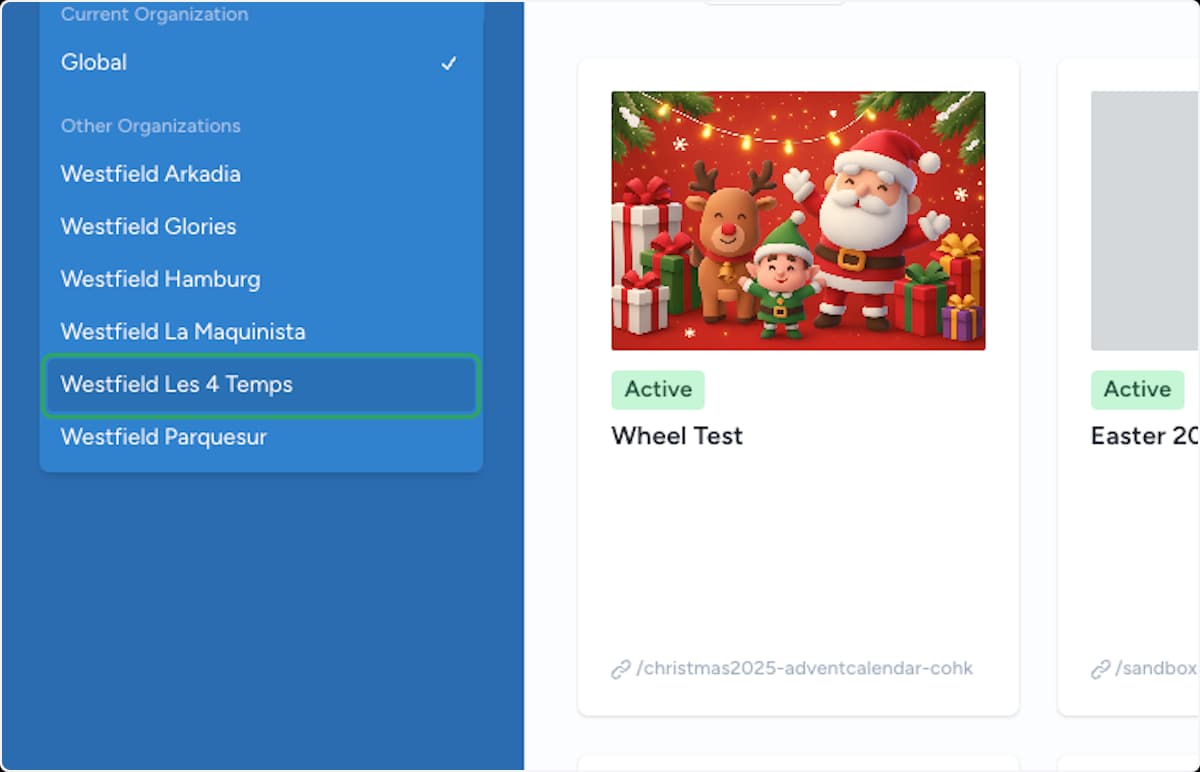
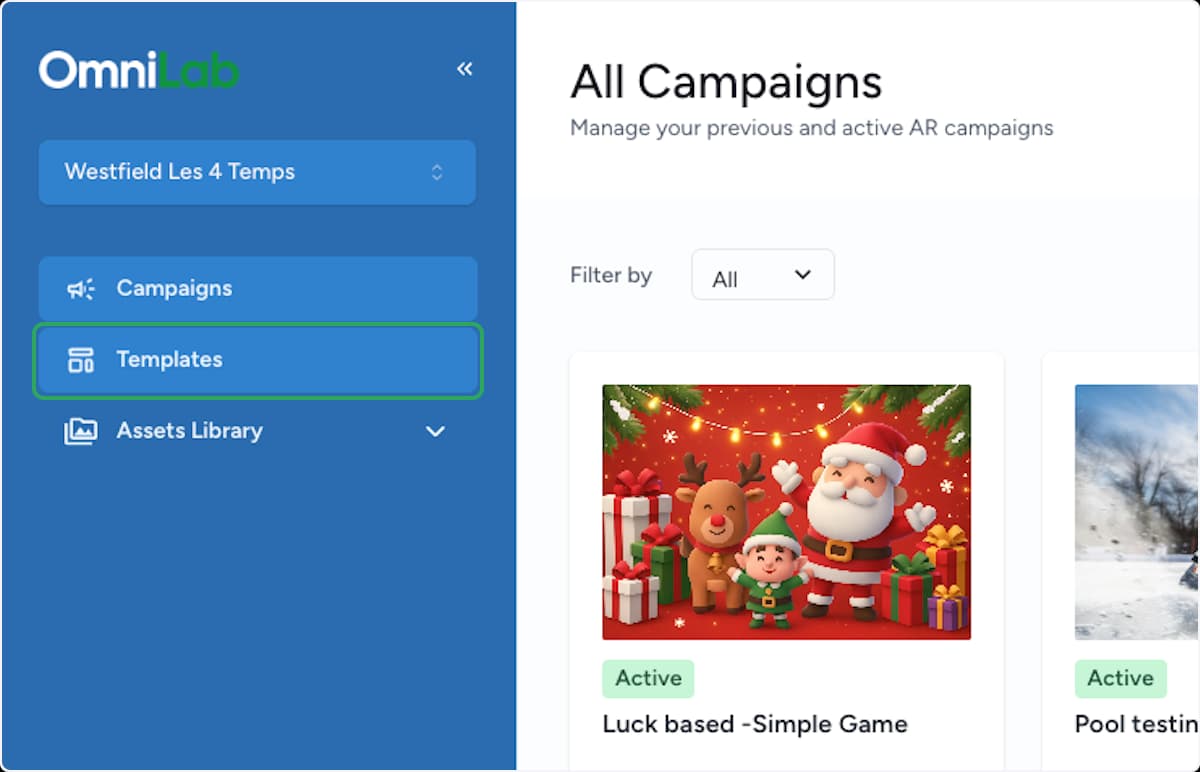
Ouvrir Templates
Dans la barre latérale, sélectionnez Modèles. C'est là que se trouvent les modèles de campagne réutilisables de l'organisation active.
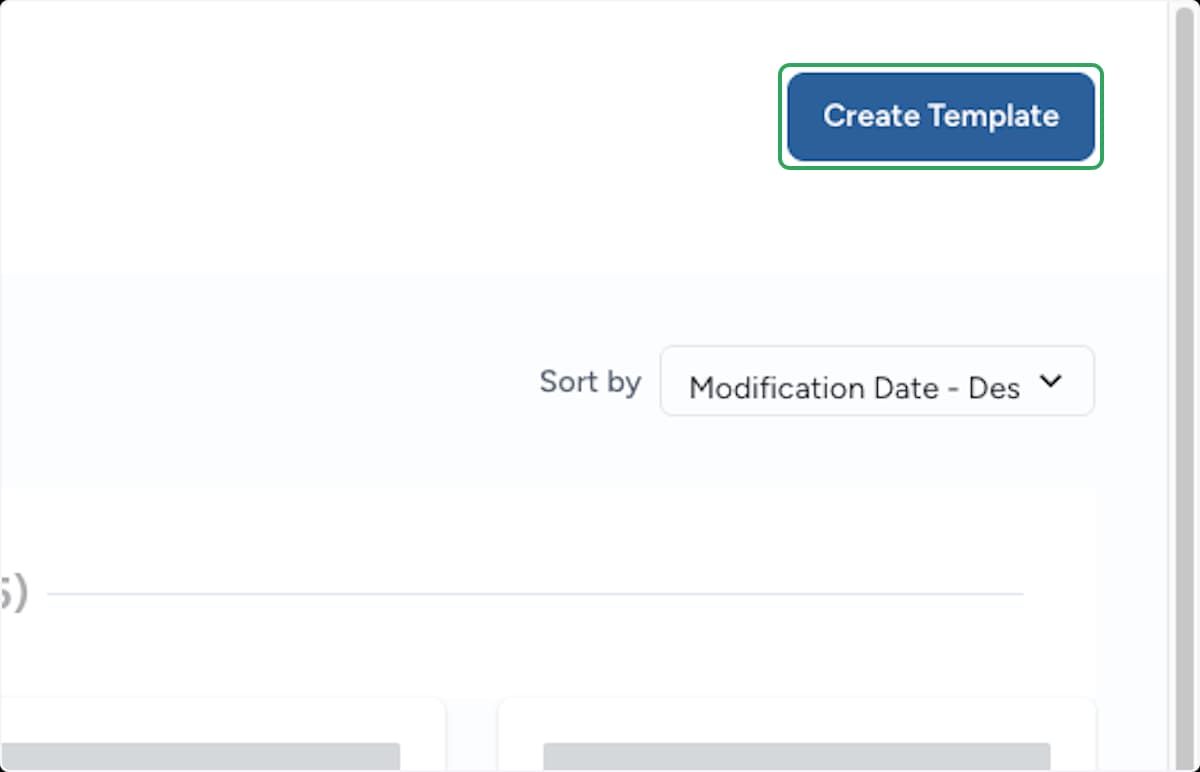
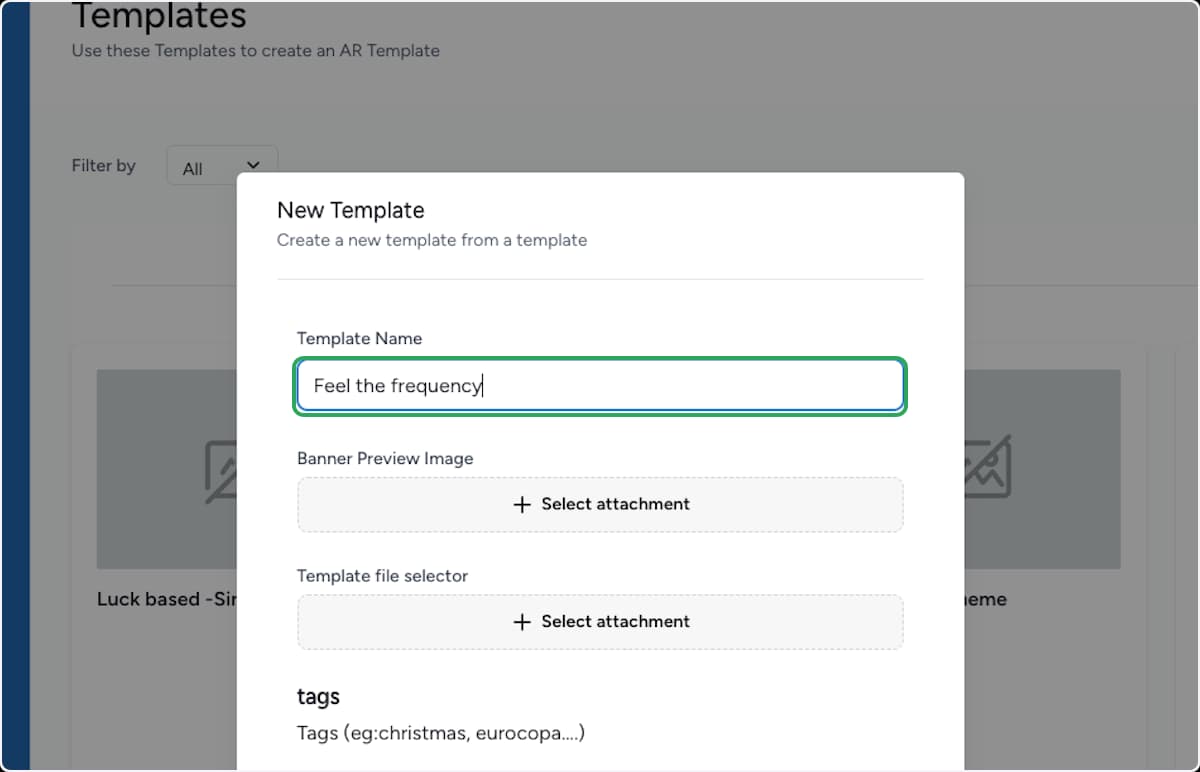
Nommer le modèle
Dans le panneau Nouveau Modèle, saisissez un nom clair dans le champ Nom du Modèle afin de le reconnaître plus tard.
Ouvrir le sélecteur de fichier
Sous Sélecteur de fichier de modèle, sélectionnez Select attachment pour choisir le ZIP qui contient la structure de la campagne.
Le champ Image de Prévisualisation de la Bannière au-dessus est facultatif : il définit seulement la vignette affichée sur la carte du modèle.
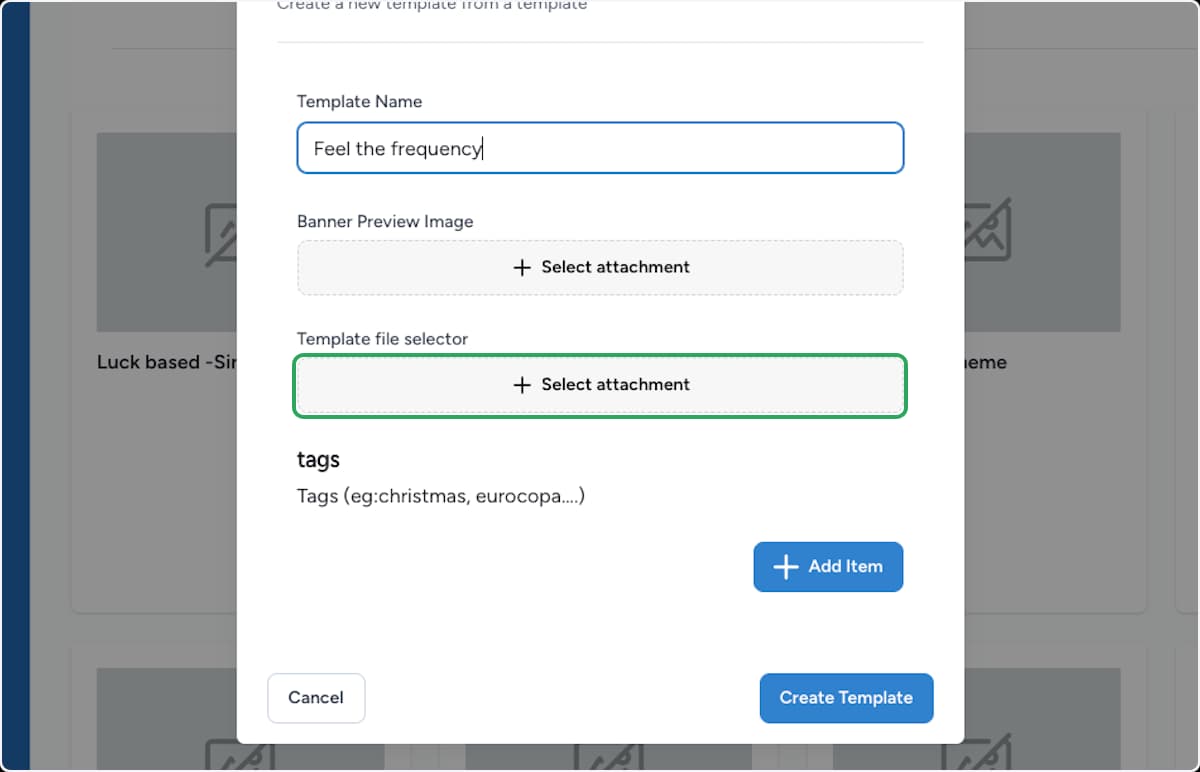
Ajouter le fichier à la bibliothèque
Le Sélecteur de fichier de modèle ouvre votre bibliothèque Images & Fichiers. Sélectionnez Ajouter Image ou Fichier pour ajouter un nouveau ZIP depuis votre ordinateur.
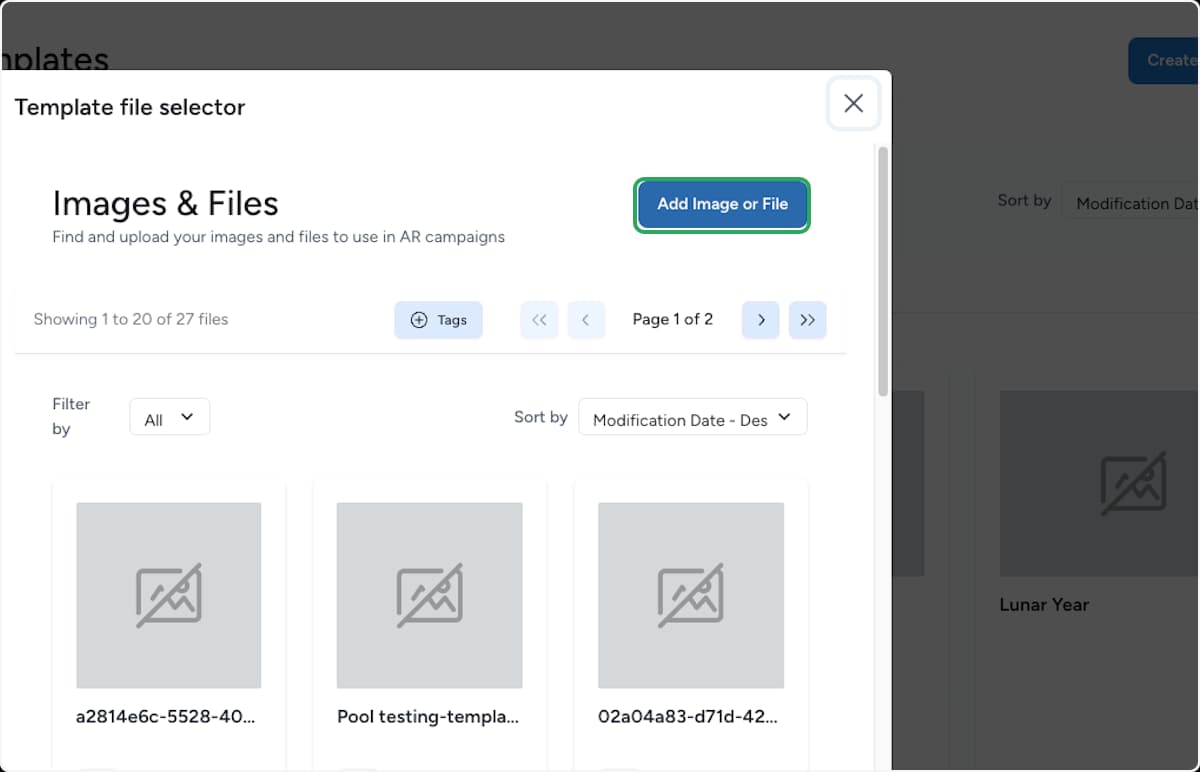
Choisir le ZIP à téléverser
Dans la boîte de dialogue Ajouter une Image ou un Fichier, sélectionnez Click to upload et choisissez le ZIP du modèle dans vos fichiers locaux.
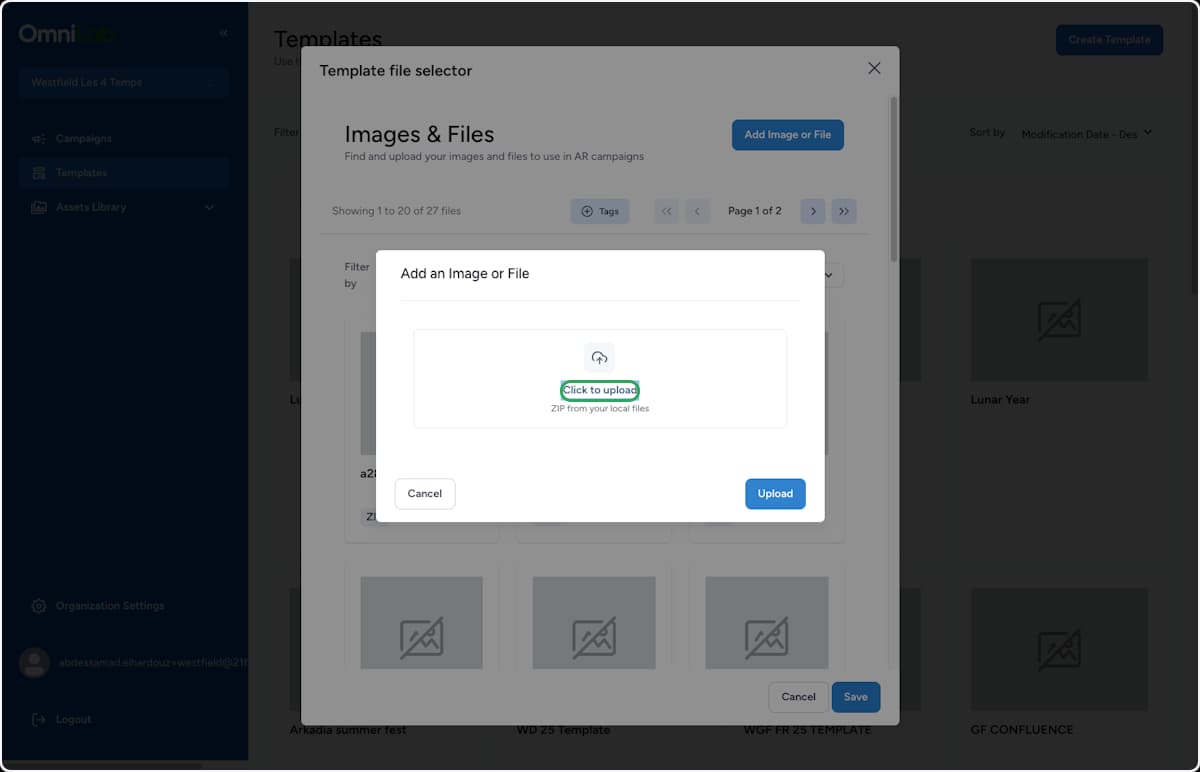
Téléverser le fichier
Une fois le nom du ZIP affiché sous la zone de téléversement, sélectionnez Téléverser pour l'ajouter à la bibliothèque.
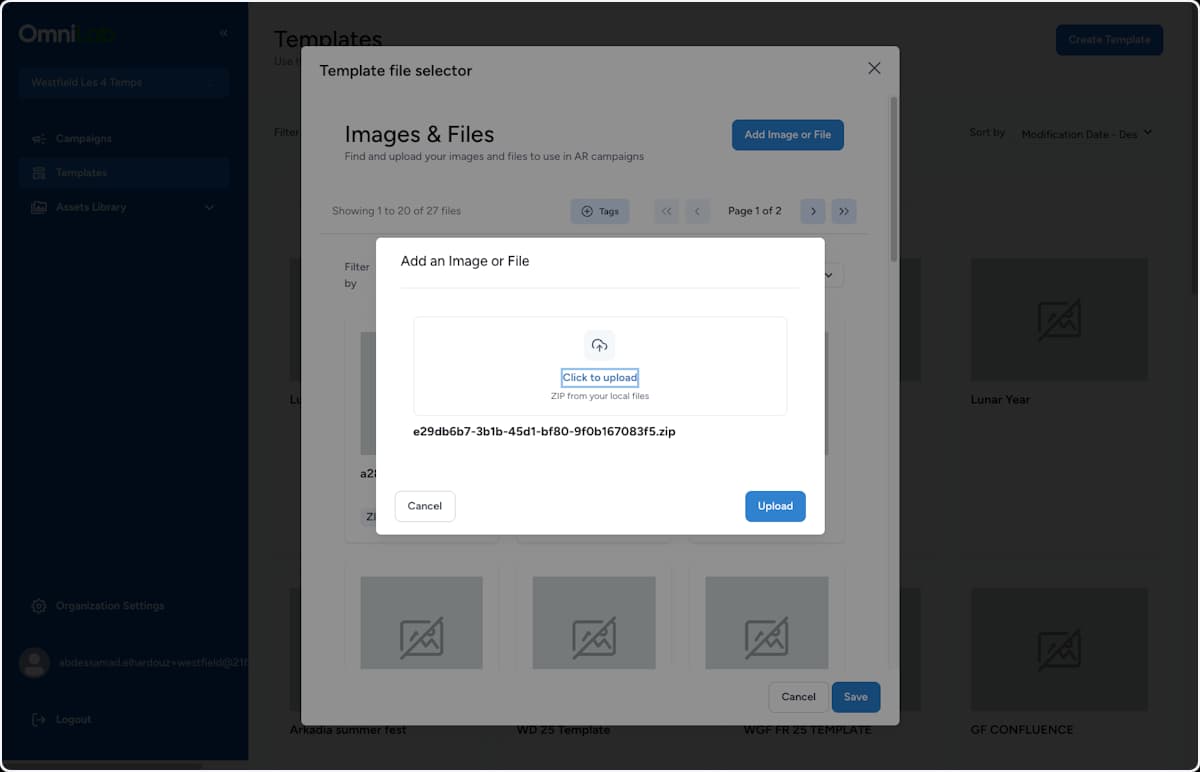
Sélectionner le fichier téléversé
Une confirmation apparaît une fois le fichier ajouté. Repérez le nouveau ZIP dans la grille de la bibliothèque et sélectionnez Sélectionner un Fichier sur sa carte.
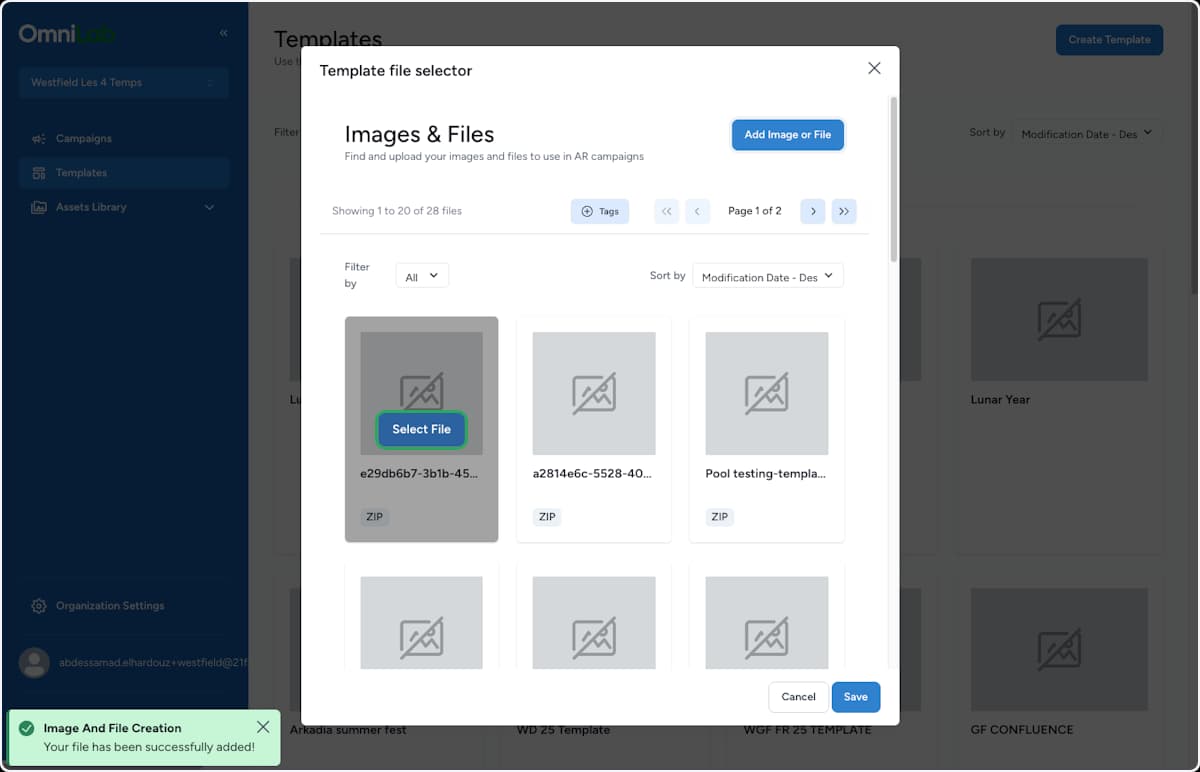
Confirmer la sélection
La carte affiche maintenant Selected. Sélectionnez Enregistrer pour revenir au formulaire de modèle avec le ZIP joint.
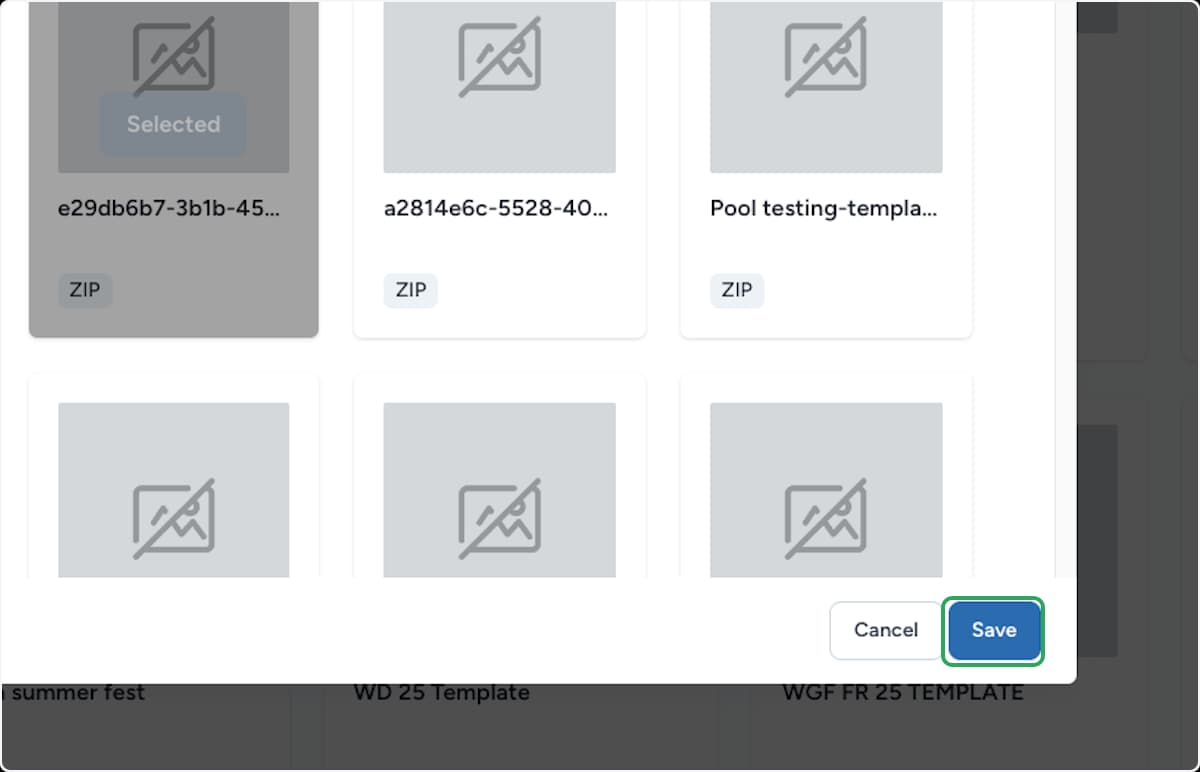
Créer le modèle
De retour dans le panneau Nouveau Modèle, le ZIP apparaît sous Sélecteur de fichier de modèle. Sélectionnez Créer Modèle pour enregistrer l'entrée de modèle.
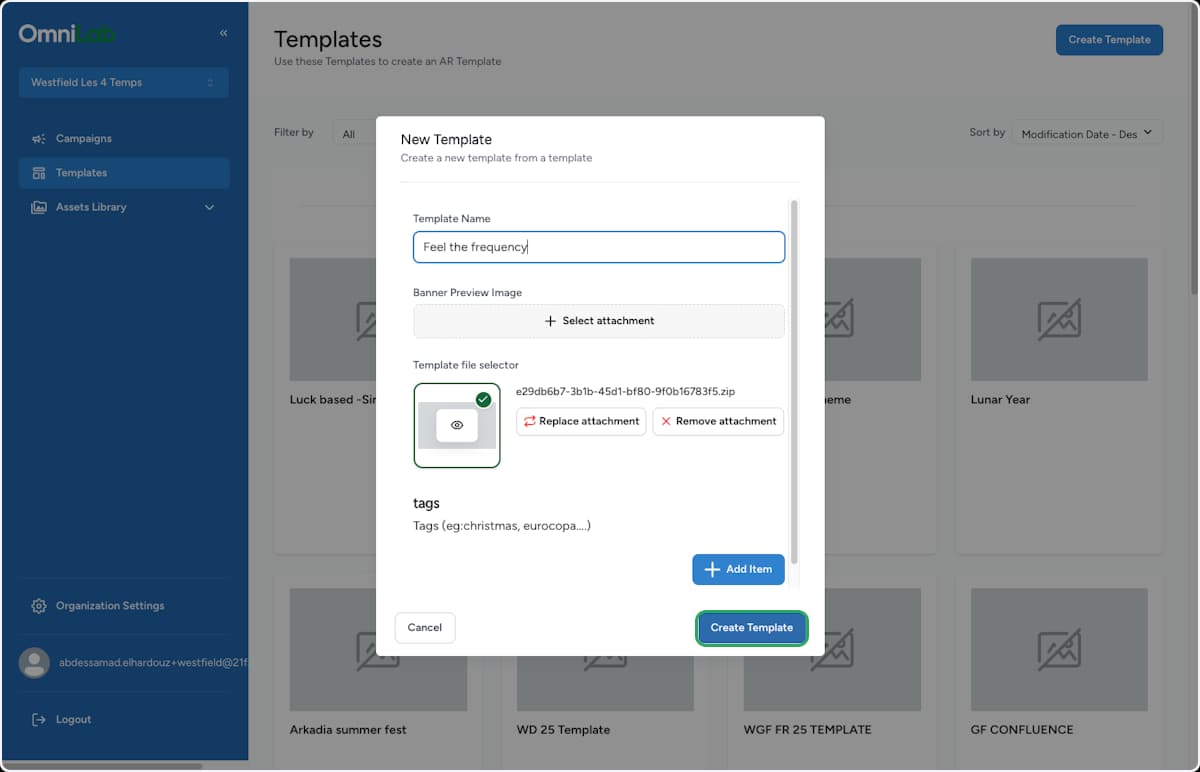
Générer une campagne depuis le modèle
Ouvrir les actions du modèle
Le nouveau modèle apparaît désormais sous Modèles Locaux. Sélectionnez Voir les Actions sur sa carte pour ouvrir les options du modèle.
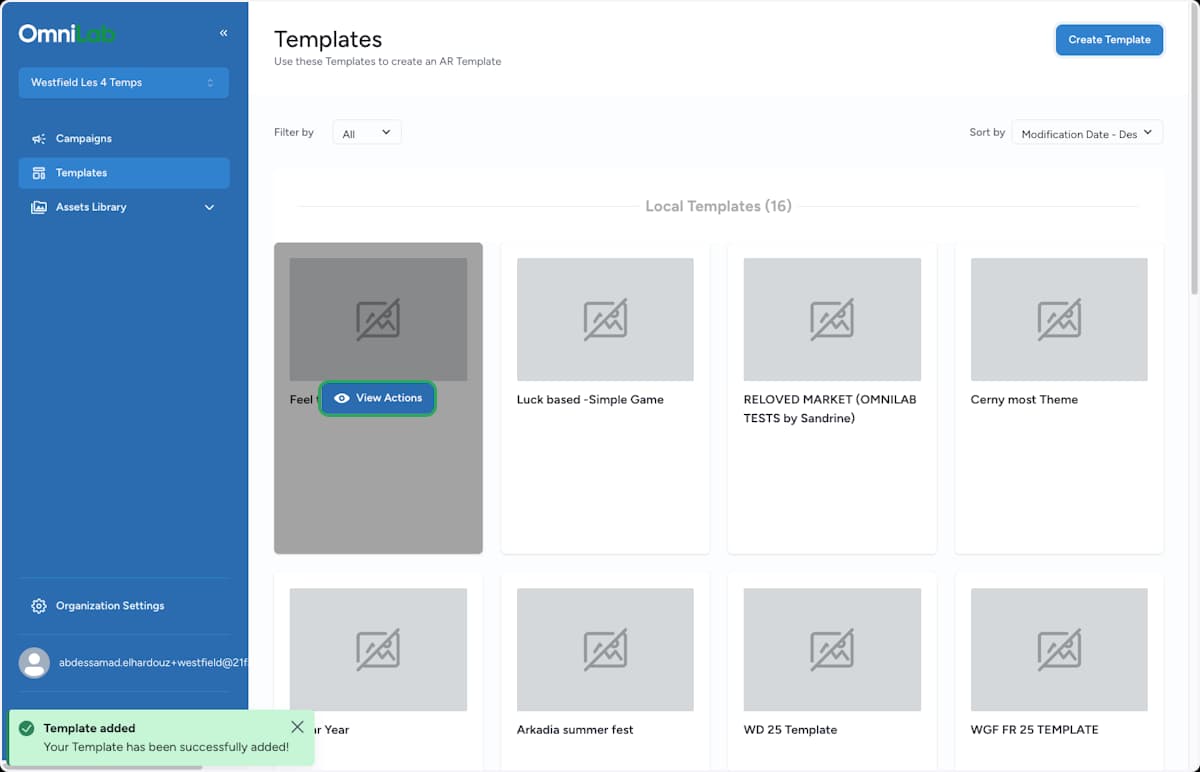
Choisir Create Campaign
Dans la vue détaillée du modèle, sélectionnez Créer Campagne. (La même vue propose aussi Modifier, Partager et Supprimer.)
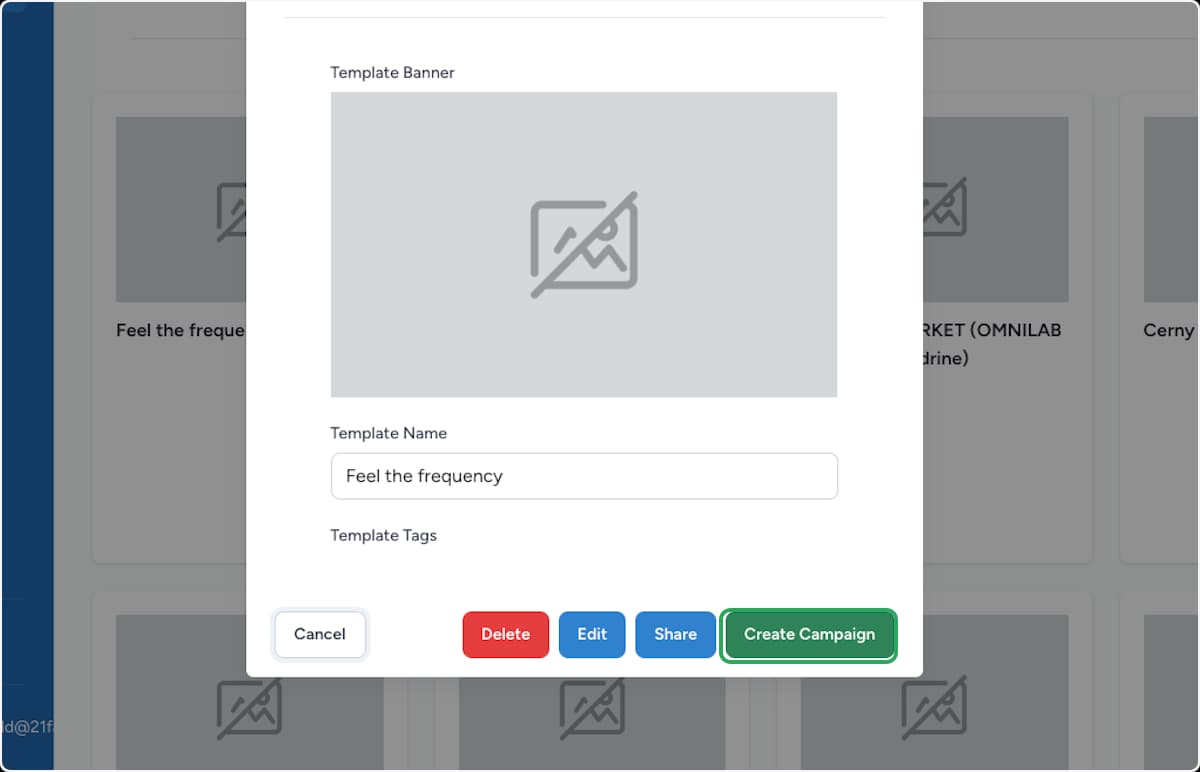
Renseigner les détails de la campagne
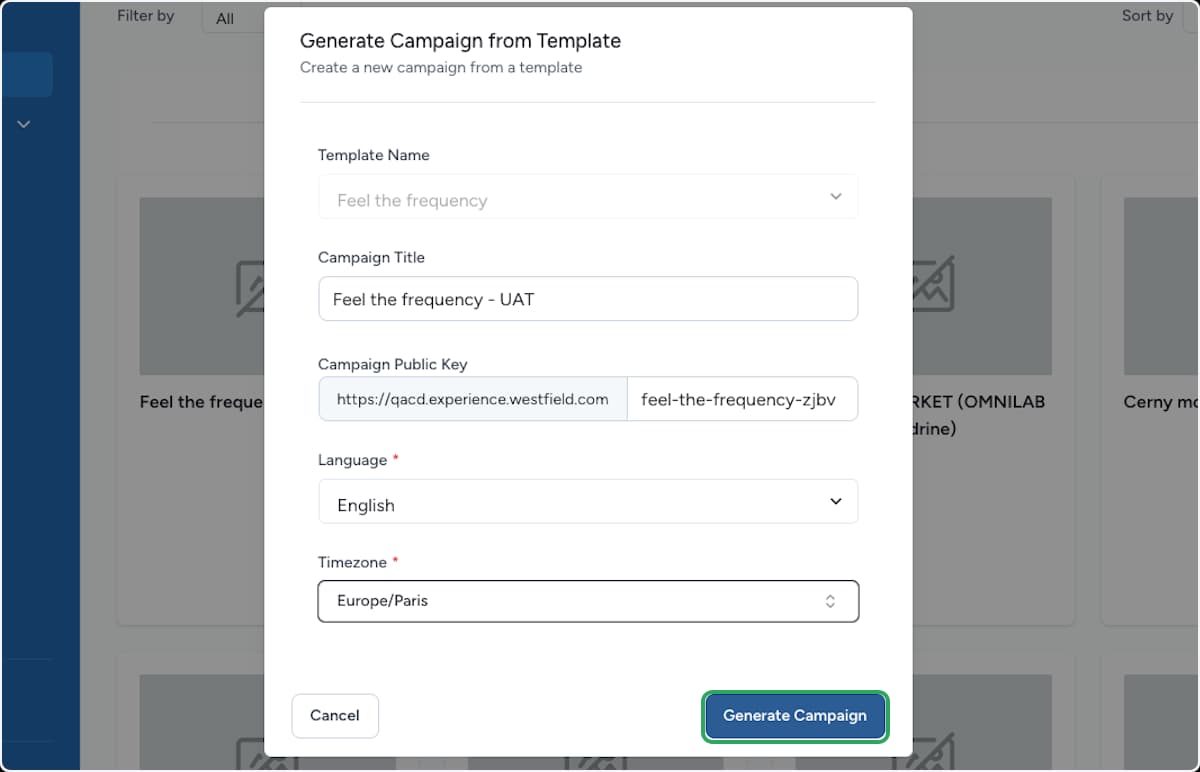
Dans la boîte de dialogue Générer une Campagne à partir du Modèle, complétez les détails de destination, puis sélectionnez Générer Campagne :
- Titre de la Campagne — le nom de la nouvelle campagne de destination.
- Clé Publique de la Campagne — la partie du lien public propre à cette campagne ; gardez-la distincte au sein de l'organisation.
- Language — la langue présentée aux participants. Si vous la laissez vide, OmniLab la définit par défaut sur l'anglais.
- Timezone (obligatoire) — le fuseau horaire utilisé pour la planification.
La boîte de dialogue ne génère pas la campagne tant que Timezone n'est pas renseigné.
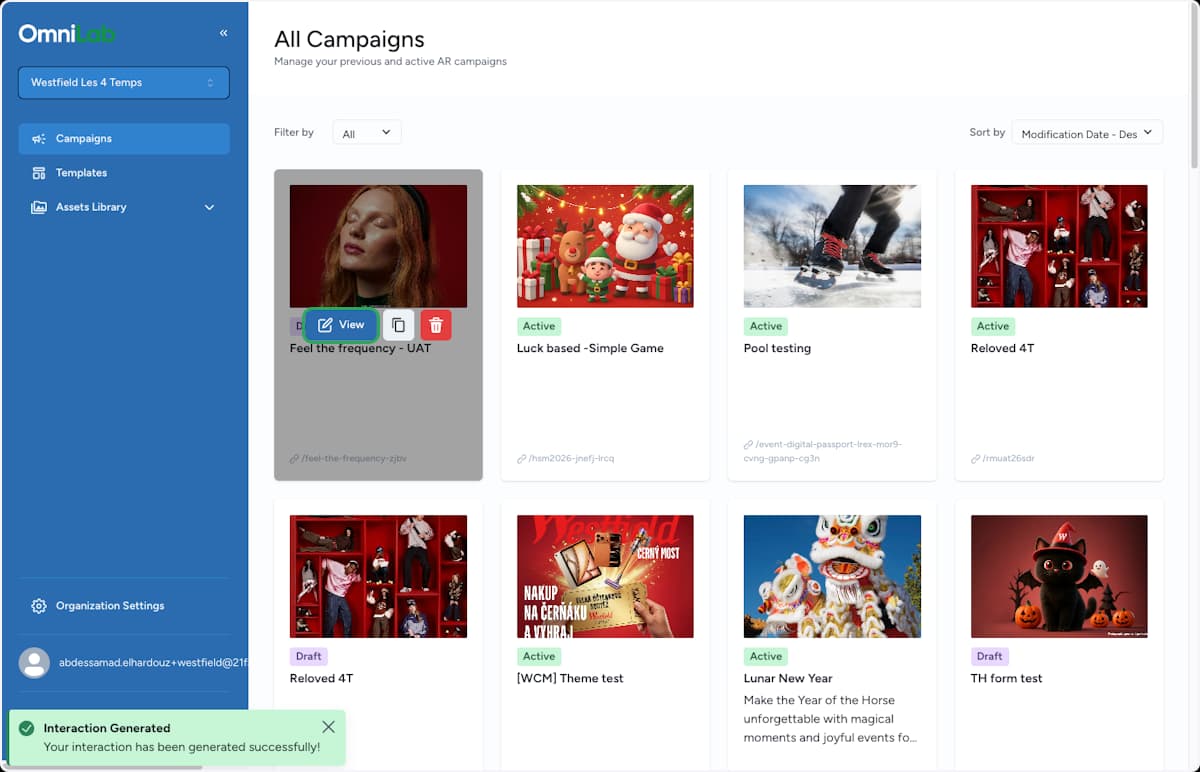
Ouvrir la campagne générée
Une confirmation apparaît et la nouvelle campagne s'affiche dans Toutes les Campagnes sous forme de brouillon. Ouvrez-la pour commencer la vérification de destination.
Ajuster les réglages de destination
Le modèle reprend la structure de la campagne, mais les valeurs liées à l'organisation source — comme les intégrations de modules complémentaires — doivent encore correspondre à la destination. La campagne s'ouvre avec des alertes de validation tant que vous ne les avez pas résolues.
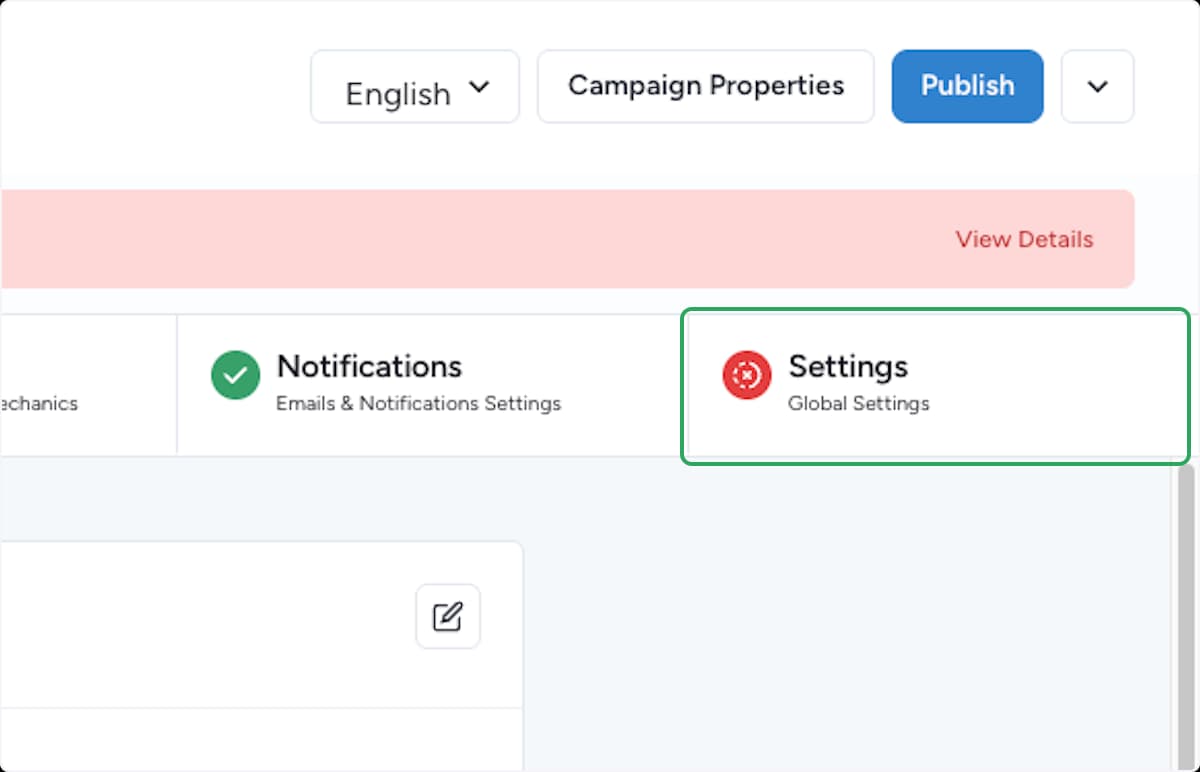
Ouvrir Settings
Dans l'éditeur de campagne, ouvrez l'onglet Paramètres. Un repère rouge sur l'onglet signale des réglages à résoudre avant de publier.
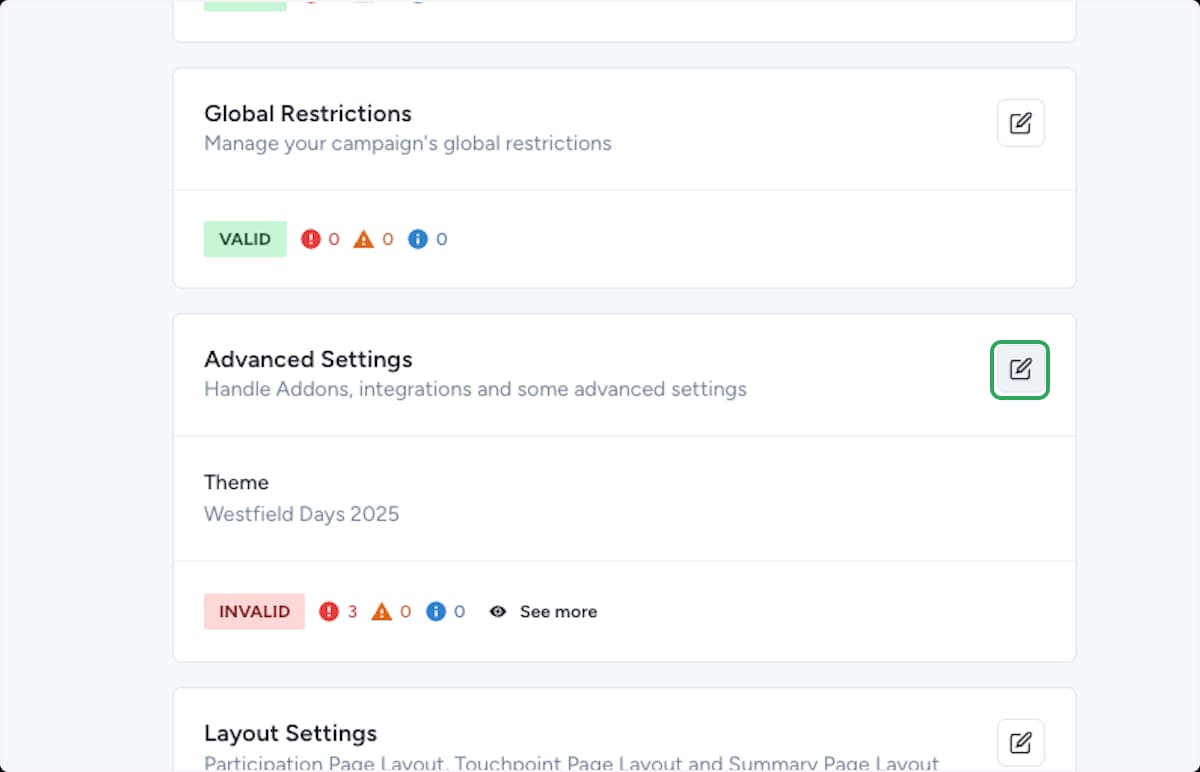
Ouvrir Advanced Settings
Faites défiler jusqu'à la section Paramètres avancés et sélectionnez son icône de modification. Cette section gère les modules complémentaires et les intégrations, qui sont les valeurs propres à la destination les plus courantes à corriger.
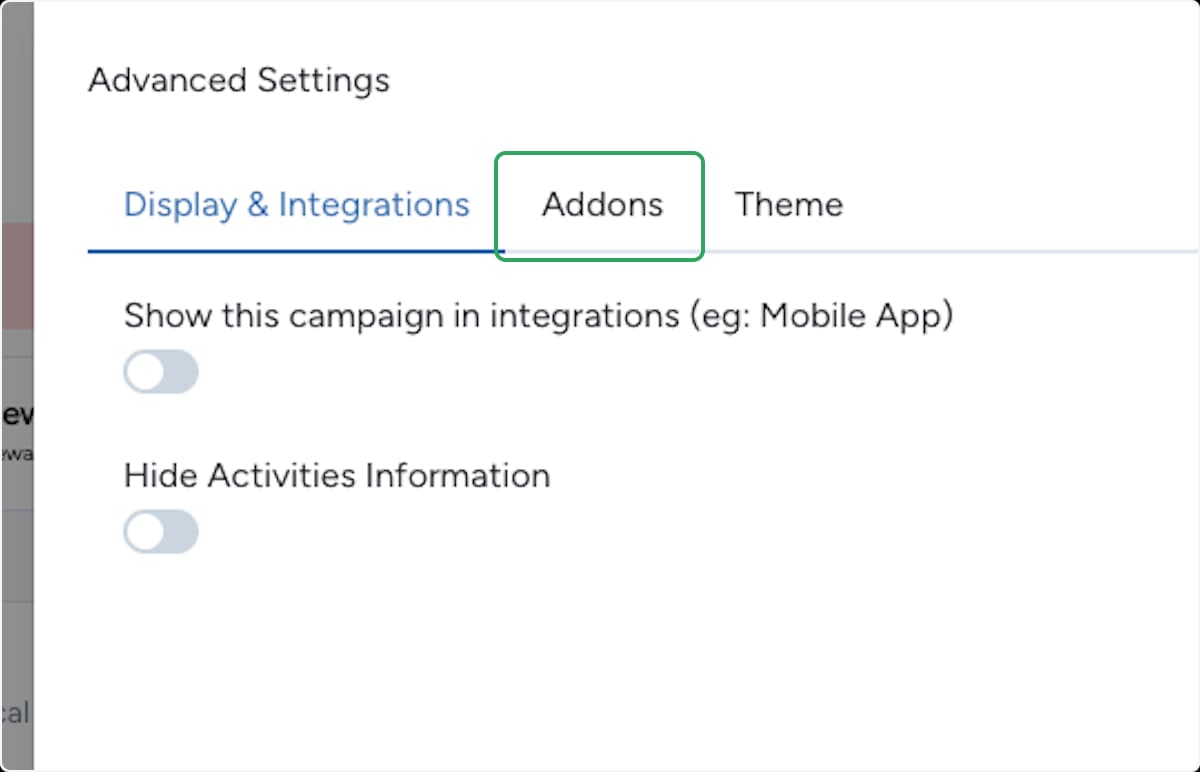
Mettre à jour les valeurs du module complémentaire
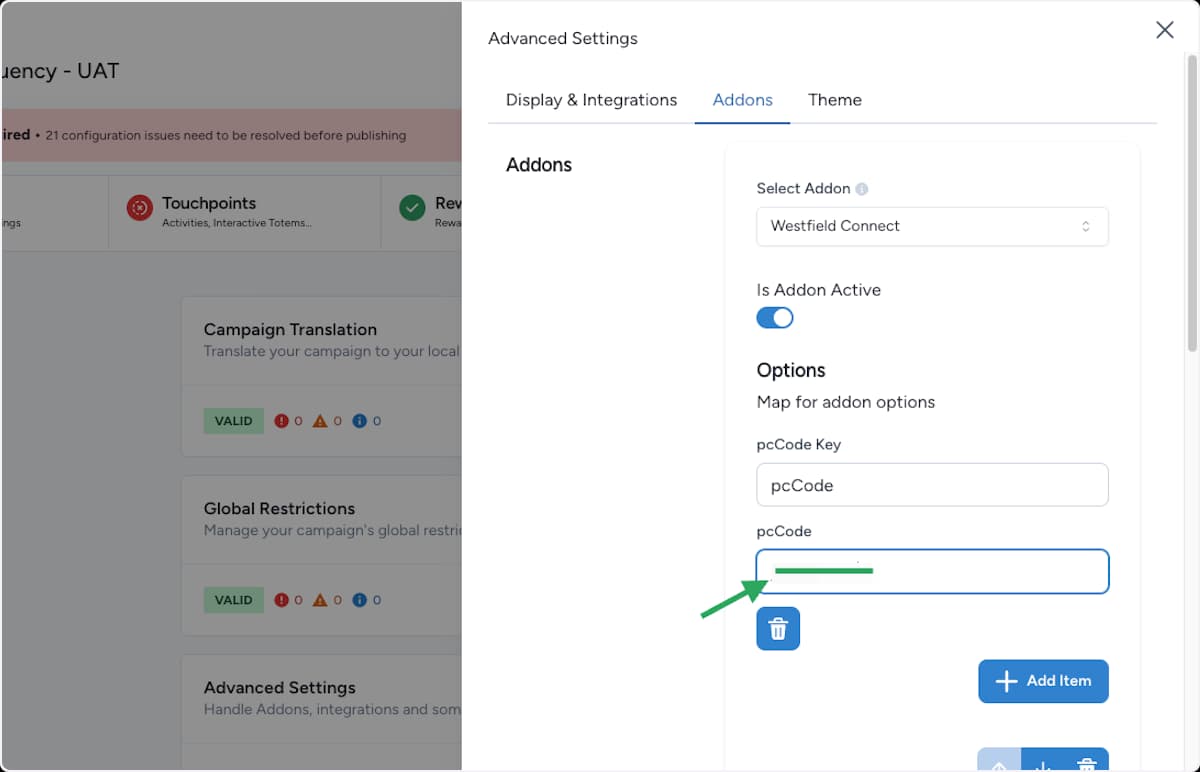
Pour chaque module complémentaire, vérifiez que la configuration correspond à l'organisation de destination :
- Sélectionnez le Module — l'intégration que cette campagne doit utiliser.
- Le Module est Actif — activez-le si le module doit fonctionner.
- Options — les paires clé/valeur (par exemple un code de site ou de magasin) doivent utiliser les valeurs propres à l'organisation de destination, et non celles héritées de la source.
Utilisez Add Item pour ajouter une correspondance manquante.
Enregistrer les réglages du module
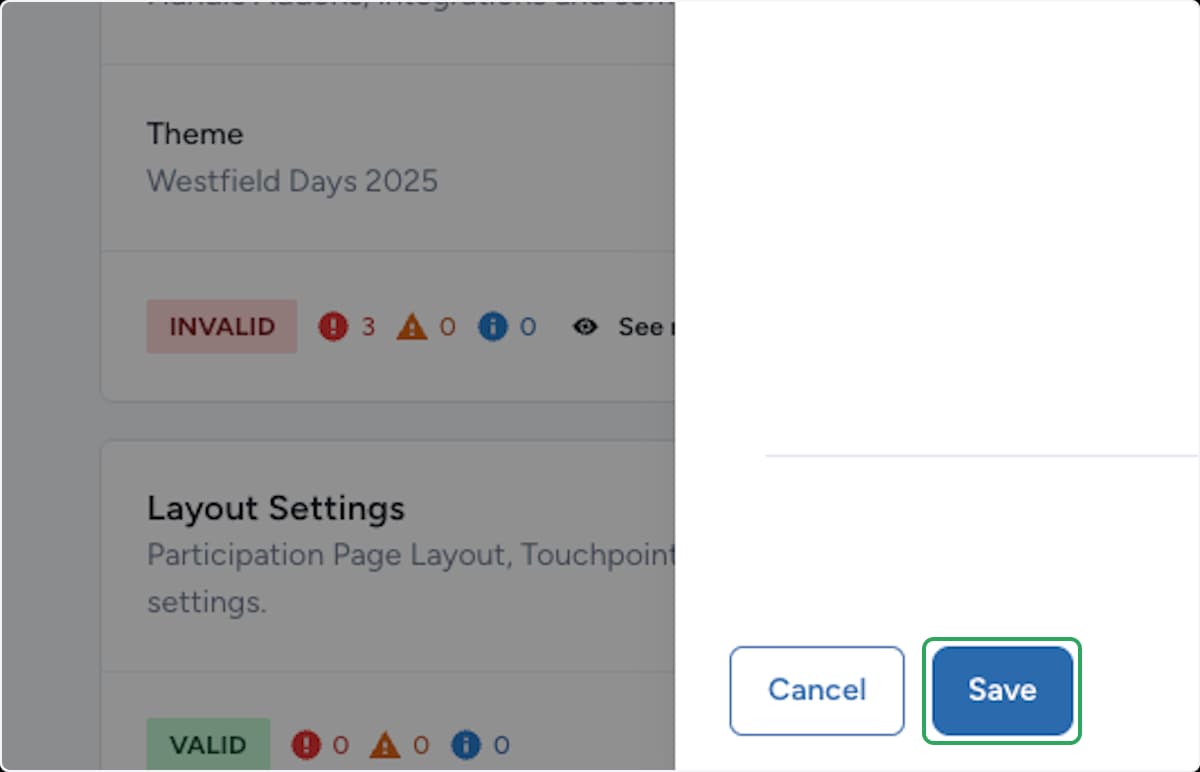
Sélectionnez Enregistrer en bas du panneau pour appliquer les valeurs de destination.
Publier la campagne
Lancer la publication
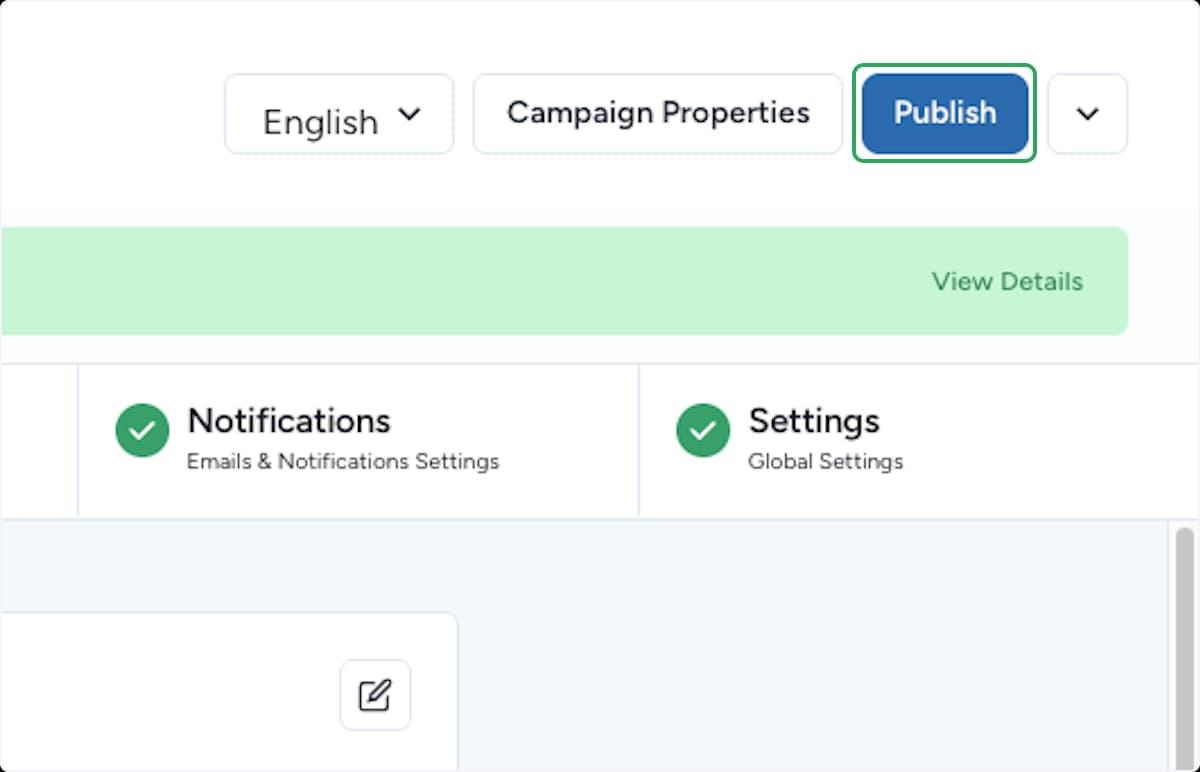
Une fois que chaque section affiche un statut vert, sélectionnez Publier dans l'en-tête de la campagne.
Confirmer la publication
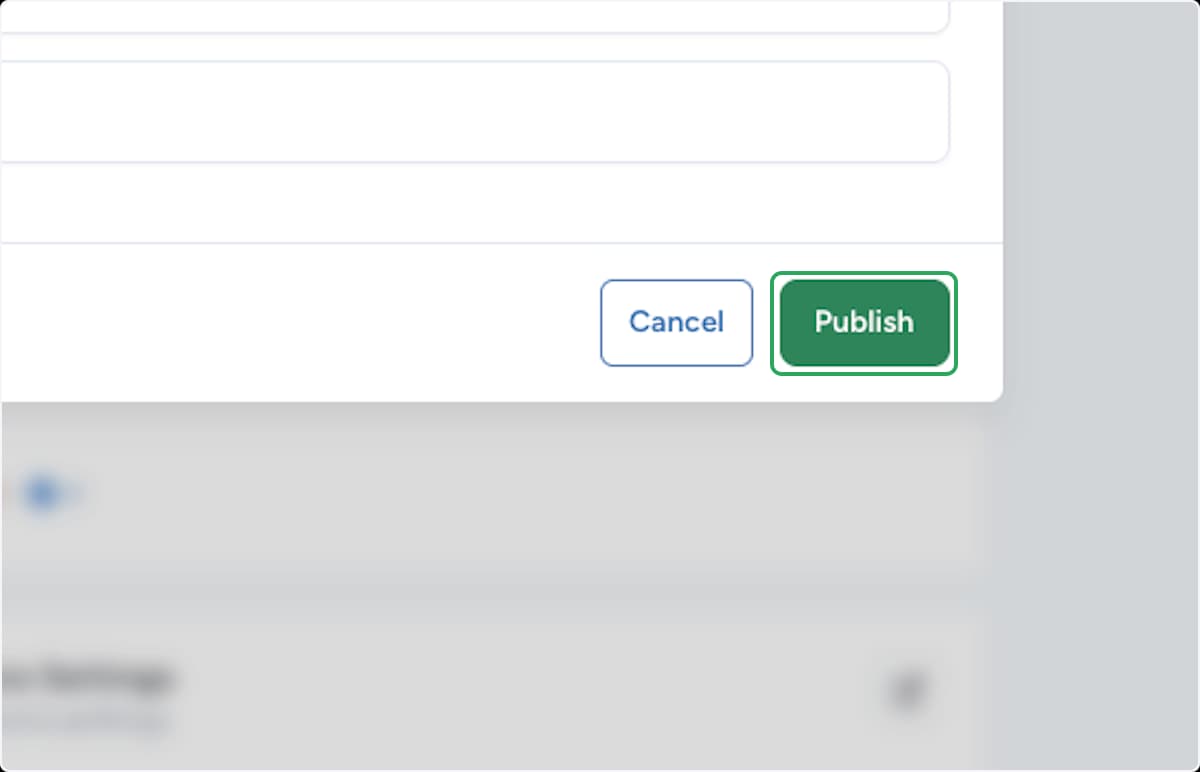
Vérifiez la boîte de dialogue de confirmation, puis sélectionnez Publier pour mettre la campagne en ligne dans l'organisation de destination.
Résultat
L'organisation de destination dispose désormais de sa propre campagne, construite à partir du ZIP de modèle importé, avec des valeurs de module complémentaire, une langue et un fuseau horaire propres à la destination — et elle est publiée.
Comme chaque organisation a ses propres variables, intégrations et contexte de planification, un modèle peut être pleinement réutilisable tout en nécessitant une courte vérification propre à la destination. Avant le lancement, vérifiez bien que :
- le lien public est correct pour la campagne de destination
- la langue correspond au contenu que vous comptez présenter
- le fuseau horaire correspond à l'audience de destination
- les valeurs des modules complémentaires utilisent les réglages propres à l'organisation de destination
- la configuration des récompenses et de leur utilisation correspond toujours au lancement de destination
Si la publication est bloquée
Quelques causes fréquentes et comment les corriger :
- Une section de réglages est encore marquée comme invalide — ouvrez Paramètres, dépliez la section signalée et résolvez chaque problème listé.
- Un module complémentaire n'a pas ses valeurs de destination — ouvrez Paramètres avancés > Modules et renseignez les Options pour l'organisation de destination.
- La langue ou le fuseau horaire est vide — rouvrez les détails de la campagne générée et renseignez les deux champs obligatoires.
Articles liés
Exporter une campagne sous forme de fichier modèle ZIP
Enregistrez une campagne comme fichier modèle réutilisable et téléchargez le ZIP pour le transmettre à une autre organisation.
Points de contact
Ajoutez les expériences interactives auxquelles participent vos visiteurs, puis réglez les dates, limites et badges qu'elles partagent.