Quiz
Construire un Quiz avec une banque de questions, un récapitulatif de score et une récompense de classement pour vos meilleurs joueurs.
Récompensez ce que les participants savent avec une série de questions, puis classez les meilleurs résultats sur un classement. Choisissez Quiz quand la campagne doit récompenser la connaissance, la mémorisation de la marque, ou des réponses rapides et justes — comme une activation saisonnière où les meilleurs scoreurs les plus rapides gagnent un prix.
Les écrans ci-dessous proviennent d'un Summer Escape Quiz, une activation saisonnière qui pose des questions sur l'été et récompense les meilleurs résultats par un week-end d'évasion.
Visuels à préparer
Un quiz affiche un Image d'arrière-plan derrière le jeu, avec un Header Image facultatif en haut.
Background Image
ObligatoireThe full-screen visual behind any game (wheel, scratch, reveal, quiz, and more).
- Obligatoiresauf pour les jeux à gain instantané et d'inscription
- Taille1536 × 2048 px
- Ratio3:4
- FormatsJPEG / WEBP / PNG
It fills the screen from the top centre, with the title, the game and the button on top, and phones crop about a fifth off each side: keep text and faces in the middle.
Header Image
OptionnelAn optional banner shown above the quiz questions.
- Optionnel
- Taille1200 × 800 px
- Ratio3:2
- FormatsJPEG / WEBP / PNG
On phones it is cropped to at most 30% of the screen height: keep the subject in the middle.
Reward Icon
OptionnelThe icon that represents a reward.
- Optionnel
- Taille800 × 800 px
- Ratio1:1
- FormatsJPEG / WEBP / PNG
Circular design and a transparent background work best.
Pour retrouver toutes les specs d'image au même endroit, voir Spécifications des images & assets.
Comment les récompenses fonctionnent ici
Quiz utilise les récompenses de classement. Vous créez la récompense en Game Reward → Performance Based Reward, puis vous la liez à ce jeu dans Récompenses de Performance.
Au moment de déclarer les gagnants, vous classez le quiz selon Temps de Complétion ou selon Score + Temps de Complétion, avec un score minimum optionnel. Gardez une récompense de classement par jeu pour que le classement reste clair.
Avant de commencer
Configurer le jeu
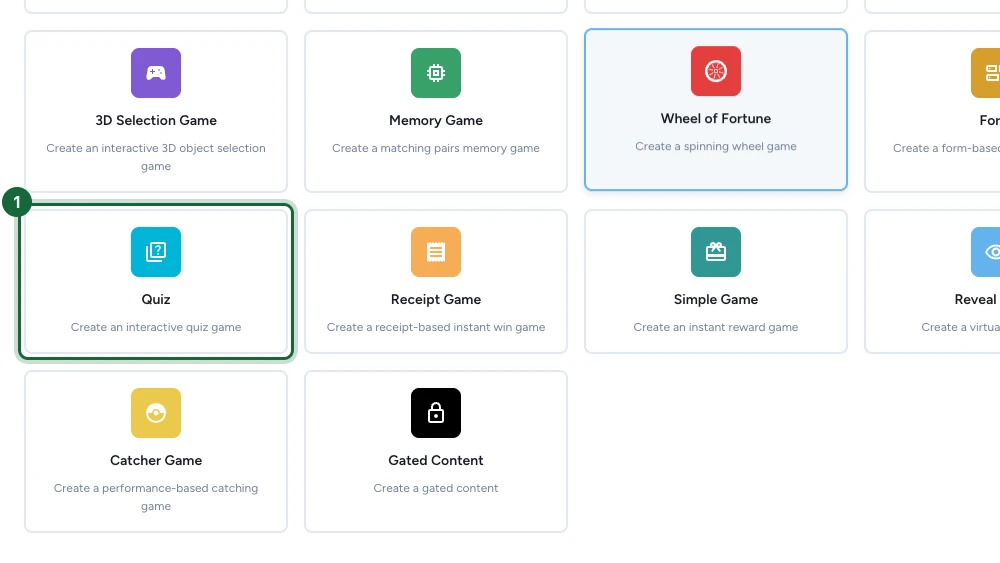
Ajouter le point de contact et choisir Quiz
Dans Build → Touchpoints, sélectionnez Ajouter un nouveau point de contact, puis choisissez Quiz.
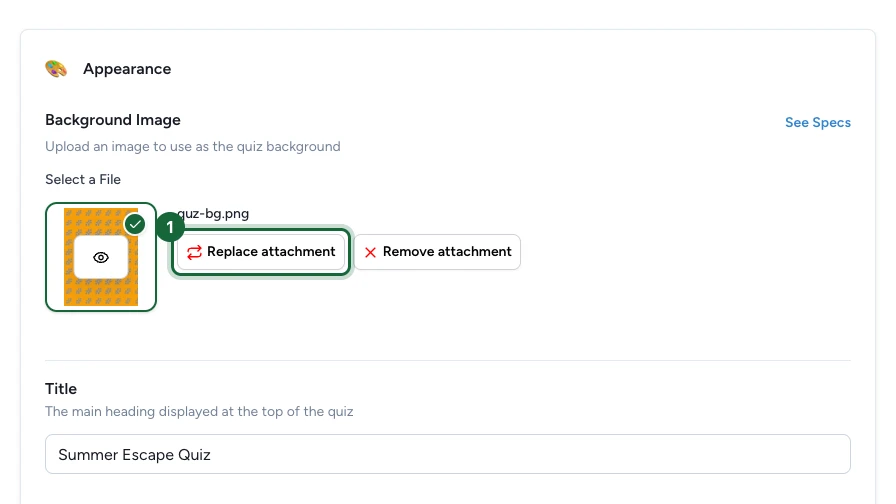
Téléverser l'image d'arrière-plan
Sur l'onglet Apparence, sous Image d'arrière-plan, cliquez sur Select attachment pour téléverser l'image affichée derrière le quiz. Elle est requise pour publier le jeu.
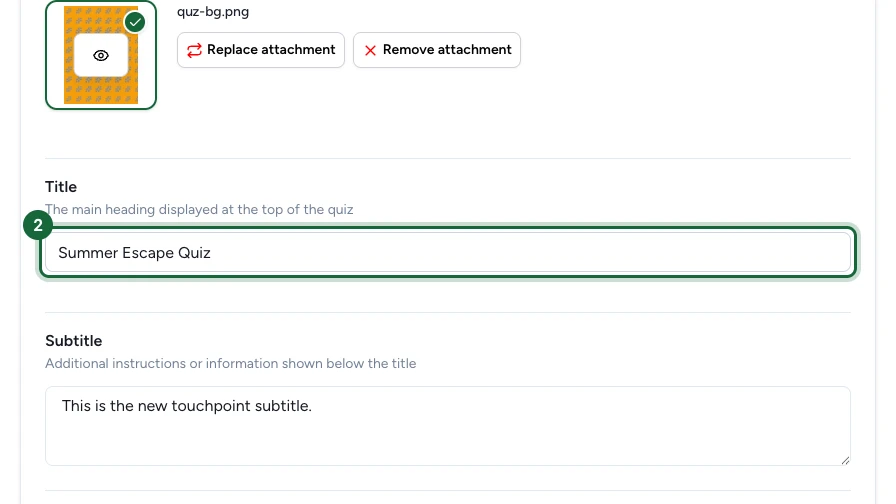
Définir le titre et les instructions
Ajoutez le Titre que voient les participants en haut du quiz, puis utilisez Sous-titre pour de courtes instructions — par exemple le thème du quiz et ce qui est en jeu.
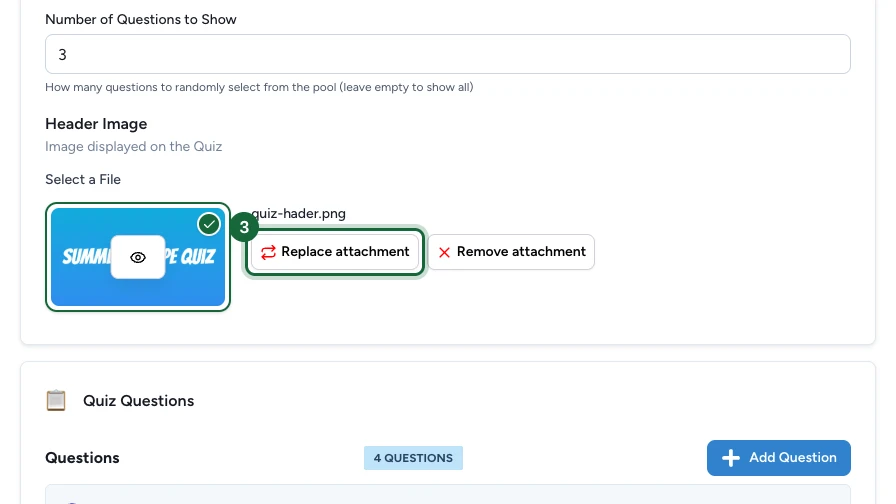
Ajouter l'image d'en-tête facultative
Sous Header Image, cliquez sur Select attachment pour ajouter une image affichée sur le quiz lui-même. Utilisez-la pour un cadre visuel plus fort — comme une bannière de marque avec le nom de l'activation.
Ouvrir le constructeur de questions
Dans la section Quiz Questions, sélectionnez Add Question pour ouvrir le constructeur de questions.
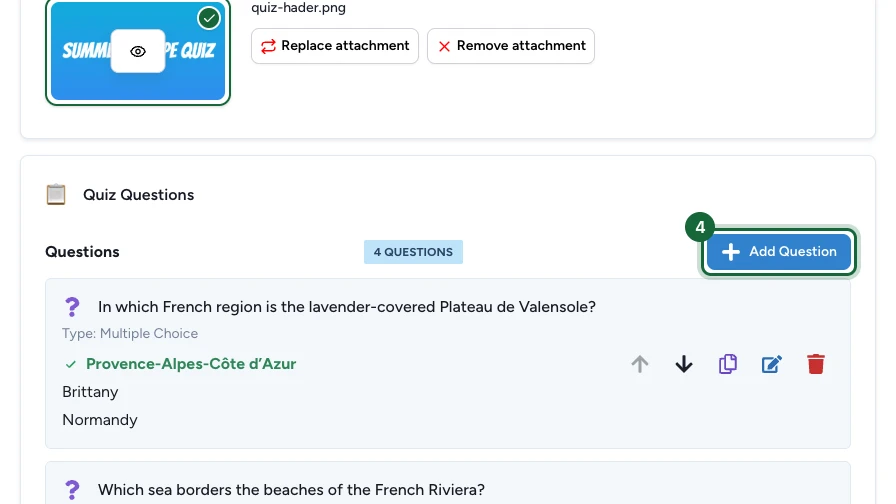
Construire une question à choix multiple
Saisissez le Texte de la Question, laissez Type de Question sur Multiple Choice, puis sélectionnez Add Option pour chaque réponse. Tapez chaque option et marquez la bonne avec le contrôle Set as correct answer. Chaque question peut aussi porter une image et un indice facultatifs.
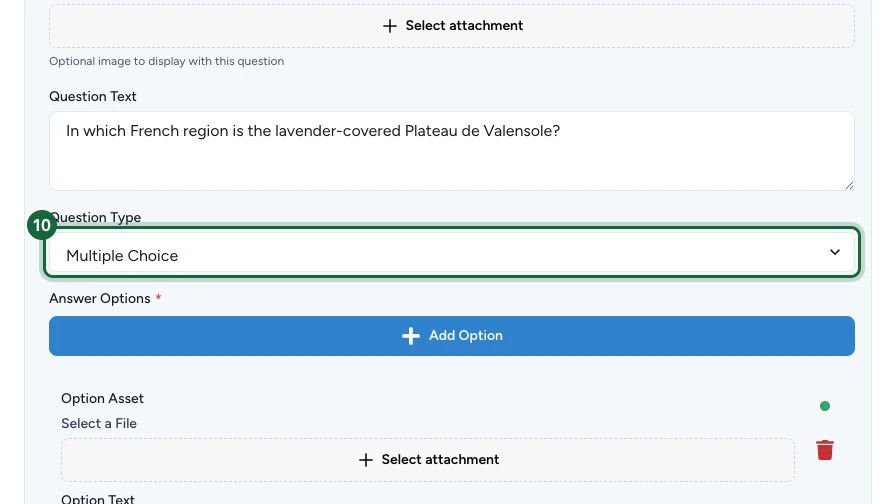
Ou demander une réponse libre
Pour accepter une réponse saisie, réglez Type de Question sur Text Input et renseignez le champ Réponse avec la réponse attendue. Gardez les réponses courtes et sans ambiguïté pour que le score reste juste.
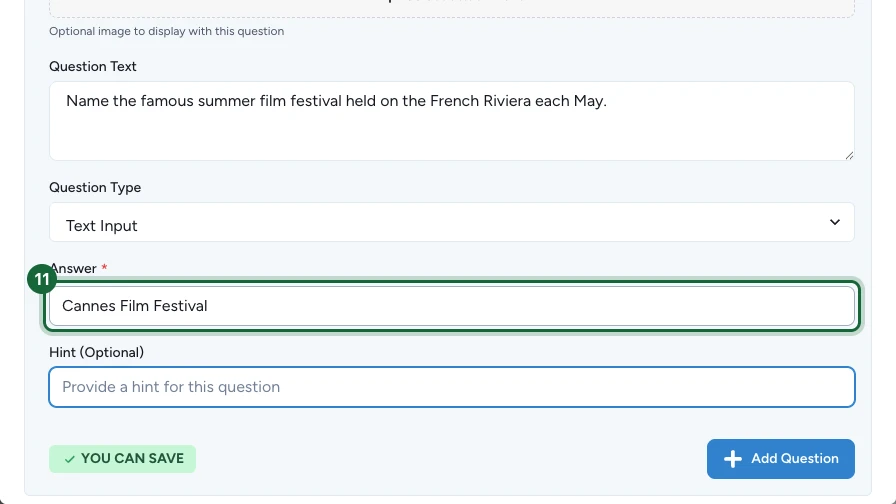
Vérifier la banque de questions
Chaque question enregistrée apparaît dans la liste Quiz Questions avec son type et, pour les questions à choix multiple, une coche sur la bonne réponse. Utilisez les contrôles de ligne pour réordonner, dupliquer, modifier ou supprimer une question, et continuez d'ajouter jusqu'à ce que le pool soit complet.
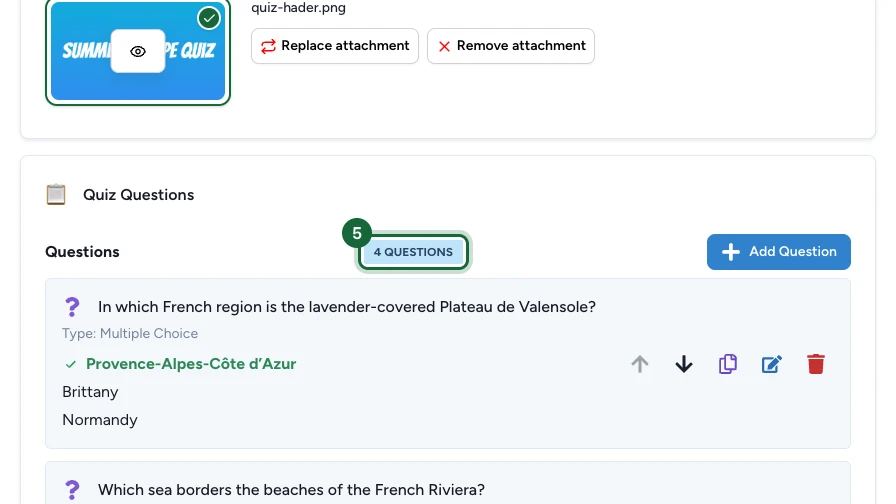
Choisir combien de questions apparaissent par session
Utilisez Number of Questions to Show pour décider combien de questions apparaissent dans une seule partie. Réglez un nombre supérieur à zéro et inférieur ou égal à la taille du pool — un nombre au-dessus de la taille du pool bloque la publication, et laisser le champ vide la bloque aussi, quoi qu'en dise l'indication affichée à l'écran.
Réglez-le sur la taille du pool pour afficher toutes les questions. Réglez-le plus bas pour afficher un sous-ensemble aléatoire à chaque fois, afin que le quiz reste varié au fil des parties — Studio affiche un avertissement dans ce cas, mais laisse quand même publier.
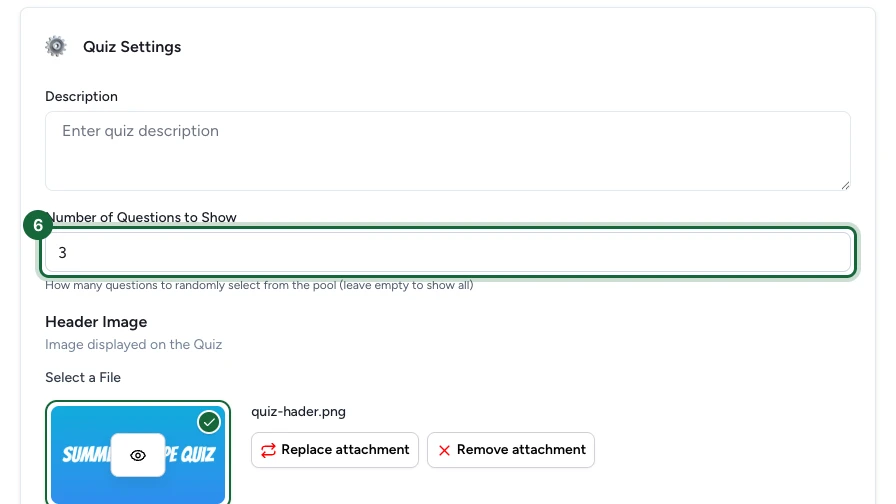
Choisir l'ordre des questions
Utilisez Ordre des questions pour décider comment les questions apparaissent à chaque partie : Shuffled les affiche dans un ordre aléatoire à chaque session, et Ordered les affiche toujours dans l'ordre où vous les avez ajoutées.
Activer la question ouverte facultative
Pour recueillir une dernière réponse après la partie scorée, activez Enable open-ended question sous Question Ouverte. Vous pouvez alors choisir si elle accepte un texte seul, une image, ou les deux.
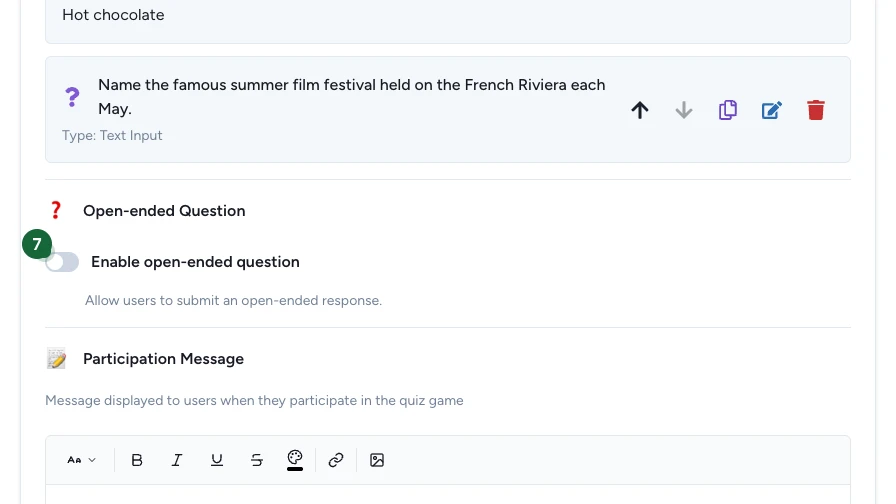
Rédiger le message de participation
Sous Message de participation, ajoutez le message affiché une fois le quiz terminé. Il accompagne le score dans le récapitulatif final — un bon endroit pour orienter les joueurs vers le classement et le prix.
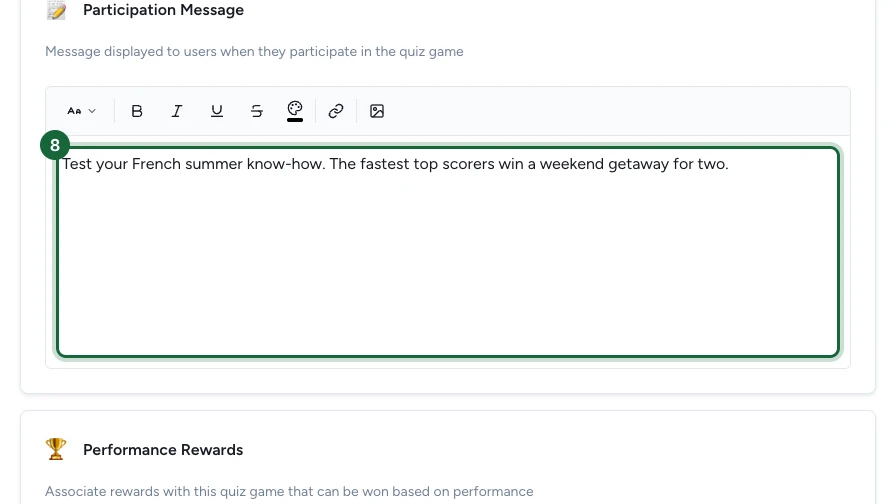
Créer la récompense de classement
Ouvrez l'onglet Récompenses, sélectionnez Ajouter une nouvelle récompense, puis choisissez Create a Game Reward.
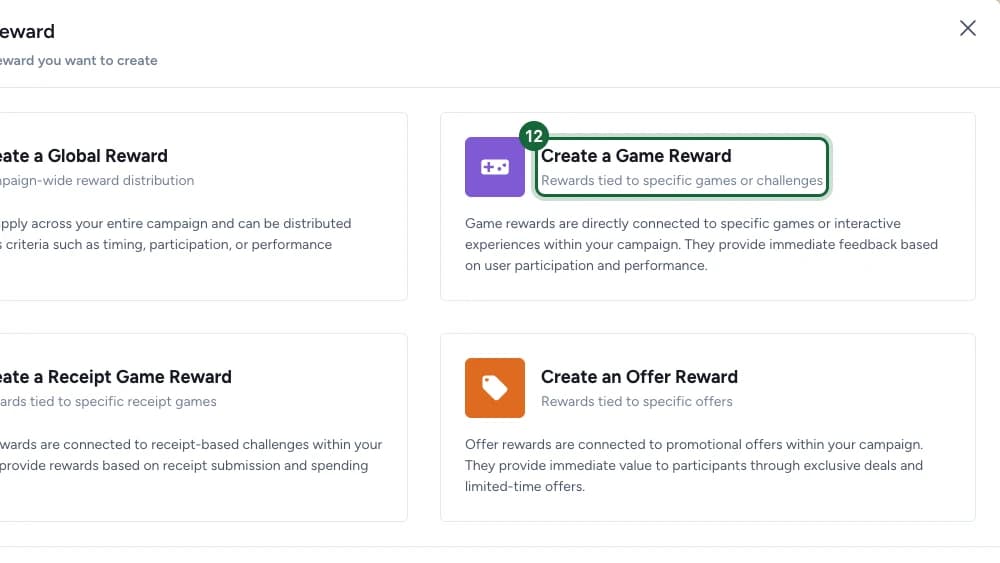
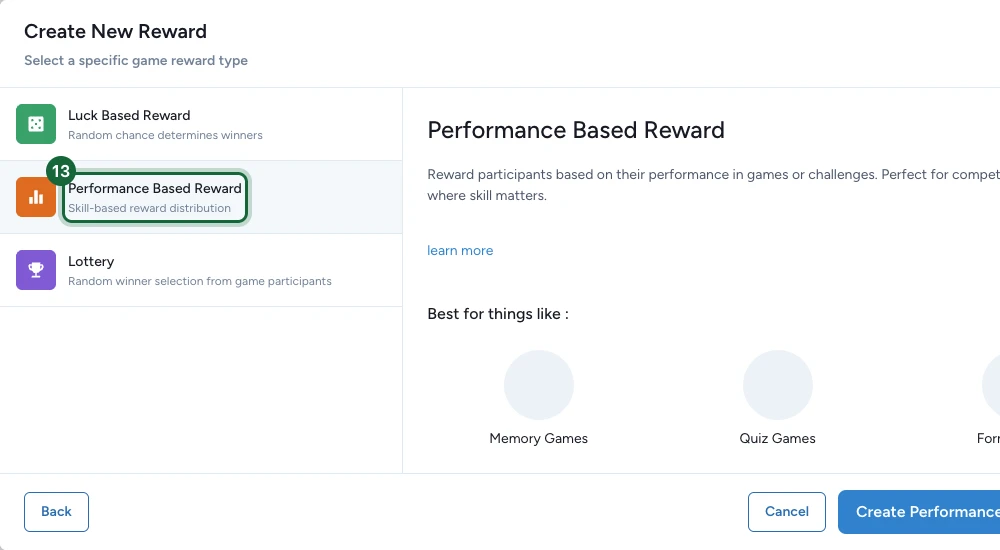
Choisir Performance Based Reward
Choisissez Performance Based Reward — le type basé sur l'adresse qui classe les joueurs selon leur performance. Il apparaît comme Classement dans la liste des récompenses. Créez-la, puis définissez son titre, son icône, sa quantité et son message de gagnant. Quantité Totale correspond au nombre de places gagnantes que vous attribuerez.
Une récompense par jeu de performance
Gardez une récompense de classement liée à un seul quiz pour que le contexte du classement reste clair. Voir Récompenses de classement pour la configuration complète de la récompense.
Lier la récompense au quiz
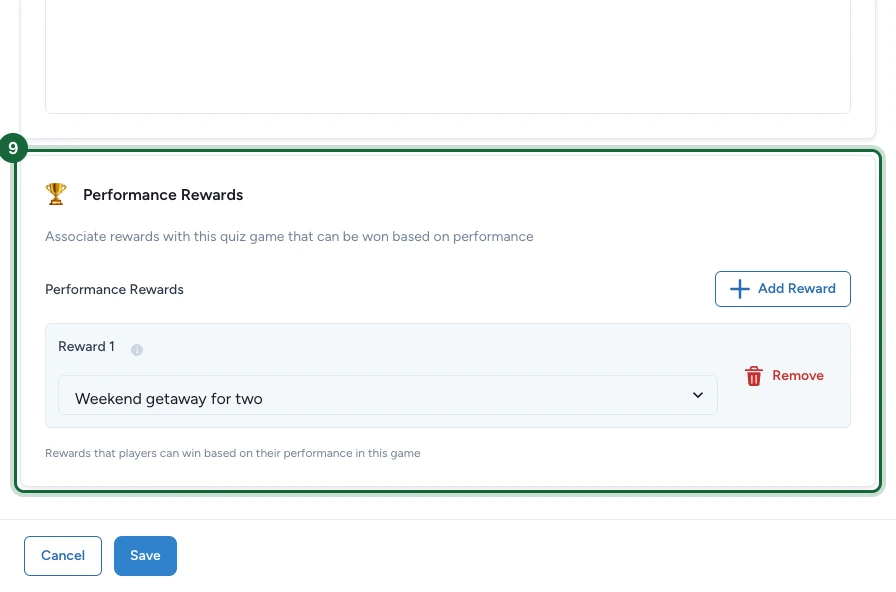
De retour sur l'onglet Apparence du quiz, descendez jusqu'à Récompenses de Performance, sélectionnez Ajouter une Récompense, et choisissez votre récompense de classement dans la liste déroulante. La récompense liée apparaît comme une ligne dans la section.
Publier
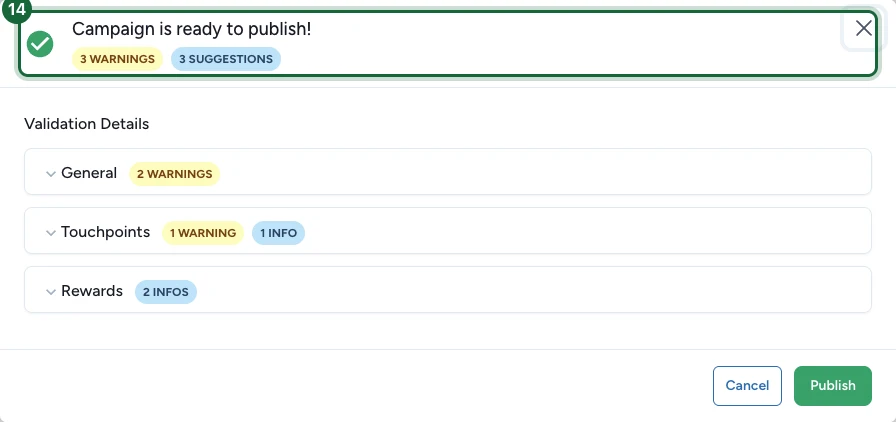
Enregistrez le point de contact, puis sélectionnez Publier. Quand la fenêtre indique Campaign is ready to publish, confirmez pour mettre le quiz en ligne. Les avertissements et suggestions sont facultatifs — seules les erreurs bloquent la publication.
Ce que le participant voit à la fin
Après la dernière question scorée, la question ouverte facultative peut apparaître avant le résumé.
Le résumé affiche ensuite le score du participant, le nombre total de questions, le temps de complétion, et votre Message de participation. C'est ce qui fait de Quiz le meilleur choix quand vous voulez que le participant comprenne son résultat juste après avoir terminé.
Garder un classement juste
Les quiz à classement justes en général :
- affichent moins de questions que le pool complet quand vous voulez de la variété d'une session à l'autre
- évitent de mélanger des questions très faciles et très difficiles sans raison
- gardent les réponses Text Input courtes et non ambiguës quand le score compte
- décident à l'avance si les gagnants sont classés par Temps de Complétion ou par Score + Temps de Complétion
Si la publication est bloquée
Ouvrez la fenêtre Publier et dépliez chaque section pour lire le blocage exact. Corrections courantes :
- un Image d'arrière-plan est défini sur l'onglet Apparence
- chaque question contient au moins un texte ou une image
- chaque question à choix multiple a au moins deux options et une bonne réponse
- chaque question Text Input a une réponse attendue dans Réponse
- le nombre de questions affichées ne dépasse pas le pool
- le Message de participation est défini, et la récompense liée a un message de gagnant
Configurer les paramètres partagés
Quiz partage les onglets standard d'un point de contact. Configurez-les depuis leurs propres guides :