Récompenses de loterie
Collecter des participants éligibles pendant la campagne, puis tirer les gagnants plus tard — idéal pour les gros lots.
Utilisez une récompense de loterie pour collecter des participations tout au long de la campagne et tirer les gagnants plus tard, au lieu de révéler le résultat sur-le-champ. C'est la configuration classique des gros lots et des finales de campagne.
La loterie est différée par conception
Une loterie ne distribue pas le lot immédiatement. Le participant entre d'abord dans le tirage, puis vous choisissez les gagnants plus tard en lançant le tirage depuis la zone participants de la campagne.
La loterie existe dans deux catégories
Une Loterie peut être une Récompense Jeu (vous la liez à un jeu, et ses joueurs alimentent le tirage) ou une Récompense Globale (elle surveille l'inscription ou la participation sur les points de contact que vous ciblez). Les étapes de configuration ci-dessous sont les mêmes dans les deux cas. Voir Comment les récompenses se connectent aux points de contact.
Quand utiliser cette méthode
Utilisez une loterie lorsque vous voulez créer de l'attente plutôt que révéler le résultat tout de suite. Cette méthode convient bien lorsque :
- vous voulez un ou quelques gagnants choisis dans un groupe plus large
- la récompense doit être résolue après la fin de la campagne
- l'expérience doit dire au participant qu'il est éligible, et non qu'il a déjà gagné
Exemples de campagne
- Faire entrer le participant dans le tirage du gros lot après qu'il a joué à votre jeu de fin de campagne.
- Faire entrer le participant dans un tirage VIP après la visite de tous les stands partenaires.
- Utiliser un jeu en mode loterie pour collecter les entrées d'un tirage que vous lancez plus tard.
Avant de commencer
- Une campagne est ouverte dans la vue Construire.
- Vous savez combien de gagnants la campagne doit sélectionner.
- Vous êtes prêt à rédiger trois messages : pour les Gagnants, pour les Draw Eligibles et pour les Perdants.
Configurer la récompense de loterie
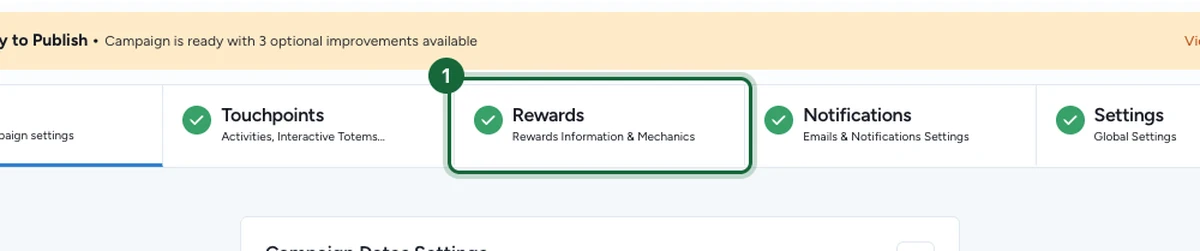
Ouvrir l'onglet Rewards
Depuis la vue Construire de votre campagne, cliquez sur l'onglet Récompenses.
Configurer la récompense de loterie
Cliquez sur Configurer sur la carte de récompense de loterie Grand Prize. Si vous n'en avez pas encore, cliquez sur Ajouter une nouvelle récompense pour la créer en Loterie.

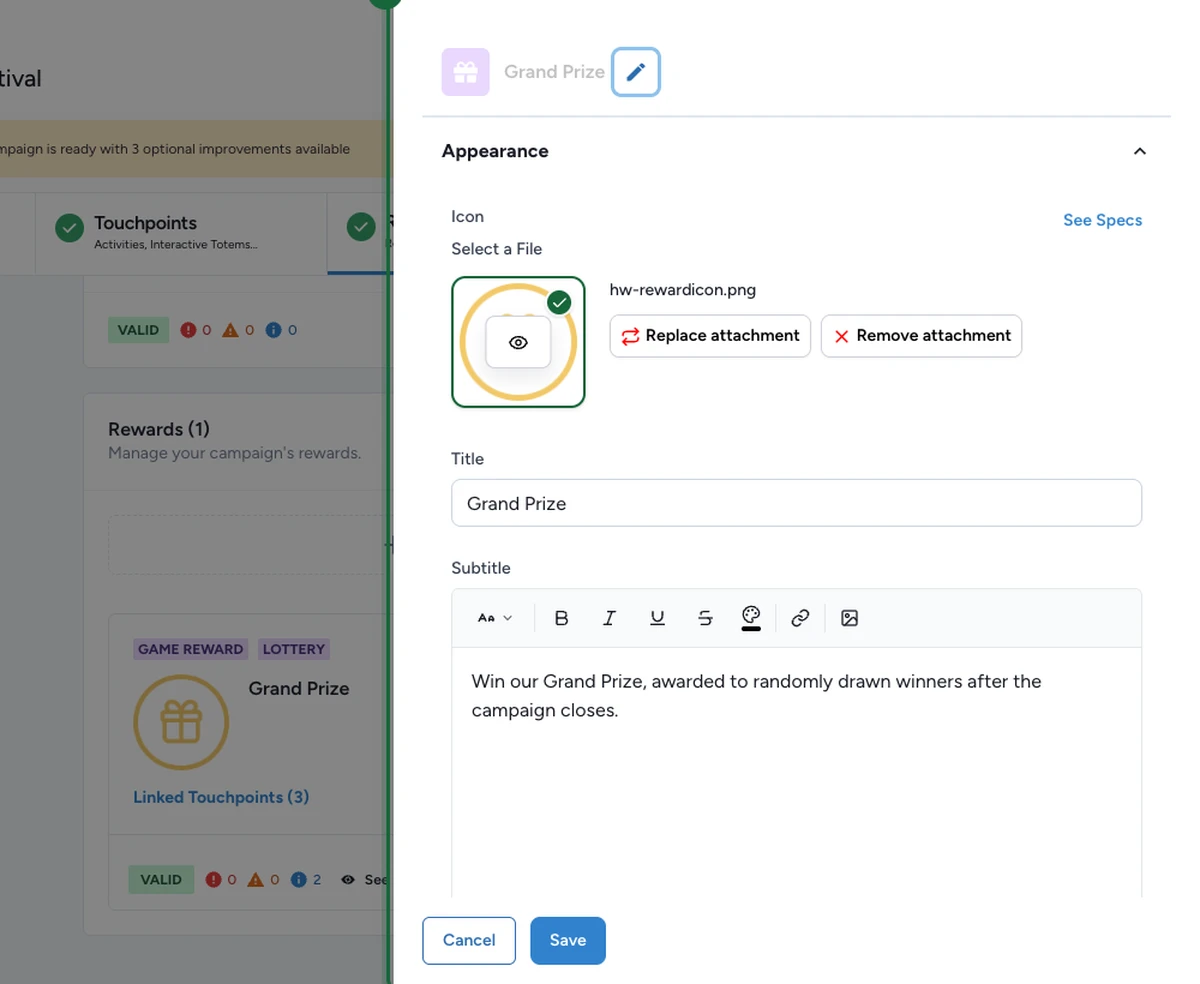
Définir l'apparence de la récompense
Ouvrez la section Apparence pour définir l'icône de la récompense, le Titre et le Sous-titre. Ce sont le nom et la description du lot que voient les participants.
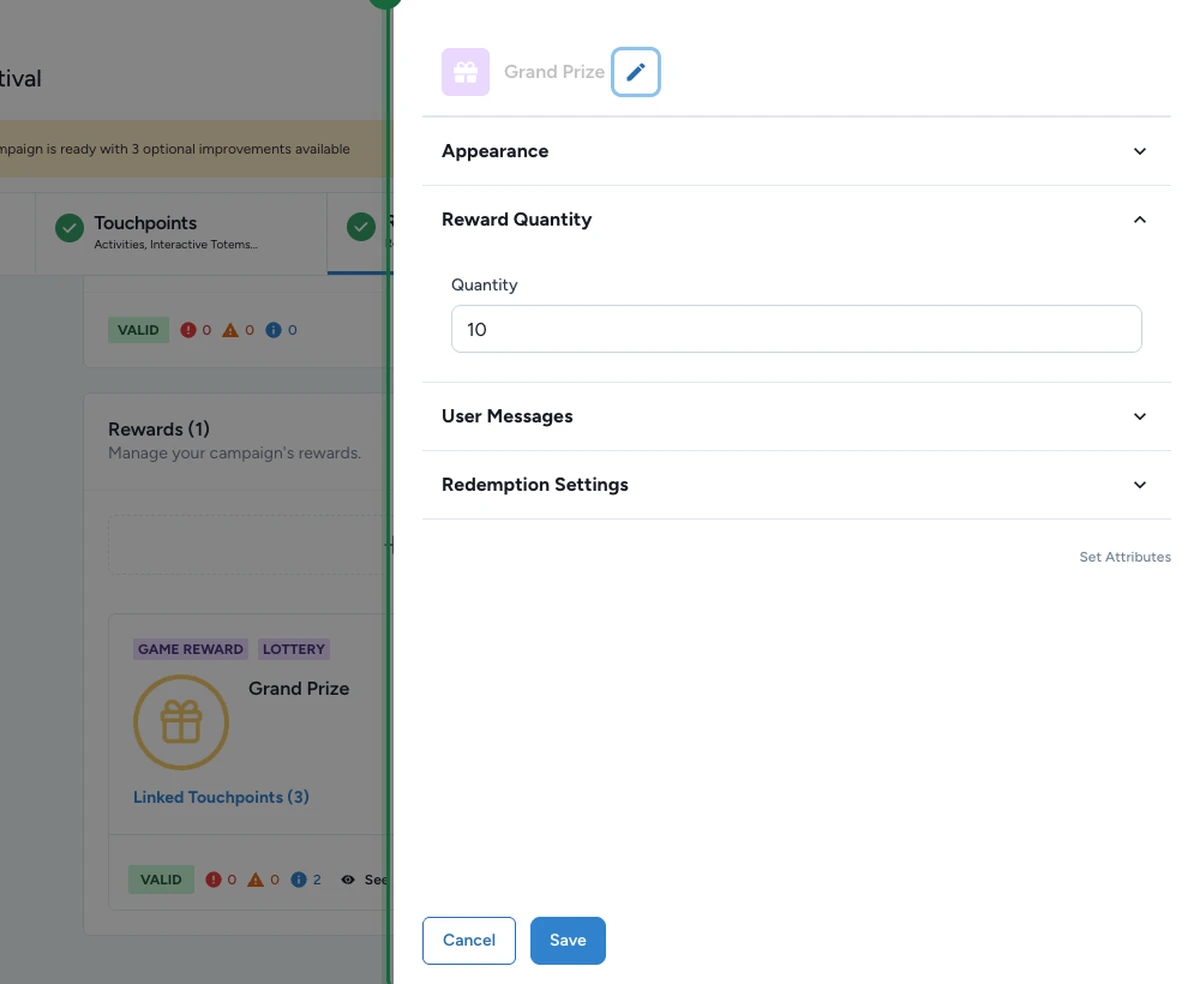
Définir la quantité de récompense
Ouvrez Quantité de Récompenses et réglez le nombre de lots sur une valeur supérieure à zéro. C'est le nombre de gagnants que le tirage sélectionnera.
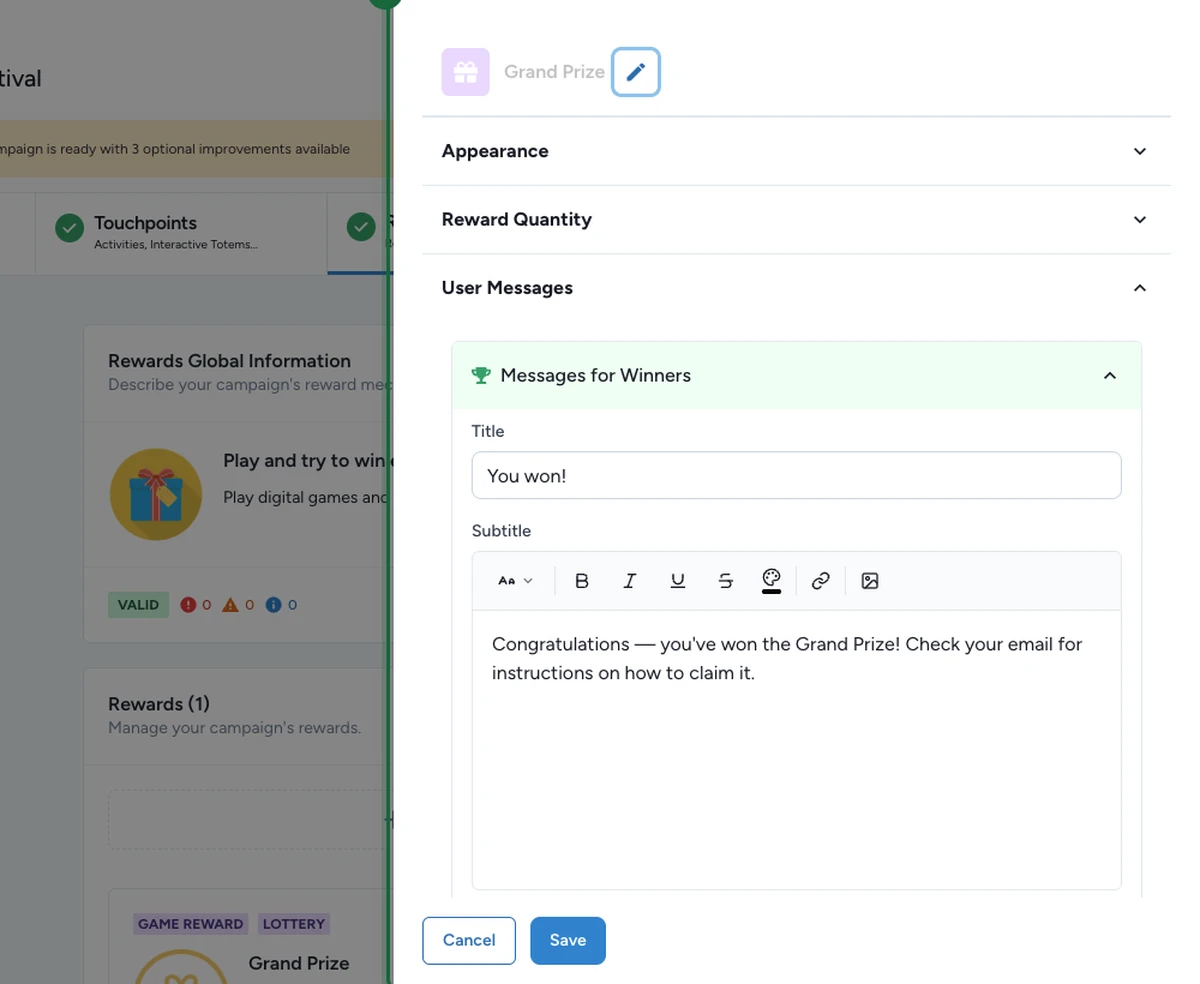
Rédiger le message pour les gagnants
Sous Messages Utilisateur, dépliez Messages pour les Gagnants et renseignez son Titre ainsi que son Sous-titre au format texte enrichi. C'est ce que voit un gagnant une fois le tirage déclaré.
Rédiger le message pour les éligibles au tirage
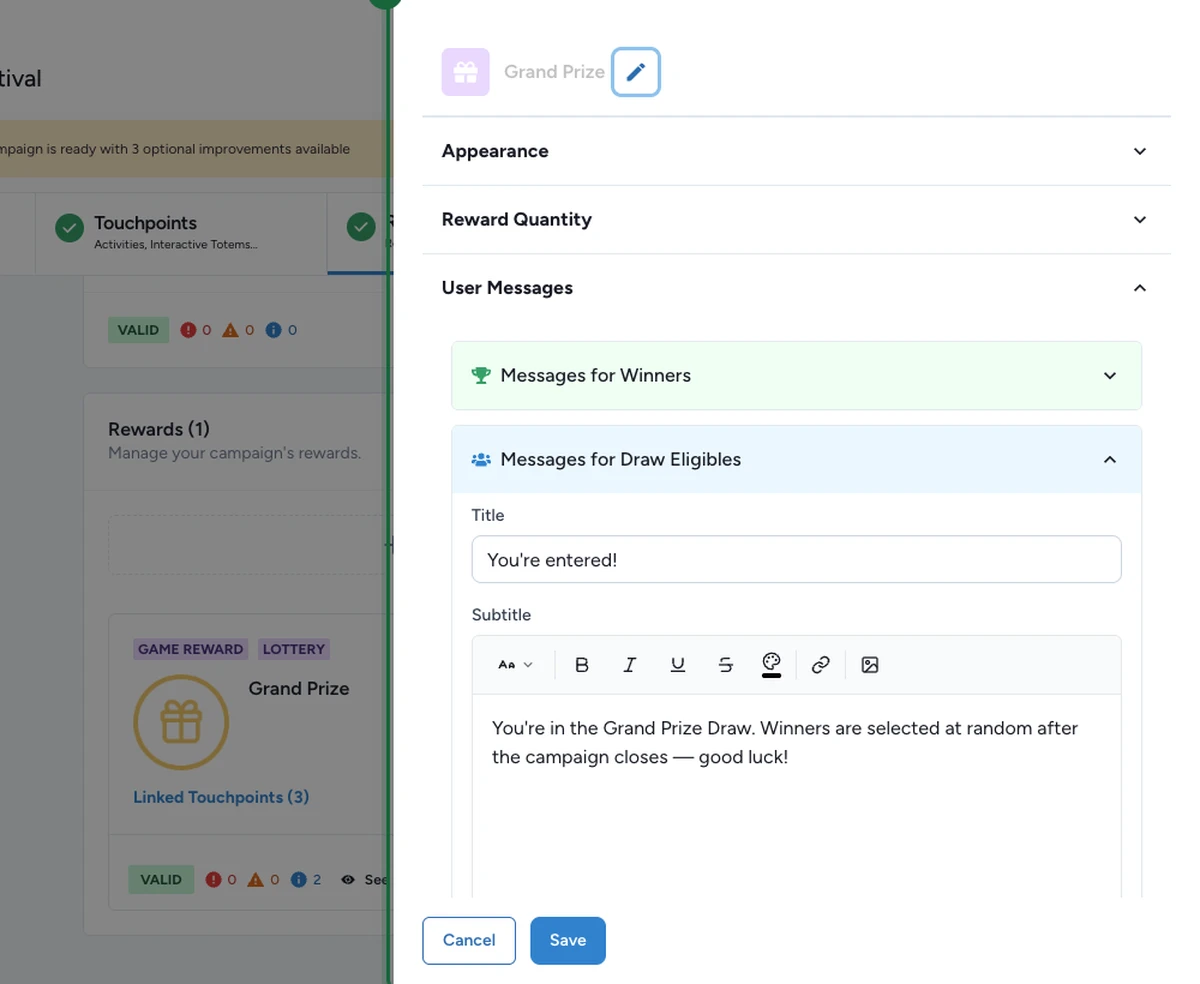
Dépliez Messages pour les Éligibles au Tirage et rédigez le message affiché à toutes les personnes entrées dans le tirage. C'est le message que voient les participants pendant la campagne, avant que les gagnants ne soient connus.
Rédiger le message pour les non-gagnants
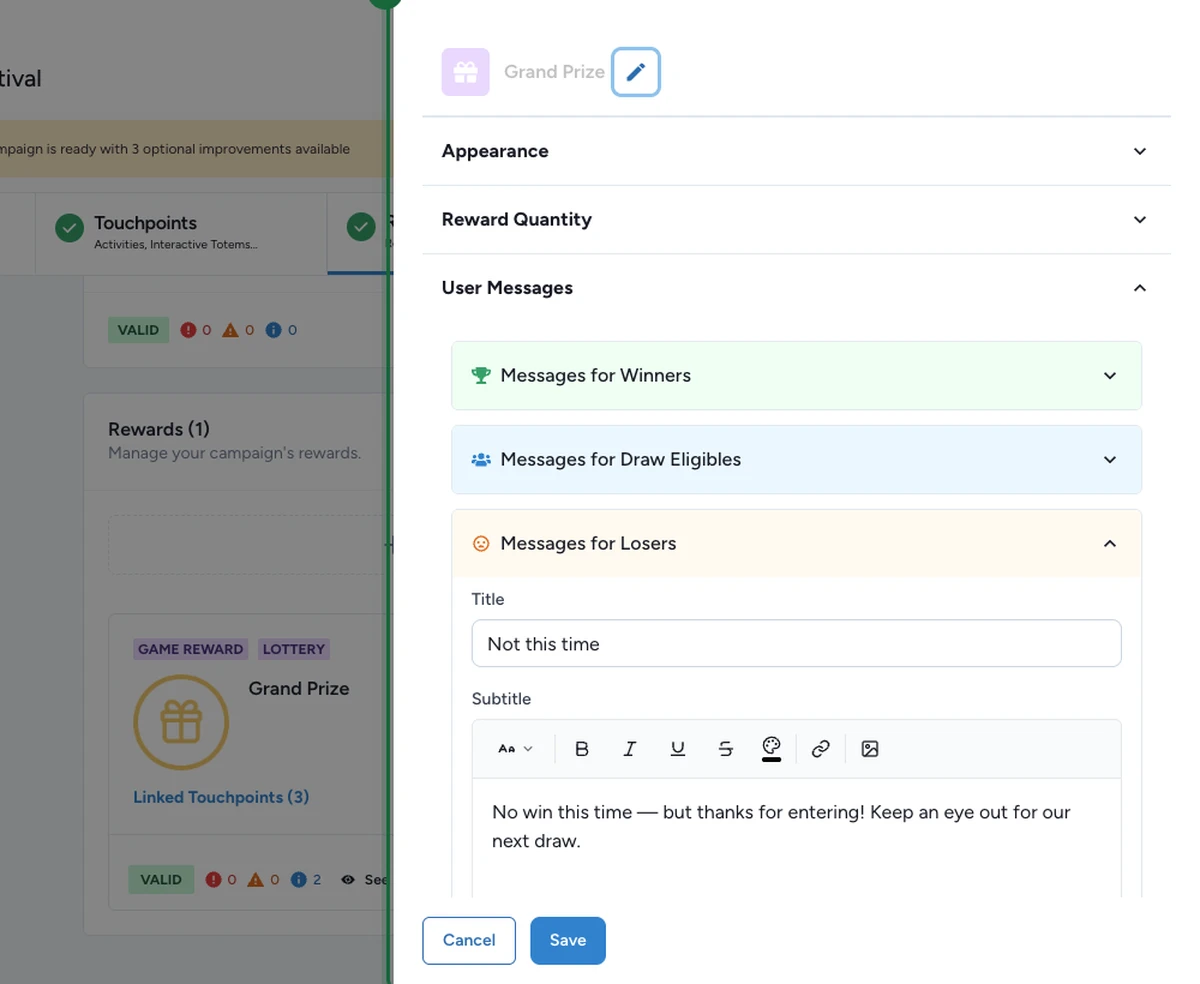
Dépliez Messages pour les Perdants et rédigez le message affiché aux non-gagnants une fois le tirage déclaré.
Enregistrer la récompense
Cliquez sur Enregistrer en bas du panneau pour enregistrer la configuration de la récompense.

Lancer le tirage plus tard
Le tirage n'est pas lancé au moment où vous enregistrez la récompense. Vous le lancez après la fin de la campagne, lorsque vous êtes prêt à choisir les gagnants.
Déclarer les gagnants de la loterie
Plus tard, ouvrez Participants → Tous les Participants et cliquez sur Déclarer les gagnants de la loterie pour lancer le tirage. OmniLab choisit les gagnants parmi toutes les personnes marquées comme éligibles.

Ce que voient les participants
Pendant la campagne, le participant voit le message Messages pour les Éligibles au Tirage, et non le résultat final du lot. Une fois les gagnants déclarés :
- les gagnants voient le message Messages pour les Gagnants et les notifications correspondantes
- les non-gagnants voient le message Messages pour les Perdants, si ce parcours est configuré
Une loterie convient donc bien aux gros lots, aux finales de campagne et aux expériences où le résultat immédiat n'est pas l'objectif.
Notifications à revoir
Les récompenses de loterie fonctionnent souvent mieux si vous pensez les notifications en même temps que la récompense :
- Éligible peut confirmer que le participant est bien entré dans le tirage
- Gagnant peut annoncer l'issue finale après le tirage
- Perdant peut gérer la résolution non gagnante quand cette expérience est nécessaire
En cas de blocage
Quelques causes fréquentes et comment les résoudre :
- Reward Quantity est à zéro — réglez le nombre de lots au-dessus de zéro pour que le tirage ait des gagnants à choisir.
- Un message est manquant — renseignez le Titre et le Sous-titre pour Gagnants, Draw Eligibles et Perdants afin que les participants voient toujours quelque chose.
- La récompense pointe vers un jeu qui n'existe plus — reconnectez la récompense au bon point de contact ou recréez le manquant.
- Aucun participant n'est encore éligible — vérifiez le déclencheur de la récompense ou le point de contact lié pour que les entrées puissent être collectées avant le tirage.
Pour aller plus loin
Récompenses à gain instantané (Tirage en temps réel)
Permettre aux participants de savoir sur-le-champ s'ils ont gagné, via une récompense globale ou une récompense dans un jeu.
Récompenses de classement
Récompenser vos meilleurs joueurs sur les jeux Memory, Quiz, Form et Catcher avec un lot basé sur le classement.