Offer Pass
Configurer un Offer Pass et les offres à réclamer que les participants déverrouillent à l'intérieur.
Regroupez plusieurs offres à réclamer derrière un même point d'entrée : les participants ouvrent un seul pass et parcourent toutes les offres que vous y rassemblez. Le pass est le conteneur ; chaque offre à l'intérieur est un élément que les participants déverrouillent et réclament pour sa propre récompense.
Avant de commencer
- Vous savez quelles offres appartiennent au pass.
- Chaque offre aura sa propre récompense, créée avec Create an Offer Reward.
- Vous avez préparé la copie pour la bannière, le titre, le sous-titre et la description du pass.
Un Offer Pass a besoin d'au moins une offre
Le pass n'est que le conteneur qui regroupe les offres. Vous ne pouvez le publier qu'une fois qu'au moins une offre pointe vers lui.
Visuels à préparer
Un offer pass s'affiche sous forme d'image carrée dans sa liste et utilise une icône de récompense pour chaque offre.
Thumbnail Image
ObligatoireThe square tile shown in carousels and campaign listings — not on the play screen. Offer passes and interactive totems use it as their image too.
- Obligatoiresi la campagne a une page d'accueil
- Taille800 × 800 px
- Ratio1:1
- FormatsJPEG / WEBP / PNG
Reward Icon
OptionnelThe icon that represents a reward.
- Optionnel
- Taille800 × 800 px
- Ratio1:1
- FormatsJPEG / WEBP / PNG
Circular design and a transparent background work best.
Pour retrouver toutes les specs d'image au même endroit, voir Spécifications des images & assets.
Comment fonctionne un pass
Les participants ouvrent d'abord le pass, puis parcourent et déverrouillent les offres qui y sont liées. Le pass est le conteneur ; chaque offre est un élément à l'intérieur, et sa Associated Reward est ce que les participants reçoivent lorsque la réclamation réussit.
Configurer le pass
Créer le pass
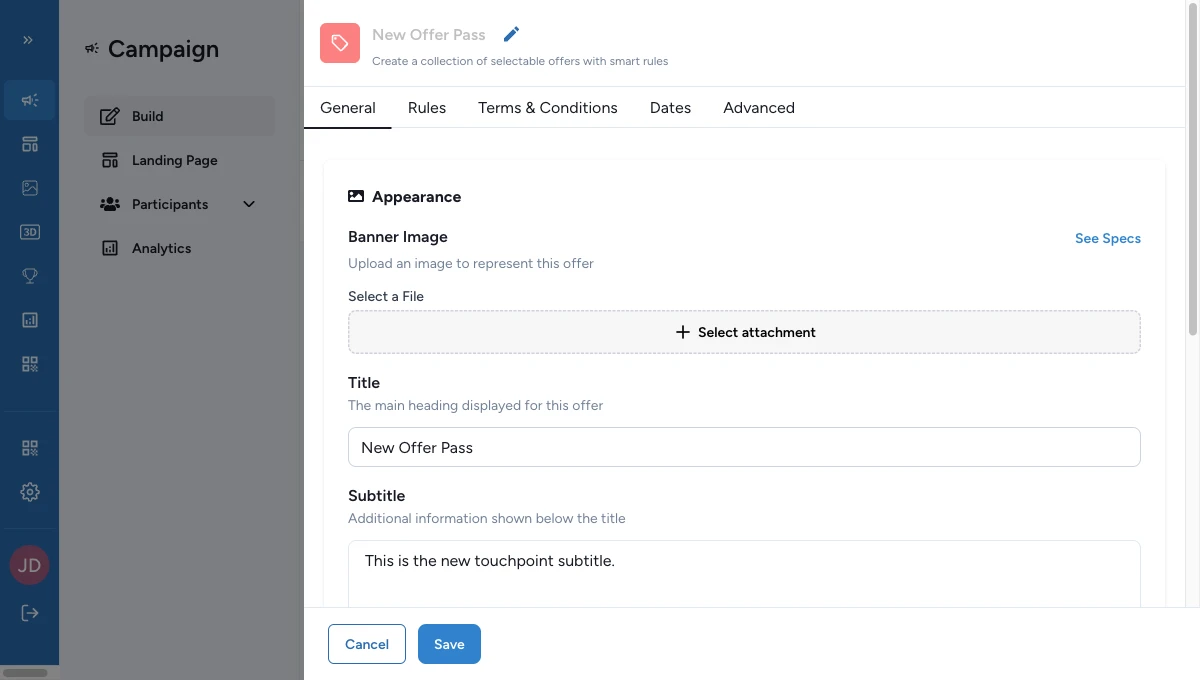
Allez dans Build > Touchpoints > Add New Touchpoint, choisissez Offer Pass, puis renseignez les champs d'apparence : Image de bannière, Titre et Sous-titre.
Rendez le pass identifiable avant que quiconque n'ouvre une offre individuelle.
Décrire ce que contient le pass
Dans Offer Pass Details, rédigez la description principale du pass.
Gardez-la concrète : expliquez quels types d'offres sont à l'intérieur, à qui elles s'adressent, ou pourquoi l'ensemble vaut la peine d'être ouvert.
Choisir comment les offres interagissent
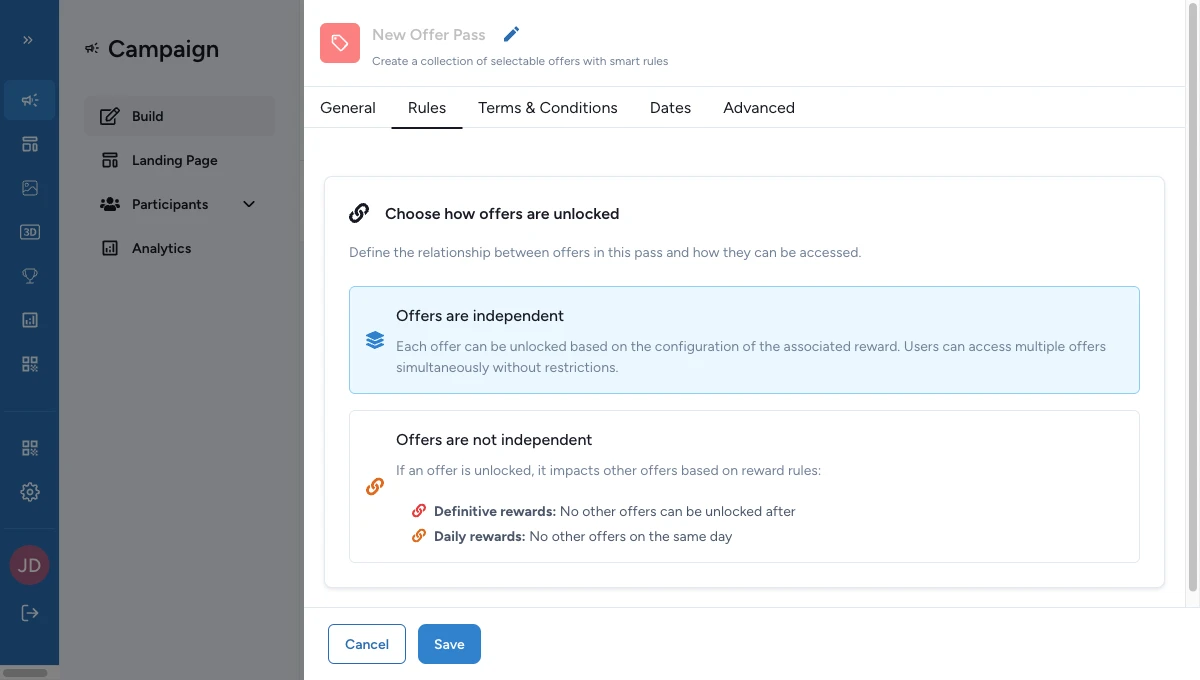
Dans la zone de règles, décidez si les offres restent indépendantes ou si elles s'influencent entre elles.
- Gardez les offres indépendantes quand vous voulez le montage le plus simple à expliquer : déverrouiller l'une n'a aucun effet sur les autres.
- Faites qu'une offre influence les autres quand son déverrouillage doit changer ce qui reste disponible. Testez le parcours complet avec de vraies récompenses avant le lancement.
Ajouter et configurer chaque offre
Chaque offre est son propre point de contact qui pointe vers ce pass. Le pass est le conteneur que les participants parcourent ; chaque offre est un élément qu'ils peuvent réellement déverrouiller et réclamer.
Donnez à chaque offre sa propre récompense
Reliez une offre à une récompense qui lui est propre. Créez la récompense avec Create an Offer Reward et choisissez cette offre, pour qu'elle lui reste rattachée. Réutiliser la même récompense sur plusieurs offres, ou à la fois sur des offres et des jeux, bloque la publication avec une erreur de validation — ce n'est pas qu'un simple avertissement.
Relier l'offre à son pass
Créez le point de contact Offre, puis définissez son Associated Offer Pass sur ce pass.
Sans ce lien, l'offre n'apparaît pas dans le pass prévu.
Ajouter la copie que voient les participants
Renseignez le titre de l'offre et la copie courte dont les participants ont besoin pour comprendre ce qu'ils déverrouillent.
Gardez-la assez précise pour que les participants distinguent cette offre des autres dans le même pass.
Sélectionner la récompense
Ouvrez Associated Reward puis choisissez la récompense créée pour cette offre. C'est ce que les participants réclament lorsque l'offre est disponible.
Vérifier la récompense
Avant de publier, confirmez tous les points suivants :
- vous avez créé la récompense avec Create an Offer Reward
- vous avez choisi cette offre au moment de créer la récompense
- la Associated Reward de l'offre pointe vers cette récompense
- les réglages d'offre de la récompense sont toujours renseignés
Tester ce que vivent les participants
Ouvrez le pass comme un participant et confirmez que chaque offre apparaît comme réclamable, indisponible, ou épuisée comme prévu.
Si la publication est bloquée
Causes fréquentes et correctifs :
- L'image de bannière est absente — ouvrez l'Offer Pass, puis téléversez une image de bannière dans General > Appearance.
- Le titre est manquant — ajoutez un titre visible par les participants dans General > Appearance.
- Le sous-titre est manquant — ajoutez un sous-titre pour que les participants comprennent d'un coup d'œil ce que le pass contient.
- La description est manquante — rédigez la description du pass dans Offer Pass Details.
- Aucune offre n'est liée — créez les points de contact Offre et définissez leur Associated Offer Pass sur ce pass.
- Une offre n'a pas de titre — ouvrez l'Apparence de l'offre et ajoutez un titre visible par les participants.
- Une offre n'a pas de récompense — ouvrez l'offre et choisissez une récompense dans Associated Reward.
- La récompense n'est pas une récompense d'offre — dans Build > Rewards, créez-la à nouveau avec Create an Offer Reward et choisissez cette offre.
- La récompense est rattachée à la mauvaise offre — recréez la récompense d'offre et choisissez la bonne offre.
- Les réglages d'offre de la récompense sont manquants — modifiez la récompense et complétez les champs d'offre.
- Plusieurs récompenses sont liées à une offre — gardez une seule récompense par offre.