Lancer un tirage au sort
Sélectionnez les gagnants parmi tous les inscrits à une récompense loterie, puis déclarez-les pour notifier gagnants et perdants.
Sélectionnez les gagnants d'une récompense loterie une fois que votre campagne a recueilli assez de participations. Vous lancez le tirage depuis l'espace des participants de la campagne, choisissez la méthode de sélection des gagnants, puis déclarez les résultats afin que gagnants et perdants soient notifiés automatiquement.
Configurez d'abord la récompense
Un tirage ne peut être lancé que si une récompense Lottery existe et a recueilli des participants éligibles. Si cette récompense n'est pas encore créée, commencez par Récompenses loterie.
Avant de commencer
- Vous avez une campagne avec une récompense Lottery qui a recueilli des participants éligibles.
- Vous savez combien de gagnants vous souhaitez tirer.
- Vous avez décidé si les non-gagnants doivent être notifiés maintenant ou rester éligibles pour un tirage ultérieur.
Étapes
Ouvrez All Participants
Dans le menu de gauche de votre campagne, dépliez Participants et cliquez sur Tous les Participants. C'est la liste de toutes les personnes inscrites à votre campagne.

Cliquez sur Déclarer les gagnants de la loterie
En haut à droite de la page des participants, cliquez sur Déclarer les gagnants de la loterie pour démarrer un nouveau tirage.

Parcourez le formulaire New Draw
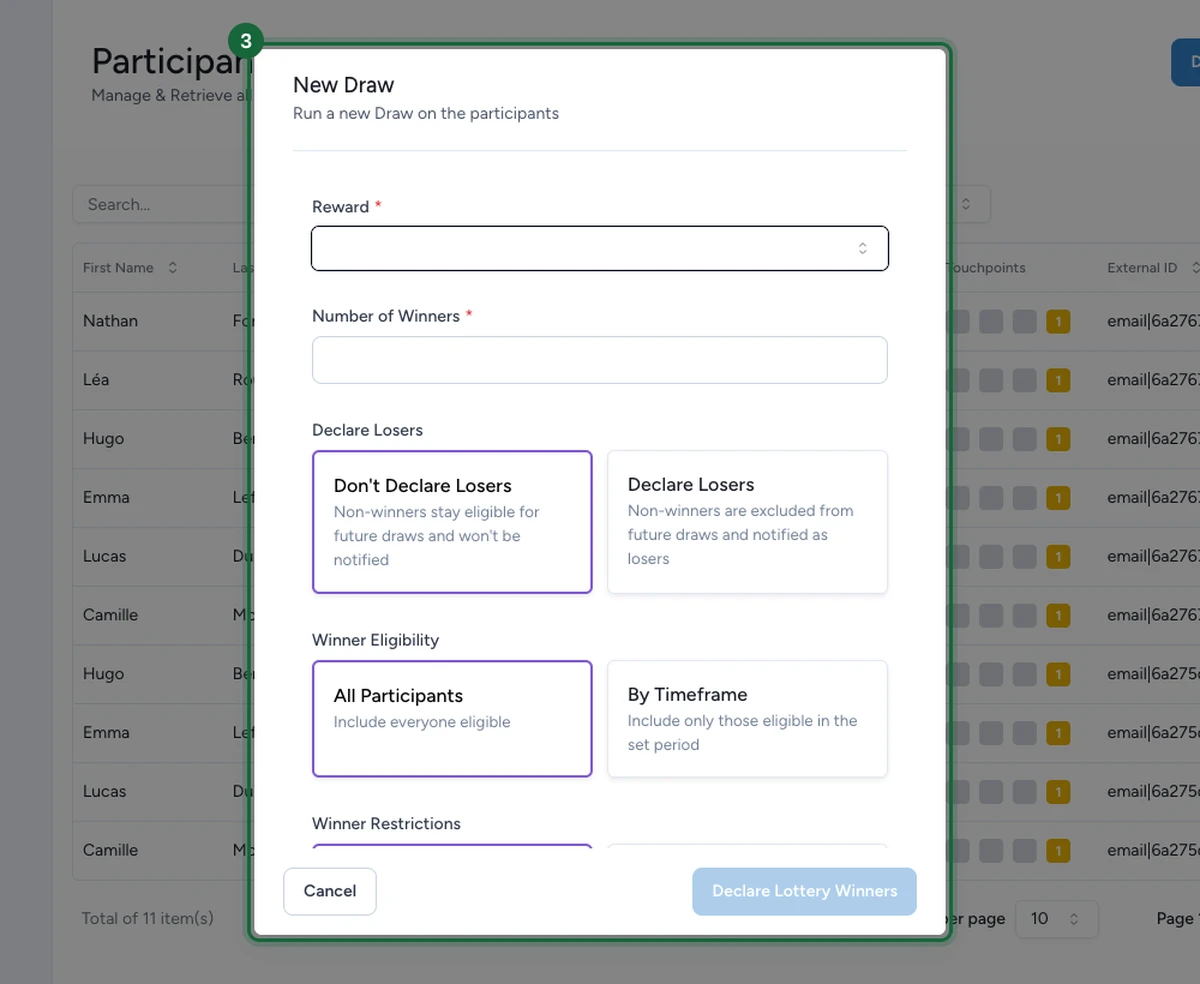
La fenêtre Nouveau tirage s'ouvre. Elle réunit tout ce dont le tirage a besoin : la récompense à attribuer, le nombre de gagnants à tirer et les règles de sélection. Parcourez-la de haut en bas.
Choisissez la récompense à attribuer
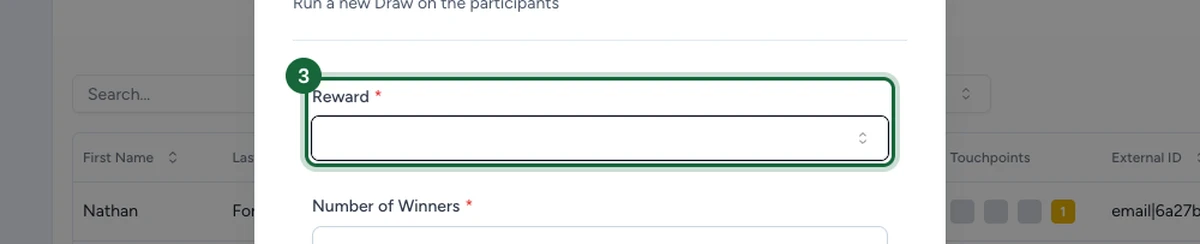
Ouvrez la liste déroulante Récompense et choisissez la récompense loterie pour laquelle vous tirez. Seules les récompenses qui recueillent des participations pour un tirage ultérieur y figurent.
Indiquez le nombre de gagnants
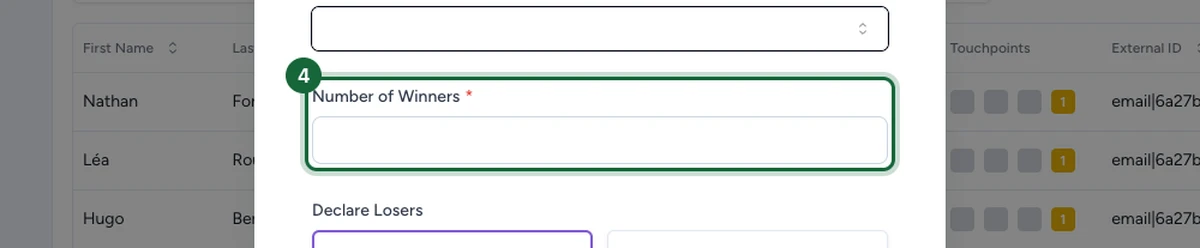
Dans Nombre de Gagnants, saisissez combien de participants le tirage doit sélectionner. Restez à un nombre inférieur ou égal à la quantité disponible de la récompense.
Les contacts blacklistés n'entrent jamais dans le vivier
OmniLab écarte automatiquement tout contact marqué comme blacklisté et continue à tirer dans le reste du vivier jusqu'à atteindre votre Nombre de Gagnants. S'il ne reste pas assez de contacts éligibles une fois les blacklistés exclus, tout le tirage échoue au lieu de renvoyer un résultat partiel.
Décidez du sort des non-gagnants
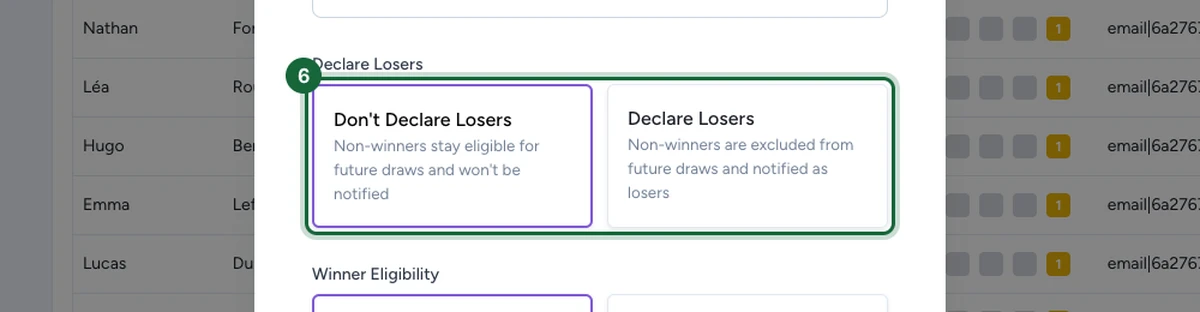
Sous Déclarer les Perdants, choisissez comment le tirage traite tous ceux qui ne sont pas sélectionnés :
- Don't Declare Losers — les non-gagnants restent éligibles pour de futurs tirages et ne sont pas notifiés. À utiliser si vous prévoyez d'autres tirages pour la même récompense.
- Déclarer les Perdants — les non-gagnants sont exclus des futurs tirages et notifiés comme perdants. À utiliser pour un tirage final et unique.
Choisissez qui peut gagner
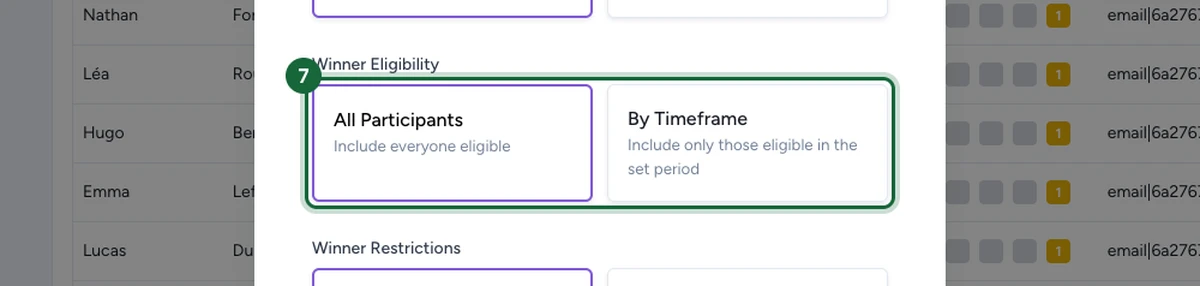
Sous Éligibilité des Gagnants, définissez le vivier dans lequel le tirage sélectionne :
- Tous les Participants — toutes les personnes éligibles sont incluses. À utiliser pour un tirage classique en fin de campagne.
- Par Période — seuls les participants éligibles sur une période définie sont inclus. À utiliser pour un tirage récurrent, comme un prix hebdomadaire.
Définissez les restrictions de gagnants
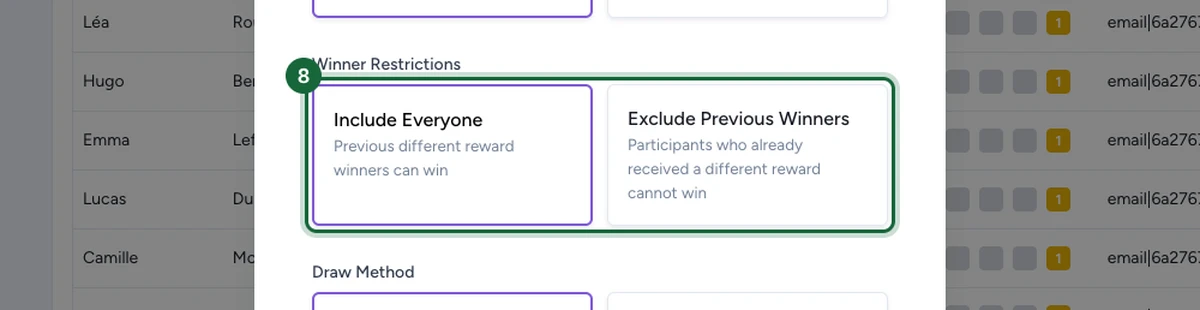
Sous Restrictions des Gagnants, décidez si d'anciens gagnants peuvent gagner à nouveau :
- Inclure Tout le Monde — les participants ayant déjà gagné une autre récompense peuvent encore gagner.
- Exclure les Gagnants Précédents — les participants ayant déjà reçu une autre récompense ne peuvent pas gagner. À utiliser pour répartir les lots sur davantage de personnes.
Choisissez la méthode de tirage
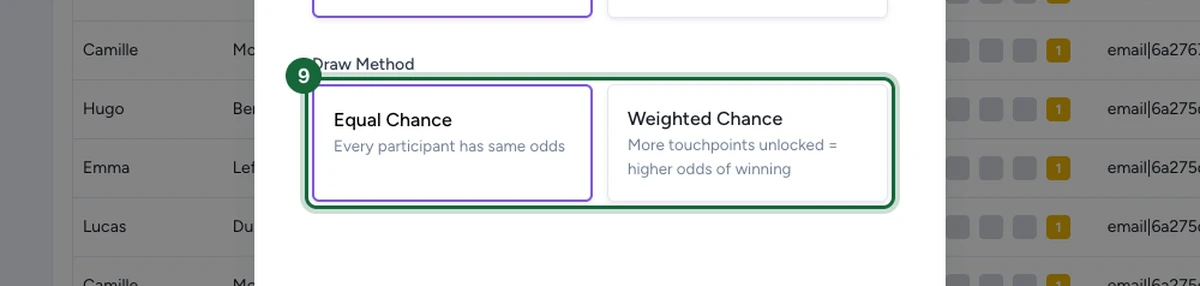
Sous Méthode de Tirage, définissez les chances accordées à chaque participant :
- Chances Égales — chaque participant a les mêmes chances. À utiliser pour un tirage équitable et aléatoire.
- Chances Pondérées — les participants ayant débloqué plus de touchpoints ont de meilleures chances. À utiliser pour récompenser les participants les plus actifs.
Déclarez les gagnants
Une fois le formulaire complété, cliquez sur Déclarer les gagnants de la loterie en bas de la fenêtre. OmniLab sélectionne les gagnants et applique les messages et notifications définis sur la récompense.

Ce que voient les participants
Une fois le tirage déclaré :
- Les gagnants voient le message gagnant de la récompense et toute notification gagnant associée.
- Les non-gagnants voient le message et la notification perdant uniquement si vous avez choisi Déclarer les Perdants.
- Si vous avez choisi Don't Declare Losers, les non-gagnants restent éligibles et ne voient pas encore de résultat.
Si quelque chose bloque
Quelques causes fréquentes et leurs solutions :
- La récompense n'apparaît pas dans la liste déroulante — vérifiez qu'il s'agit bien d'une récompense de type loterie qui recueille des participations pour un tirage ultérieur, et non d'une récompense à gain instantané.
- Il n'y a pas assez de participants éligibles — le tirage ne peut sélectionner que parmi les personnes déjà inscrites, et écarte automatiquement toute personne marquée comme blacklistée. Attendez plus de participations ou réduisez le Nombre de Gagnants.
- Vous avez fixé Number of Winners au-delà de la quantité de lots — réduisez-le à la quantité disponible de la récompense.
- Les gagnants n'ont pas été notifiés — vérifiez que le message gagnant et la notification gagnant de la récompense sont bien définis. Voir Récompenses loterie.