Configurer les notifications pour un jeu de reçus
Choisissez les emails à envoyer aux clients après l'envoi d'un ticket de caisse, puis configurez-les dans les notifications de la campagne.
Les jeux de reçus utilisent les notifications de la campagne. Ni l'envoi d'un ticket de caisse ni sa validation ne déclenchent d'email : les emails partent quand le client réclame un lot.
| Notification | Envoyée quand |
|---|---|
| Gagnant | Le client réclame un lot |
| Point de contact débloqué | Le client réclame un lot, si cette notification est aussi activée |
| Récompense réclamée | Le client utilise son lot (et non quand il le réclame, malgré le libellé) |
La notification Perdant n'est pas envoyée pour les jeux de reçus : un ticket qui n'atteint pas le montant requis est simplement pris en compte dans la progression.
Activer l'email Gagnant
-
Dans Construire > Notifications, sélectionnez le bouton de modification de la notification Gagnant.
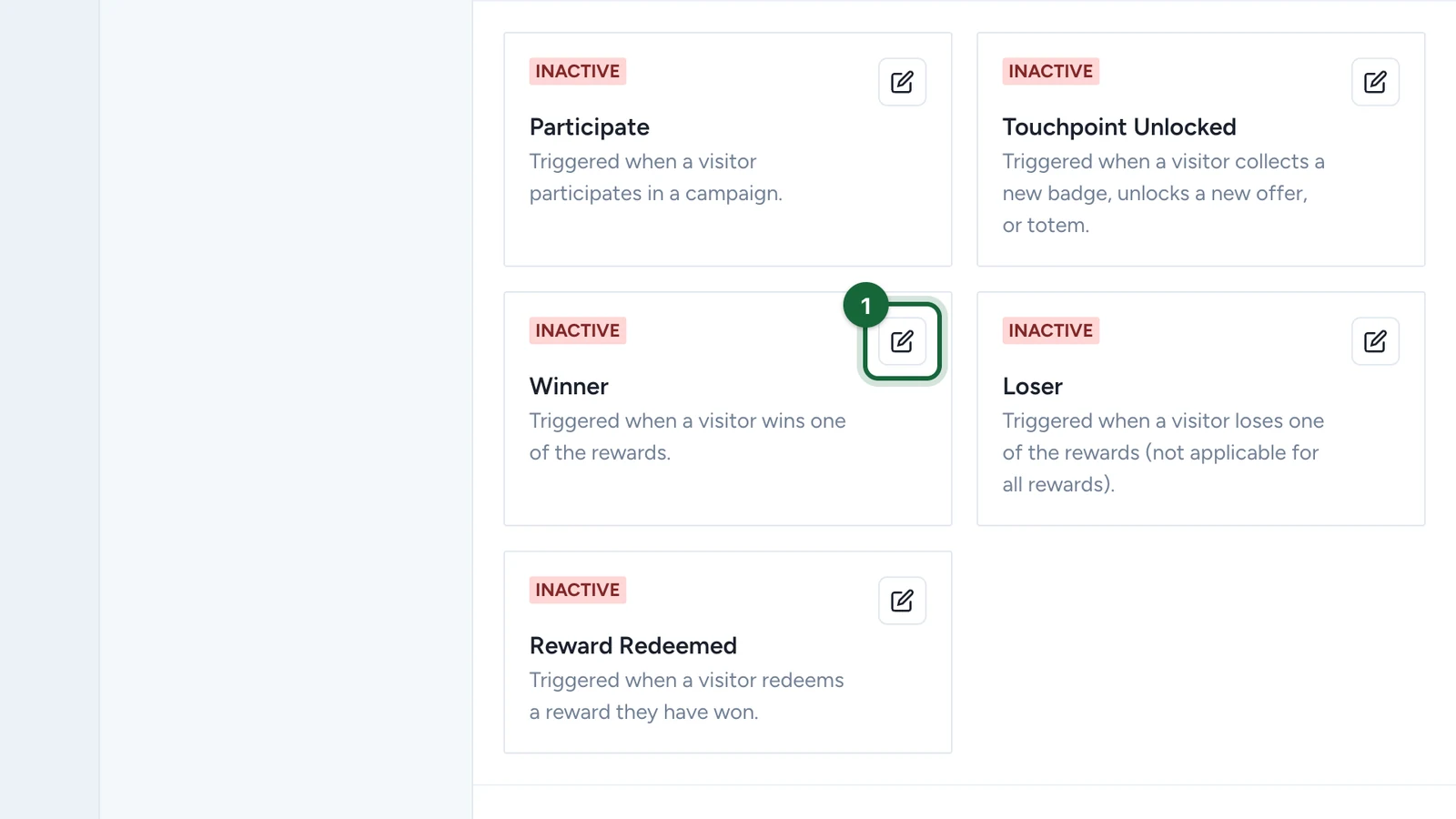
-
Activez l'interrupteur Actif.
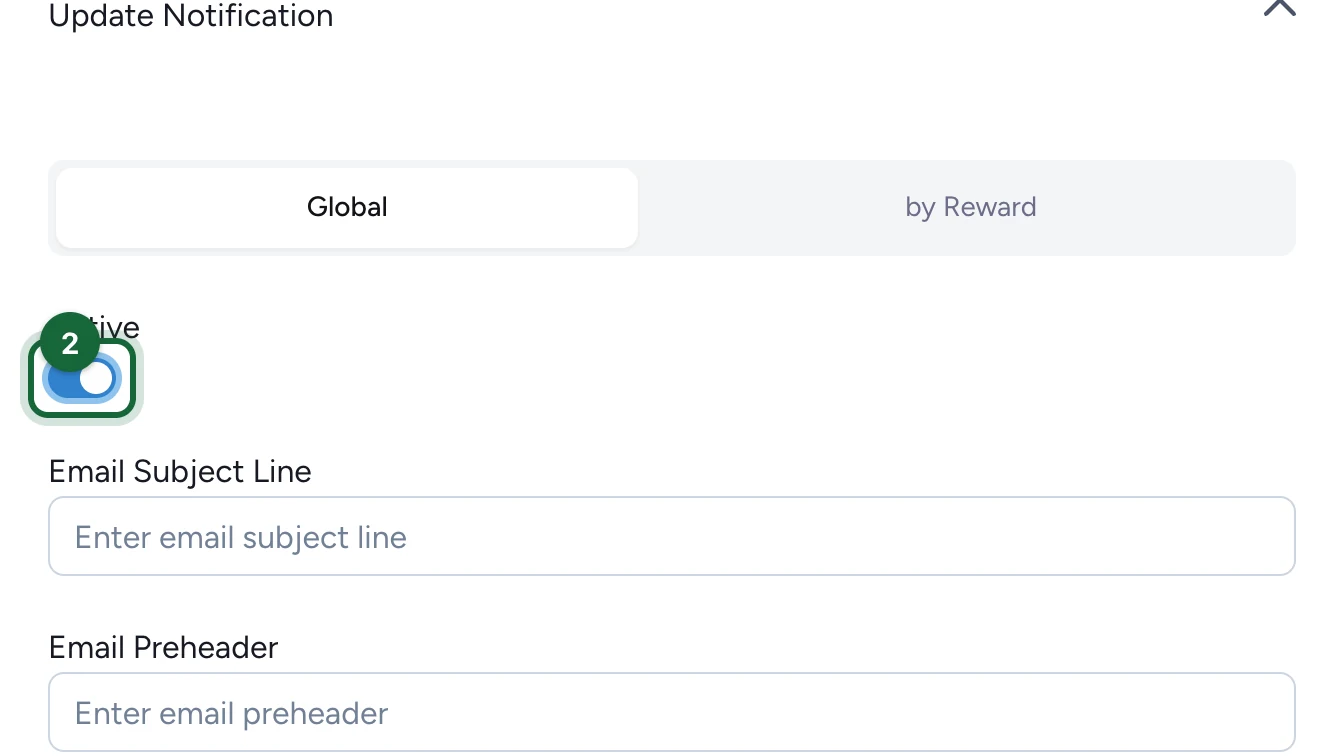
-
Saisissez l'Objet du courriel.
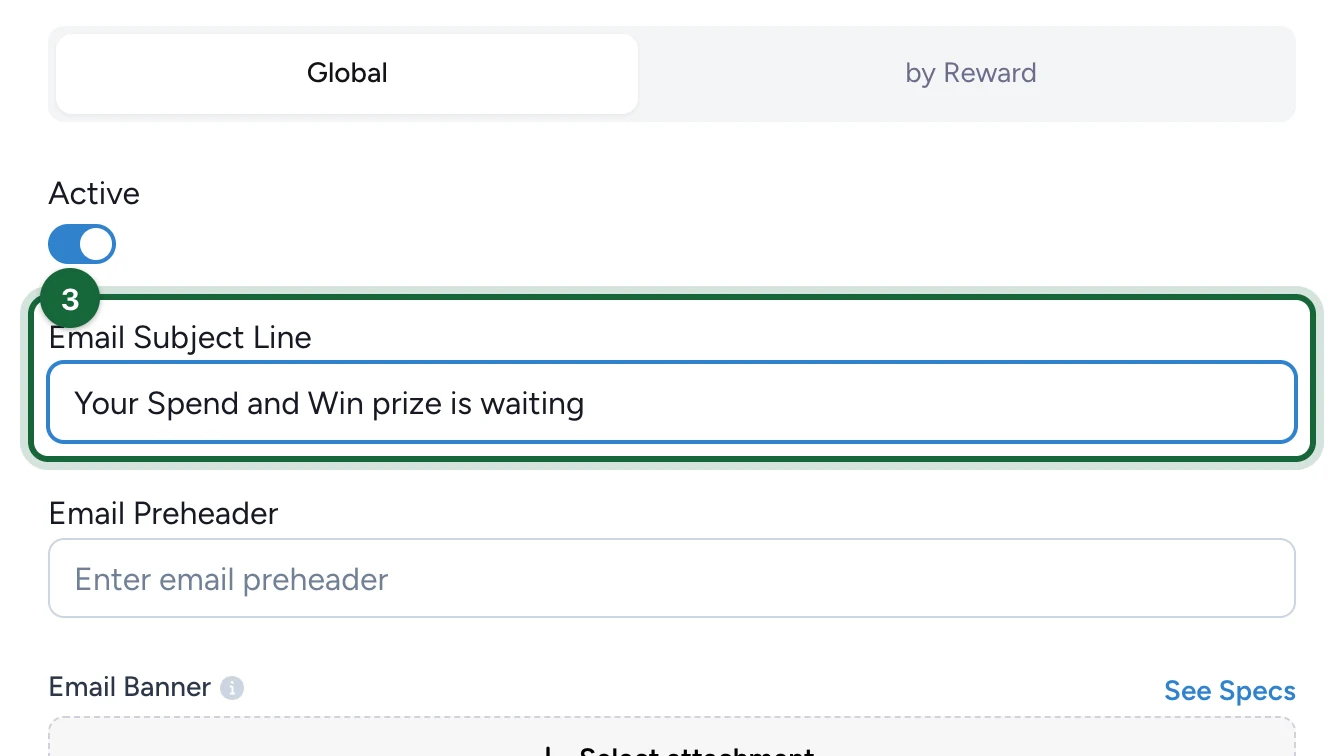
-
Sous Bannière de courriel, choisissez Sélectionner une pièce jointe.
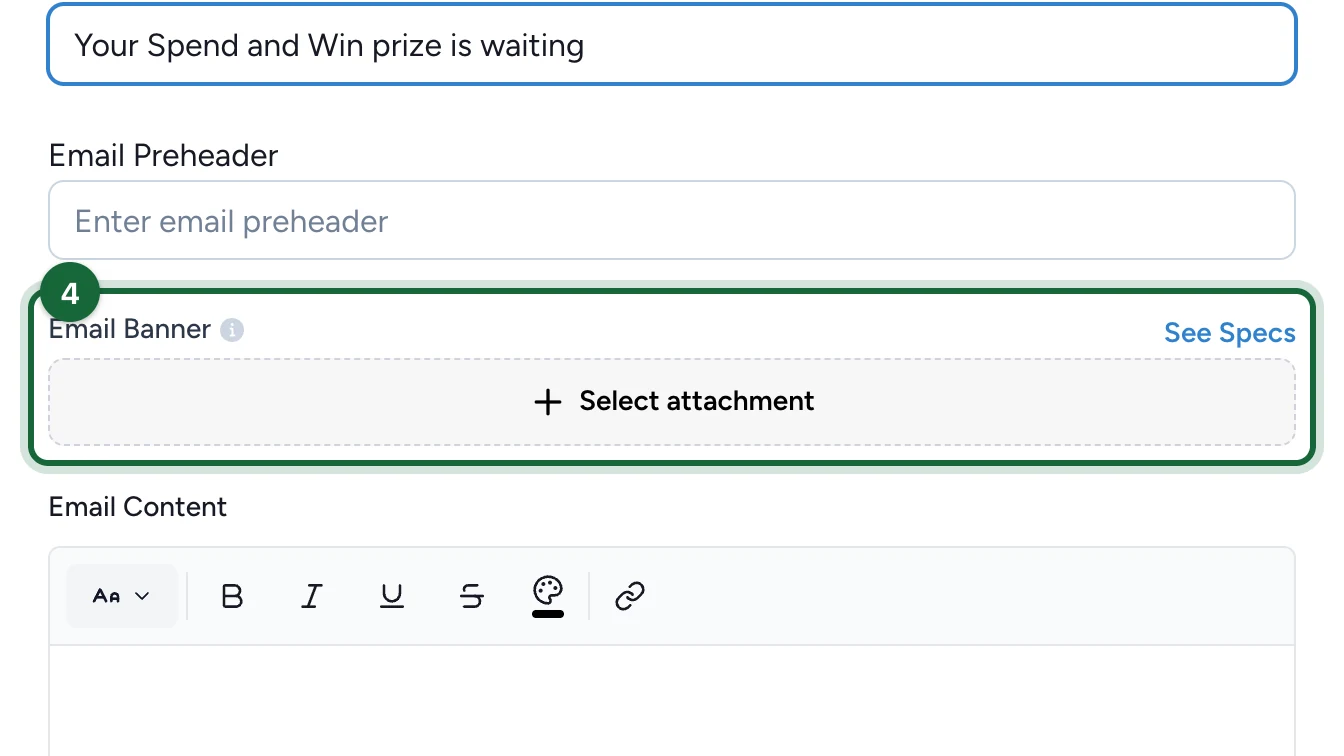
-
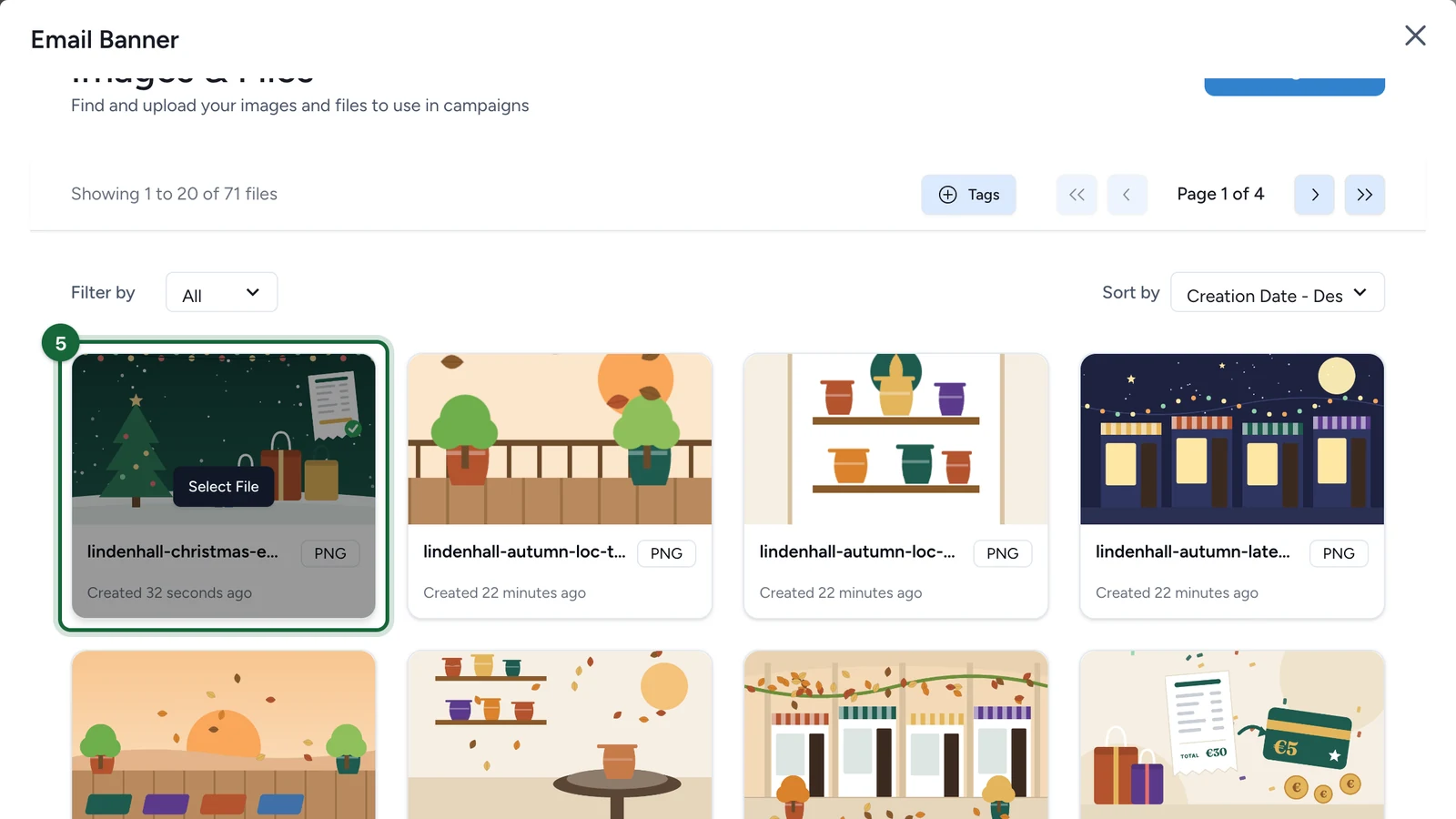
Sur votre bannière, choisissez Sélectionner un Fichier.
-
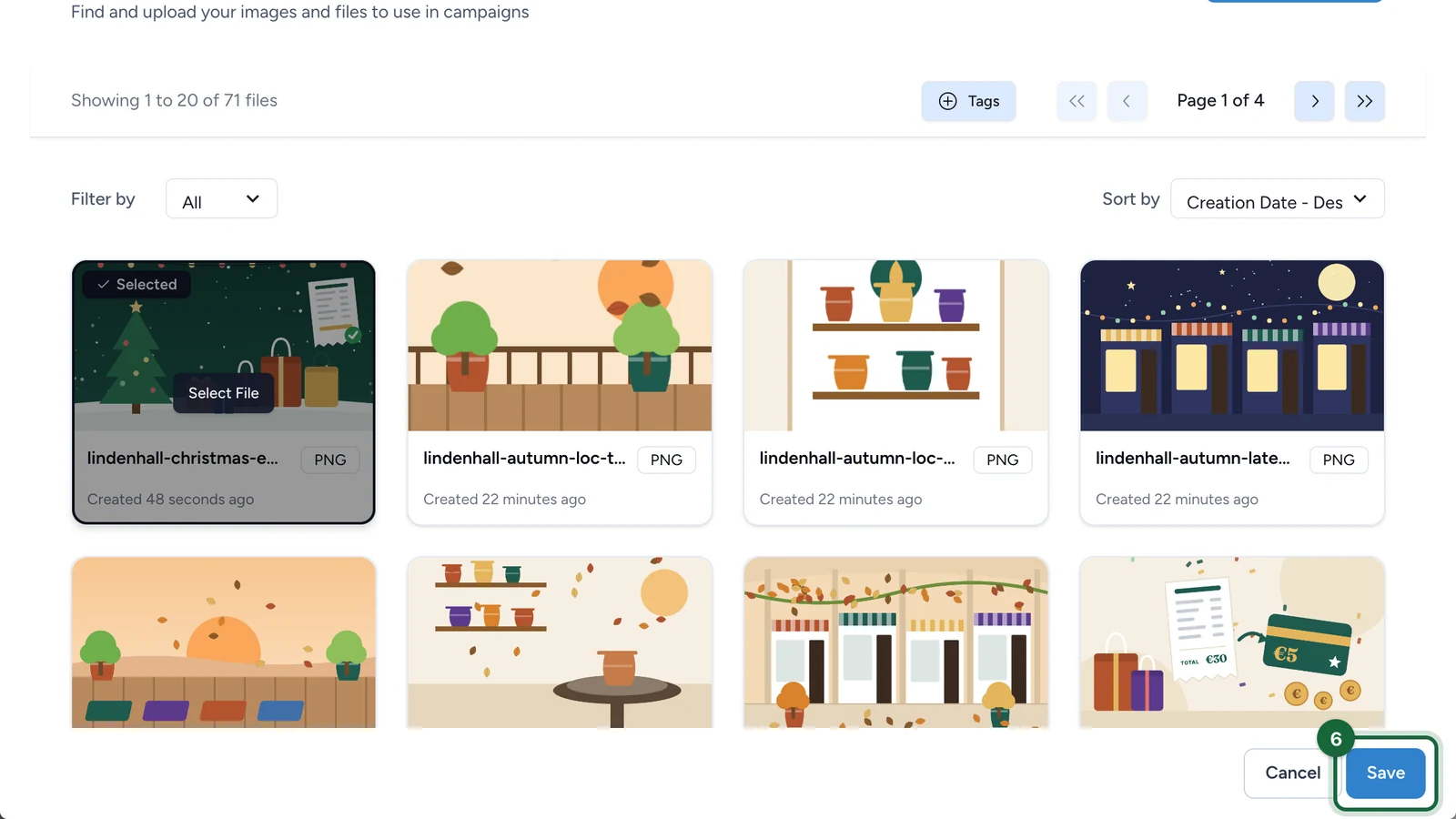
Sélectionnez Enregistrer.
-
Dans le champ Contenu du courriel, rédigez le message.
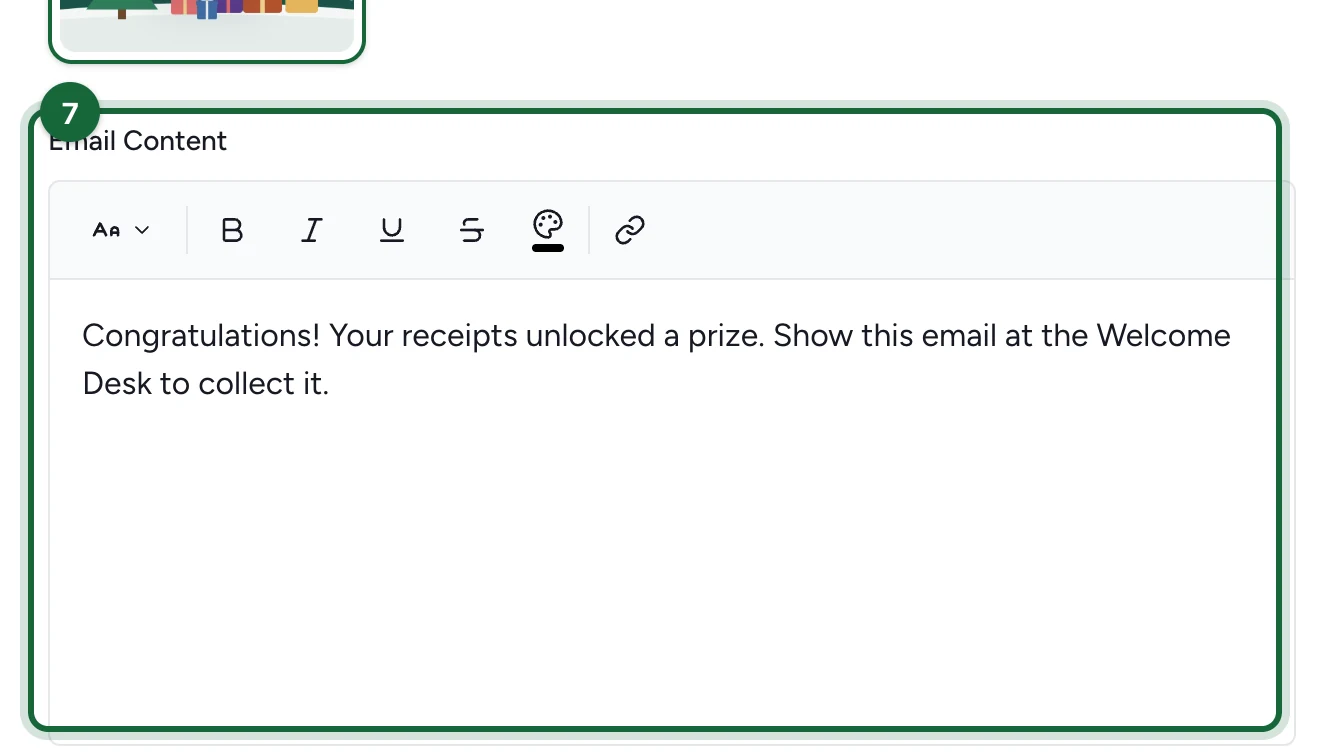
L'objet, la bannière et le contenu sont obligatoires. Les autres champs sont expliqués dans Configurer les notifications pour toute la campagne.
-
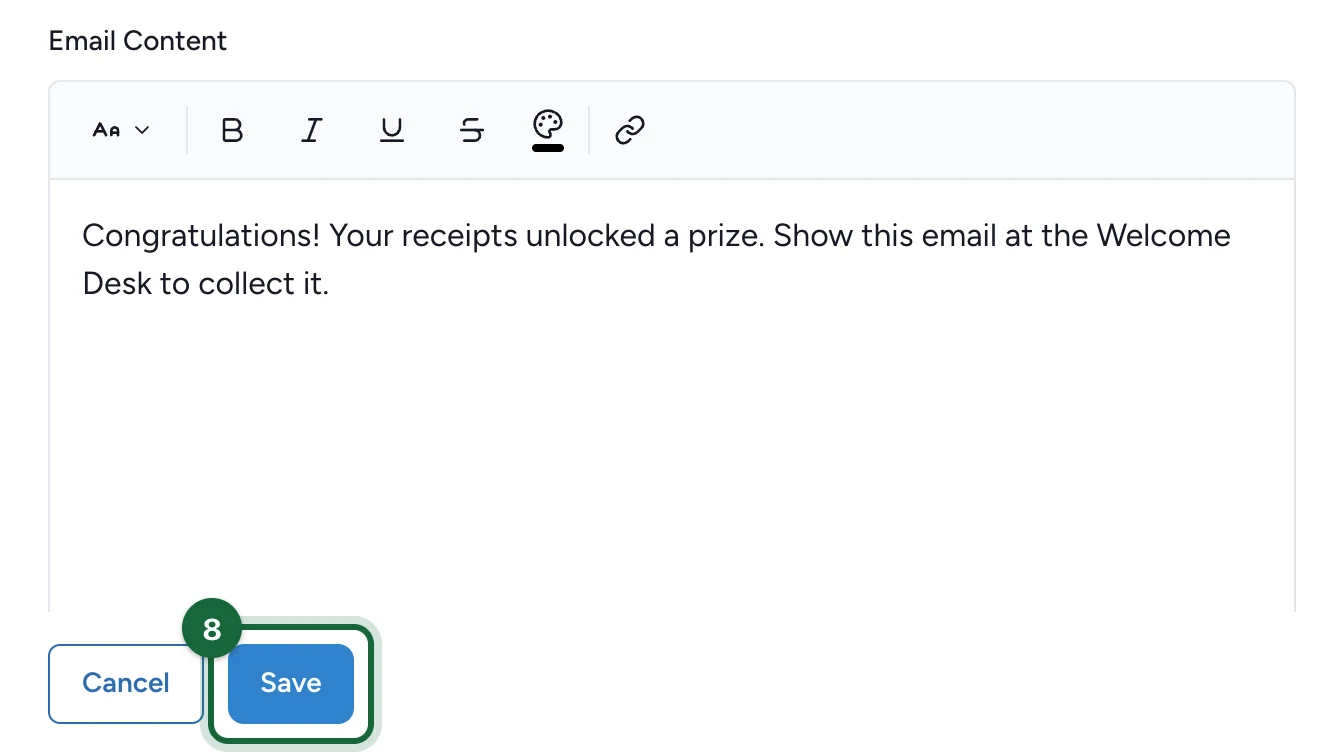
Sélectionnez Enregistrer.
Les emails ne partent que si le module email de la campagne est activé.
Étapes suivantes
Définir le formulaire de participation pour un jeu de reçus
Collectez les informations qu'un ticket de caisse ne peut pas fournir, et choisissez où le formulaire se configure.
Vue d'ensemble de la politique d'acceptation
Découvrez les contrôles appliqués à un ticket de caisse avant qu'il soit pris en compte dans le jeu de reçus.