Configurer les notifications globalement
Utiliser l'onglet Global pour appliquer une seule configuration d'e-mail partout où ce type peut envoyer.
Configurez un seul e-mail qui part partout où un type de notification peut envoyer, pour qu'un message unique garde toute votre campagne cohérente.
Avant de commencer
- Vous pouvez modifier la campagne dans Construire.
- Une plateforme e-mail compatible est connectée pour votre organisation.
- Vous savez quel type de notification vous voulez activer.
Configuration
Ouvrir les notifications
Allez dans Construire > Notifications, puis sélectionnez le type de notification que vous voulez configurer.
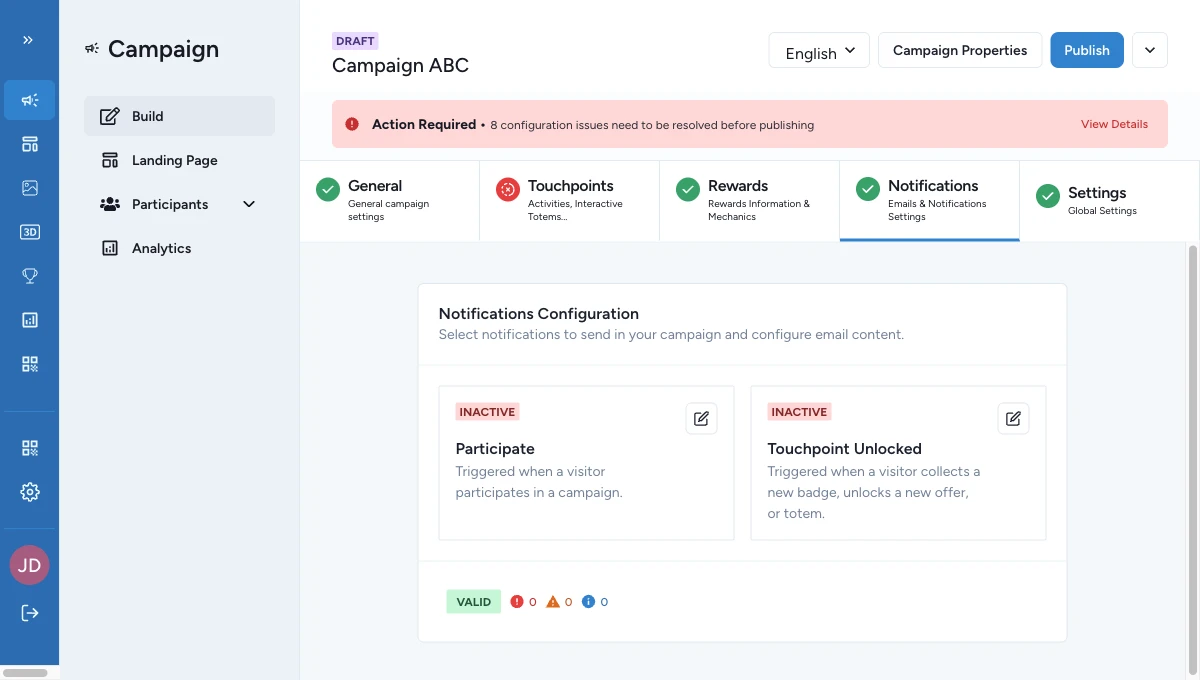
Choisir l'onglet Global
Ouvrez le panneau de ce type et gardez l'onglet Global sélectionné.
Si le type utilise déjà By Reward ou By Touchpoint, revenir sur Global désactive ce mode par objet.
Activer la notification
Activez le bouton Actif.
Pour Participation, c'est le seul mode disponible. Pour les autres types, Actif signifie qu'un seul e-mail partagé sera utilisé partout où ce type peut se déclencher.
Remplir les champs e-mail
Complétez Objet du Courriel, Pré-en-tête du Courriel, Bannière de Courriel et Contenu du Courriel. Ajoutez Étiquette CTA du Courriel et Lien CTA du Courriel uniquement si vous voulez afficher un bouton dans le message.
Enregistrer
Cliquez sur Enregistrer. La configuration globale s'applique maintenant à toutes les récompenses ou tous les Touchpoints concernés dans cette campagne.
Ce que couvre le mode Global selon le type
| Famille de type | Ce que couvre Global |
|---|---|
| Participation | Le seul e-mail de participation à l'échelle de la campagne. |
| Gagnant, Perdant, Éligible, Récompense réclamée | Tous les événements de récompense correspondants dans la campagne. |
| Point de contact débloqué, Confirmation de réservation, Annulation de réservation, Rappel de confirmation de réservation | Tous les événements de Touchpoint ou de réservation correspondants dans la campagne. |
En cas de blocage
Quelques raisons fréquentes qui bloquent la publication, et comment les résoudre :
- L'e-mail n'est pas configuré — complétez les champs e-mail du type de notification sélectionné.
- L'objet est vide — remplissez Objet du Courriel.
- La bannière manque — téléversez une Bannière de Courriel.
- Le contenu est vide — remplissez Contenu du Courriel.
- Le libellé et le lien du bouton ne correspondent pas — renseignez à la fois Étiquette CTA du Courriel et Lien CTA du Courriel, ou laissez les deux vides. L'un sans l'autre est signalé.
- Le lien du bouton n'est pas une adresse web valide — utilisez une adresse complète commençant par
http://ouhttps://.
Pour voir comment les problèmes de notifications apparaissent au moment de la publication, consultez Validation et publication.
Pour aller plus loin
Référence des types de notifications
Passer en revue chaque type de notification, son déclencheur, ses options de portée et les cas de campagne où il s'applique.
Configurer les notifications par point de contact
Utiliser le mode par objet lorsque des récompenses ou points de contact différents ont besoin d'un contenu d'e-mail différent.