Options gagnantes et créneaux d'attribution
Configurez les récompenses qu'un jeu de reçus peut attribuer, et décidez combien en distribuer et à quel moment.
Une option gagnante correspond à un lot : son nom, la récompense associée, la quantité distribuée et le moment de la distribution. Créez d'abord la récompense dans Construire > Récompenses : voir Récompenses.
Ajouter une option gagnante
-
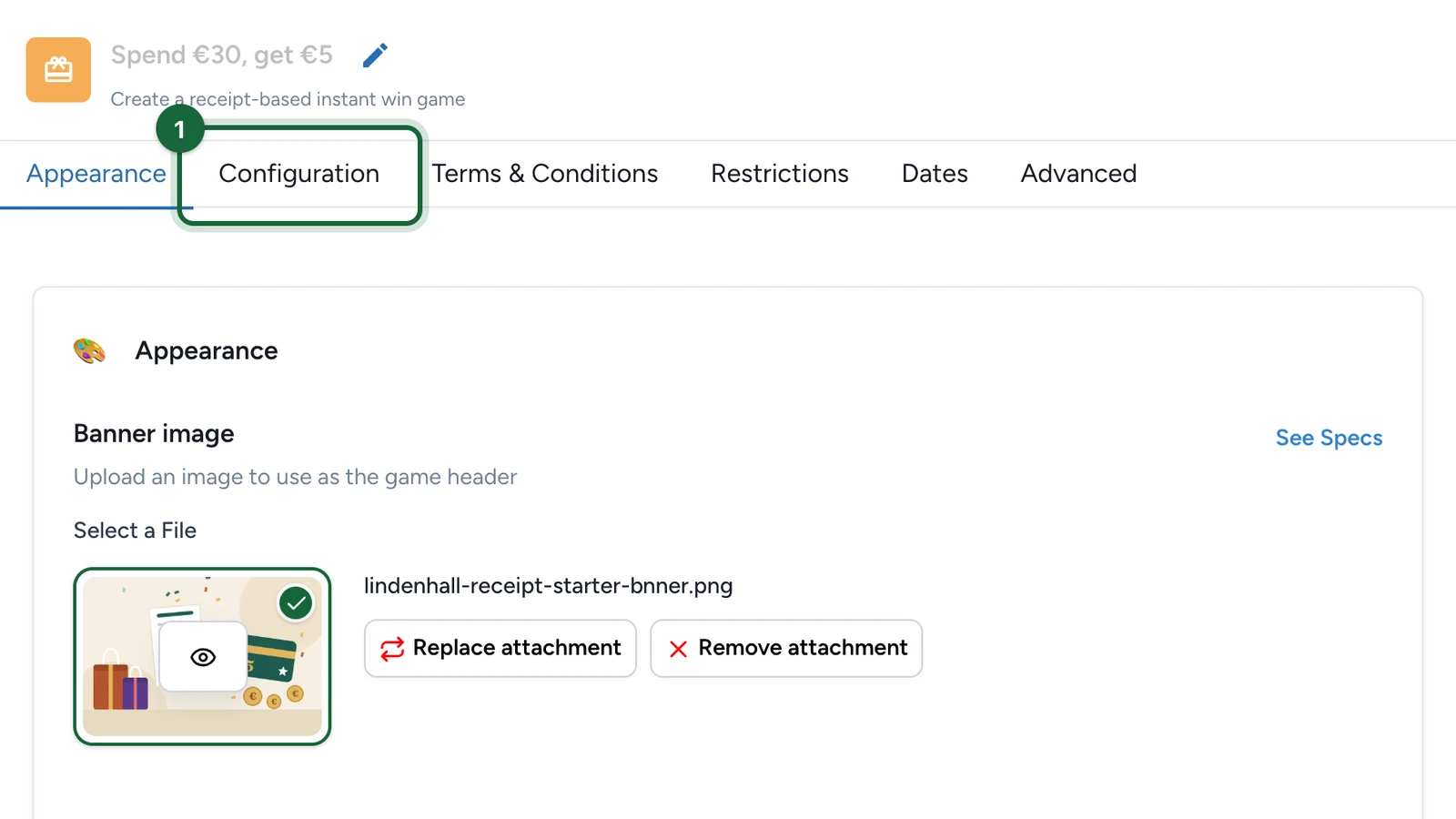
Dans l'éditeur du jeu de reçus, sélectionnez l'onglet Configuration.
-
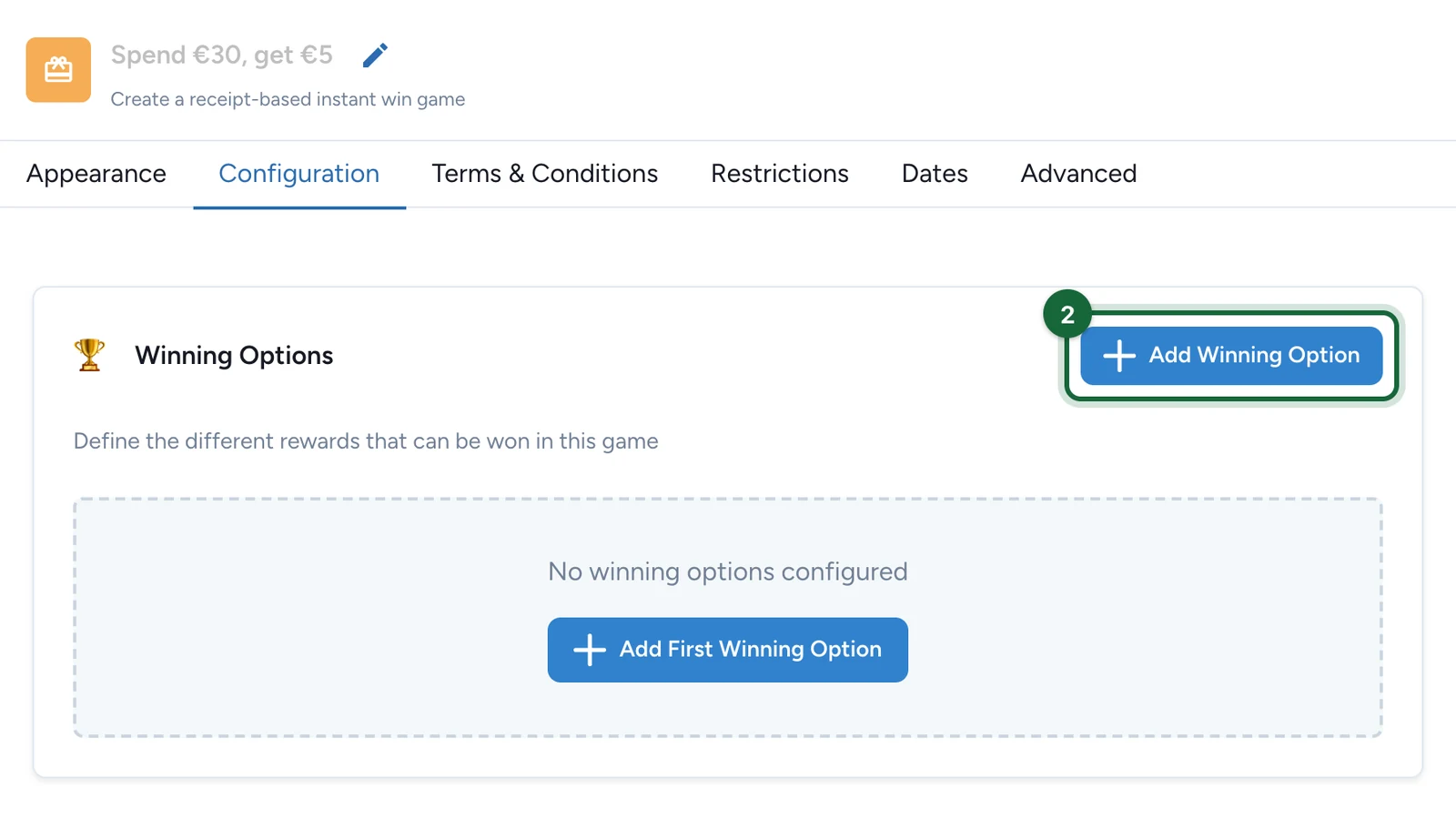
Sous Récompenses (les options gagnantes du jeu), sélectionnez Ajouter une récompense.
-
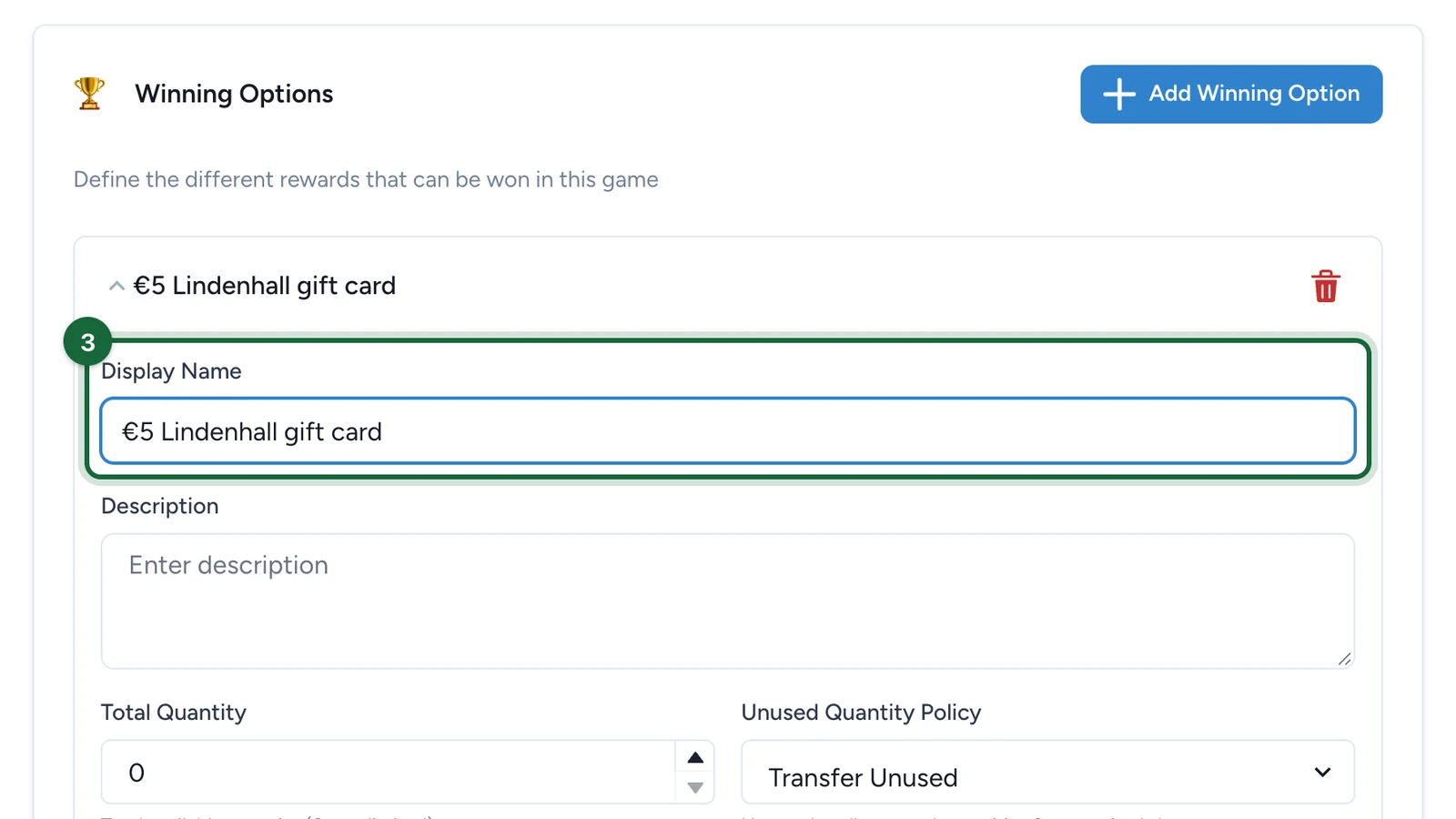
Dans la nouvelle option, saisissez le Nom affiché que voient les clients.
-
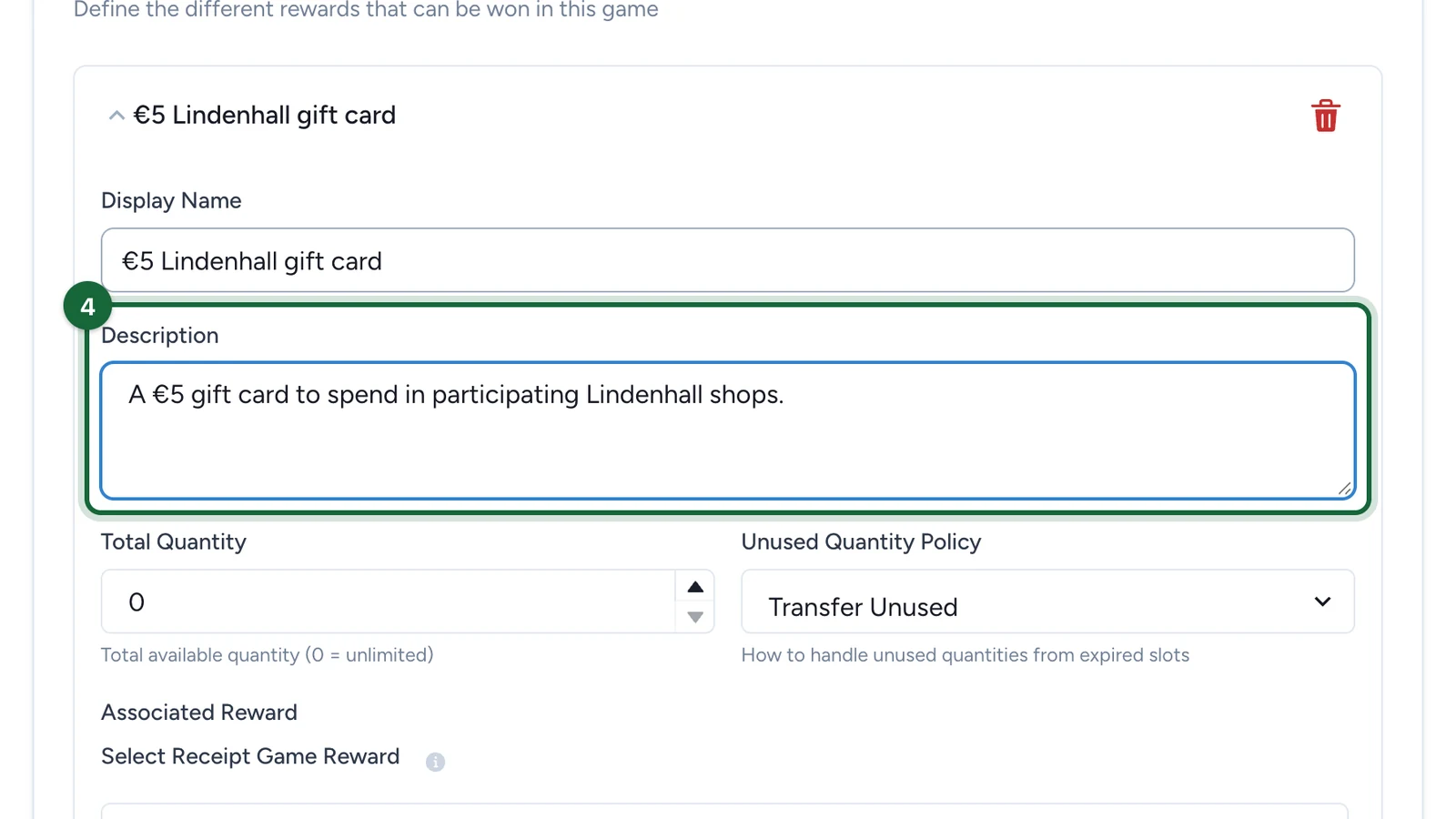
Saisissez une Description du lot.
-
Sous Récompense associée, choisissez la récompense.
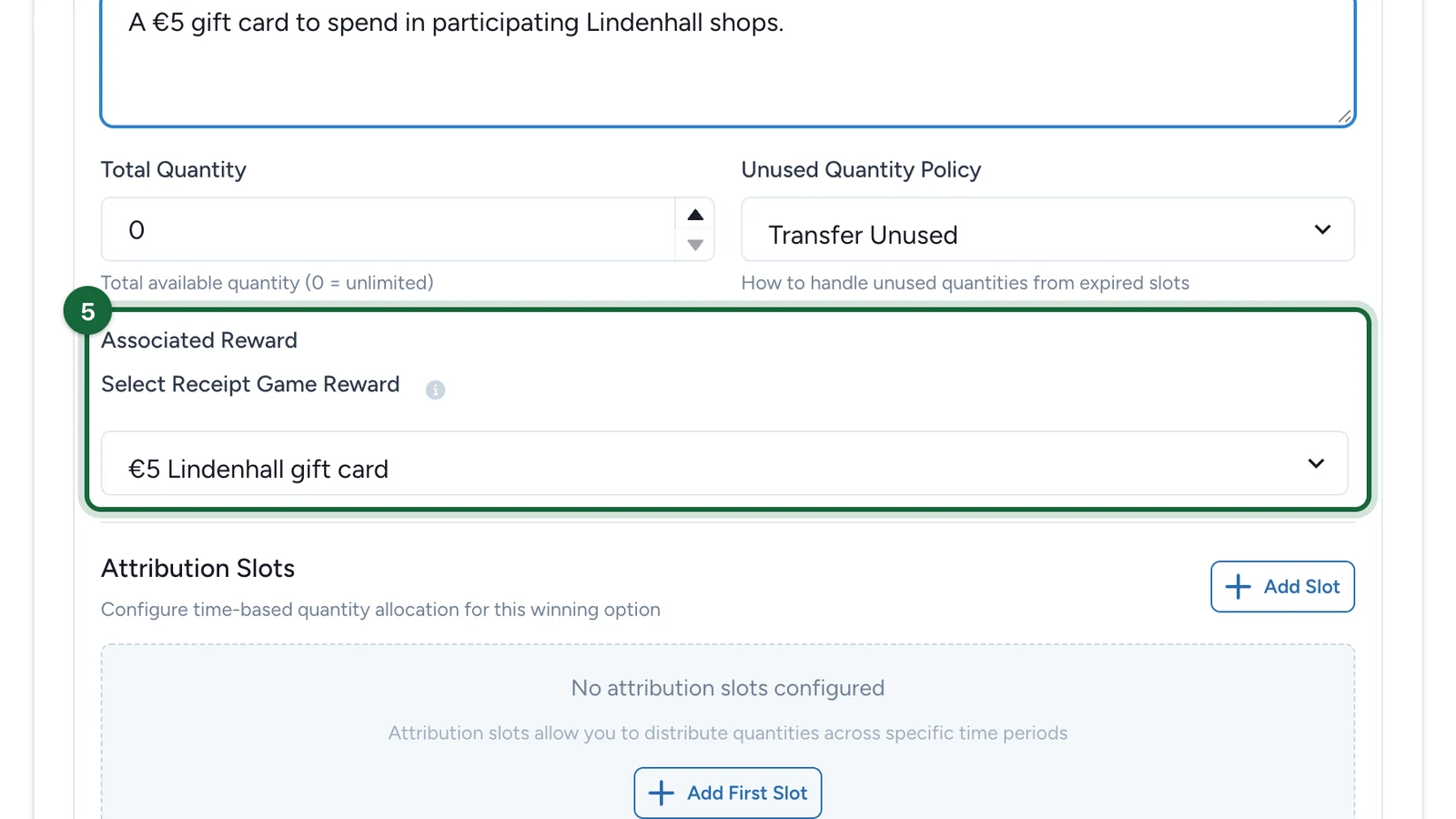
-
Définissez la Quantité totale, puis choisissez la Politique des quantités non utilisées.
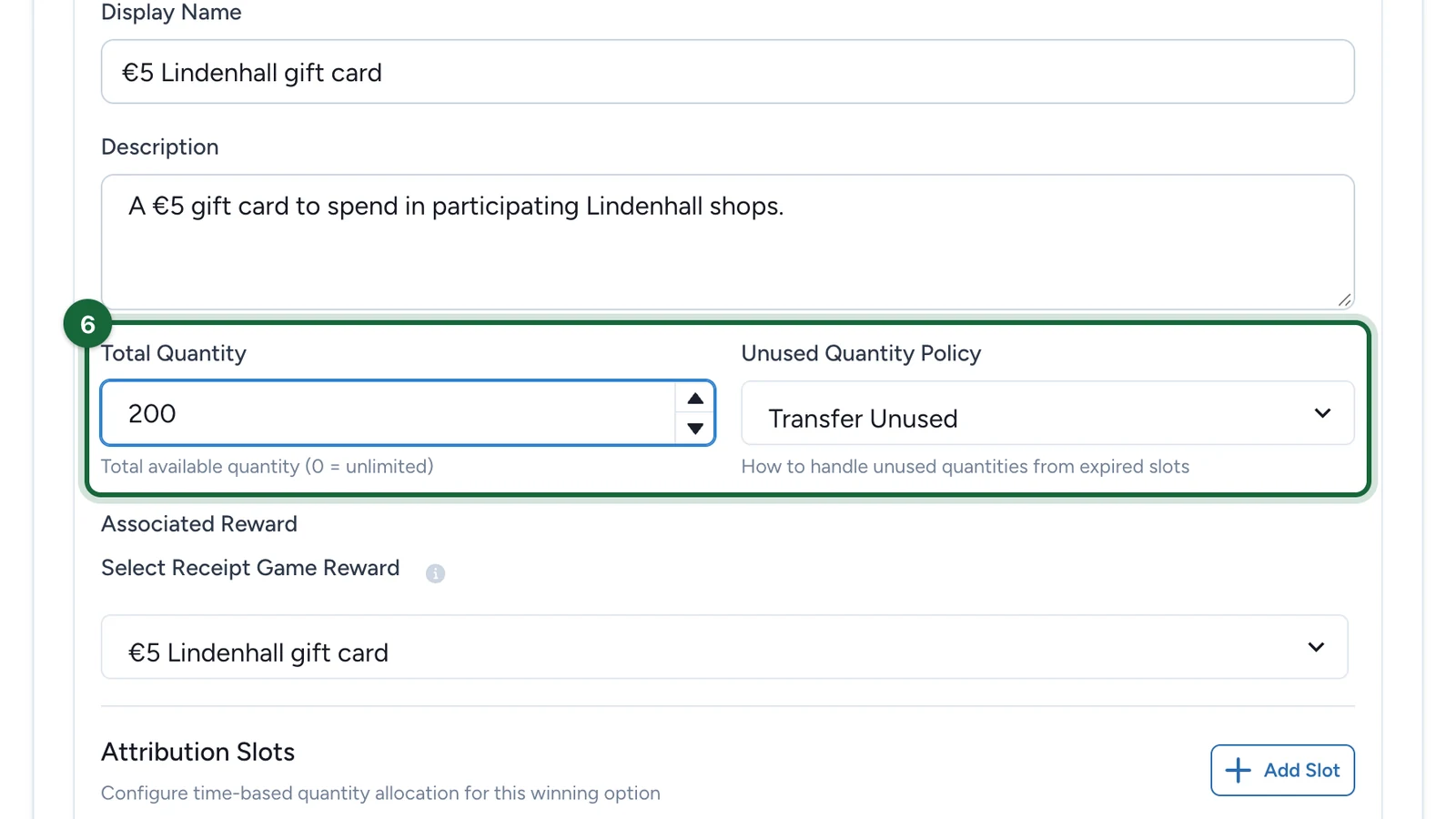
- Reporter les inutilisés : le stock restant à la fin d'un créneau est reporté sur le créneau suivant, pour que tout le stock soit distribué d'ici la fin.
- Bloquer les inutilisés : chaque créneau garde son propre plafond.
Choisir quand le lot peut se gagner
Une option gagnante ne peut être gagnée que pendant qu'un de ses créneaux d'attribution est ouvert : chaque option doit donc en avoir au moins un.
-
Sous Créneaux d'attribution, sélectionnez Ajouter un créneau.
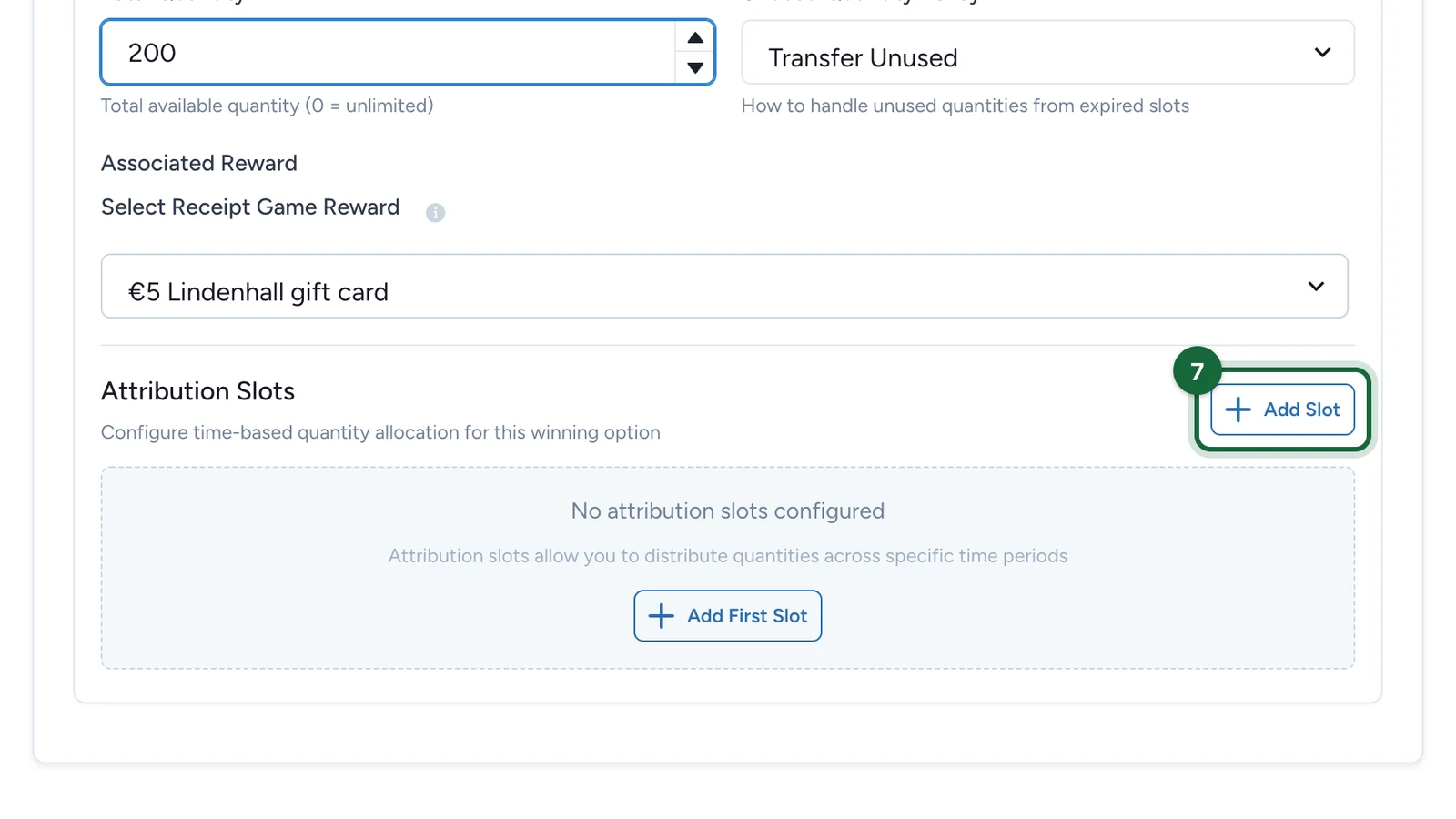
-
Définissez la Date de début, la Date de fin et la Quantité du créneau.
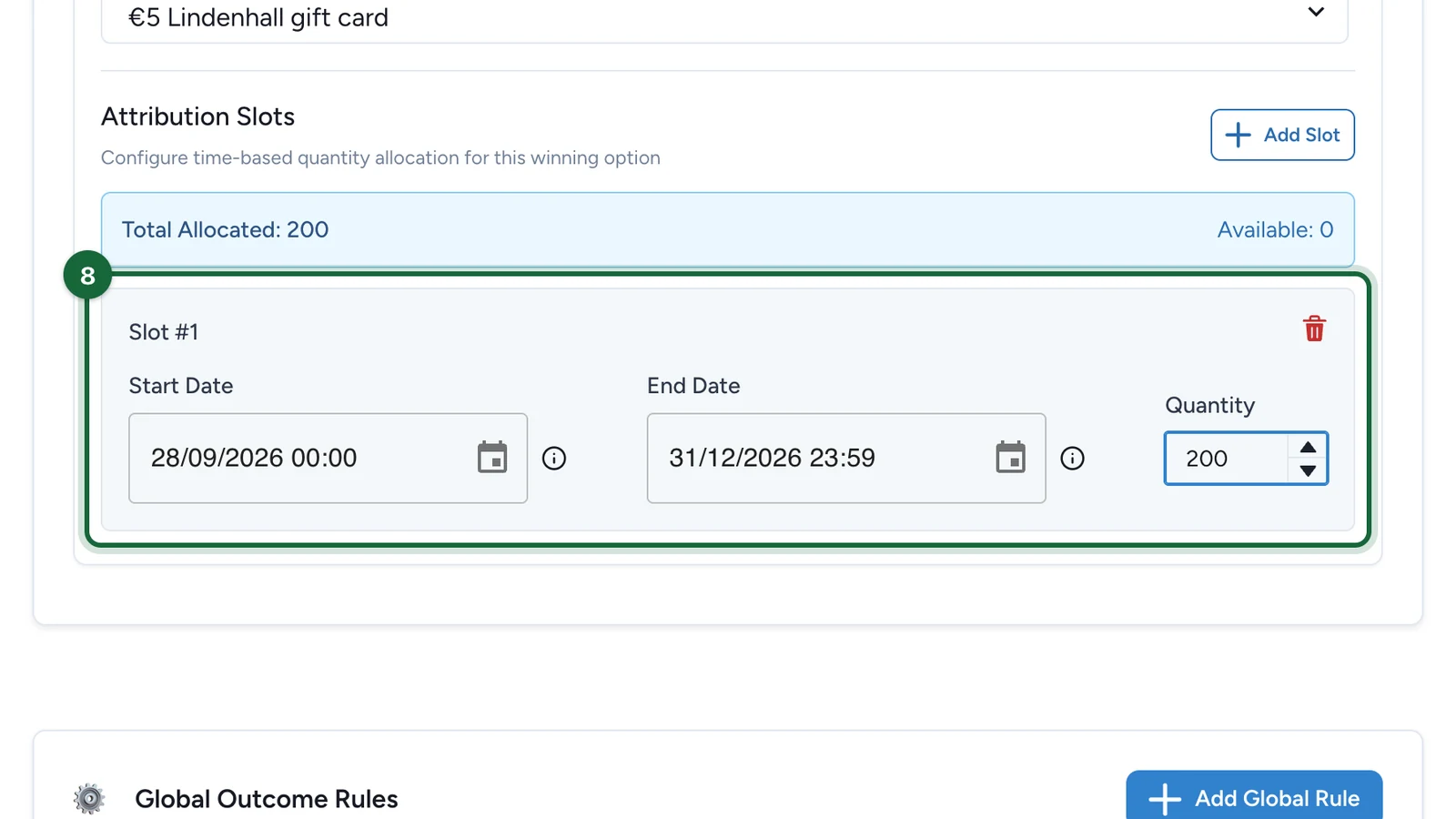
Placez chaque créneau à l'intérieur des dates de la campagne, ou des dates propres au jeu de reçus s'il en a. La somme des quantités des créneaux doit être égale à la Quantité totale. Pour échelonner les lots, ajoutez un créneau par période, par exemple 10 cartes cadeaux par jour.
-
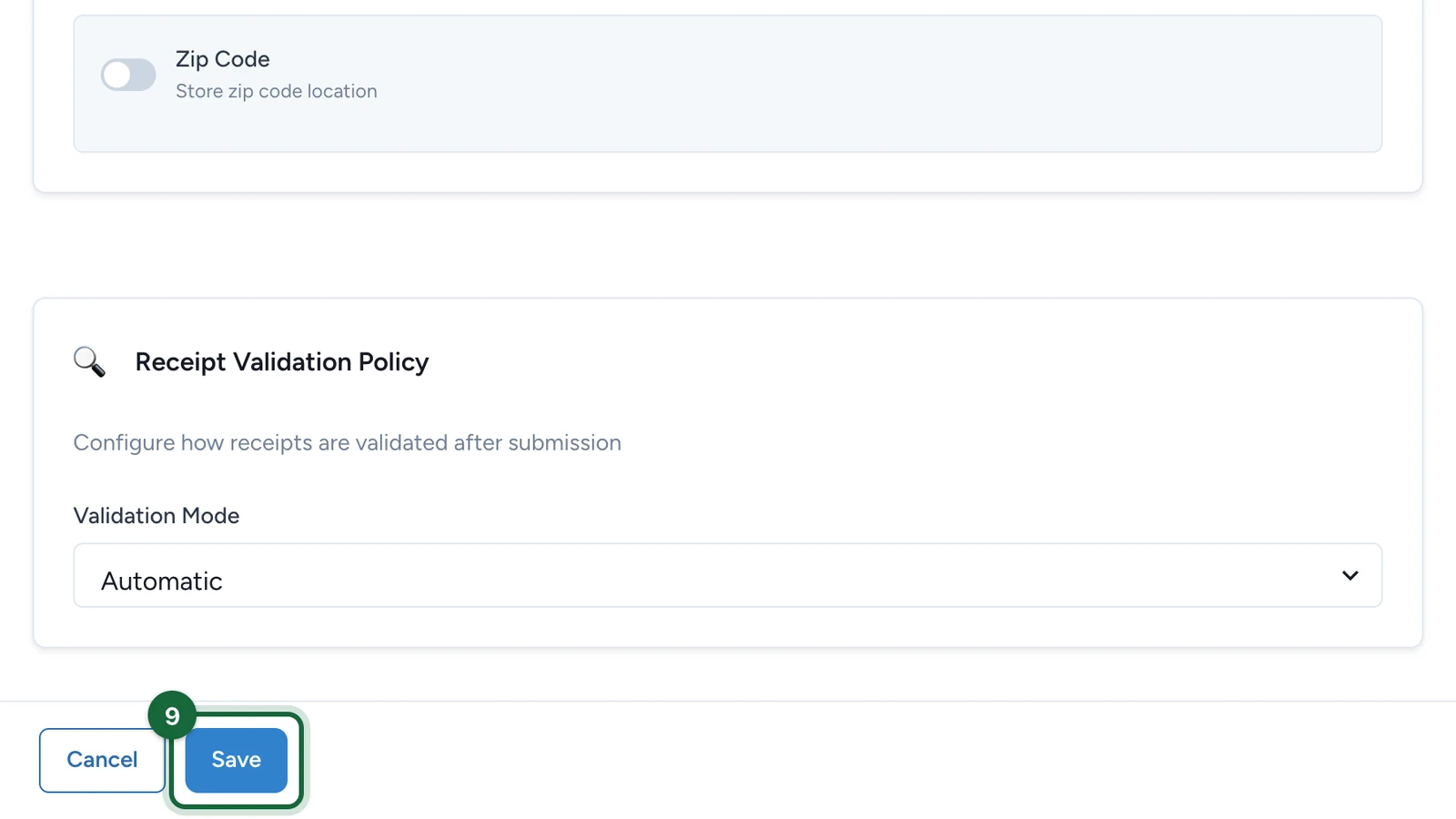
Sélectionnez Enregistrer.
Reliez ensuite une règle à l'option, pour que les achats du client puissent la débloquer : voir Créer une règle.
Si la publication est bloquée
Le message désigne l'option gagnante par son Nom affiché. Les créneaux sont numérotés à partir de 1 dans leur ordre d'affichage.
- Aucune option gagnante : ajoutez-en au moins une.
- Non liée à une récompense : choisissez une Récompense associée.
- Aucun créneau d'attribution : ajoutez au moins un créneau. Un lot de jeu de reçus ne peut pas avoir un stock illimité.
- Total et créneaux différents : faites en sorte que la Quantité totale soit égale à la somme des quantités des créneaux.
- Un créneau hors des dates de la campagne ou du point de contact : placez le créneau dans les dates indiquées par le message, ou élargissez-les dans Dates.
L'absence de Nom affiché ou de Description, ou une option qu'aucune règle n'utilise, ne génère que des suggestions. Corrigez-les quand même : les clients voient le nom et la description.