Créer un jeu de reçus
Ajoutez un jeu de reçus à votre campagne et rédigez les textes que voient les clients au moment d'envoyer un ticket.
Mettez en place le jeu de reçus avec lequel les clients interagissent, puis rédigez les textes à l'écran qui les invitent à envoyer un ticket. Ce guide couvre la création du Touchpoint et le remplissage de ses champs Apparence avant de passer aux règles, aux récompenses et à la validation.
Un jeu de reçus est un Touchpoint
Vous créez un jeu de reçus depuis le sélecteur de Touchpoints de la campagne, et non depuis une page d'accueil séparée.
Visuels à préparer
Un jeu de reçus utilise une bannière, une vignette pour les listings et des icônes de récompense.
Banner Image
ObligatoireThe header image for an activity, Receipt Game or treasure hunt.
- Obligatoire
- Taille1200 × 800 px
- Ratio3:2
- FormatsJPEG / WEBP / PNG
Thumbnail Image
ObligatoireThe square tile shown in carousels and campaign listings — not on the play screen. Offer passes and interactive totems use it as their image too.
- Obligatoiresi la campagne a une page d'accueil
- Taille800 × 800 px
- Ratio1:1
- FormatsJPEG / WEBP / PNG
Reward Icon
OptionnelThe icon that represents a reward.
- Optionnel
- Taille800 × 800 px
- Ratio1:1
- FormatsJPEG / WEBP / PNG
Circular design and a transparent background work best.
Pour retrouver toutes les specs d'image au même endroit, voir Spécifications des images & assets.
Créer le Touchpoint
Ouvrez le sélecteur de Touchpoints
Allez dans Construire, puis Points de contact, et cliquez sur Ajouter un nouveau point de contact.
Choisissez Jeu de reçus
Dans la fenêtre Créer un nouveau point de contact, sélectionnez Jeu de reçus et confirmez.
OmniLab ajoute le Touchpoint à votre campagne et ouvre immédiatement ses onglets.
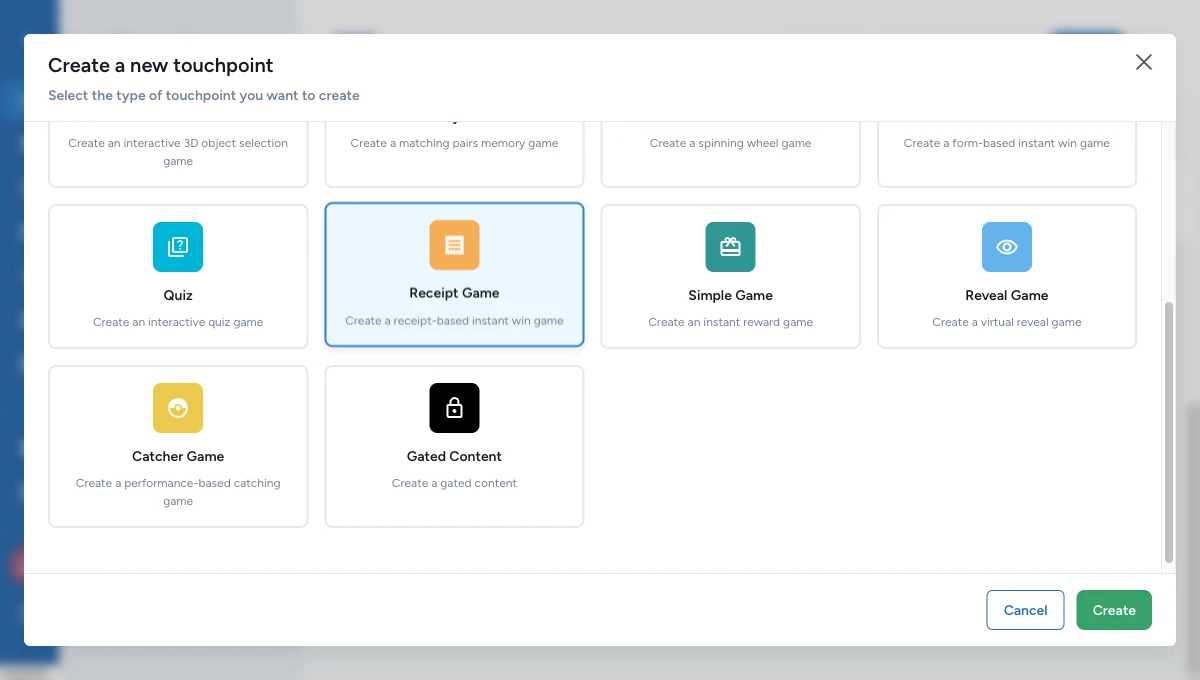
Renseignez d'abord l'onglet Appearance
Les premiers champs utiles se trouvent dans l'onglet Apparence. Rédigez d'abord les textes visibles par les clients, afin que tous les tests suivants reposent sur un contenu réaliste.
Ce que contrôle l'onglet Appearance
| Champ | Ce que voit le client | Notes |
|---|---|---|
| Banner image | Le visuel principal en haut du jeu de reçus. | Utilisez-le pour ancrer la promotion ou le magasin. |
| Titre | L'appel à l'action principal. | Gardez un intitulé orienté résultat, par exemple « Envoyez votre ticket pour débloquer votre cadeau ». |
| Sous-titre | Le contexte complémentaire sous le titre. | Bon endroit pour rappeler le seuil de dépense ou les magasins concernés. |
| Détails du jeu de reçus | L'explication plus longue. | Utilisez-le pour expliquer le déroulé du jeu, pas pour les mentions légales. |
| Host Validation Message | Le message affiché quand le staff vérifie le ticket. | Surtout utile avec la revue manuelle ou une activation sur place. |
| Vignette (optionnelle, affichée uniquement sur la page d'accueil de la campagne) | Le visuel réduit utilisé dans les vues au niveau campagne. | Gardez-le cohérent avec l'image bannière. |
Les onglets à prévoir ensuite
Après Apparence, la plupart des équipes poursuivent dans cet ordre :
- Configuration pour les winning options, les règles, les contrôles d'acceptation et le mode de validation.
- Conditions d'utilisation quand le Touchpoint nécessite sa propre copie légale.
- Restrictions quand vous devez limiter le nombre de visiteurs qui peuvent participer ou exiger un code de validation avant qu'ils rejoignent.
- Dates et Avancé quand le jeu ne doit pas hériter entièrement des réglages campagne.
Un premier brouillon simple
Pour une première version publiable, gardez des textes courts :
- un titre qui demande d'envoyer un ticket
- un sous-titre qui annonce la récompense ou le seuil de dépense
- un bloc de détails court qui explique les étapes
- une copie de validation par hôte uniquement si le staff intervient réellement
Cela suffit généralement pour tester l'expérience réelle avant de peaufiner la campagne.