Politique de validation : manuelle ou automatique
Choisissez si les tickets de caisse conformes à vos règles sont pris en compte aussitôt ou après vérification par votre équipe.
Une fois les contrôles d'acceptation passés, la politique de validation détermine ce qu'il advient du ticket de caisse.
| Mode de validation | Ce qui se passe | À utiliser quand |
|---|---|---|
| Automatique | Le ticket est pris en compte aussitôt | Les lots ont peu de valeur et la rapidité prime |
| Manuel | Le ticket attend la validation de votre équipe | Une équipe est présente sur place, les lots ont de la valeur ou le risque de fraude est réel |
Choisir le mode
-
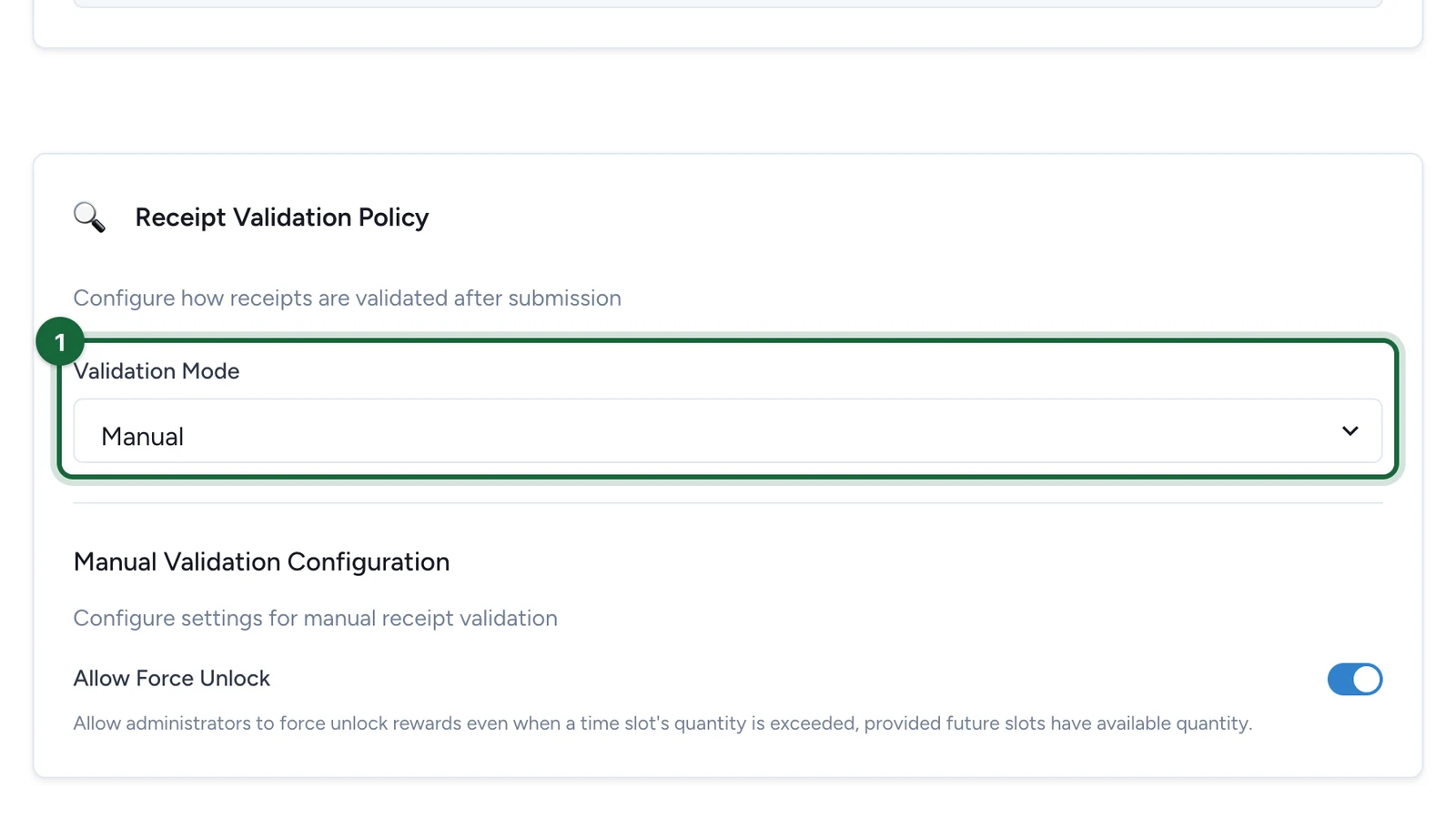
Dans l'onglet Configuration, sous Politique de validation des reçus, choisissez le Mode de validation.
-
En mode Manuel, choisissez d'activer ou non l'option Autoriser le déblocage forcé.
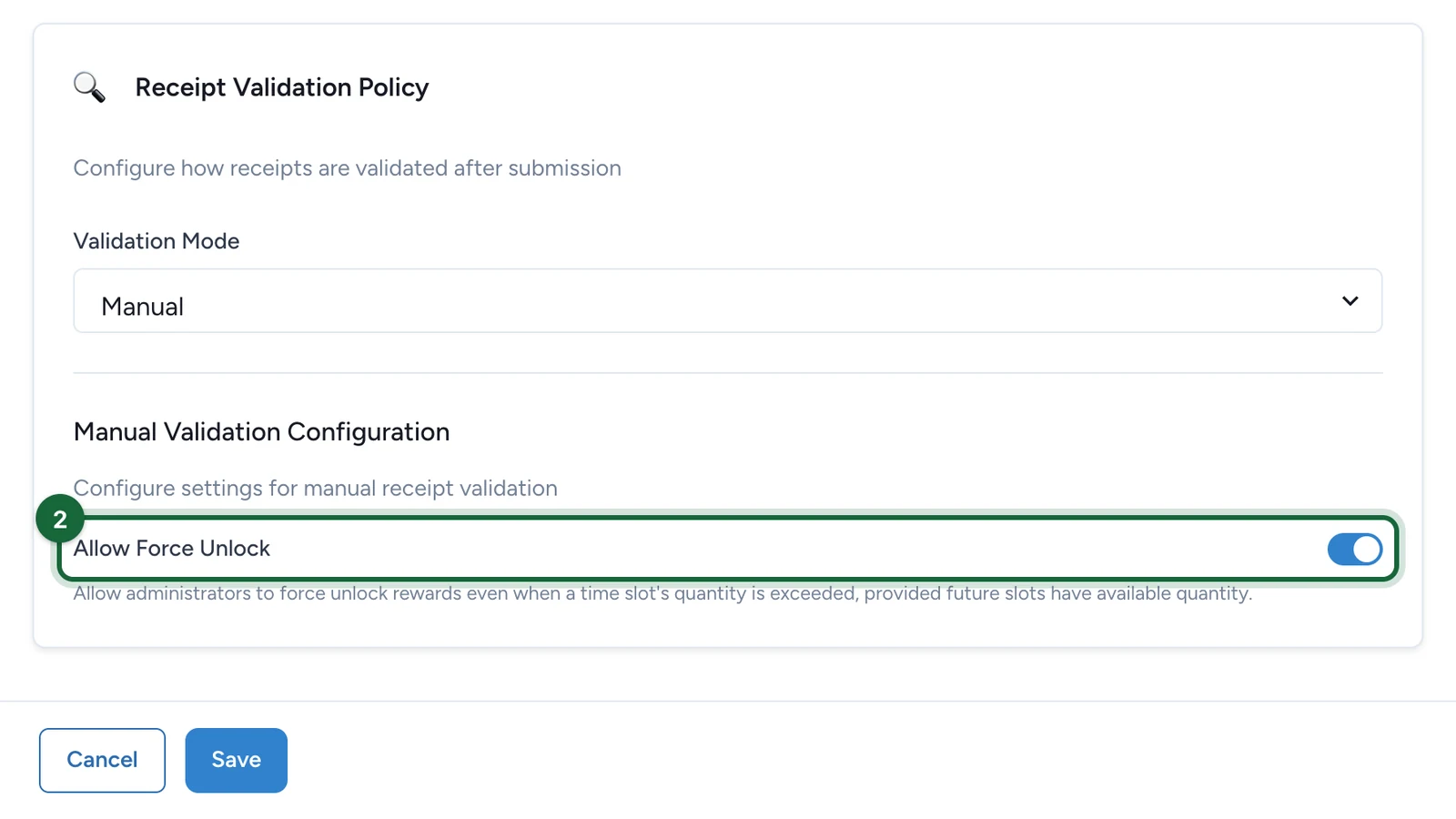
Ce réglage est censé permettre à votre équipe de remettre un lot quand le créneau en cours est épuisé mais qu'il reste du stock dans un créneau suivant. La Receipt Host App ne l'applique pas encore : votre équipe ne peut débloquer un lot que s'il reste du stock dans le créneau en cours.
-
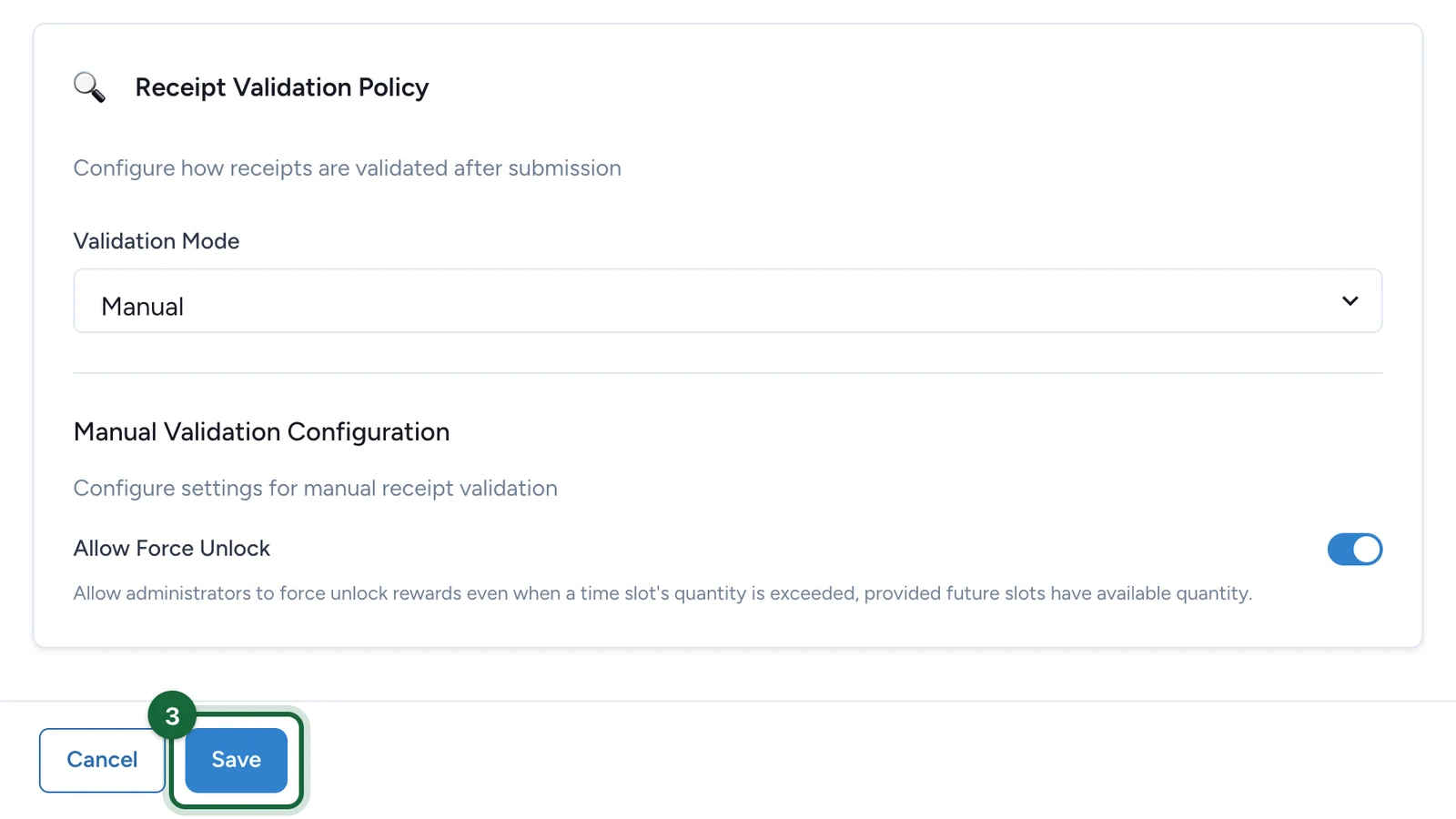
Sélectionnez Enregistrer.
En mode Manuel, votre équipe vérifie les tickets dans la Receipt Host App : voir Vérifier les tickets de caisse dans la Receipt Host App. Rédigez dans le champ Message de validation par l'hôte le message que voient les clients pendant l'attente : voir Créer un jeu de reçus.
Si la publication est bloquée
- Politique de validation manquante : choisissez un Mode de validation.