Configurer les notifications par point de contact
Utiliser le mode par objet lorsque des récompenses ou points de contact différents ont besoin d'un contenu d'e-mail différent.
Adaptez le message à chaque récompense ou Touchpoint, pour qu'un e-mail de gain puisse différer d'un e-mail de réservation et que chaque audience reçoive le bon contenu.
Avant de commencer
- Vous savez quelles récompenses ou quels Touchpoints ont besoin d'un contenu d'e-mail spécifique.
- Vous pouvez modifier la campagne dans Construire.
- Pour les notifications de réservation, l'activité concernée a déjà la réservation activée.
Avant de basculer
Il n'y a pas de repli vers le global
Le mode par objet n'hérite pas de l'e-mail global. Toute récompense ou tout point de contact laissé inactif ou incomplet n'enverra pas cette notification.
Configuration
Ouvrir le type de notification
Allez dans Construire > Notifications, puis ouvrez le type de notification que vous voulez configurer.
Basculer vers l'onglet par objet
Choisissez le second onglet pour ce type :
- By Reward pour Gagnant, Perdant, Éligible et Récompense réclamée
- By Touchpoint pour Point de contact débloqué et les notifications liées aux réservations
Participation ne propose pas d'onglet par objet.
Activer chaque récompense ou Touchpoint nécessaire
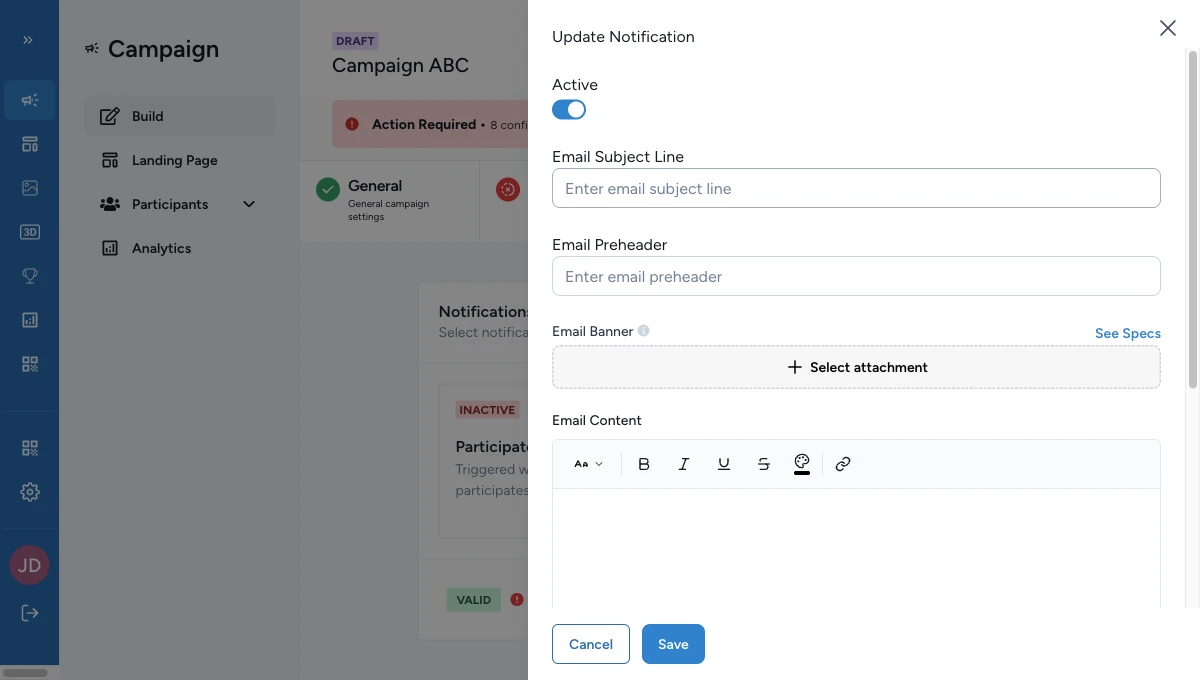
Dépliez chaque récompense ou Touchpoint et activez Actif pour ceux qui doivent envoyer cette notification.
Remplir les champs e-mail pour chaque objet actif
Pour chaque récompense ou Touchpoint actif, complétez Objet du Courriel, Pré-en-tête du Courriel, Bannière de Courriel et Contenu du Courriel. Ajoutez Étiquette CTA du Courriel et Lien CTA du Courriel uniquement lorsque cet e-mail a besoin d'un bouton.
Enregistrer puis vérifier la couverture
Cliquez sur Enregistrer, puis relisez la liste pour confirmer que chaque récompense ou Touchpoint qui doit envoyer cette notification est bien actif et complet.
Quel onglet apparaît selon le type
| Type de notification | Onglet par objet |
|---|---|
| Point de contact débloqué | By Touchpoint |
| Gagnant | By Reward |
| Perdant | By Reward |
| Éligible | By Reward |
| Récompense réclamée | By Reward |
| Confirmation de réservation | By Touchpoint |
| Annulation de réservation | By Touchpoint |
| Rappel de confirmation de réservation | By Touchpoint |
Points de configuration spécifiques aux réservations
En mode par objet avec les notifications de réservation, gardez ces points à l'esprit :
- Une activité a la réservation activée mais pas de notification de confirmation — configurez Confirmation de réservation globalement ou pour cette activité.
- Une activité a la réservation activée mais pas de notification d'annulation — configurez Annulation de réservation globalement ou pour cette activité.
- Le rappel de confirmation est activé mais l'annulation est désactivée — activez Annulation de réservation globalement ou pour le même Touchpoint avant d'activer les rappels.
- Aucun rappel n'est configuré — ajoutez Rappel de confirmation de réservation lorsque des e-mails de rappel font partie de l'expérience participant.
Pour les vérifications de champs partagées qui s'appliquent aussi ici, consultez Configurer les notifications globalement.