Configurer une liste d'attente
Laissez les participants attendre sur un créneau complet, et choisissez comment une place libérée leur revient : réservée aussitôt ou proposée avec un délai.
Une liste d'attente se règle sur un billet dont la capacité est limitée. Ici, le billet Child place (ages 6 to 12) du Kids' Pottery Workshop compte 12 places par créneau, et sa liste d'attente en accueille 12 de plus.
Activer la liste d'attente
Dans l'onglet Créneaux de l'activité, faites défiler jusqu'à la section Billets, puis :
-
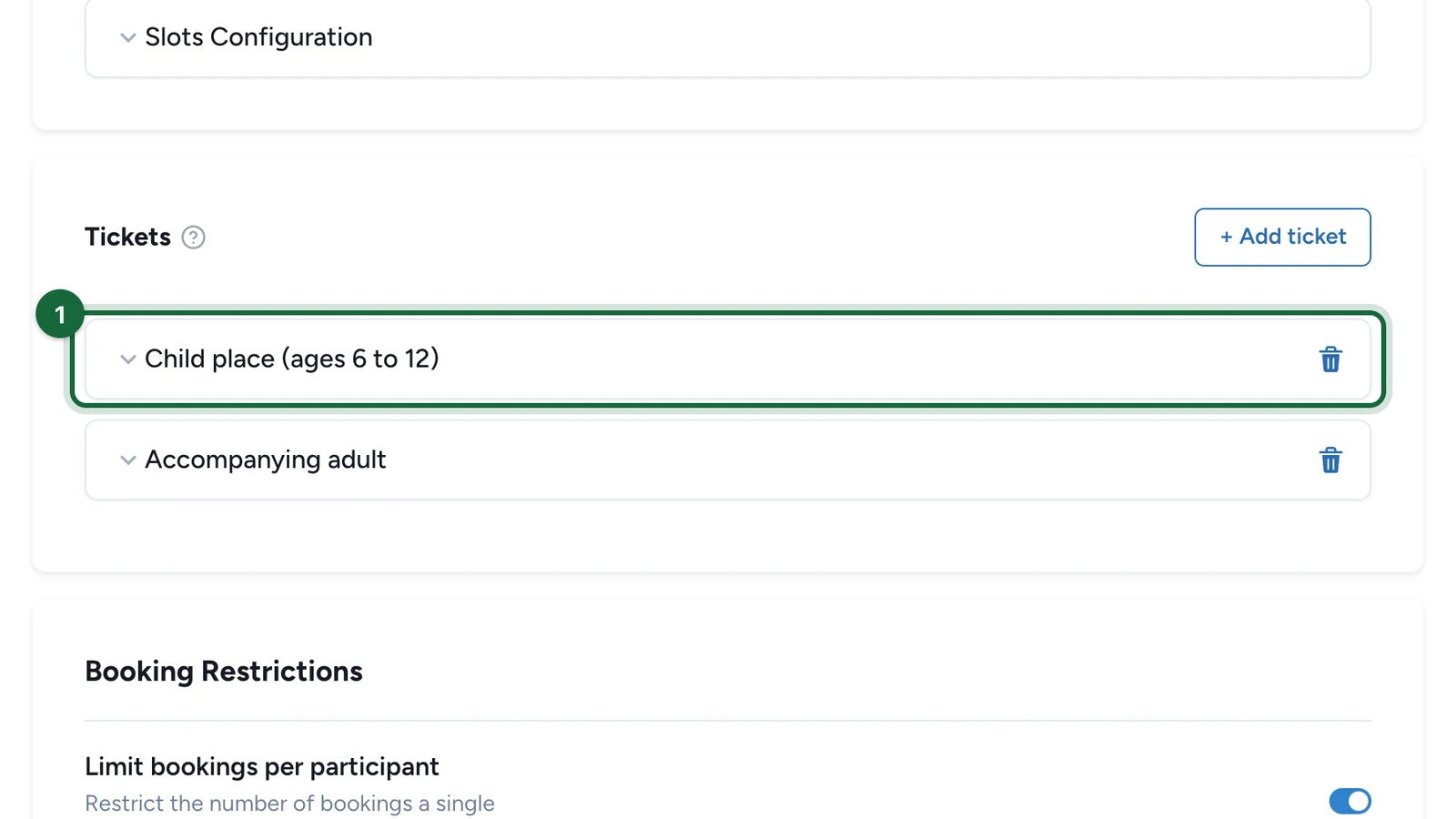
Sélectionnez le billet pour l'ouvrir, ici Child place (ages 6 to 12).
-
Activez l'interrupteur Liste d'attente, sous Capacité totale.
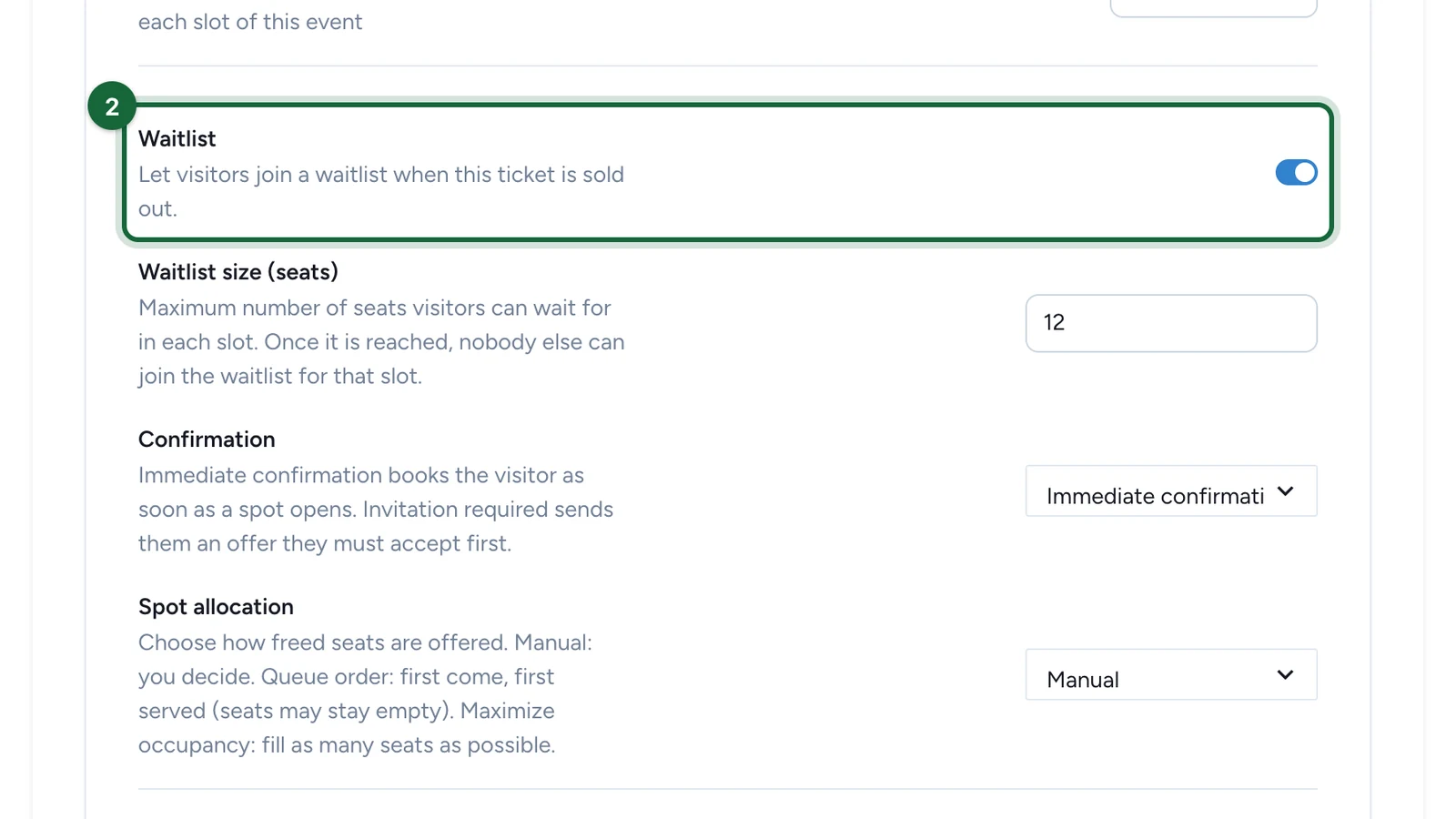
Cet interrupteur n'apparaît que si l'option Limiter la capacité totale est activée. Désactiver cette option désactive aussi la liste d'attente, tout en gardant ses réglages pour plus tard.
-
Dans le champ Taille de la liste d'attente (places), saisissez le nombre de places que les participants peuvent attendre sur chaque créneau, ici
12.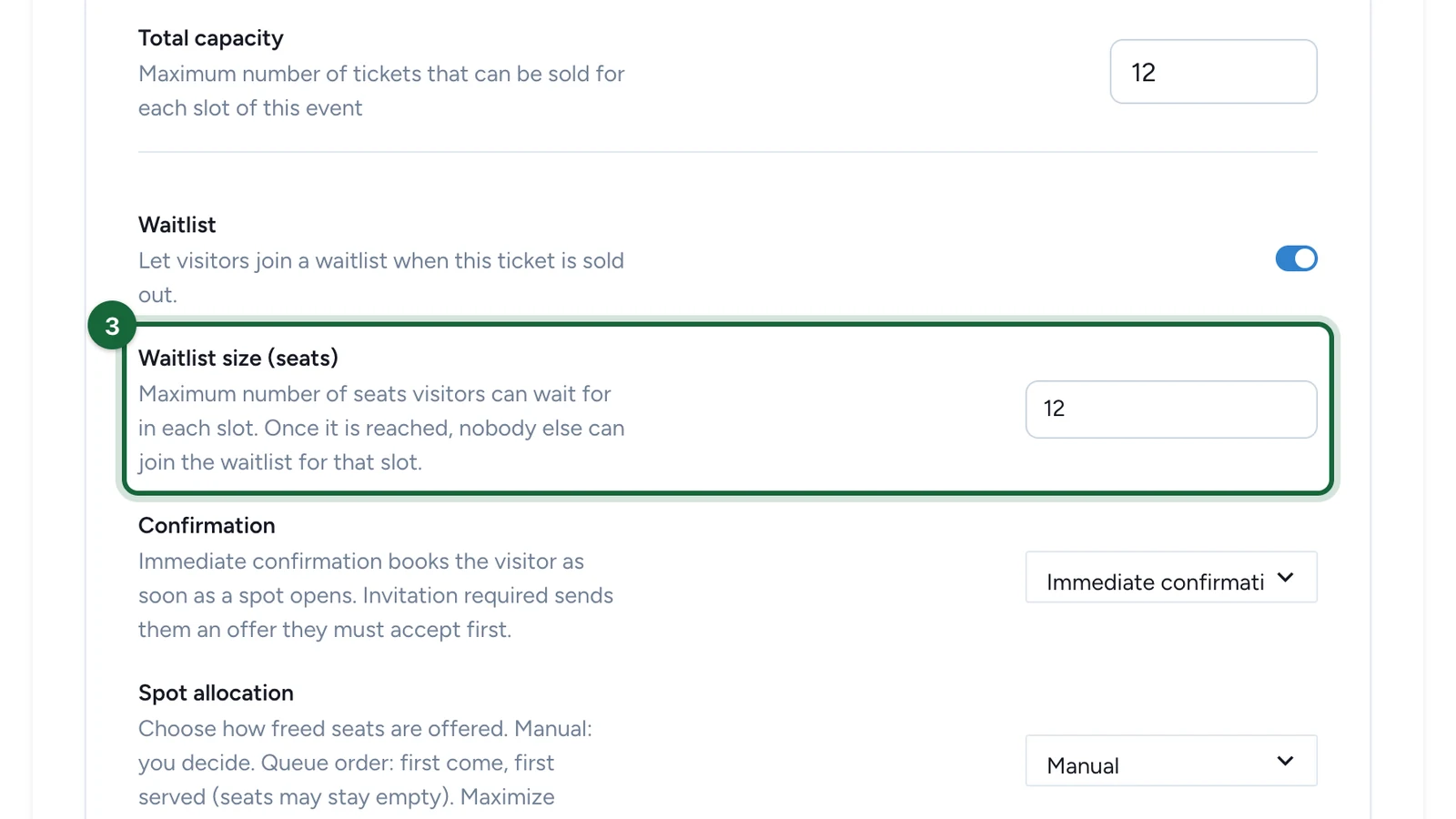
Studio le préremplit avec la Capacité totale. Une demande de 2 places en occupe 2. La taille doit couvrir le maximum qu'une personne peut réserver, sans dépasser le double de la Capacité totale.
Choisir comment une place libérée est attribuée
-
Dans la liste Confirmation, choisissez Confirmation immédiate ou Invitation requise.
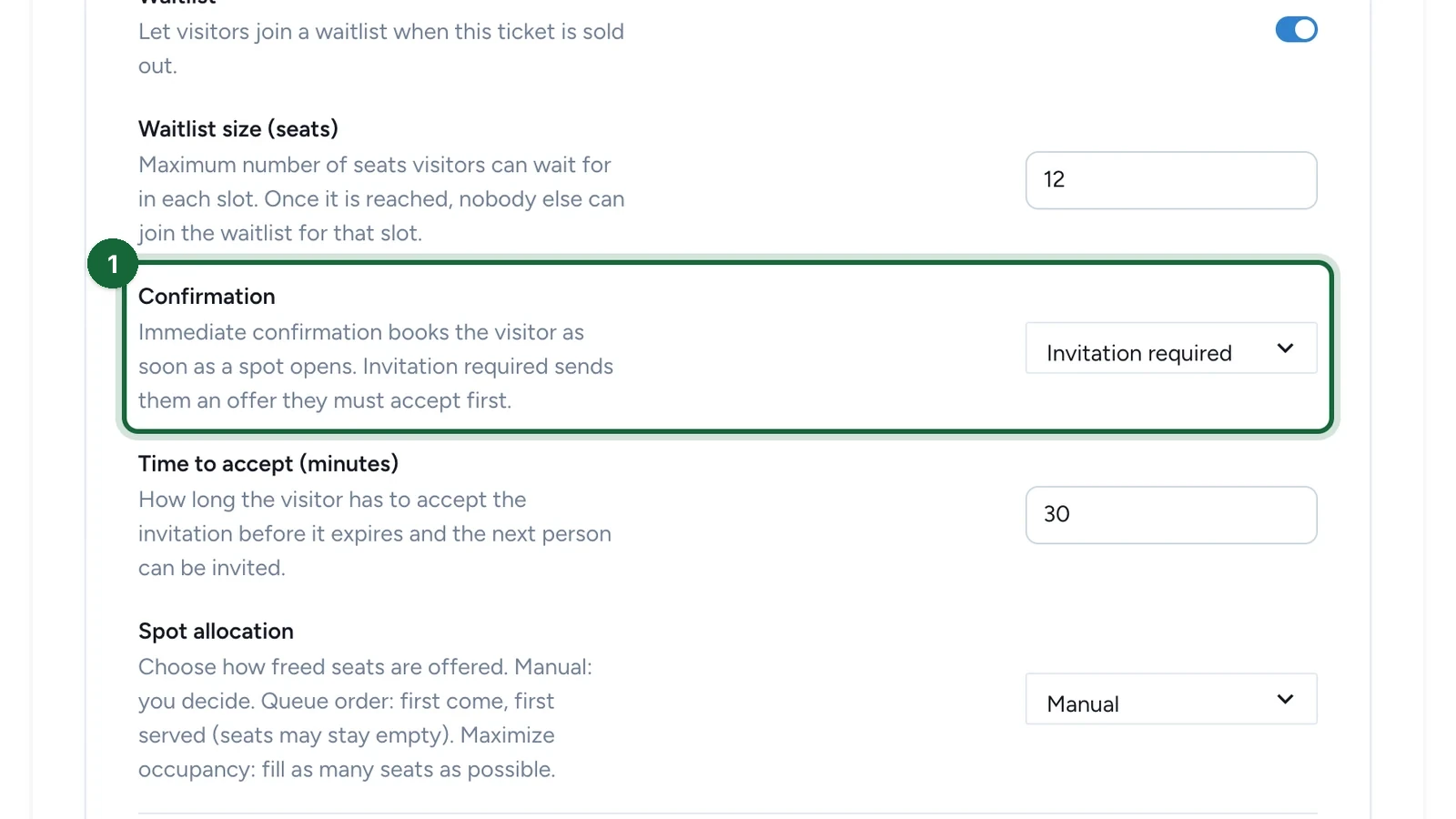
Option Quand une place se libère Confirmation immédiate La place est aussitôt réservée pour la personne suivante, qui reçoit l'email Confirmation de réservation. Invitation requise La place est gardée pour la personne suivante, qui reçoit l'email Invitation depuis la liste d'attente. Dès qu'elle accepte, sa réservation est faite et elle reçoit l'email Confirmation de réservation. Si elle refuse ou ne répond pas à temps, elle quitte la liste d'attente. -
Si vous avez choisi Invitation requise, définissez le Délai d'acceptation (minutes), ici
60.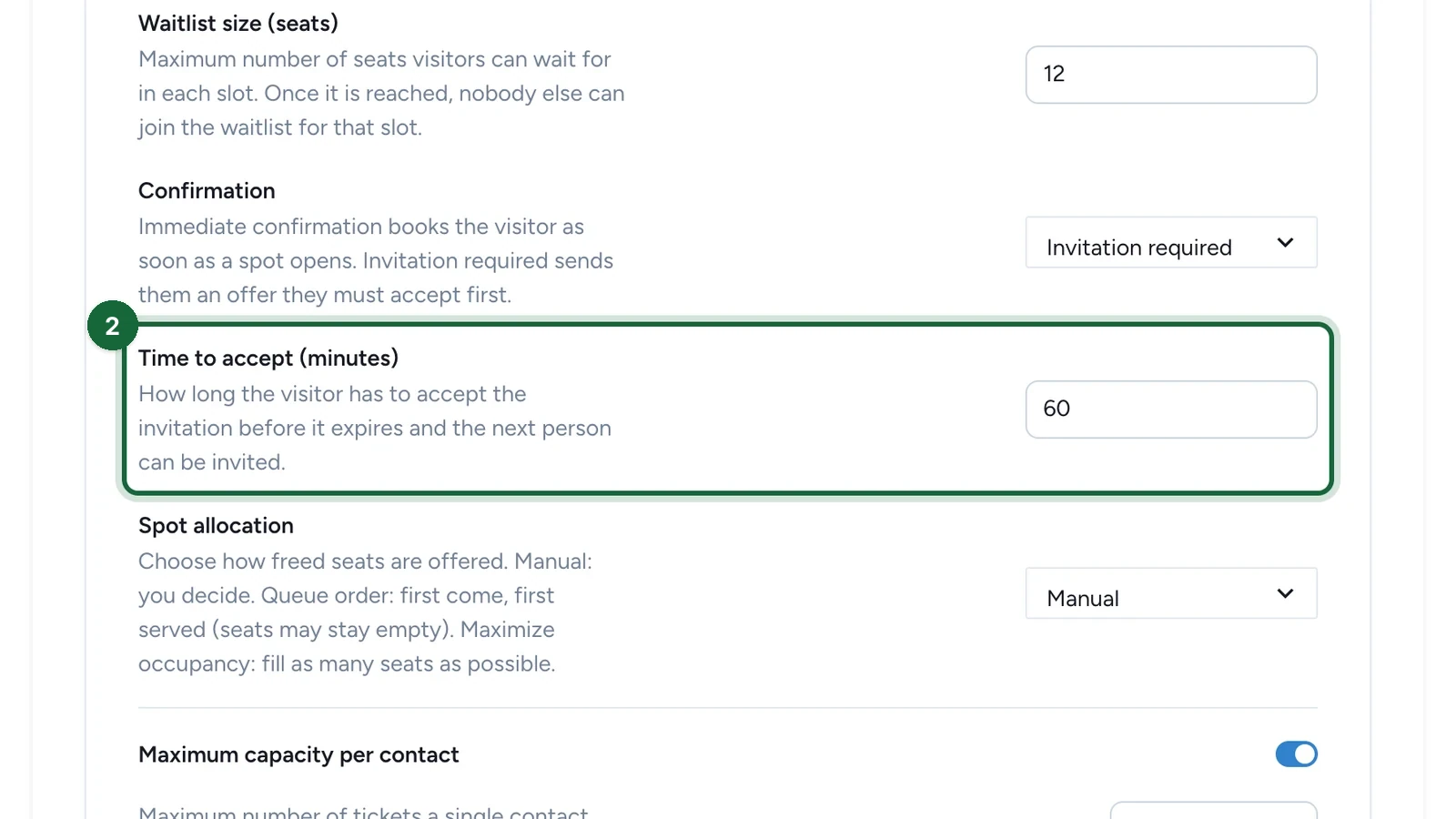
Sa valeur par défaut est de 30 minutes. Une invitation prend toujours fin avec son créneau, même s'il lui reste du temps.
-
Dans la liste Attribution des places, choisissez qui reçoit une place libérée, ici Ordre d'arrivée.
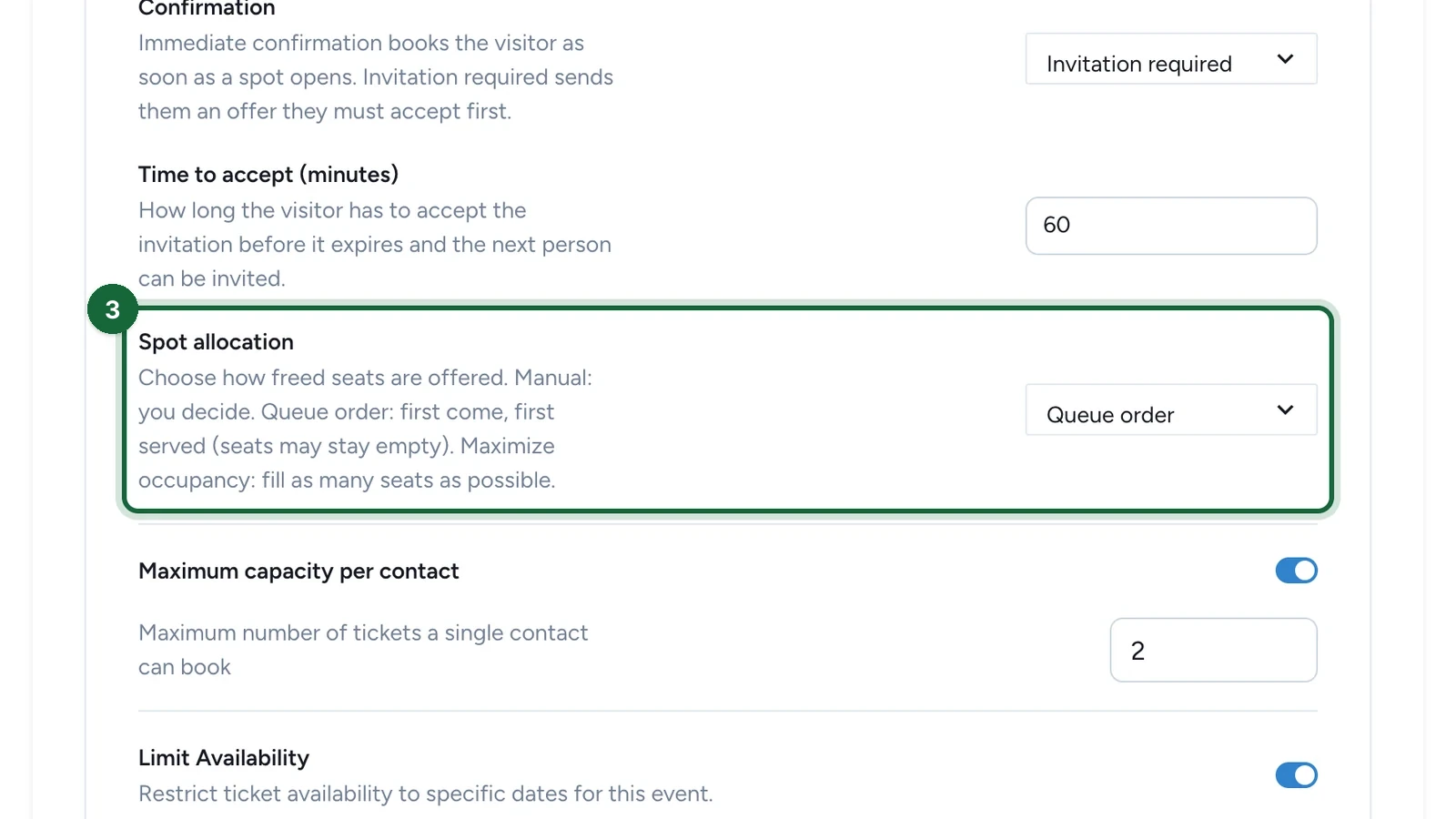
Par défaut, elle est réglée sur Manuel.
Option Qui reçoit une place libérée Manuel Personne, tant que vous ne promouvez pas quelqu'un dans Participants > Réservations > Entrées de liste d'attente. Ordre d'arrivée Les personnes, dans leur ordre d'inscription. Si la demande suivante dépasse les places libérées, aucune des personnes inscrites après elle n'en obtient : des places peuvent rester vides. Remplissage maximal Les personnes, dans leur ordre d'inscription, en sautant toute demande trop grande pour les places libérées. Les personnes dont la demande a été ignorée gardent leur rang dans la file.
Ajouter le message de liste d'attente et enregistrer
-
(Facultatif) Sous Messages, saisissez le message de liste d'attente.
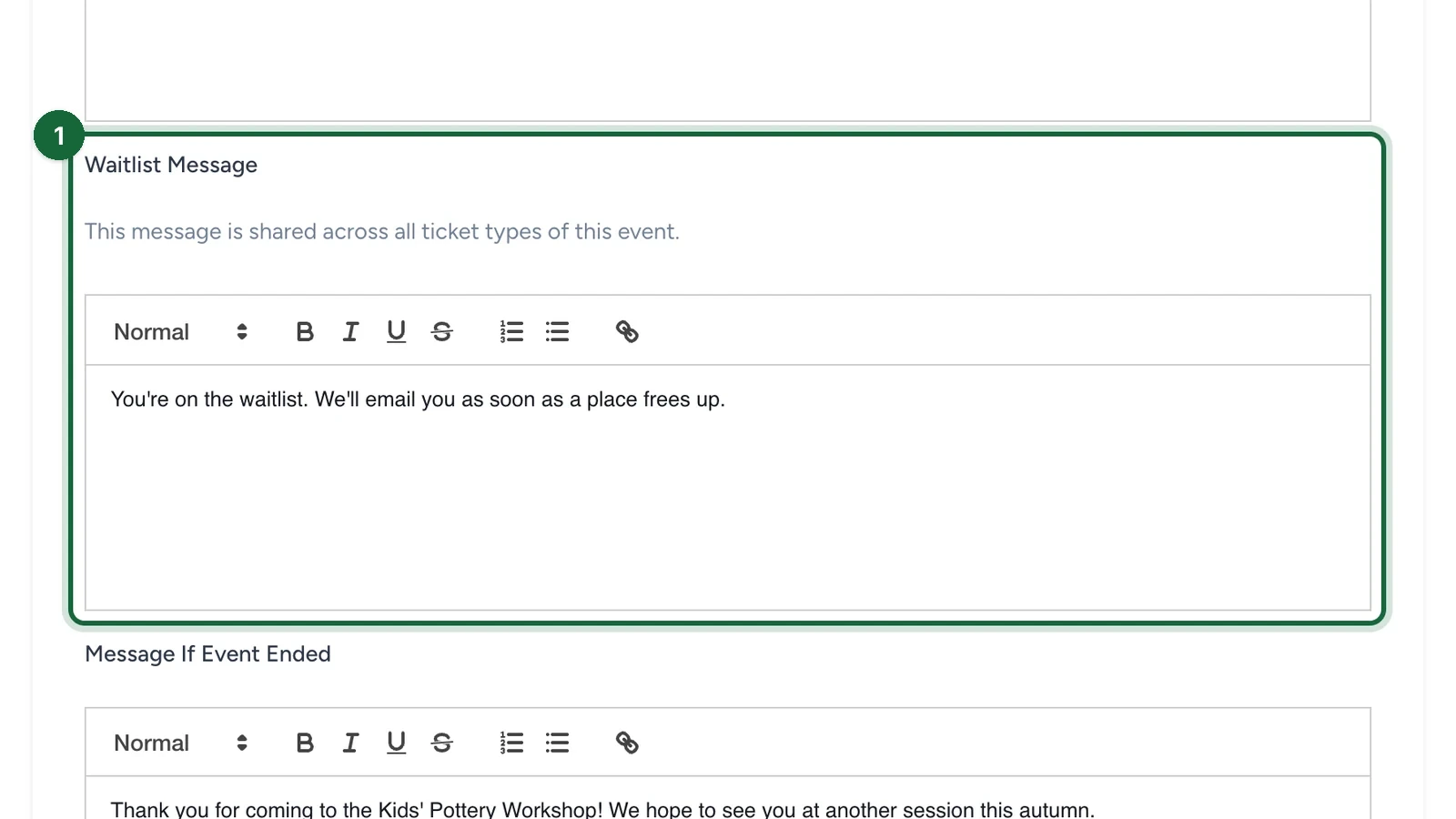
Les participants le voient sur la page de l'événement pendant leur attente. Le champ apparaît dès qu'un billet a sa liste d'attente activée, et tous les billets de l'activité partagent ce message.
-
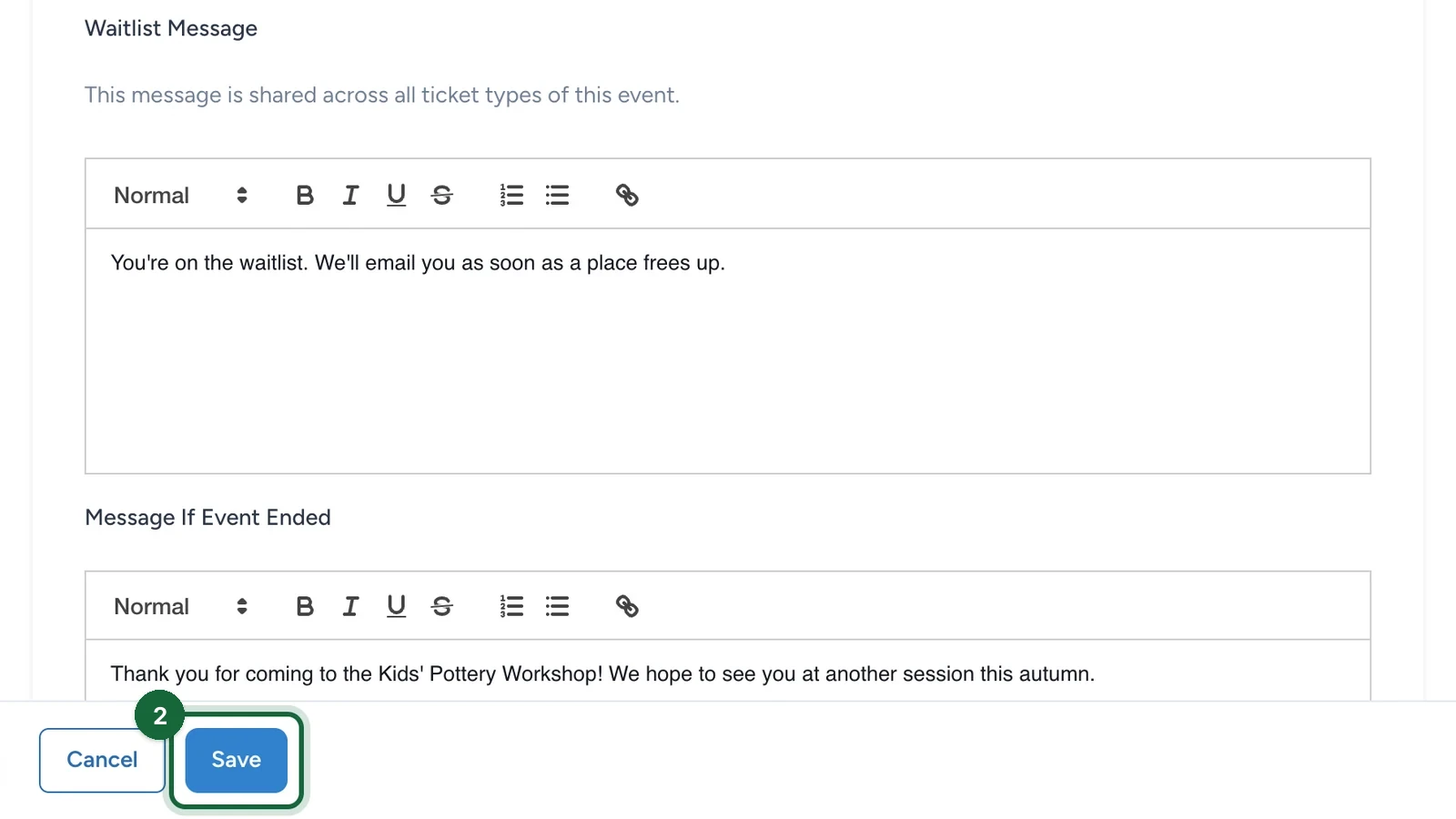
Sélectionnez le bouton Enregistrer.
Activer les emails de liste d'attente
| Envoyé quand | Requis pour publier | |
|---|---|---|
| Inscription en liste d'attente | Quelqu'un s'inscrit sur la liste d'attente | Oui, pour chaque activité qui a une liste d'attente |
| Invitation depuis la liste d'attente | Une place est proposée à une personne en attente | Oui, quand un billet utilise Invitation requise |
Une personne qui obtient une place reçoit l'email Confirmation de réservation. Aucun email distinct n'est prévu pour cela.
-
Dans Construire > Notifications, sélectionnez le bouton de modification de la notification Inscription en liste d'attente.
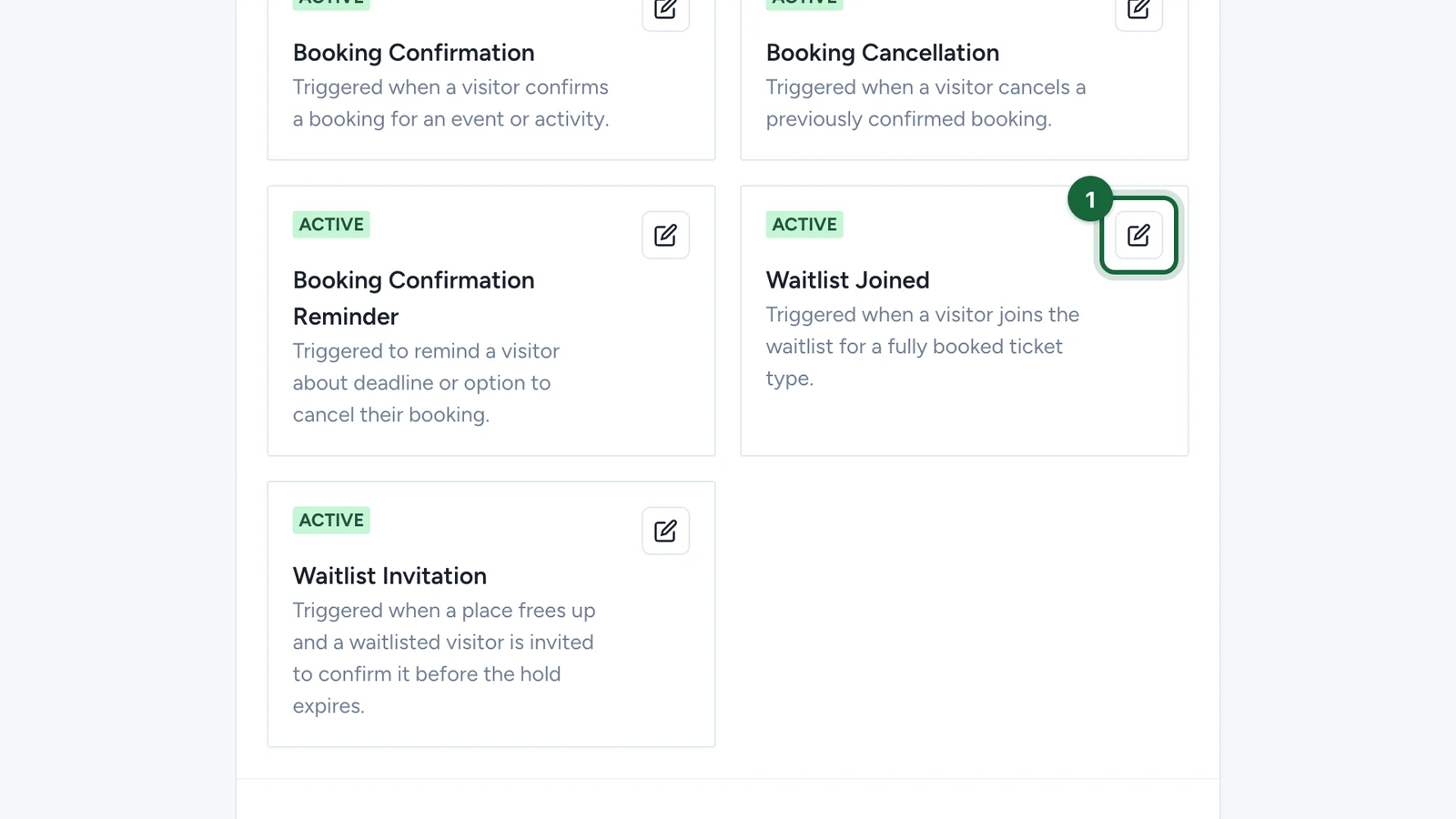
Remplissez-la et activez-la comme dans Configurer l'email de confirmation, à partir de l'étape 2. Faites ensuite de même pour la notification Invitation depuis la liste d'attente. Sa carte n'apparaît que lorsqu'un billet utilise Invitation requise.
Les deux emails ont leurs propres champs dynamiques, comme l'heure de début du créneau, et ne peuvent pas utiliser les champs de l'événement ni ceux de la réservation. Voir la Référence des variables Liquid.
Avec Salesforce Marketing Cloud, votre équipe Marketing Cloud doit d'abord ajouter les deux emails et les deux boutons de l'invitation : voir Mettre à jour vos modèles Salesforce Marketing Cloud.
Quels réglages choisir
| Vous voulez | Confirmation | Attribution des places |
|---|---|---|
| Remplir vite une place libérée, avec des familles disponibles au dernier moment | Confirmation immédiate | Ordre d'arrivée |
| Que chacun confirme pouvoir venir avant de prendre la place | Invitation requise | Ordre d'arrivée |
| Le moins de places vides possible quand la taille des groupes varie | Confirmation immédiate | Remplissage maximal |
| Choisir vous-même qui reçoit chaque place | Au choix | Manuel |
Ce qui se passe quand une place se libère
- Tant que des personnes attendent un créneau, les places qui s'y libèrent leur sont gardées, à hauteur des places demandées. Les nouvelles réservations n'ont droit qu'au reste, même avec l'option Manuel.
- Une place se libère quand une réservation est annulée, ou quand une invitation est refusée, expire ou est annulée.
- Avec Ordre d'arrivée ou Remplissage maximal, les places sont attribuées peu après leur libération, jusqu'à la fin du créneau. Vous pouvez aussi promouvoir quelqu'un vous-même, quel que soit le réglage Attribution des places : voir Gérer la liste d'attente.
- Les personnes en liste d'attente n'ont ni réservation ni billet tant qu'elles n'ont pas obtenu de place. Elles figurent dans Participants > Réservations > Entrées de liste d'attente, et non dans l'onglet Toutes les Réservations.
Ce que voient les participants
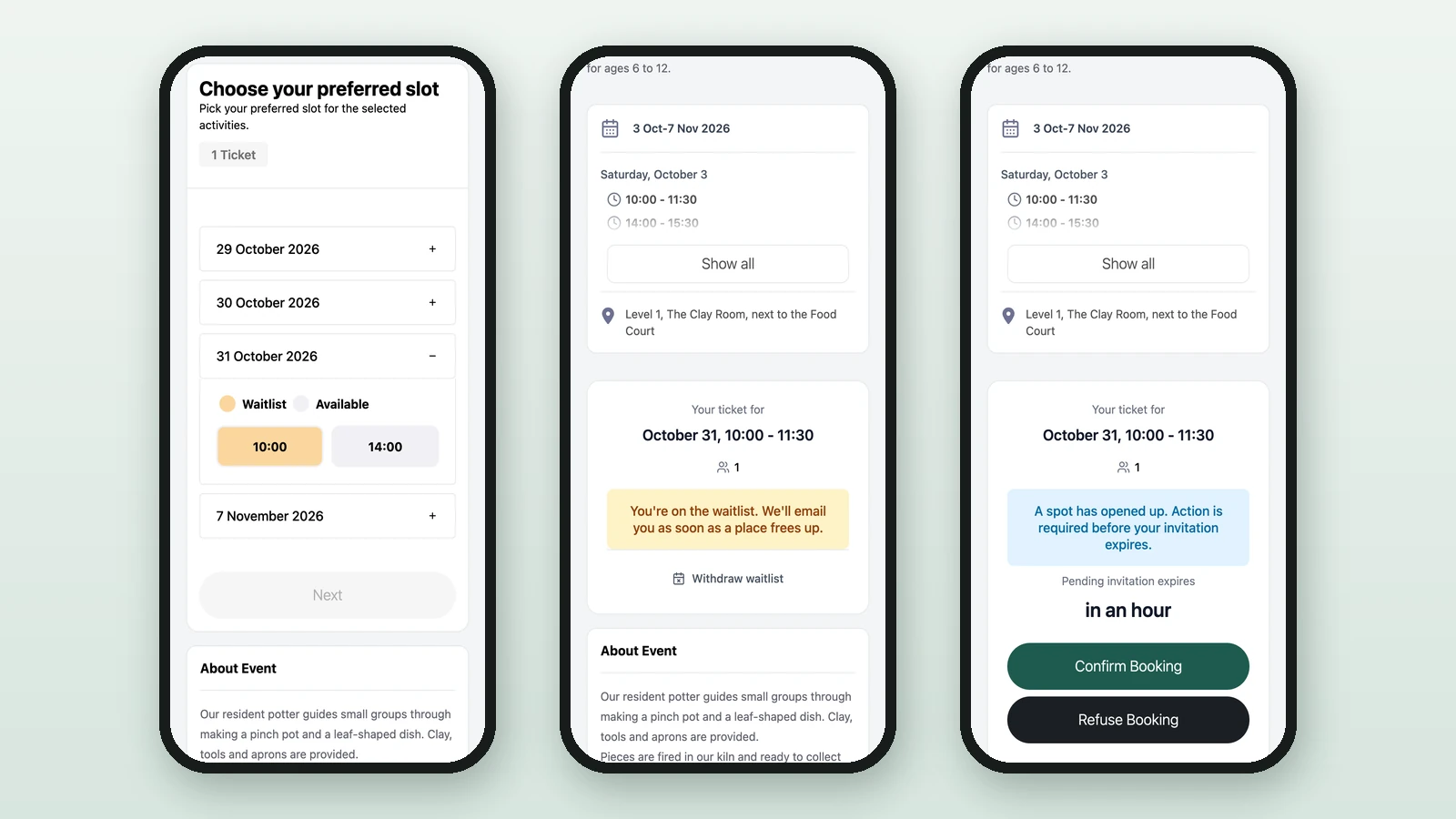
- Un créneau complet qui accepte encore des inscriptions en liste d'attente s'affiche en orange, avec une légende Liste d'attente et Disponible. Les participants le choisissent et réservent comme d'habitude, avec le même formulaire et les mêmes limites.
- Si la liste d'attente se remplit avant qu'ils aient terminé, une fenêtre Liste d'attente complète leur demande de choisir un autre horaire.
- Pendant l'attente, la page de l'événement affiche leur créneau, votre message de liste d'attente et un bouton Quitter la liste d'attente.
- Avec Invitation requise, la page affiche l'offre, un compte à rebours, et les boutons Confirmer la réservation et Refuser la réservation.
- Tant que le créneau attendu n'est pas terminé, ils ne peuvent pas réserver un autre créneau de la même activité.
Modifier une liste d'attente en cours
Quand l'activité est déjà publiée, Studio vous avertit des modifications qui touchent les personnes déjà inscrites ou en attente :
- Désactiver la liste d'attente : plus personne n'en obtient de place, même manuellement, et les personnes en attente y restent jusqu'à ce qu'elles la quittent ou que vous annuliez leur inscription. Promouvez d'abord celles que vous voulez garder. Les invitations déjà envoyées peuvent encore recevoir une réponse.
- Passer en Confirmation immédiate : les invitations déjà envoyées restent ouvertes jusqu'à leur réponse ou leur expiration.
- Passer en Ordre d'arrivée ou en Remplissage maximal : personne ne bouge avant la prochaine place libérée. Pour remplir les places libres dès maintenant, promouvez vous-même des personnes.
Réduire la taille sous le nombre de places déjà en attente sur un créneau bloque, en revanche, la publication.
Si la publication est bloquée
La fenêtre Publier indique le billet et le réglage à corriger. Retrouvez chaque message et sa correction dans Erreurs de validation des événements.
Étapes suivantes
Configurer les billets
Ajoutez des types de billets, des capacités, une liste d'attente, des dates de vente et un formulaire de réservation à une activité avec réservation.
Configurer l'enregistrement
Choisissez comment les participants s'enregistrent, quand l'enregistrement s'ouvre et se ferme, et ce qu'ils répondent à leur arrivée.