Configurer le check-in (Self ou Scan)
Choisir la méthode de check-in, définir les fenêtres horaires, et ajouter si besoin un formulaire à l'arrivée.
Configurez la façon dont les participants font leur check-in le jour J, décidez si votre staff a besoin de l'Event Host App, et maîtrisez quand le check-in s'ouvre et se ferme autour de chaque créneau.
Avant de commencer
- L'activité possède déjà des dates ou des créneaux configurés. Sinon, consultez Configurer les créneaux : hebdomadaire ou dates spécifiques.
- Si vous prévoyez de faire scanner les billets par le staff, préparez son flux à l'avance. Consultez Configurer l'Event Host App.
Étapes
Ouvrir Check-in dans Slots
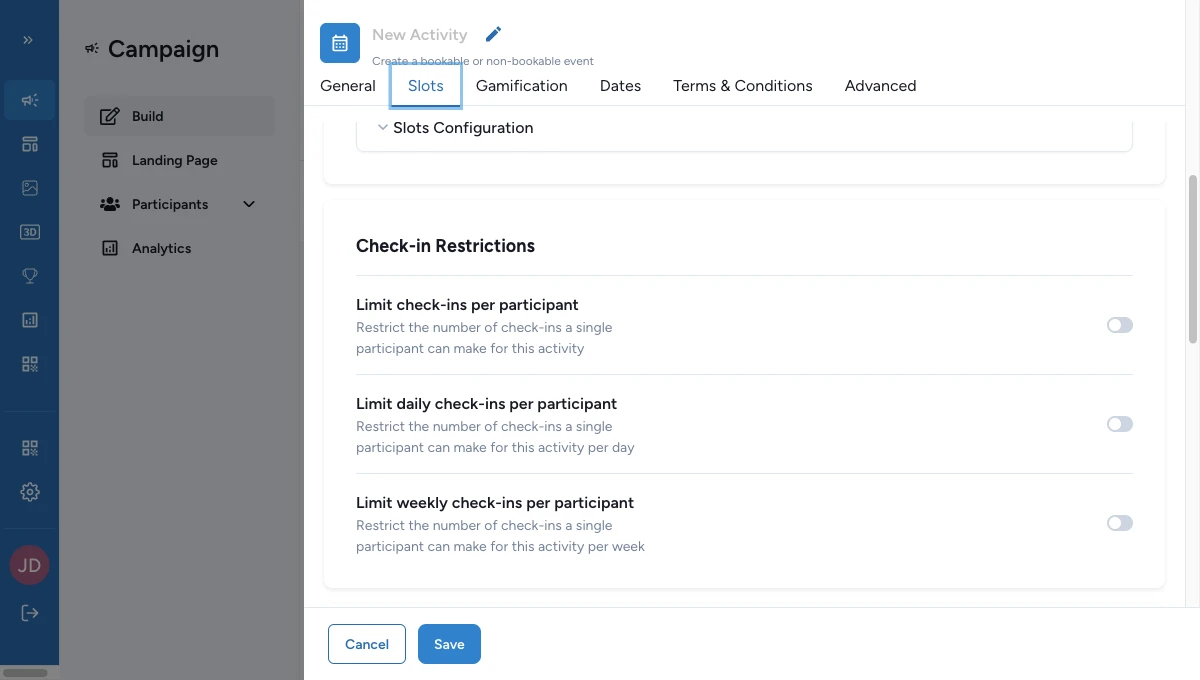
Ouvrez l'activité, allez dans Créneaux, puis travaillez dans la section Enregistrement.
Cette zone pilote à la fois l'expérience participant et le processus opérationnel sur place.
Choisir Self ou Scan
Choisissez comment les participants sont enregistrés :
- Self — les participants scannent eux-mêmes le QR code de l'événement sur place. À utiliser pour les dispositifs fluides, en libre accès.
- Scan — le staff scanne les QR codes des billets avec l'Event Host App. À utiliser quand le staff doit vérifier l'arrivée.
Définir la fenêtre d'enregistrement anticipé
Utilisez Fenêtre d'enregistrement anticipé (minutes) pour décider combien de temps avant le début du créneau les participants peuvent commencer leur check-in.
Un workshop peut ouvrir le check-in 15 minutes avant. Une animation en libre accès peut l'ouvrir plus tôt pour lisser la file d'attente.
Choisir quand le check-in se ferme
Utilisez Méthode de calcul de la date de fin d'enregistrement pour décider quand le check-in s'arrête :
- Date de fin du créneau ferme le check-in quand le créneau se termine. À utiliser quand l'arrivée doit coller à la fenêtre de session.
- Personnalisé vous permet de définir une Fenêtre d'enregistrement tardif (minutes) après le début du créneau. À utiliser quand une activité enfants ou une session VIP doit encore accepter un court délai pour les retardataires.
Ajouter un formulaire pour les questions à l'arrivée
Activez Formulaire d'enregistrement quand le staff ou les participants doivent répondre à des questions supplémentaires au moment d'arriver.
Ce formulaire est distinct du Formulaire de réservation et du Formulaire de participation. Il appartient spécifiquement au moment du check-in.
Enregistrer puis répéter le flux du jour J
Enregistrez l'activité, puis testez le même chemin que votre équipe utilisera en conditions réelles.
Pour Self, testez le flux QR côté participant. Pour Scan, testez le flux de scan côté staff dans l'Event Host App avant l'ouverture.
Quand utiliser chaque méthode
Si vous n'avez personne à l'entrée, choisissez Self. Si le staff doit confirmer qui arrive, choisissez Scan.
| Méthode | Idéal pour | Ce qu'il faut prévoir |
|---|---|---|
| Self | Animations en libre accès, événements fluides, ou dispositifs sans hôtes dédiés | Une signalétique claire, un QR visible, et une fenêtre anticipée assez large si des files d'attente sont possibles |
| Scan | Workshops, activités enfants, sessions VIP, ou tout événement où le staff doit vérifier l'arrivée | Des appareils staff, l'accès à l'Event Host App, et une répétition opérationnelle avant l'ouverture |
Exemples de timing
| Type d'événement | Exemple de réglage |
|---|---|
| Workshop | 15 minutes d'avance, fermeture à la fin du créneau, sans tolérance tardive |
| Activité enfants | 10 minutes d'avance, fin personnalisée, 15 minutes de tolérance tardive |
| Session VIP | 30 minutes d'avance, Scan, et éventuellement un formulaire d'enregistrement pour les préférences sur place |
Si la publication est bloquée
Quelques raisons fréquentes et comment les corriger :
- La fenêtre de check-in anticipé est négative — réglez-la à zéro ou à une valeur positive.
- La fenêtre de check-in tardif est négative — réglez-la à zéro ou à une valeur positive.
- Le formulaire d'enregistrement est activé mais aucun modèle n'est choisi — choisissez un modèle dès que Formulaire d'enregistrement est activé.
- La règle de fin est personnalisée mais la fenêtre tardive est vide — ajoutez une fenêtre tardive quand vous utilisez la règle de fin personnalisée.
Une fenêtre d'enregistrement anticipé très large peut aussi déclencher un avertissement. Vérifiez qu'elle est bien intentionnelle avant de continuer.
Consultez Validation et publication pour le flux complet de publication.
Pour aller plus loin
Configurer les billets (événements avec réservation et enregistrement)
Ajouter les types de billets, les capacités, les fenêtres de vente, et le formulaire de réservation des activités réservables.
Configurer les restrictions de réservation
Limiter les participations répétées d'un participant, et exiger un code de validation avant de pouvoir réserver.