Gérer la liste d'attente
Voyez qui attend une place pour chaque créneau, promouvez des personnes sur les places libérées ou retirez-les de la liste d'attente dans Studio.
Les personnes en liste d'attente n'ont pas encore de réservation : elles apparaissent dans l'onglet Entrées de liste d'attente, pas dans Toutes les Réservations. Dans cet exemple, Lindenhall suit la liste d'attente d'un créneau complet du samedi au Kids' Pottery Workshop.
Pour activer une liste d'attente et choisir ses réglages, voir Configurer une liste d'attente.
Ouvrir la liste d'attente d'un créneau
-
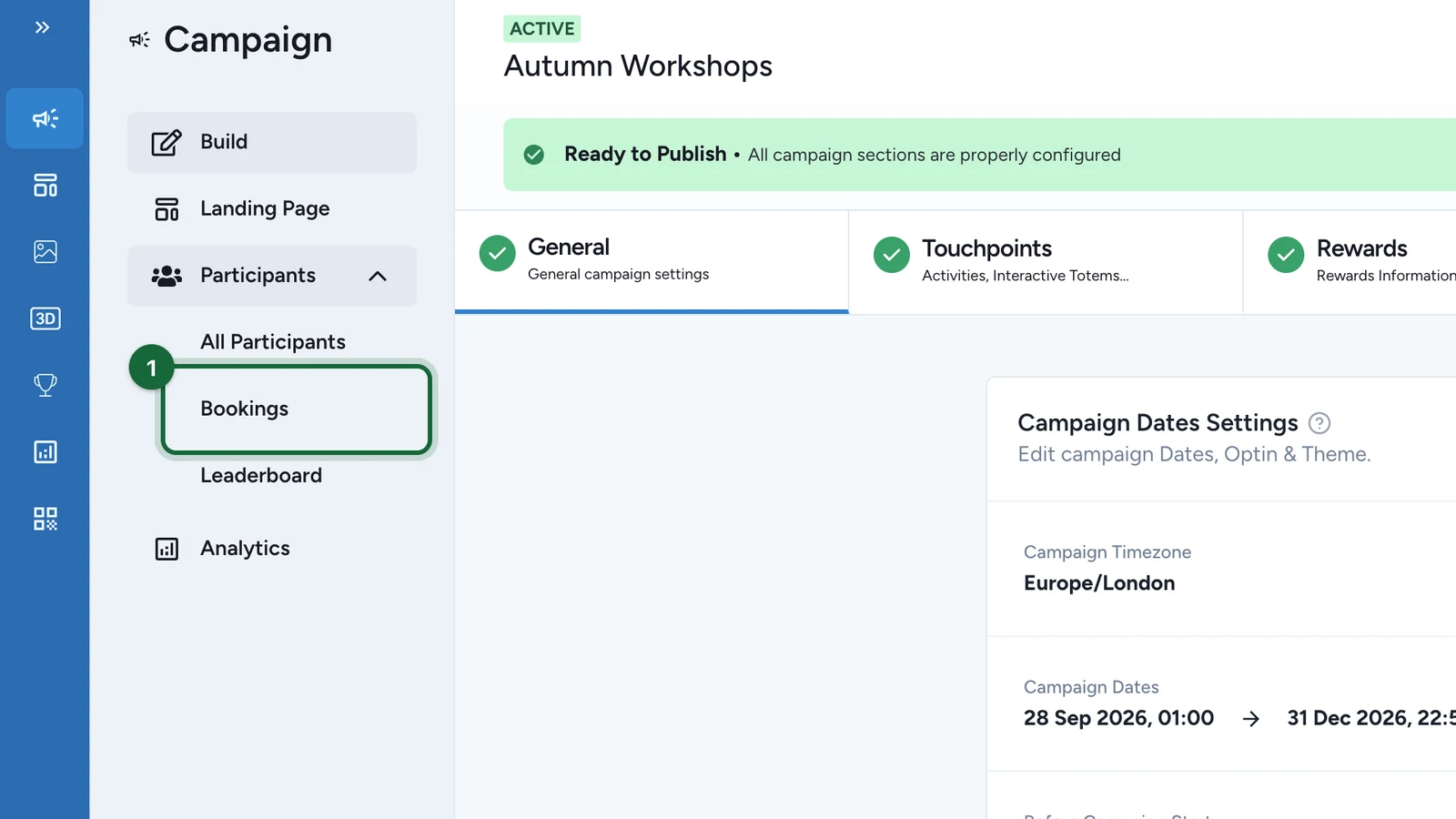
Dans la campagne, sélectionnez Participants > Réservations.
-
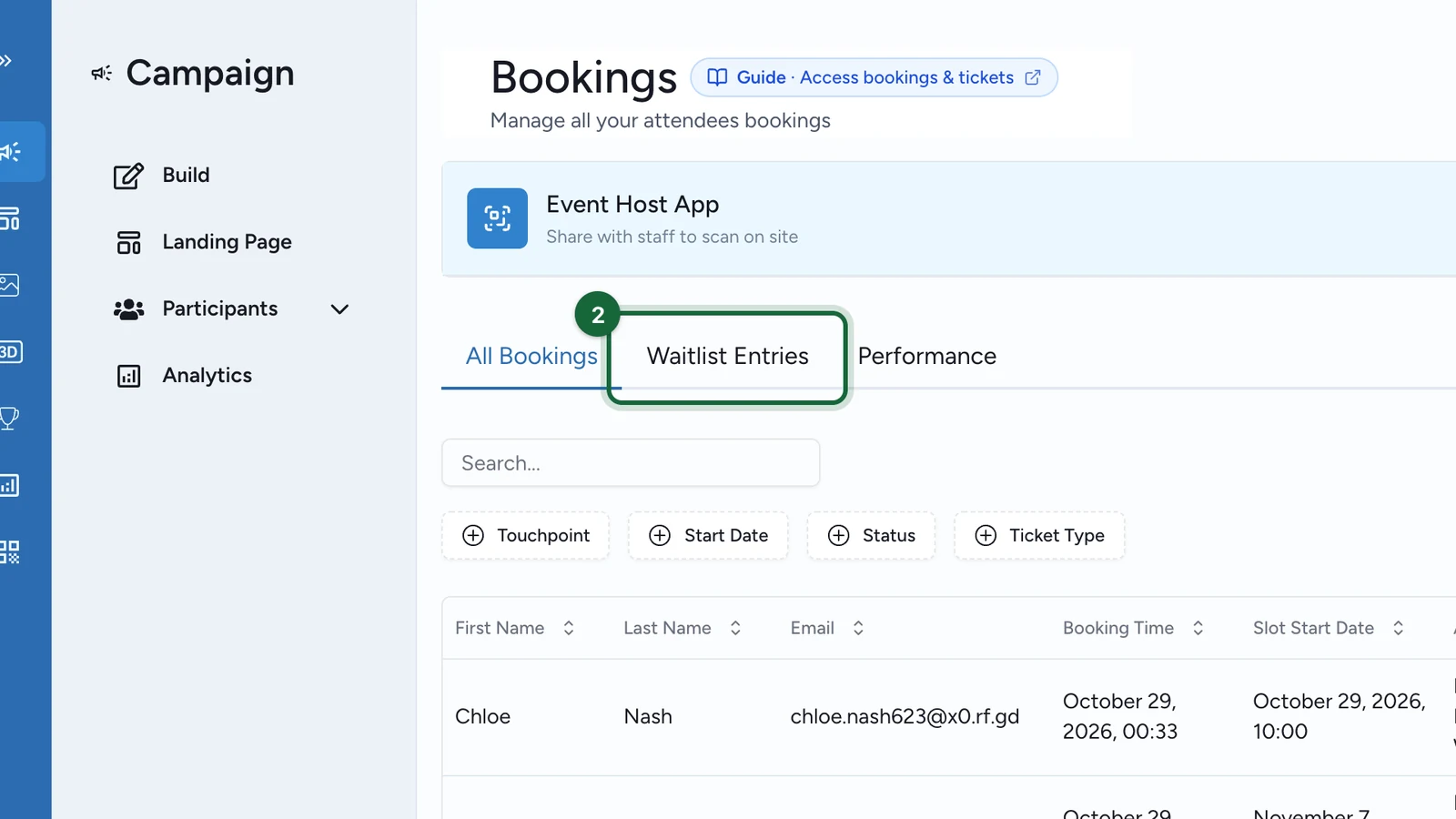
Sélectionnez l'onglet Entrées de liste d'attente.
-
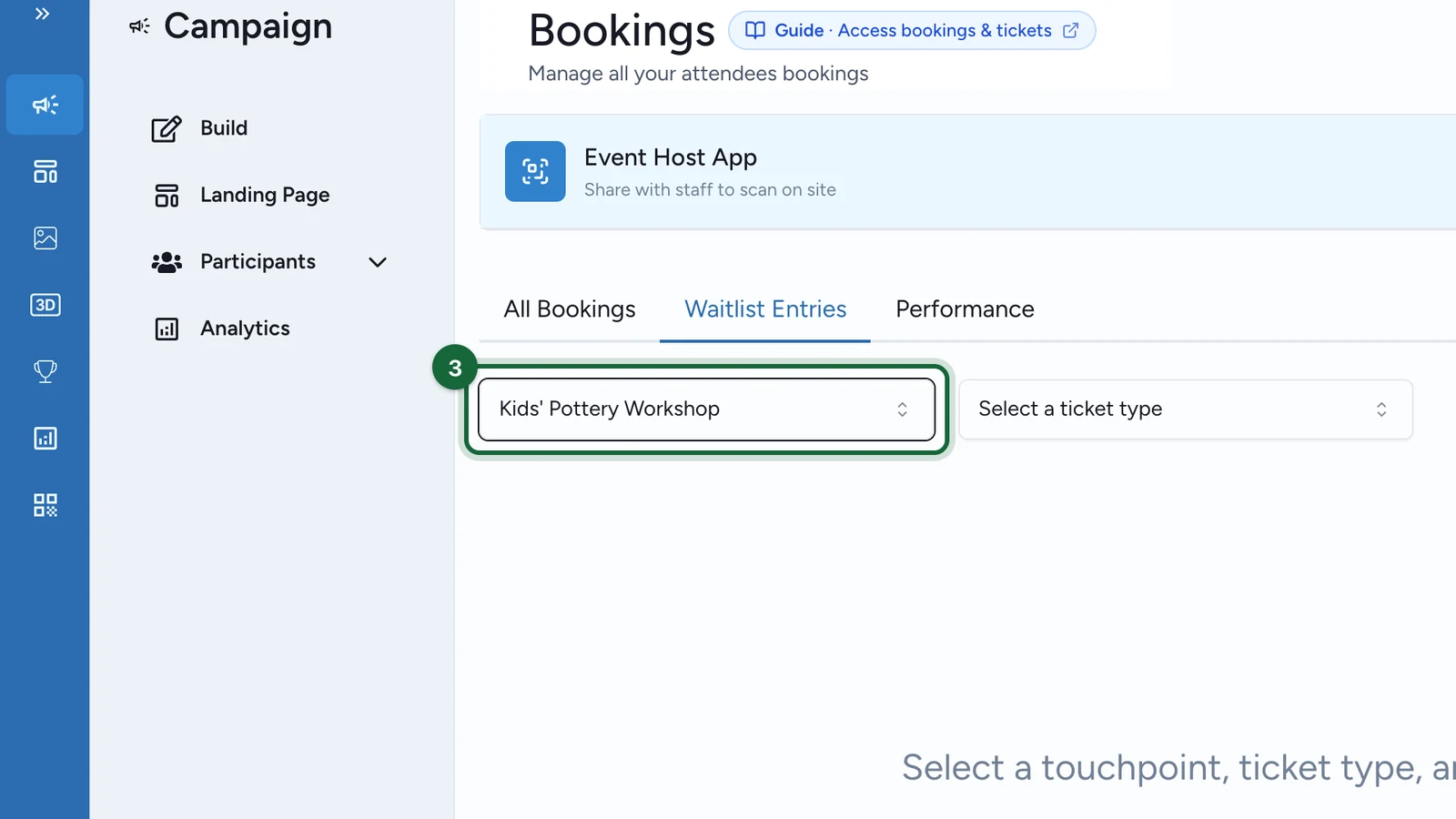
Dans la liste Sélectionner un point de contact, choisissez l'activité, ici Kids' Pottery Workshop.
-
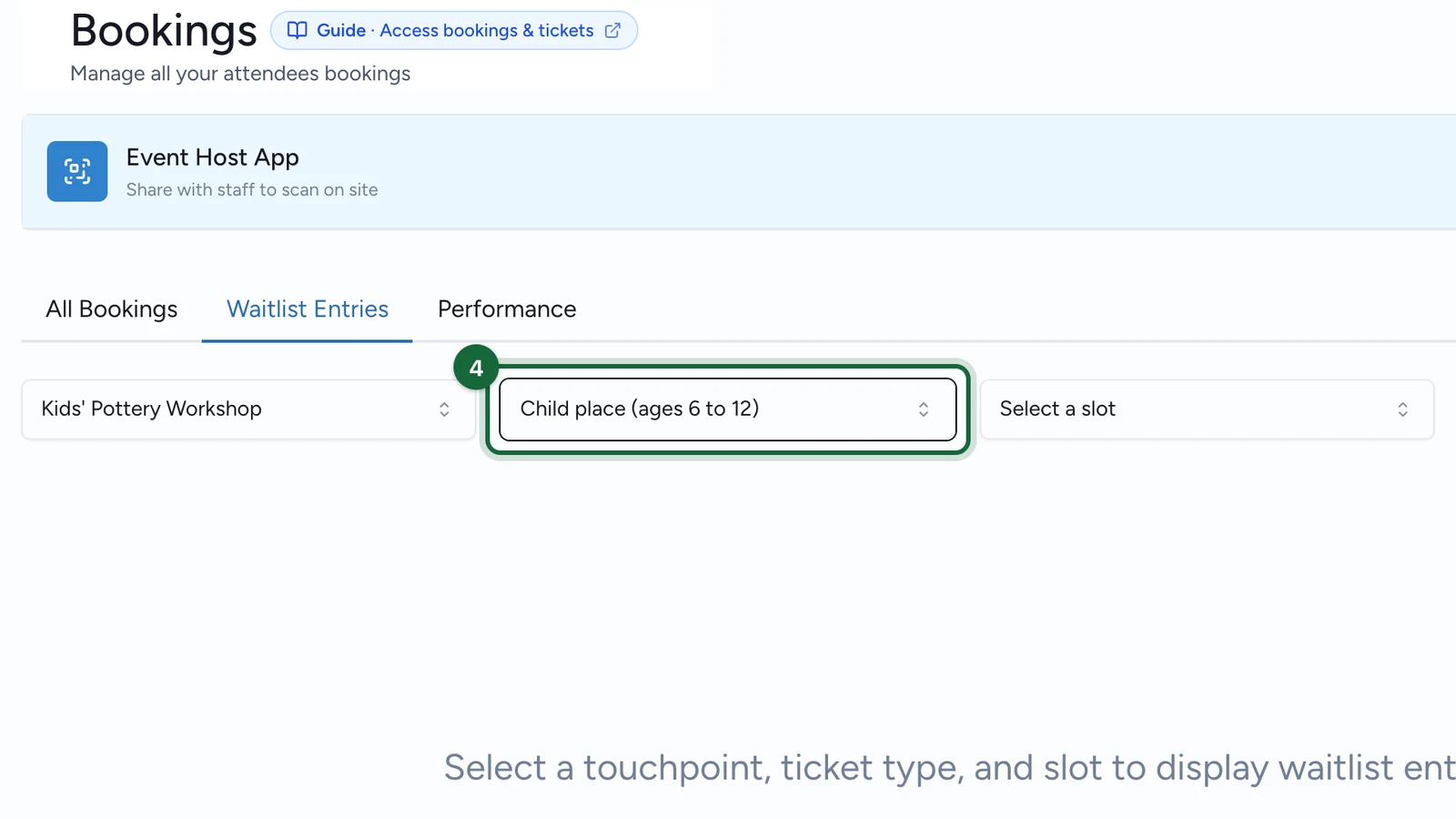
Dans la liste Sélectionner un type de ticket, choisissez le type de billet, ici Child place (ages 6 to 12).
-
Dans la liste Sélectionner un créneau, choisissez le créneau, ici le samedi à 10 h.
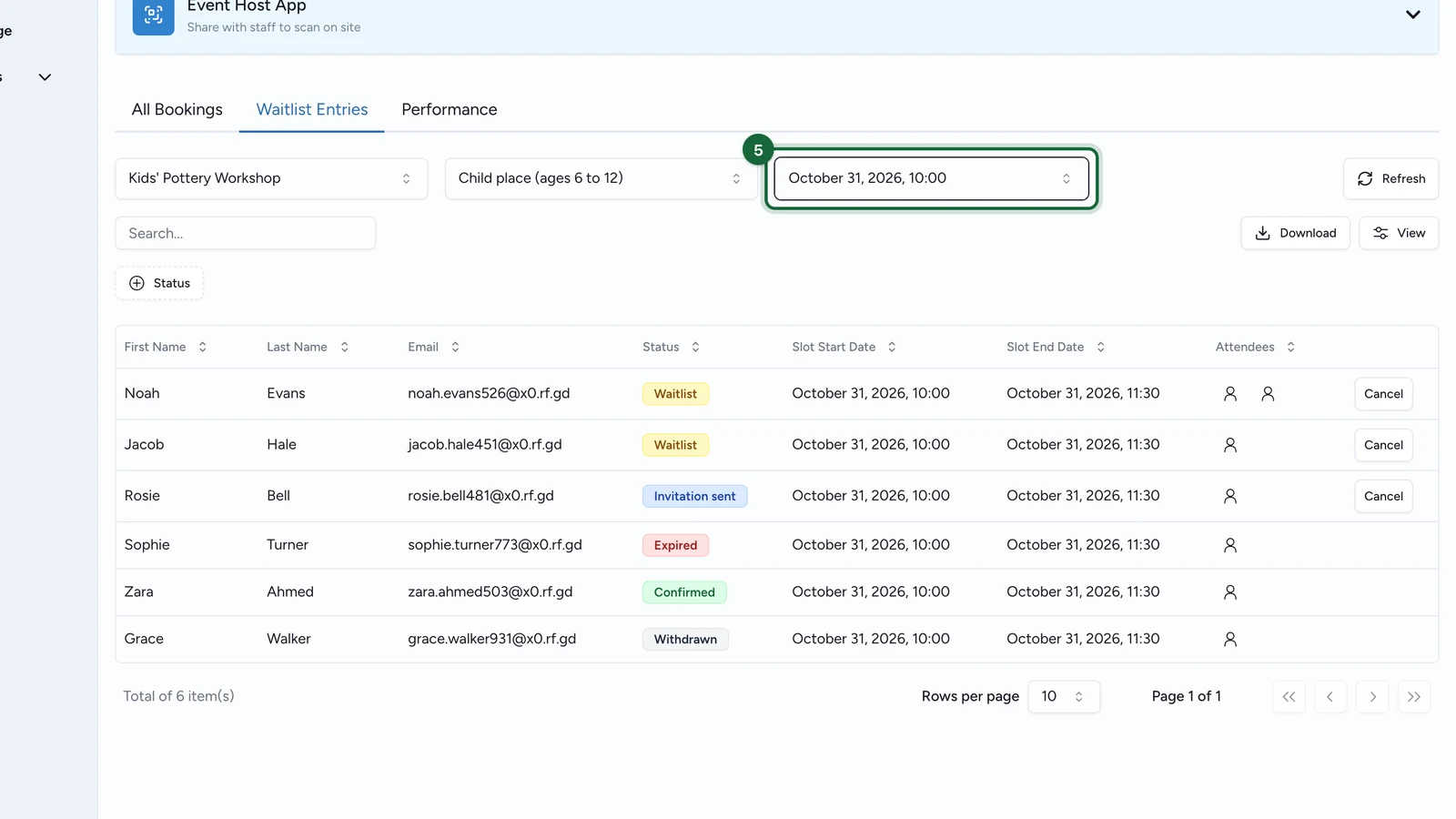
Les personnes qui attendent encore apparaissent en premier, de la plus ancienne à la plus récente. Sélectionnez Actualiser pour charger les derniers changements.
Lire les statuts
| Statut | Ce que cela signifie |
|---|---|
| Liste d'attente | La personne attend une place. |
| Invitation envoyée | Une place lui est proposée. Elle a jusqu'à la Date d'expiration pour la confirmer. |
| Confirmé | La personne a obtenu la place, et sa réservation figure désormais dans Toutes les Réservations. |
| Expiré | L'invitation a expiré sans réponse, et la personne a quitté la liste d'attente. |
| Retiré | La personne a quitté la liste d'attente ou refusé l'invitation, ou vous avez annulé son inscription. |
La colonne Participants indique le nombre de places demandées. Les colonnes Date d'expiration, Point de contact et Type de billet sont masquées : affichez-les depuis le bouton Voir.
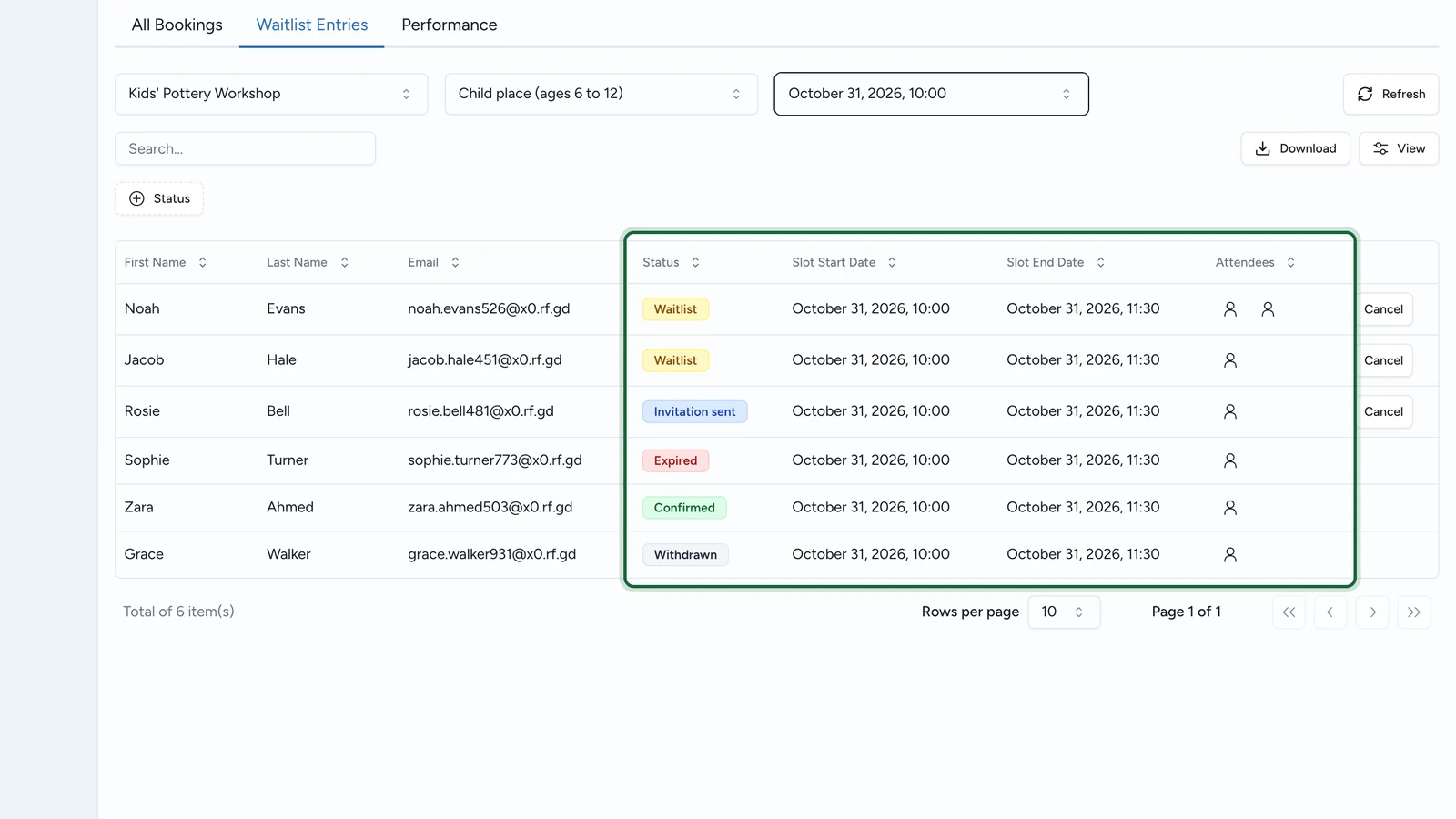
Qui obtient les places libres
Une place libérée sur un créneau est réservée aux personnes en attente, et les réglages du type de billet déterminent qui l'obtient : voir Ce qui se passe quand une place se libère. Vous pouvez promouvoir des personnes vous-même, quel que soit le réglage Attribution des places. Avec Manuel, les places ne sont attribuées que lorsque vous promouvez quelqu'un.
Promouvoir une personne
Quand des places sont réservées à la liste d'attente du créneau, un bandeau au-dessus du tableau les compte, par exemple « 2 places réservées disponibles pour la promotion de la liste d'attente ».
-
Sur une ligne au statut Liste d'attente, sélectionnez Promouvoir.
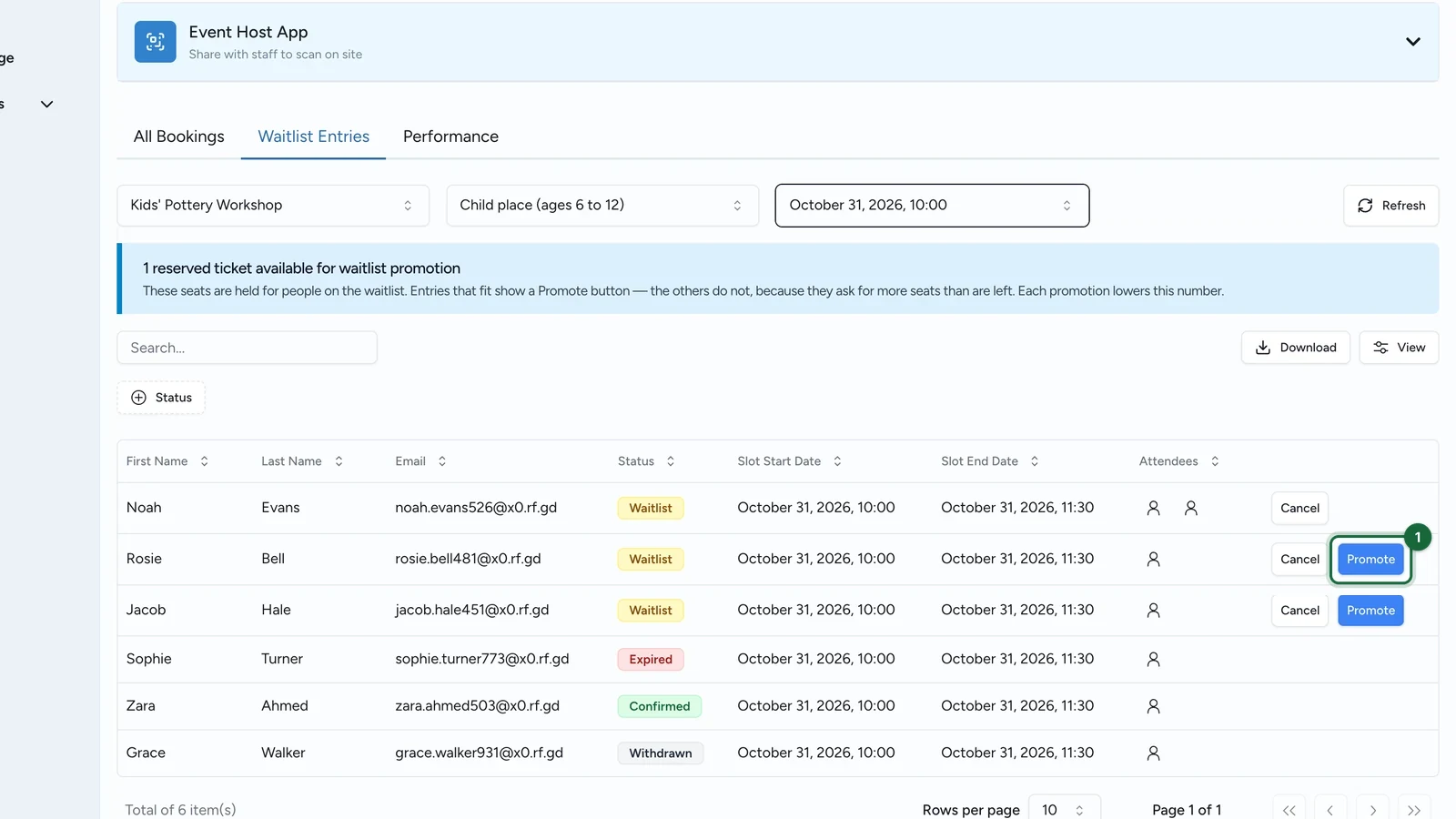
Seules les demandes qui tiennent dans les places réservées affichent ce bouton.
-
Dans la fenêtre Promouvoir l'entrée en liste d'attente, sélectionnez Confirmer.
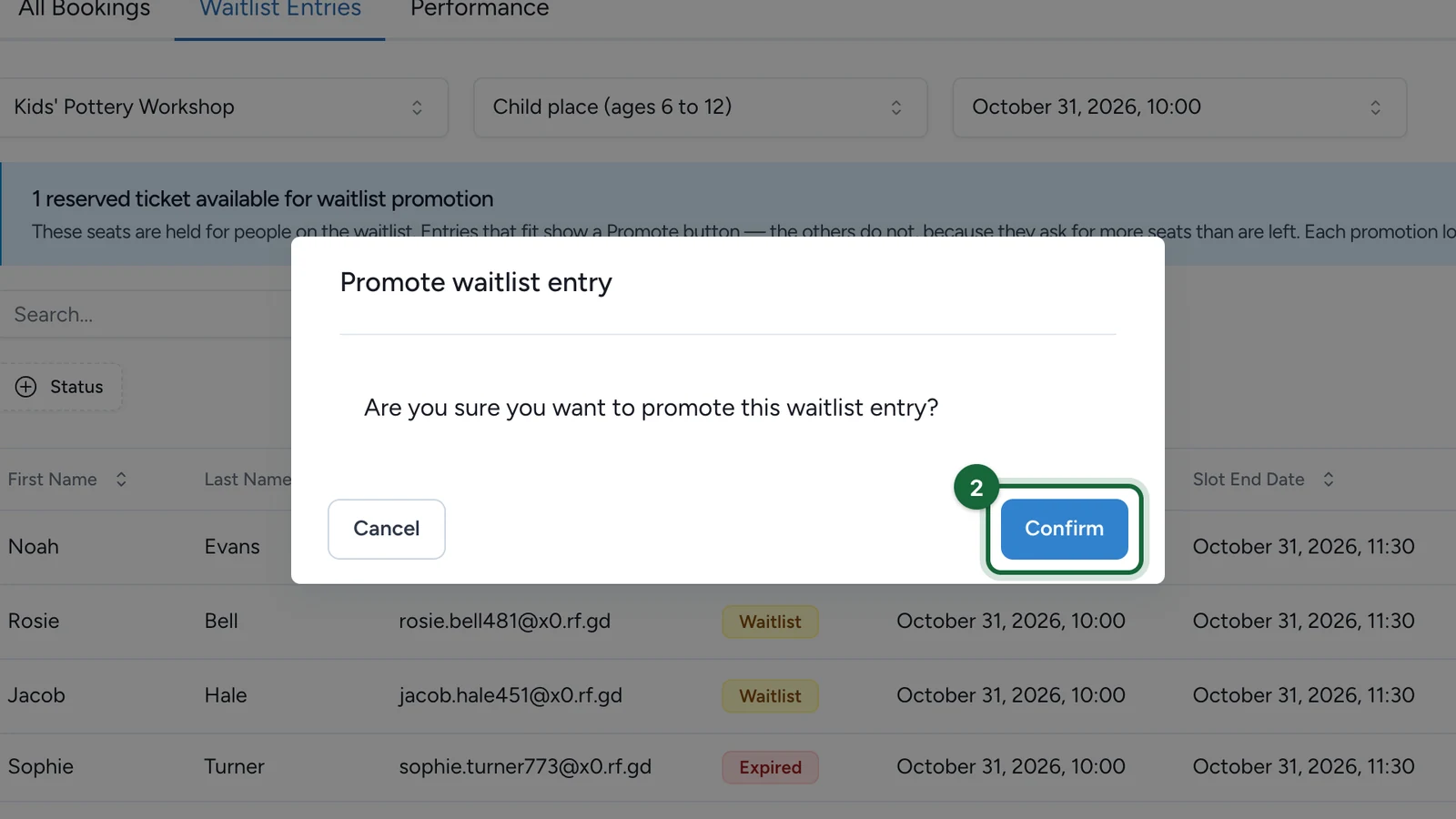
La ligne passe au statut Confirmé, ou Invitation envoyée avec Invitation requise, et le nombre du bandeau diminue.
Retirer une personne de la liste d'attente
Le retrait est définitif
La personne ne reçoit pas d'email. Pour obtenir une place, elle doit s'inscrire de nouveau sur la liste d'attente.
-
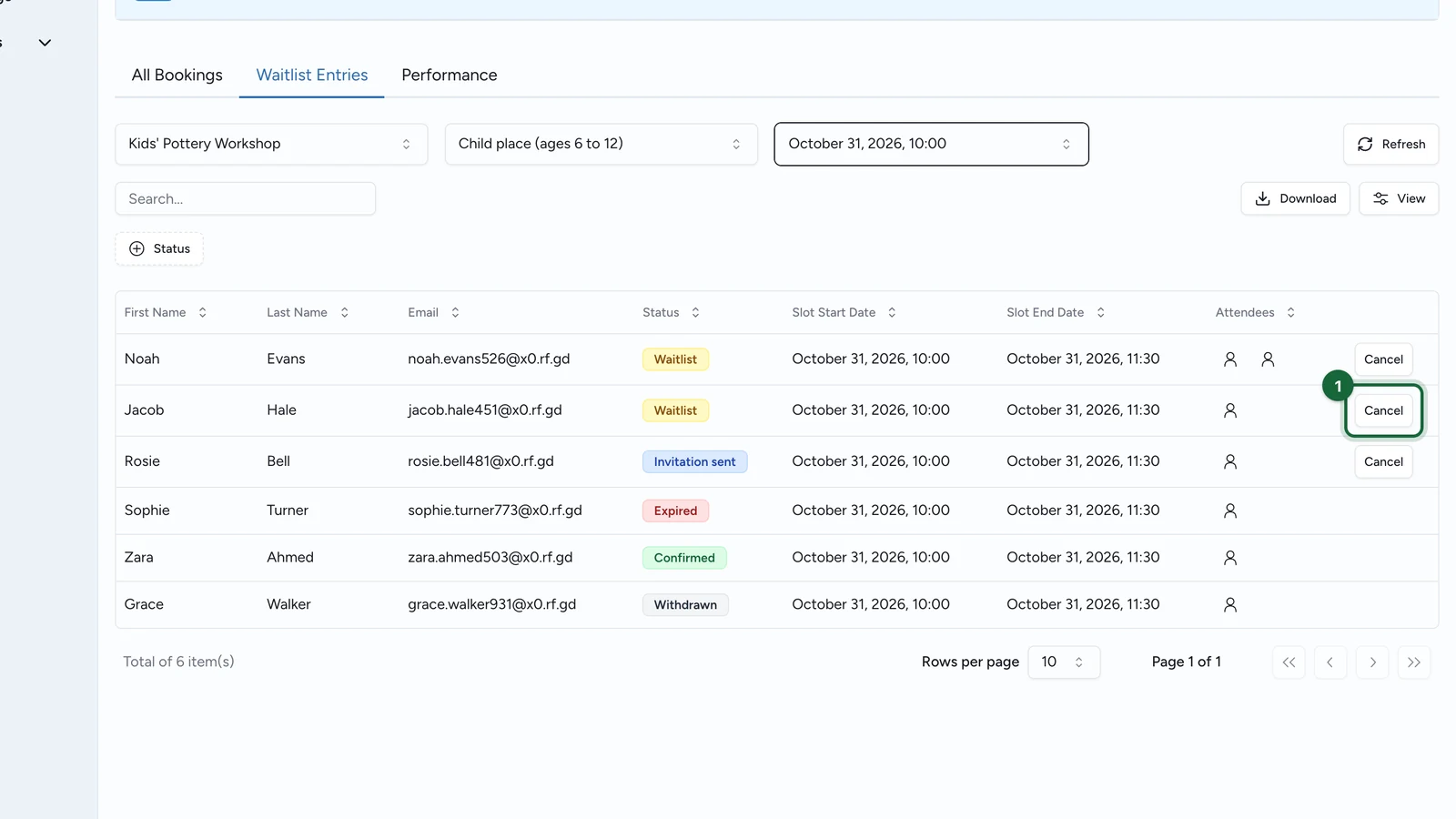
Sur une ligne au statut Liste d'attente ou Invitation envoyée, sélectionnez Annuler.
-
Dans la fenêtre Annuler l'entrée en liste d'attente, sélectionnez Confirmer.
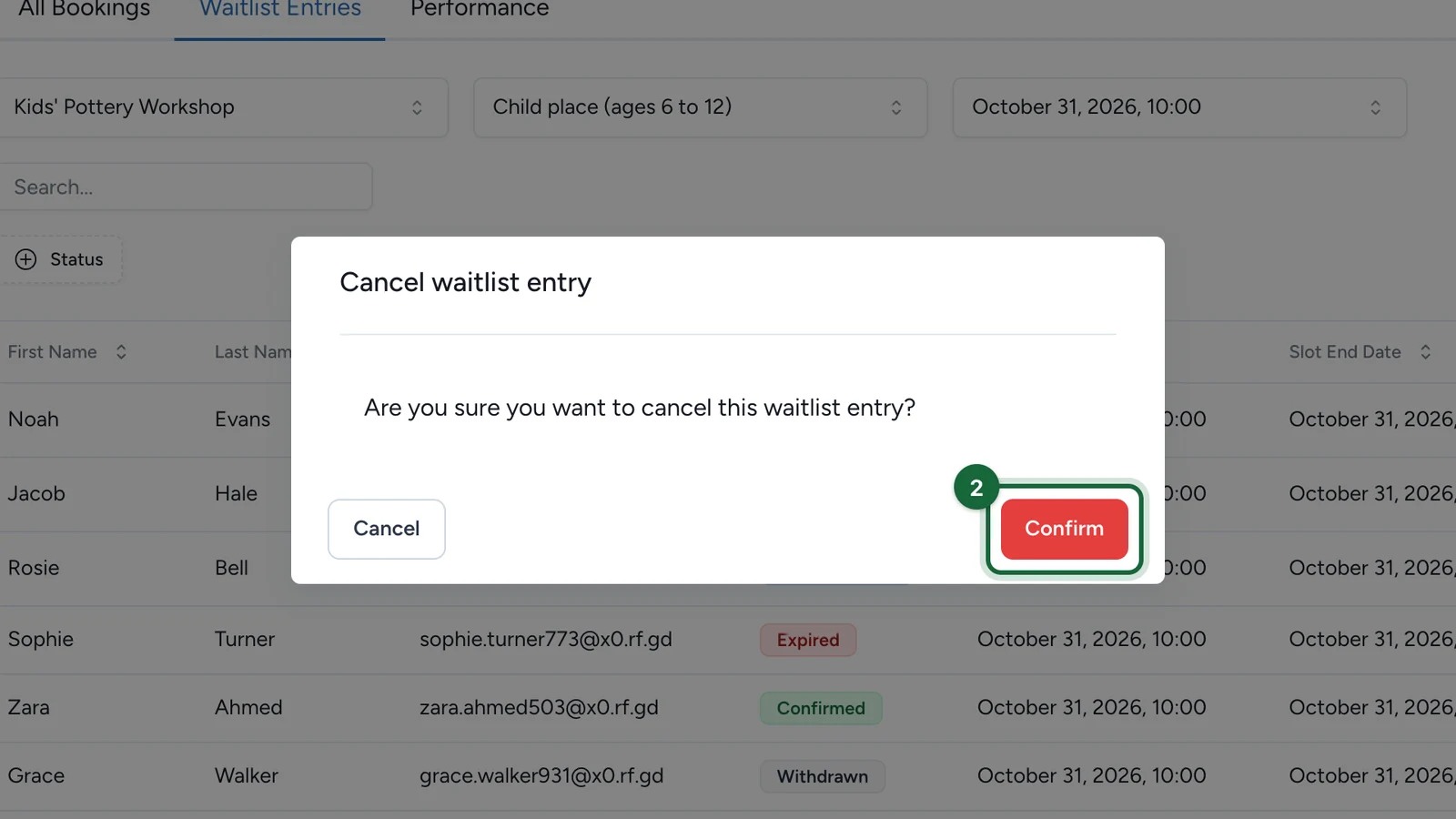
La ligne passe au statut Retiré. Annuler une invitation en cours libère ses places pour la personne suivante.
Exporter la liste en CSV
Avec un créneau ouvert dans l'onglet Entrées de liste d'attente :
-
Sélectionnez Télécharger.
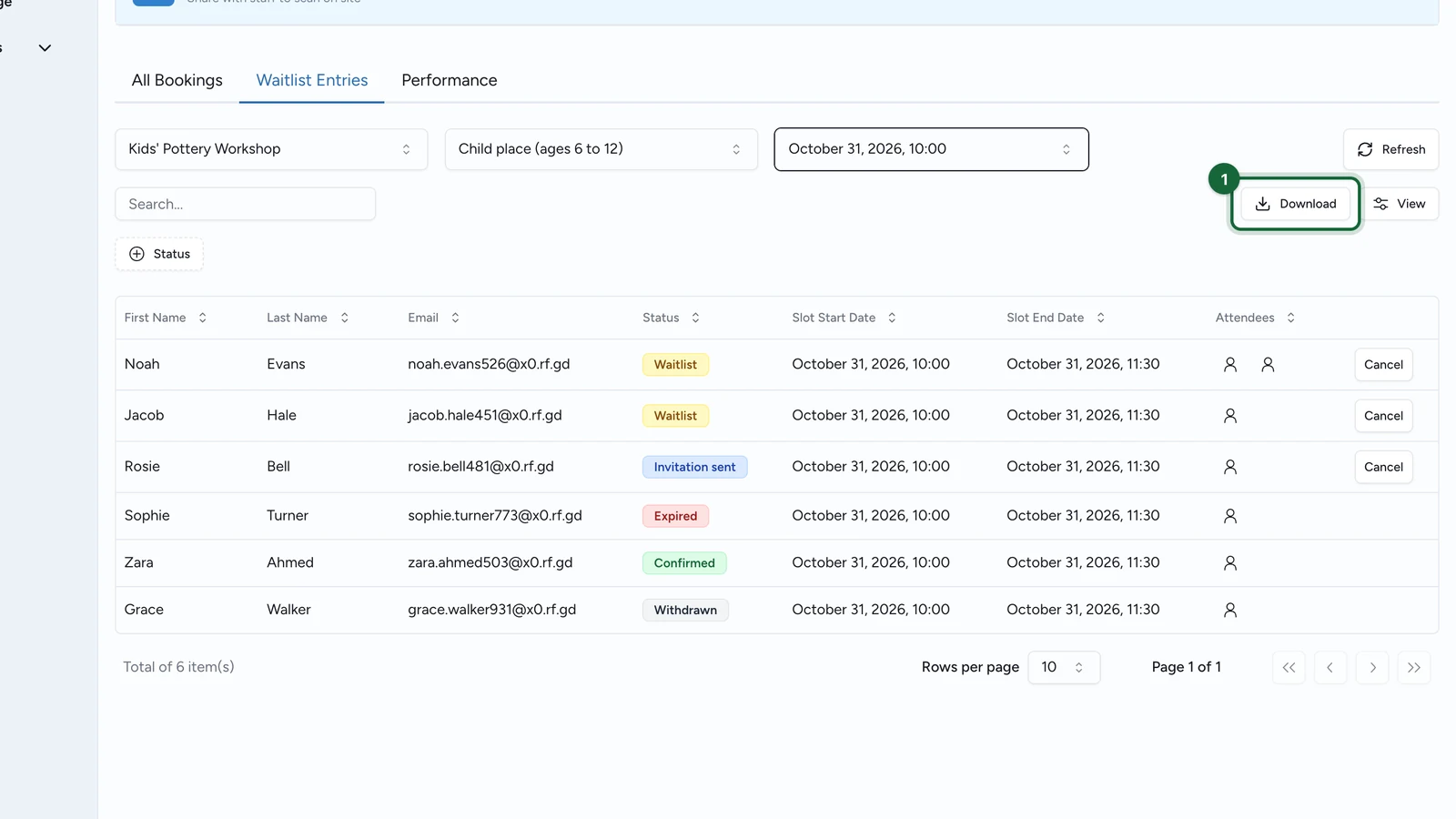
Le fichier contient toutes les entrées de liste d'attente de la campagne, quel que soit le créneau affiché. Il porte le nom du lien public de la campagne, par exemple
lindenhall-autumn-workshops-waitlist-entries.csv.
Bon à savoir
- Les chiffres de la liste d'attente ne figurent que dans l'onglet Entrées de liste d'attente. Dans Analytiques, la tuile Billets sur liste d'attente reste à 0 pour ces listes d'attente, et l'onglet Performance ne compte pas non plus les personnes en attente.
- Un participant qui a une réservation, une place en liste d'attente ou une invitation pour un créneau pas encore terminé ne peut pas réserver un autre créneau de la même activité avant la fin de celui-ci.
En cas de blocage
Une promotion ou une annulation refusée affiche un code après « Cette entrée en liste d'attente n'a pas pu être promue. » ou « Cette entrée en liste d'attente n'a pas pu être annulée. »
SLOT_ENDED: le créneau est terminé. Personne ne peut plus y être promu.OFFER_WINDOW_CLOSED: le créneau se termine trop tôt pour qu'une invitation reçoive une réponse.NO_GRANTABLE_SEATS: aucune place n'est libre pour cette demande. Toutes les places sont prises par une réservation ou bloquées par une invitation. Sélectionnez Actualiser pour voir le nombre à jour.WAITLIST_DISABLED: la liste d'attente du type de billet est désactivée. Vous ne pouvez plus qu'annuler l'inscription des personnes qui attendent encore.ENTRY_NOT_WAITING: la personne n'attend plus. Elle a été promue, invitée ou a quitté la liste d'attente entre-temps. Sélectionnez Actualiser.- Pas de bouton Promouvoir sur une ligne au statut Liste d'attente : la demande porte sur plus de places que n'en affiche le bandeau, ou aucune place n'est réservée à la liste d'attente.
- Un autre code : sélectionnez Actualiser et réessayez. Si le problème se reproduit, contactez votre Customer Success Manager en lui indiquant le code.