Configurer les créneaux : hebdomadaire ou dates spécifiques
Choisir Hebdomadaire ou Dates spécifiques, puis transformer ces plages en créneaux uniques ou en réservations répétées.
Définissez quand votre événement a lieu en choisissant Hebdomadaire ou Dates spécifiques, puis décidez si chaque plage reste entière ou se divise en créneaux réservables. Le bon choix garde votre calendrier de réservation aligné sur le déroulé réel de l'événement.
Si vous voulez simplement répéter les mêmes jours de semaine, choisissez Hebdomadaire. Si chaque session a sa propre date, choisissez Dates spécifiques.
Avant de commencer
- Les dates de campagne sont déjà configurées. Sinon, consultez Dates de campagne.
- Si cette activité utilise sa propre plage de dates dédiée, vous en connaissez déjà les limites. Si besoin, consultez Override des dates d'un Touchpoint.
- Le Touchpoint Activité existe déjà.
Commencez par les dates avant les billets et la réservation
Passer cette activité en Réservation et Enregistrement n'est pas conditionné par une date déjà configurée — vous pouvez l'activer tout de suite. Commencez quand même par Dates, car les billets et le comportement de réservation dépendent tous les deux des plages de disponibilité que vous définissez ici.
Choisir le bon modèle de planning
Vous travaillez dans un seul mode de planning à la fois.
| Mode | Idéal pour | Exemple typique |
|---|---|---|
| Hebdomadaire | Une disponibilité récurrente sur les mêmes jours de semaine | Un workshop tous les mercredis et samedis |
| Dates spécifiques | Des sessions ponctuelles ou irrégulières avec une vraie date de calendrier | Une session VIP le vendredi soir et une autre le dimanche après-midi |
Étapes
Ouvrir Slots, puis Dates
Ouvrez l'activité, allez dans Créneaux, puis commencez dans la section Dates.
C'est ici que vous choisissez le modèle de planning et que vous ajoutez les plages de disponibilité avant d'appliquer les billets ou les règles de check-in.
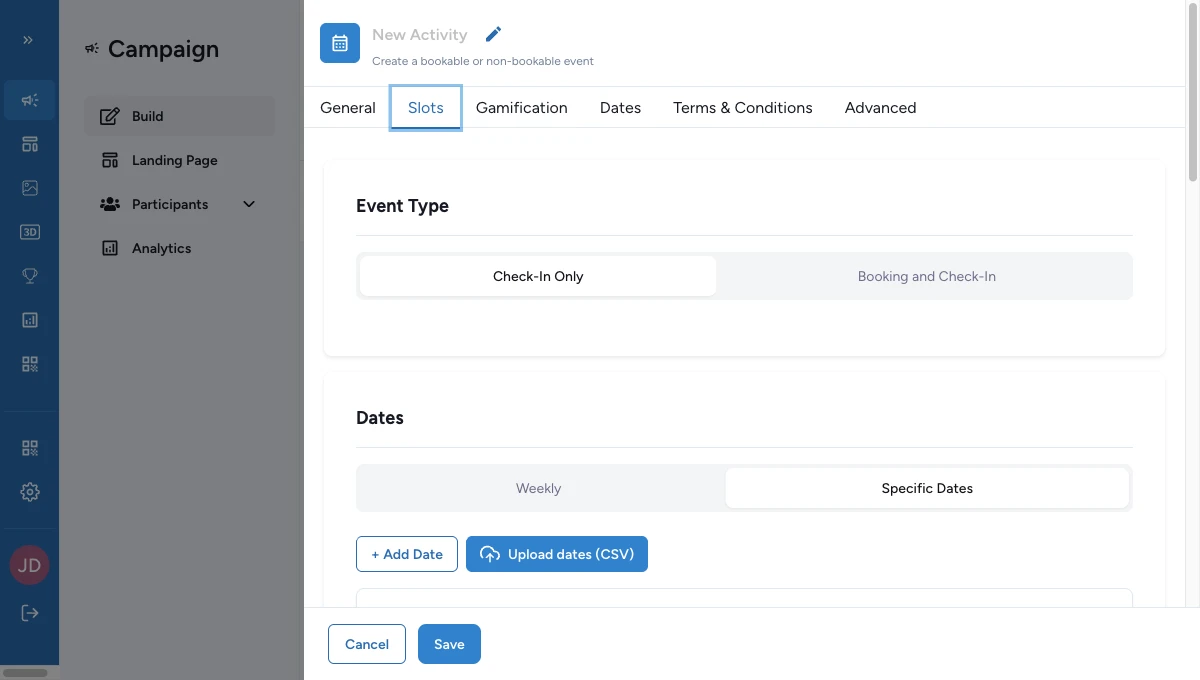
Choisir Hebdomadaire ou Dates spécifiques
Choisissez le mode qui correspond à votre événement :
- utilisez Hebdomadaire quand les mêmes jours et horaires reviennent ;
- utilisez Dates spécifiques quand chaque session a sa propre date.
Ajouter les plages de disponibilité
Pour Hebdomadaire, utilisez + Ajouter un jour de la semaine, puis ajoutez une ou plusieurs plages horaires pour chaque jour.
Pour Dates spécifiques, utilisez + Ajouter une date, puis saisissez la date et les heures exactes de début et de fin pour chaque session.
Importer un CSV pour beaucoup de dates spécifiques
Dates spécifiques accepte aussi l'import CSV. C'est utile pour charger d'un coup un long calendrier de workshops ou une série irrégulière de sessions VIP.
Les lignes importées s'ajoutent aux dates déjà présentes dans l'activité.
Décider s'il faut diviser les plages en créneaux
Dans Configuration des créneaux, activez Diviser en créneaux quand les participants doivent réserver un créneau à l'intérieur d'une plage plus large.
- Laissez l'option désactivée pour garder chaque plage comme un seul créneau. À utiliser pour une activité ouverte, comme un corner enfants de 10h00 à 13h00.
- Activez-la pour créer des créneaux répétés à partir de Durée (minutes) et Temps tampon entre créneaux. À utiliser pour des réservations qui s'enchaînent, comme une consultation de 20 minutes.
Définir la durée et le temps tampon
Utilisez Durée (minutes) pour la longueur visible de chaque créneau.
Utilisez Temps tampon entre créneaux pour le temps de remise en place entre deux groupes — par exemple pour nettoyer un stand, guider les participants, ou préparer la session VIP suivante.
Enregistrer puis vérifier le résultat côté participant
Enregistrez l'activité, puis prévisualisez l'affichage des créneaux dans le flux de réservation.
Vérifiez que les dates restent dans la fenêtre de campagne, que les plages ne se chevauchent pas, et que la structure des créneaux correspond bien à l'organisation sur place.
Format CSV pour les dates spécifiques
Utilisez exactement ces en-têtes de colonnes :
Activity Date | Start time | End time |
|---|---|---|
18/11/2026 | 10:00 | 12:00 |
Notes :
Activity Dateutilise le formatdd/mm/yyyyStart timeetEnd timeutilisent le format 24hHH:mm- toutes les heures importées sont interprétées dans le fuseau horaire de l'organisation
Si la publication est bloquée
Quelques raisons fréquentes et comment les corriger :
- Aucune date n'est configurée — ajoutez au moins un jour hebdomadaire ou une date spécifique.
- Une heure de fin est avant son heure de début — vérifiez que l'heure de fin est bien postérieure à l'heure de début pour chaque date ou plage.
- Deux dates spécifiques se chevauchent — séparez les sessions en conflit pour qu'elles ne se recouvrent plus.
- Deux plages hebdomadaires se chevauchent le même jour — ajustez les plages de ce jour pour qu'elles ne se recouvrent plus.
- Un créneau est en dehors des dates de la campagne — déplacez la date dans la fenêtre de campagne, ou étendez les dates de la campagne.
- Un créneau est en dehors des dates propres à l'activité — gardez les dates spécifiques à l'intérieur de la plage propre à l'activité.
- La durée du créneau est négative — réglez Durée (minutes) à
0ou à une valeur positive. - Le temps tampon est négatif — réglez Temps tampon entre créneaux à
0ou à une valeur positive. - La division en créneaux est activée mais aucune date n'est définie — ajoutez d'abord des dates, puis activez Diviser en créneaux.
Consultez Validation et publication pour le flux complet de publication.
Pour aller plus loin
Paramètres généraux d'une activité
Renseigner l'apparence, la description, le lieu, et les réglages d'affichage visibles par les participants.
Configurer les billets (événements avec réservation et enregistrement)
Ajouter les types de billets, les capacités, les fenêtres de vente, et le formulaire de réservation des activités réservables.