Configurer les billets (événements avec réservation et enregistrement)
Ajouter les types de billets, les capacités, les fenêtres de vente, et le formulaire de réservation des activités réservables.
Offrez à vos participants des options de réservation claires en configurant les types de billets, les capacités, les fenêtres de vente, et un formulaire de réservation optionnel. Ces réglages concernent les événements en mode Réservation et Enregistrement.
Avant de commencer
- L'activité est déjà définie en Réservation et Enregistrement. Sinon, consultez Types d'événement (Réservation et Enregistrement vs Enregistrement uniquement).
- L'activité a déjà des dates ou des créneaux configurés. Sinon, consultez Configurer les créneaux : hebdomadaire ou dates spécifiques.
Gardez la configuration des billets simple
L'éditeur d'activité se concentre sur les types de billets, la capacité, les fenêtres de vente, et le formulaire de réservation optionnel. Configurez la liste d'attente et la gestion des hôtes dans leurs propres réglages, à côté de cette configuration des billets.
Étapes
Ouvrir Billets dans Slots
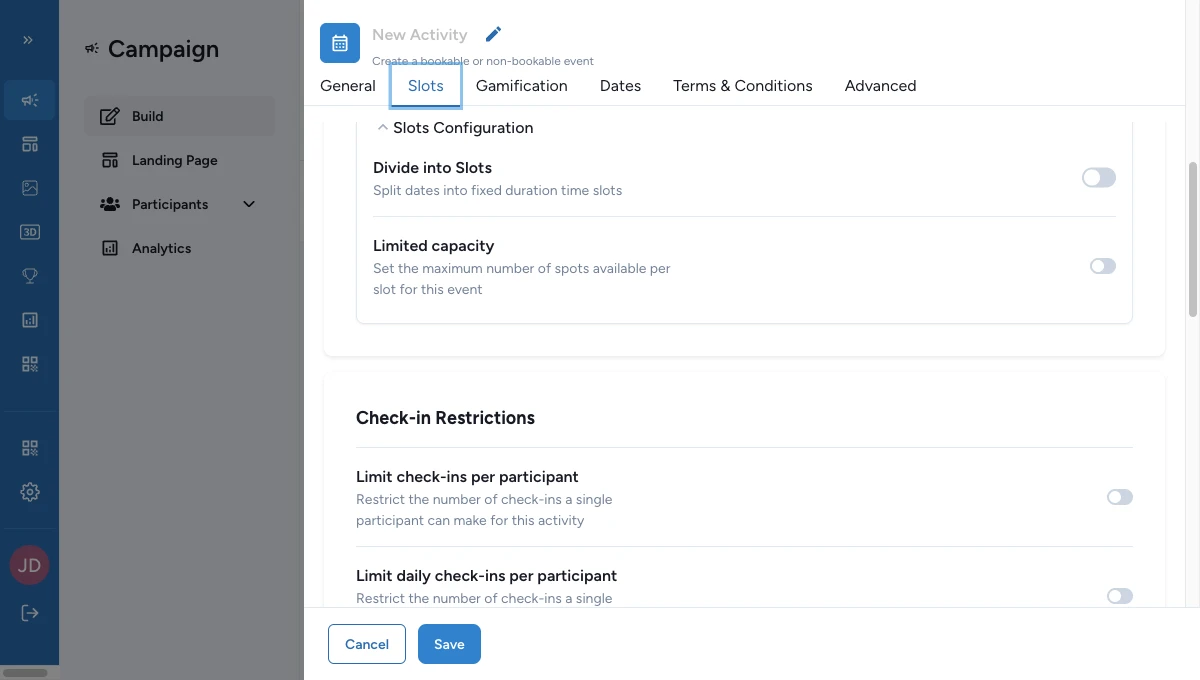
Ouvrez l'activité, allez dans Créneaux, confirmez que Réservation et Enregistrement est sélectionné, puis travaillez dans la zone Billets.
C'est ici que vous définissez les options de réservation que les participants pourront choisir.
Ajouter un ou plusieurs types de billets
Utilisez + Ajouter un billet pour créer les options que les participants pourront choisir.
Les exemples les plus courants sont Admission générale, VIP, ou Pass famille. Un événement simple peut n'avoir qu'un seul billet.
Définir la capacité de chaque billet
Activez Limiter la capacité totale quand un billet doit s'arrêter après un nombre fixe de réservations par créneau.
Renseignez ensuite :
- Capacité totale pour le nombre maximal de réservations autorisées sur ce billet et sur ce créneau
- Capacité maximale par contact pour qu'un même participant ne réserve pas trop de places
Limiter la fenêtre de vente si nécessaire
Activez Limiter la disponibilité de ticket quand le billet ne doit être réservable que pendant une période précise.
Renseignez alors Date de début de la disponibilité et Date de fin de disponibilité.
C'est adapté à une session VIP dont les réservations ouvrent une semaine avant l'événement et ferment quelques heures avant l'ouverture.
Ajouter un formulaire pour les questions posées à la réservation
Activez Formulaire de réservation quand les participants doivent répondre à des questions supplémentaires au moment de réserver, comme le nom d'un invité, une contrainte alimentaire, ou une langue préférée.
Ce formulaire est distinct du Formulaire de participation et du Formulaire de check-in. Il apparaît pendant la réservation, pas pendant la participation ni à l'arrivée sur place.
Enregistrer puis tester une réservation par type de billet
Faites une réservation interne rapide pour chaque type de billet que vous comptez publier.
Cela valide la logique de capacité, la fenêtre de vente, et les éventuelles questions posées à la réservation avant la mise en ligne.
Exemples pratiques
| Configuration événementielle | Configuration de billets conseillée |
|---|---|
| Workshop de 20 places | Un billet Admission générale, Limiter la capacité totale activé, capacité totale 20, maximum 1 par contact |
| Session VIP | Un billet VIP, capacité limitée, petite jauge totale, et fenêtre de vente qui se ferme avant le début de la session |
| Workshop famille | Deux types de billets, par exemple Adulte et Enfant, avec des noms clairs et des limites par contact cohérentes avec la taille des groupes |
Point important pour la planification
La capacité des billets est calculée par créneau, pas pour toute l'activité.
Si un billet a une capacité de 20 et que l'activité comporte 5 créneaux réservables, ce billet peut supporter jusqu'à 100 réservations au total tant que chaque créneau reste disponible.
Si la publication est bloquée
Quelques raisons fréquentes et comment les corriger :
- Aucun type de billet n'est configuré — ajoutez au moins un type de billet à toute activité réservable.
- Un billet n'a pas de nom — donnez à chaque billet visible un nom clair.
- La capacité d'un billet est négative ou nulle — définissez une capacité positive quand Limiter la capacité totale est activé.
- La limite par contact est négative — définissez une limite positive, ou retirez cette limite.
- Limiter la disponibilité est activé mais les dates de vente sont absentes — renseignez Date de début de la disponibilité et Date de fin de disponibilité.
- La date de début de vente est égale ou postérieure à la date de fin — placez la date de début avant la date de fin.
- La limite par contact dépasse la capacité totale — gardez la limite par contact inférieure ou égale à la capacité totale.
Vous pouvez aussi voir des avertissements, par exemple si une activité comporte plusieurs types de billets ou si un billet autorise beaucoup de réservations par personne. Lisez-les et confirmez que la configuration est bien intentionnelle.
Consultez Validation et publication pour comprendre comment ces messages apparaissent avant lancement.
Pour aller plus loin
Configurer les créneaux : hebdomadaire ou dates spécifiques
Choisir Hebdomadaire ou Dates spécifiques, puis transformer ces plages en créneaux uniques ou en réservations répétées.
Configurer le check-in (Self ou Scan)
Choisir la méthode de check-in, définir les fenêtres horaires, et ajouter si besoin un formulaire à l'arrivée.