Connecter votre plateforme d'emailing
Indiquez à OmniLab le service d'emailing qui délivre réellement vos messages, pour que les envois déclenchés partent de votre propre domaine d'envoi.
À faire une seule fois pour votre compte : la clé est stockée dans l'organisation Global et vaut pour toutes les organisations. Les messages déclenchés arrivent ensuite depuis votre domaine d'envoi et apparaissent dans votre reporting habituel.
Avant de commencer
- Il vous faut un accès Admin pour ouvrir les paramètres concernés.
- Choisissez la plateforme d'envoi : Brevo, Mailchimp, Salesforce Marketing Cloud, ou un autre service doté d'une API.
- Prévoyez l'aide d'une personne technique : la connexion est une Function, c'est-à-dire du code.
- Dans votre plateforme d'emailing, créez une clé d'API qui ne peut envoyer que des messages transactionnels. Une clé aux droits limités réduit les risques en cas de fuite.
Créer un lot de secrets
Dans le sélecteur d'organisation, choisissez Global, puis sélectionnez Paramètres Généraux :
-
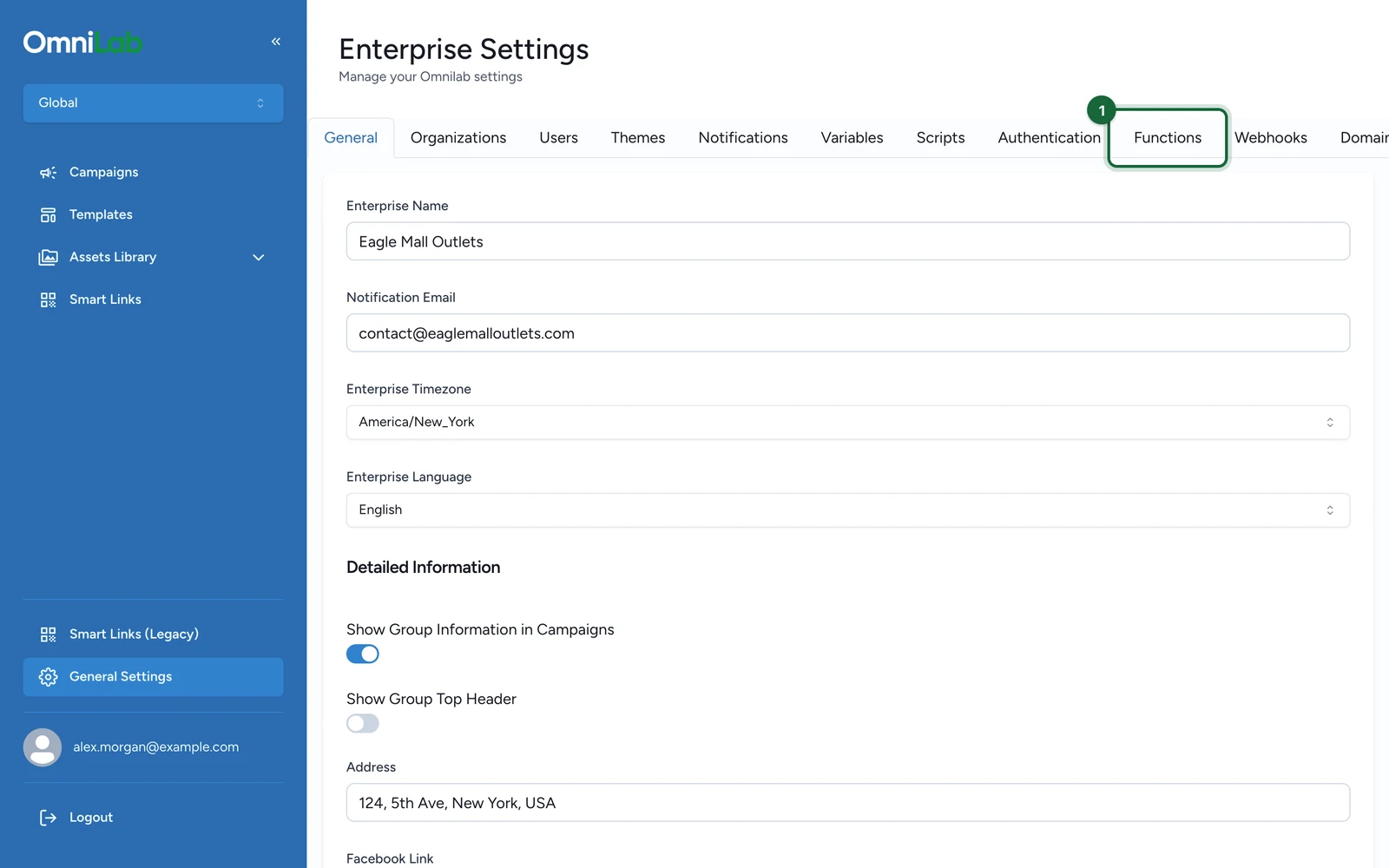
Sélectionnez l'onglet Fonctions.
-
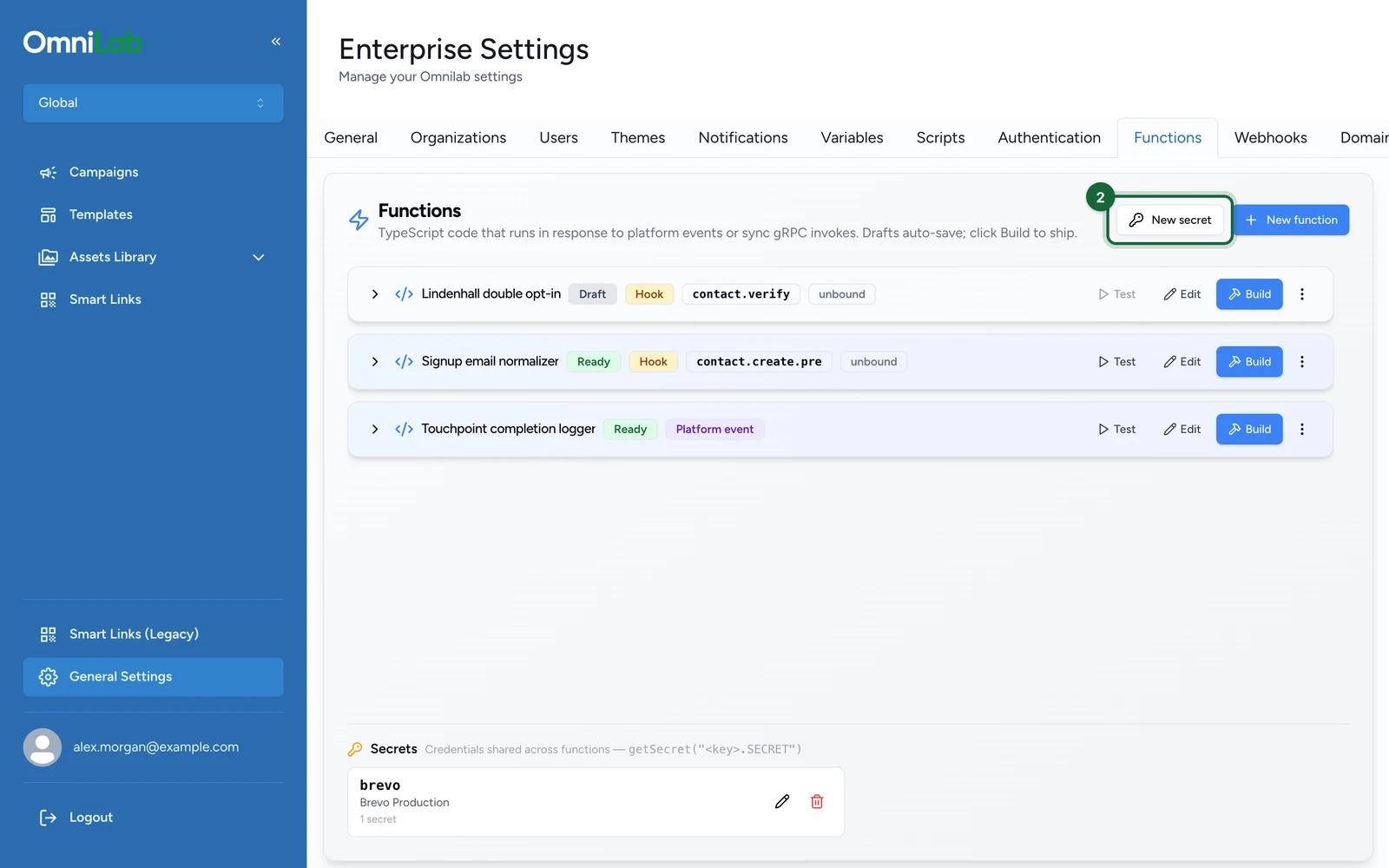
Sélectionnez Nouveau secret.
-
Saisissez une Clé, ici
brevo. Vous ne pourrez plus la modifier.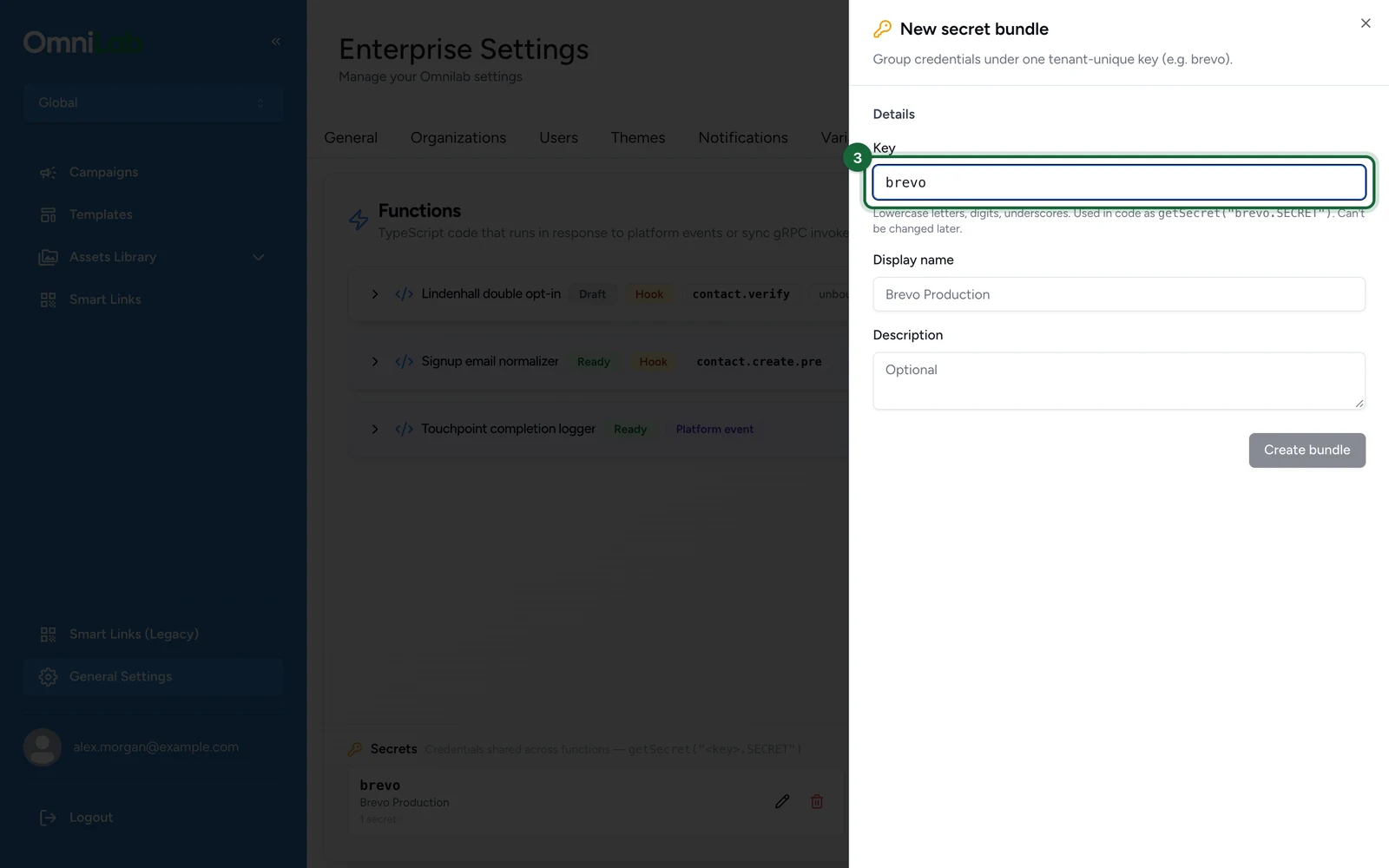
Elle doit commencer par une lettre, suivie de lettres minuscules, de chiffres ou de tirets bas.
-
Saisissez un Nom à afficher, ici
Brevo Production.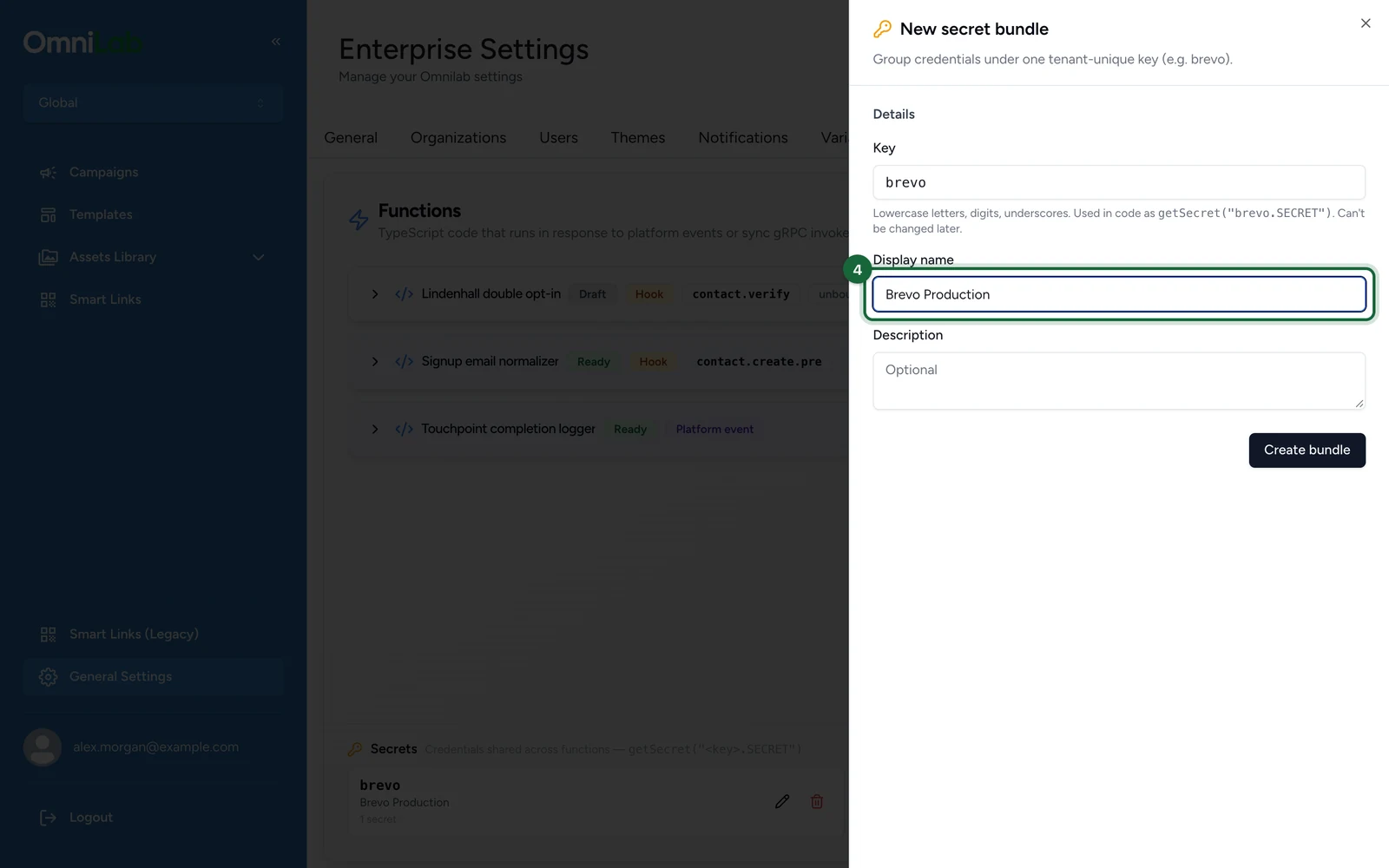
-
Sélectionnez Créer le lot.
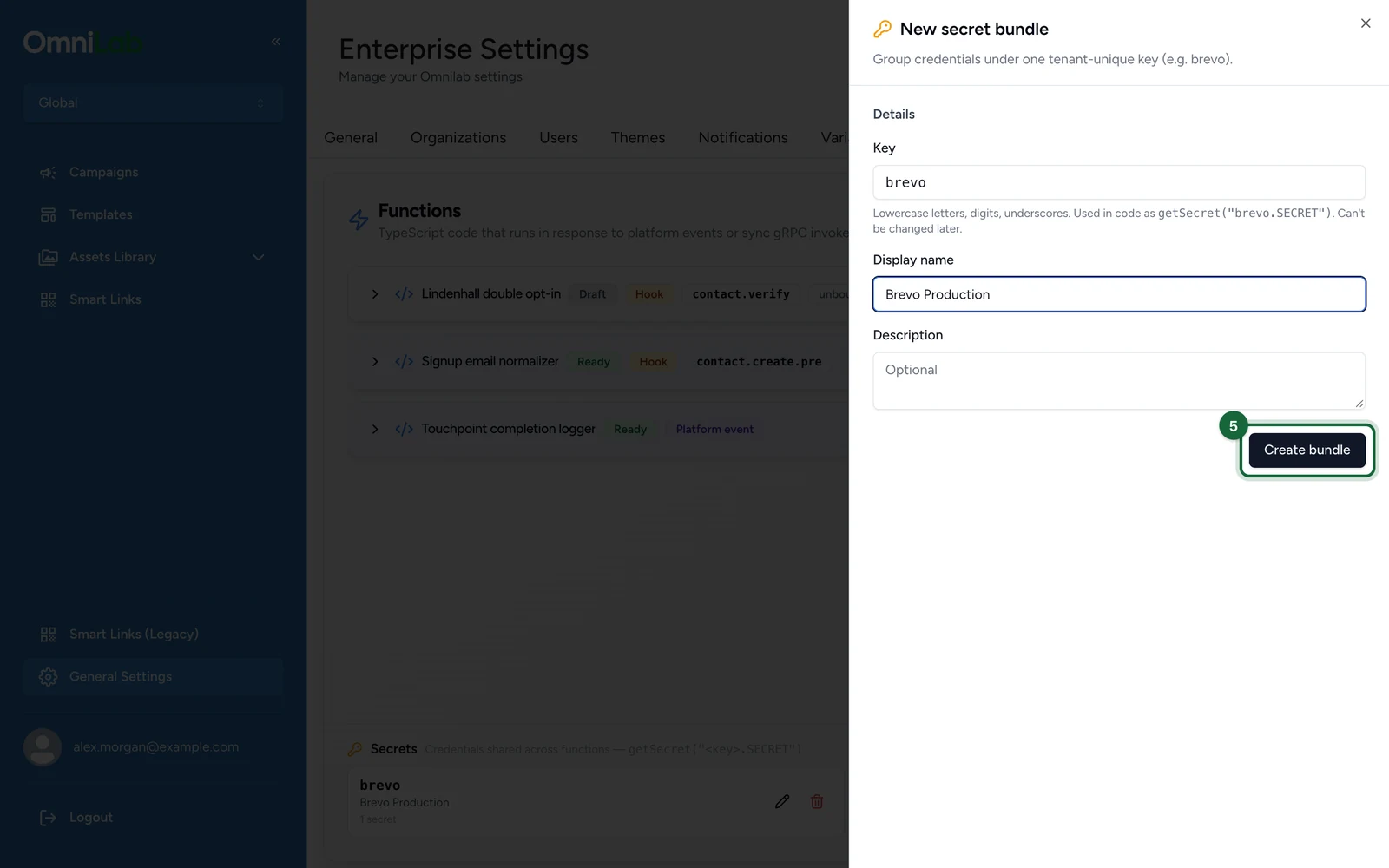
Ajouter la clé au lot de secrets
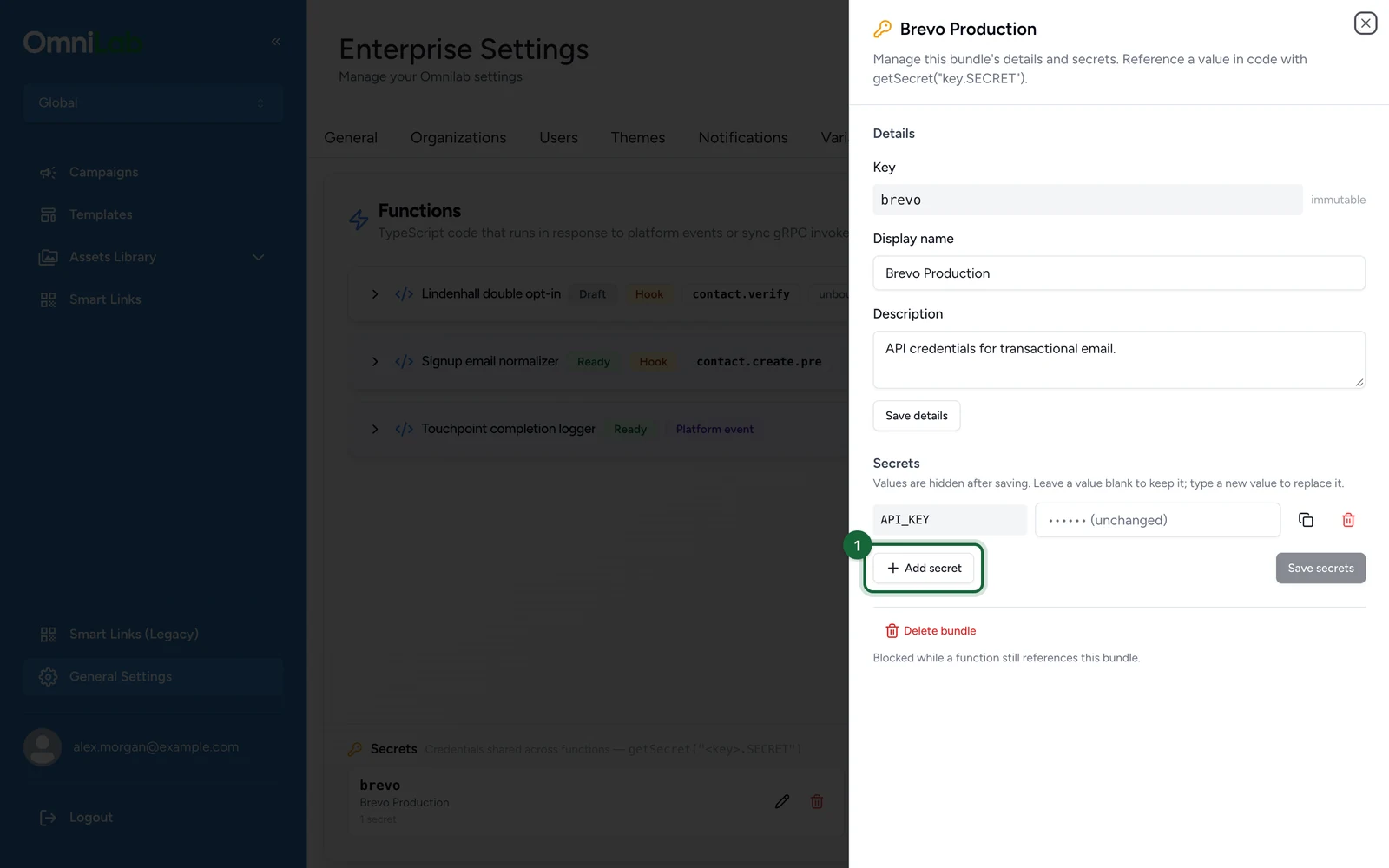
Une fois créé, le lot de secrets s'ouvre.
-
Sélectionnez Ajouter un secret.
-
Saisissez
API_KEYcomme clé.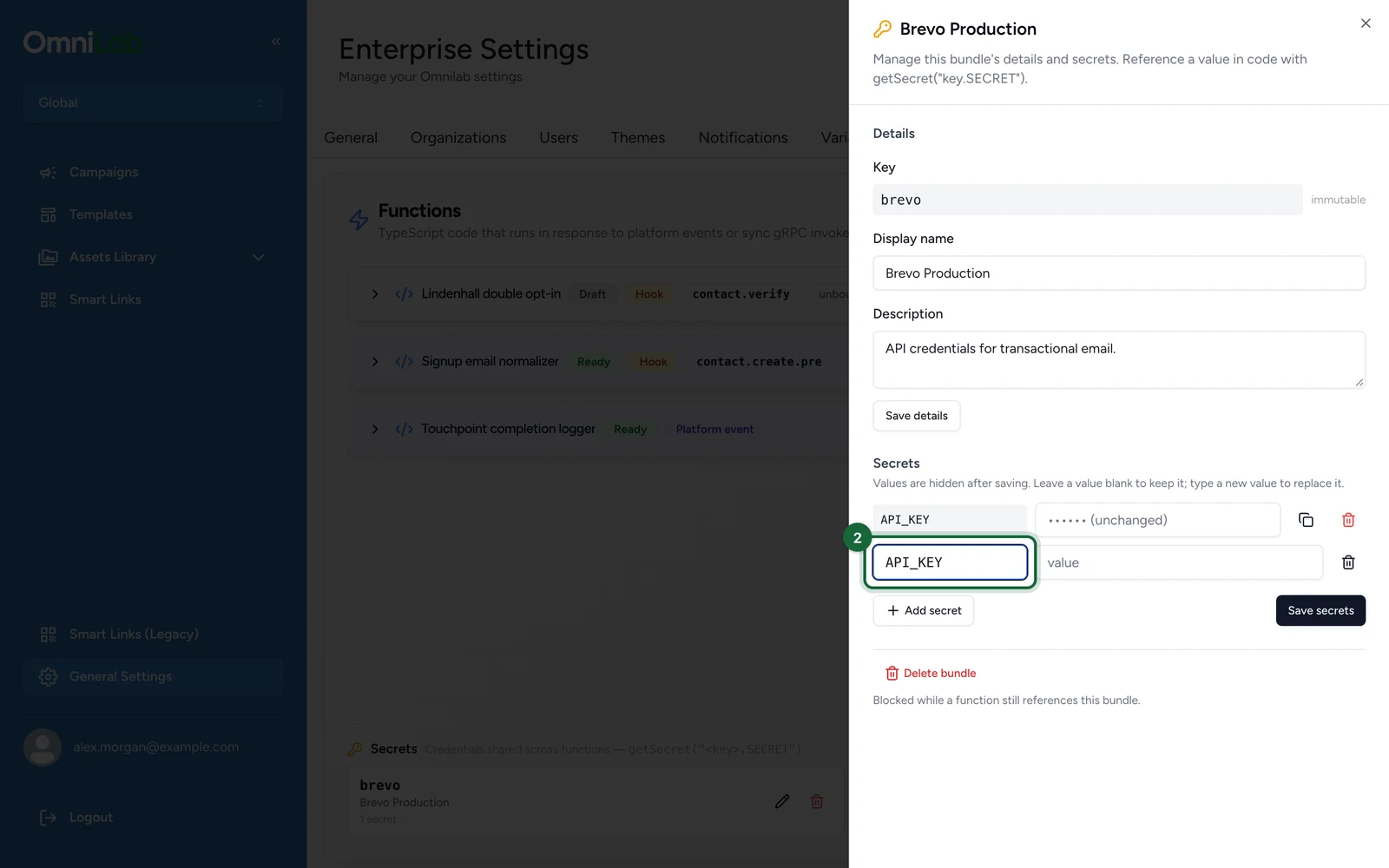
-
Saisissez la clé d'API de votre plateforme comme valeur.
-
Sélectionnez Enregistrer les secrets.
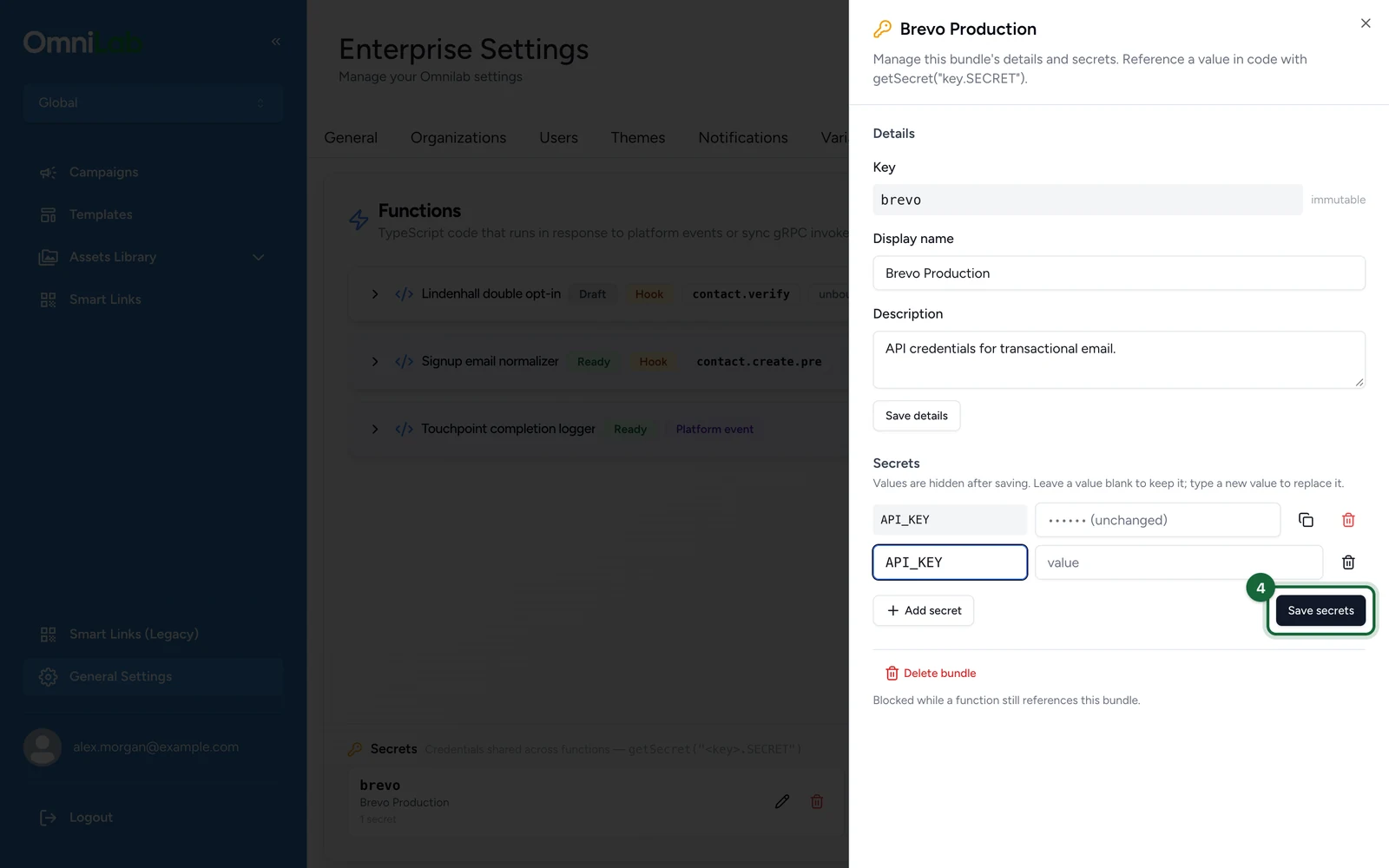
Une fois enregistrées, les valeurs sont masquées : une Function peut les utiliser, mais personne ne peut les relire.
Passer le relais à votre développeur
Votre développeur associe le lot de secrets à une Function, dans l'onglet Paramètres de la Function, et écrit le code qui appelle l'API d'envoi de votre plateforme : voir Configurer l'exécution et les secrets. Ce qui déclenche la Function dépend de l'email : un événement, par exemple une récompense gagnée, pour les emails transactionnels, le hook contact.verify pour le double opt-in, ou Notification envoyée pour les notifications de campagne.
Envoyer les notifications de campagne via votre plateforme
Le module Fournisseur d'e-mail personnalisé envoie les notifications d'une campagne via votre propre plateforme, à la place de Cheetah ou de Salesforce Marketing Cloud. Vous les rédigez toujours dans Construire > Notifications. OmniLab compose chaque email avec l'expéditeur, l'en-tête et le pied de page de l'organisation, puis le transmet à votre Function, qui l'envoie.
Activer le module
Dans la campagne, ouvrez Construire > Paramètres. Ensuite :
-
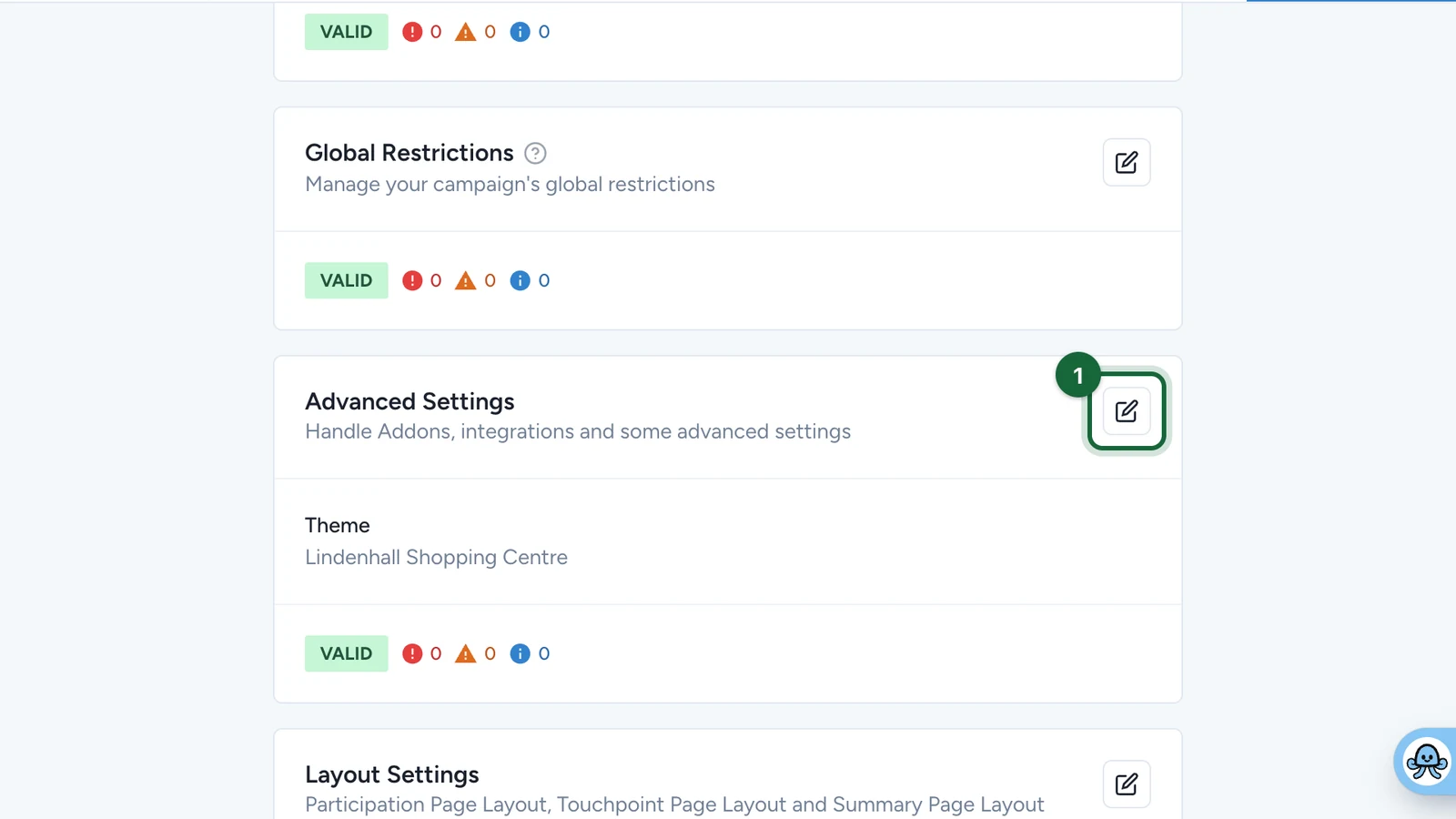
Sur la carte Paramètres avancés, sélectionnez le bouton de modification.
-
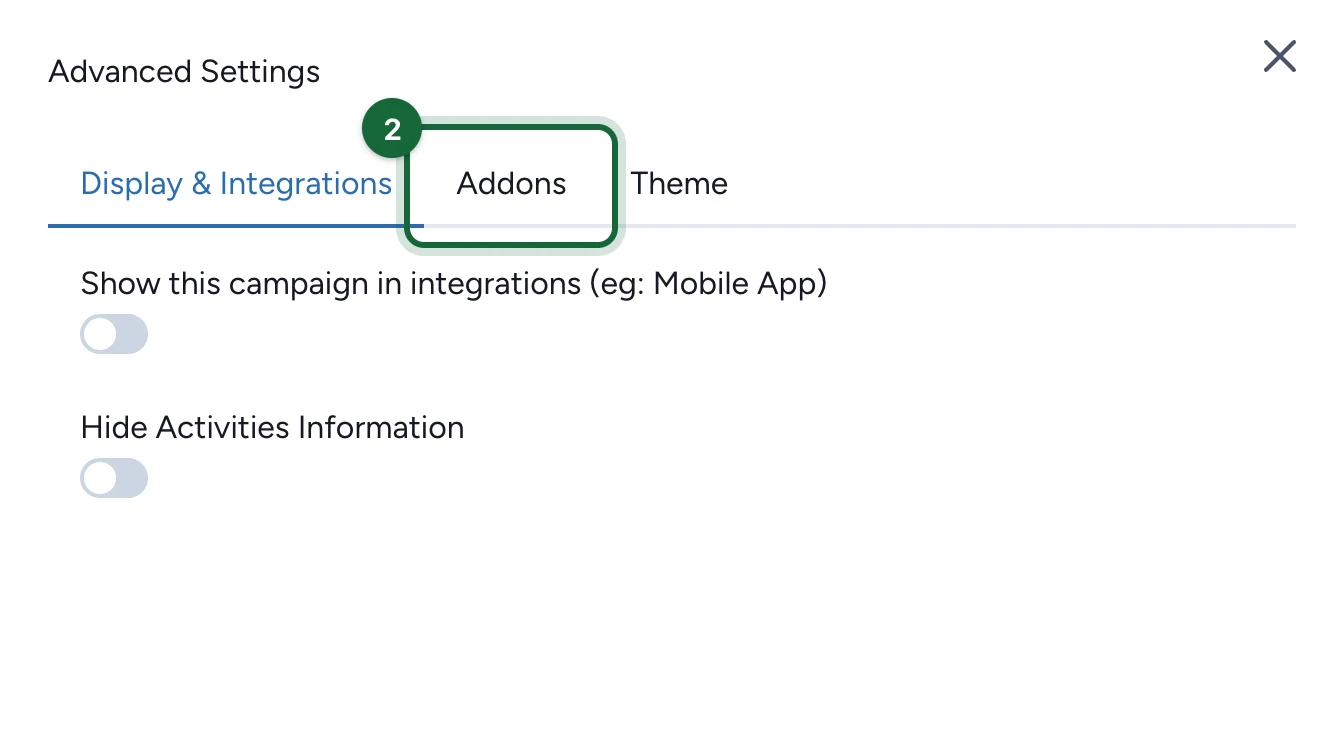
Sélectionnez l'onglet Modules.
-
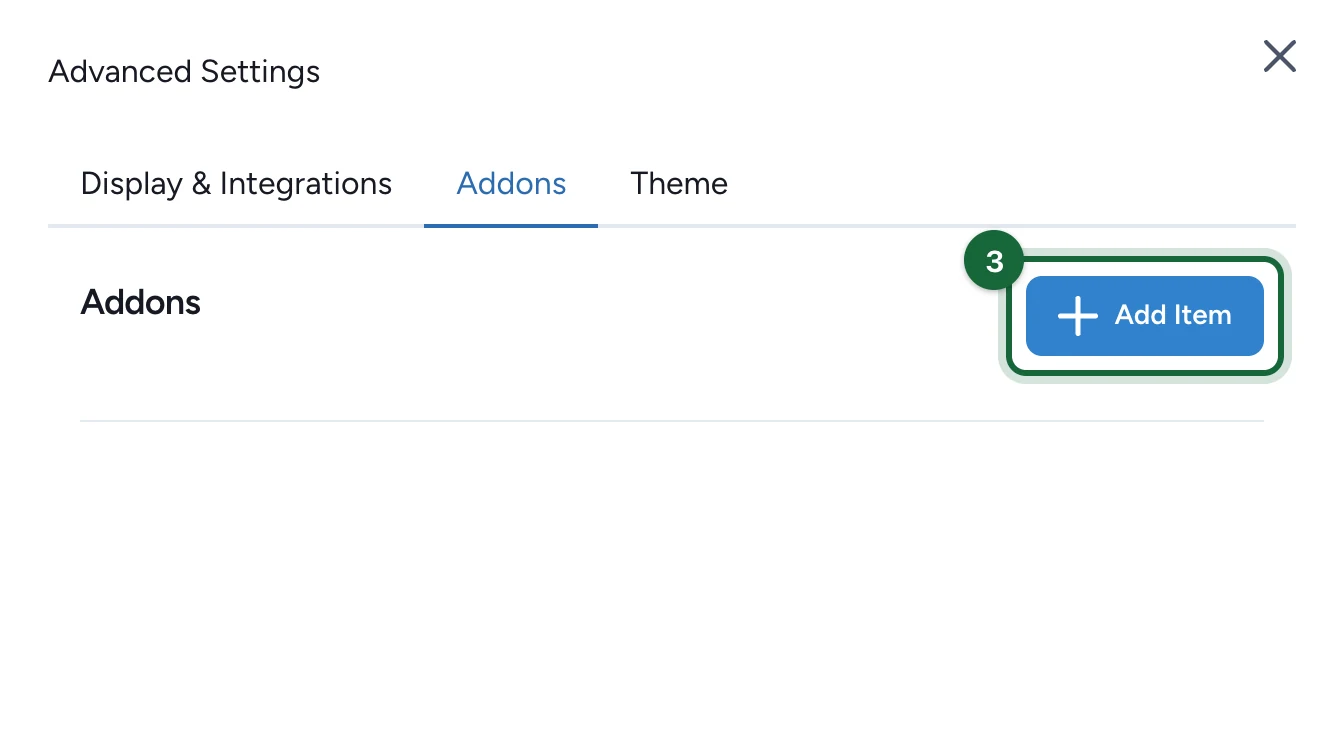
Sélectionnez Add Item.
-
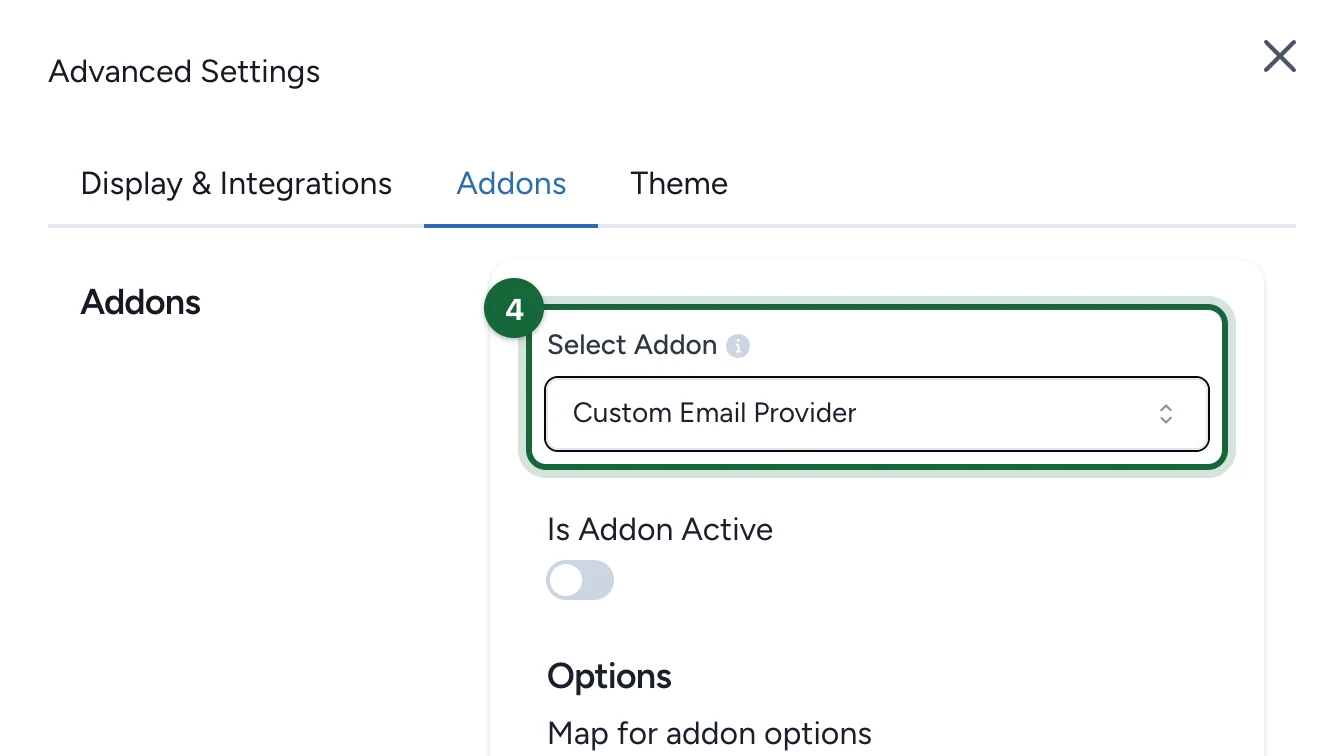
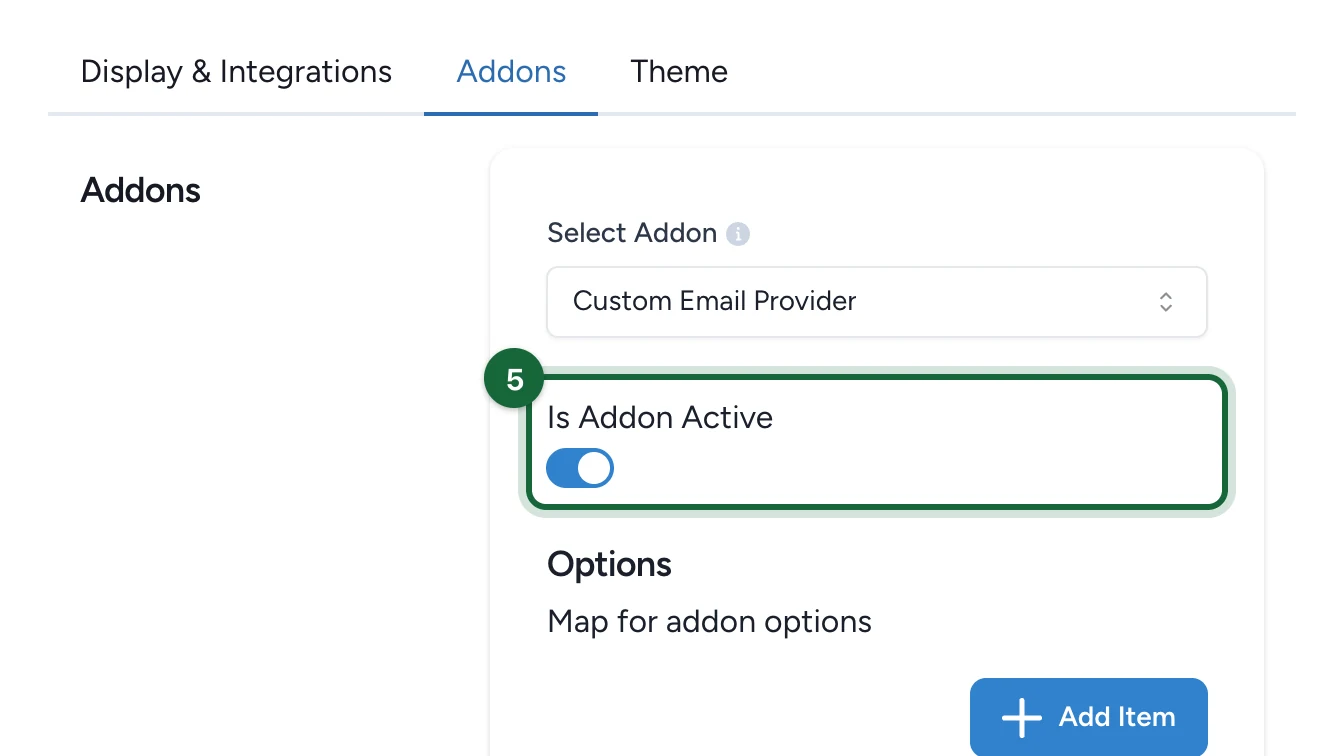
Sous Sélectionnez le Module, choisissez Fournisseur d'e-mail personnalisé.
-
Activez l'interrupteur Le Module est Actif.
-
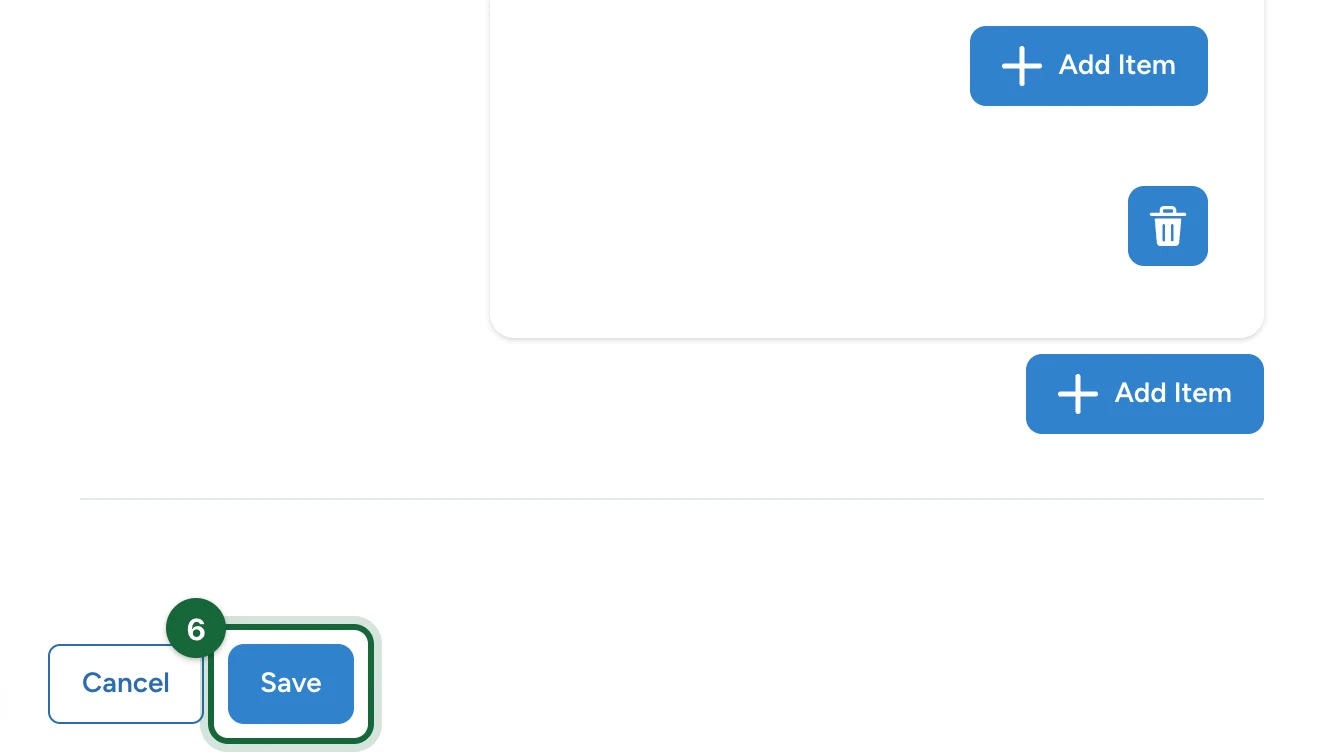
Sélectionnez Enregistrer.
Publiez ensuite la campagne de nouveau. Une seule plateforme d'emailing peut être active : désactivez Le Module est Actif sur tout module Cheetah ou Salesforce Marketing Cloud, sinon la publication est bloquée. Comme avec Cheetah, les rappels de réservation ne sont pas envoyés.
Ce que reçoit la Function
Votre développeur abonne une Function d'événement de plateforme à Notification envoyée, dans le groupe Autre : voir Functions d'événement de plateforme. Chaque événement contient l'email finalisé, dans la langue par défaut de la campagne :
rendered:subject,preheaderethtml. Le HTML contient déjà l'en-tête, le pied de page et tous les boutons, comme le téléchargement d'un bon d'achat ou les boutons Confirmer la réservation et Refuser la réservation d'une invitation depuis la liste d'attente.sender:from_email,from_name,reply_to_emailetreply_to_name, issus des réglages Notifications de l'organisation.
Les notifications envoyées via Cheetah ou Salesforce Marketing Cloud déclenchent le même événement sans ces champs : la Function les ignore donc. L'email part vers le contact de l'événement : lisez son adresse avec OmniLab.Contact.get.
import { OmniLab } from "./omnilab";
import type { PlatformEventHandler } from "./omnilab";

type NotificationSent = {
  contact?: { contact_id?: string };
  provider?: string;
  rendered?: { subject: string; preheader?: string; html: string };
  sender?: {
    from_email: string;
    from_name?: string;
    reply_to_email?: string;
    reply_to_name?: string;
  };
};

export const onPlatformEvent: PlatformEventHandler = async (event) => {
  const data = event.data as NotificationSent;
  const { rendered, sender } = data;
  const contactId = data.contact?.contact_id;

  // Les notifications envoyées par Cheetah ou Salesforce Marketing Cloud arrivent ici aussi.
  if (data.provider !== "CUSTOM_EMAIL_PROVIDER" || !rendered || !sender || !contactId) {
    return;
  }

  const contact = await OmniLab.Contact.get(contactId);

  const response = await OmniLab.Http.post("https://api.brevo.com/v3/smtp/email", {
    headers: {
      "content-type": "application/json",
      "api-key": OmniLab.Config.getSecret("brevo.API_KEY"),
    },
    body: JSON.stringify({
      sender: { email: sender.from_email, name: sender.from_name || undefined },
      replyTo: sender.reply_to_email
        ? { email: sender.reply_to_email, name: sender.reply_to_name || undefined }
        : undefined,
      to: [{ email: contact.email }],
      subject: rendered.subject,
      htmlContent: rendered.html,
    }),
  });

  if (!response.ok) {
    throw new Error("Brevo refused the send: HTTP " + response.status);
  }
};
Il faut pour cela api.brevo.com dans les hôtes autorisés de la Function, et le lot de secrets brevo associé à celle-ci. Le même événement peut atteindre la Function deux fois : transmettez event.id à votre plateforme comme clé d'idempotence, si elle en accepte une. Voir Livraison des événements de plateforme.
Mettre à jour vos modèles Salesforce Marketing Cloud
Cheetah et le module Fournisseur d'e-mail personnalisé ajoutent eux-mêmes les boutons de l'email. Avec Salesforce Marketing Cloud, OmniLab envoie les informations de chaque email à votre parcours Marketing Cloud, et vos propres modèles composent l'email. Avant qu'une campagne utilise l'un de ces emails, demandez à votre équipe Marketing Cloud de mettre à jour le parcours et ses modèles :
| Ce que le modèle doit ajouter | |
|---|---|
| Gagnant, quand le lot est un lien, comme un bon d'achat en PDF, et que l'option Afficher le ticket gagnant est activée | Un bouton qui ouvre le lien, avec le libellé envoyé par OmniLab : Télécharger, sauf si les textes de la campagne le modifient |
| Inscription en liste d'attente | Un nouvel email qui indique au visiteur qu'il est sur la liste d'attente d'un créneau |
| Invitation depuis la liste d'attente | Un nouvel email avec deux boutons, l'un pour confirmer la place, l'autre pour la refuser. Utilisez les deux liens envoyés par OmniLab tels qu'ils arrivent. |
Tant que le modèle d'invitation n'a pas ses boutons, les personnes invitées ne peuvent confirmer que depuis la page de l'événement. Un visiteur qui obtient une place depuis la liste d'attente reçoit l'email habituel de Confirmation de réservation.
Vous pouvez coller les options du module, comme eventDefinitionKey ou sfmcMid, directement depuis Marketing Cloud : les espaces autour d'une valeur sont ignorés. Une option vide, ou qui ne contient que des espaces, est considérée comme manquante.
Vous envoyer un test
- Déclenchez l'action dans une campagne de test.
- Vérifiez que le message arrive avec le bon expéditeur et le bon modèle.
- Vérifiez qu'il apparaît dans le journal d'envoi de votre plateforme.
- Vérifiez votre dossier de spam. Les premiers envois d'une nouvelle intégration sont souvent filtrés.
En cas de blocage
- La Function s'exécute mais rien n'arrive : une exécution réussie signifie que votre plateforme a accepté la demande, pas qu'elle a délivré le message. Consultez ensuite le journal de livraison de votre plateforme.
- Les messages arrivent avec le mauvais expéditeur : pour les envois déclenchés, l'expéditeur se définit dans votre plateforme ou dans le payload de la Function, pas dans Studio. Avec le module Fournisseur d'e-mail personnalisé, c'est le champ Email de l'Expéditeur de l'organisation, sauf si votre Function le remplace.
- Tout fonctionne en préproduction mais pas en production : chaque environnement a ses propres lots de secrets. Vérifiez que le lot de secrets existe en production, avec la même clé.
- Une notification apparaît comme envoyée mais n'est jamais arrivée : avec le module Fournisseur d'e-mail personnalisé, un email compte comme envoyé dès qu'il est transmis à votre Function. Consultez l'onglet Exécutions de la Function, puis le journal de livraison de votre plateforme.
- La Function ne s'exécute jamais pour une notification : vérifiez que la notification est activée dans Construire > Notifications. Vérifiez ensuite que le champ Email de l'Expéditeur de l'organisation est renseigné dans Paramètres de l'Organisation > Notifications : sans adresse d'expéditeur, aucun email n'est composé.
Étapes suivantes
À propos des déclencheurs email
Comprenez quels emails OmniLab envoie, lesquels partent de votre propre plateforme d'emailing, et où passe la limite entre les deux.
Emails transactionnels
Envoyez des emails depuis votre propre plateforme après une action d'un participant : inscription, récompense gagnée ou réservation confirmée.