Configurer les notifications de réservation
Envoyez aux participants les confirmations, annulations et rappels de réservation, et les emails de liste d'attente quand un billet en a une.
Les emails de réservation s'appliquent aux activités de type Réservation et Enregistrement. Ils sont envoyés par votre plateforme d'emailing : son module doit donc être actif au préalable (voir Si la publication est bloquée).
| Envoyé quand | Requis pour publier | |
|---|---|---|
| Confirmation de réservation | Quelqu'un réserve, ou obtient une place depuis la liste d'attente | Oui |
| Annulation de réservation | Quelqu'un annule | Seulement si le rappel est activé |
| Rappel de confirmation de réservation | Avant le créneau réservé | Non |
| Inscription en liste d'attente | Quelqu'un s'inscrit sur une liste d'attente | Oui, quand un billet a une liste d'attente |
| Invitation depuis la liste d'attente | Une place libérée est proposée à une personne en attente | Oui, quand une liste d'attente utilise Invitation requise |
Configurer l'email de confirmation
-
Dans Construire > Notifications, sélectionnez le bouton de modification de la notification Confirmation de réservation.
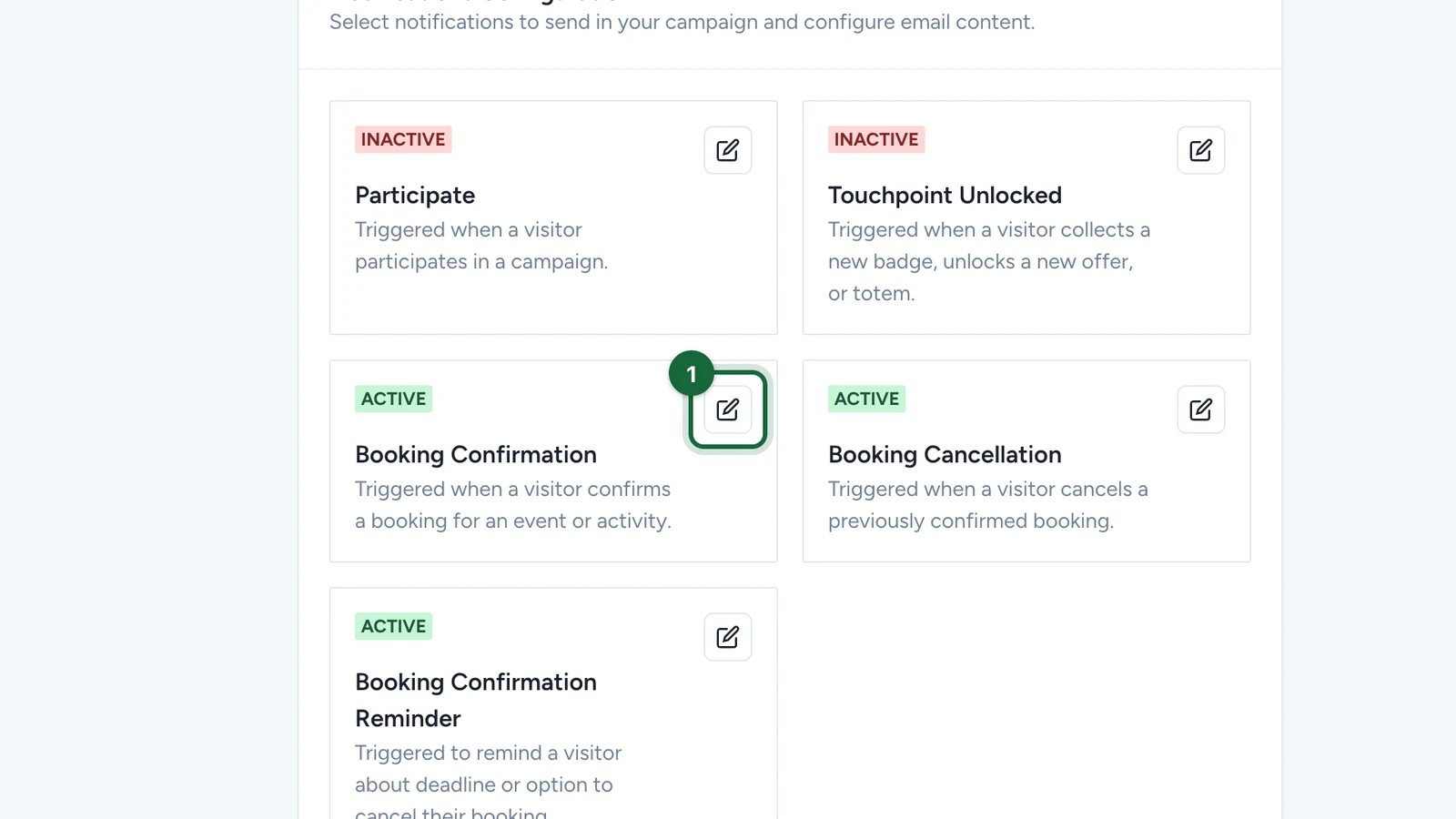
-
Laissez l'onglet Global sélectionné pour que l'email soit envoyé pour chaque activité.
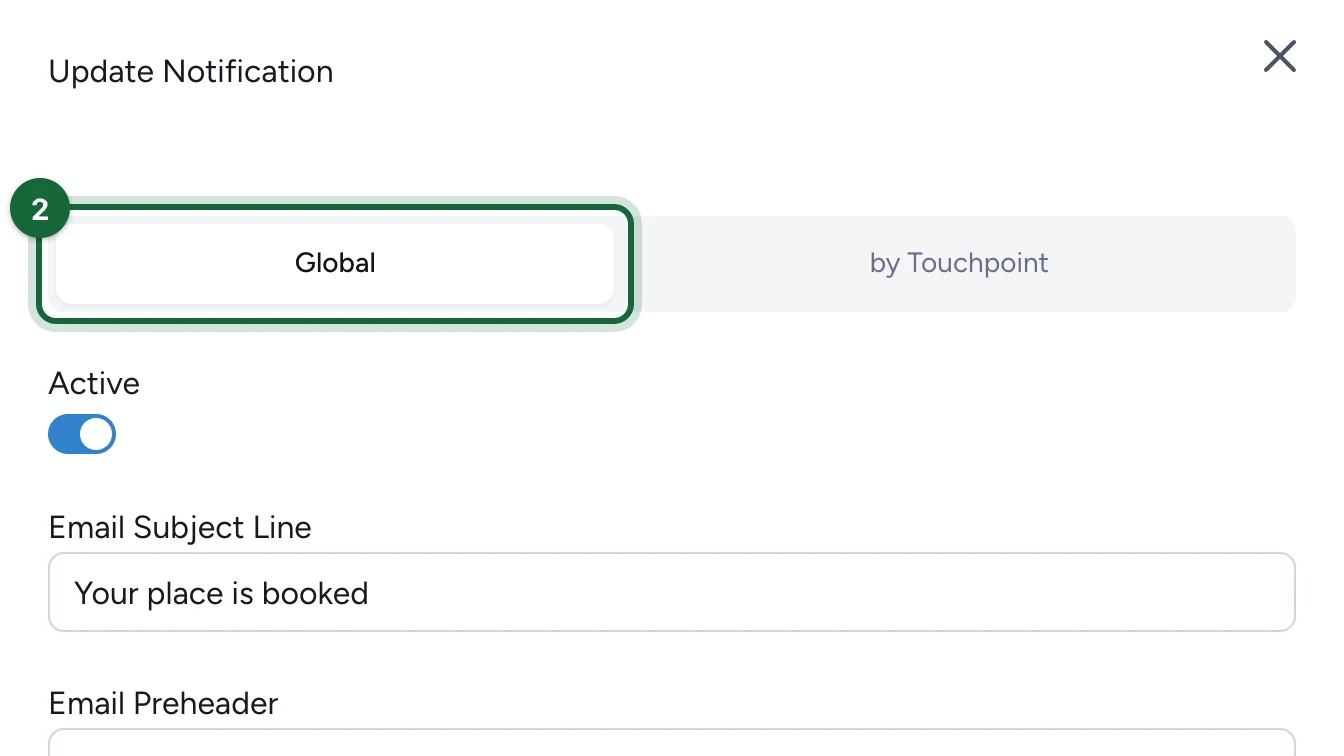
-
Activez l'interrupteur Actif.
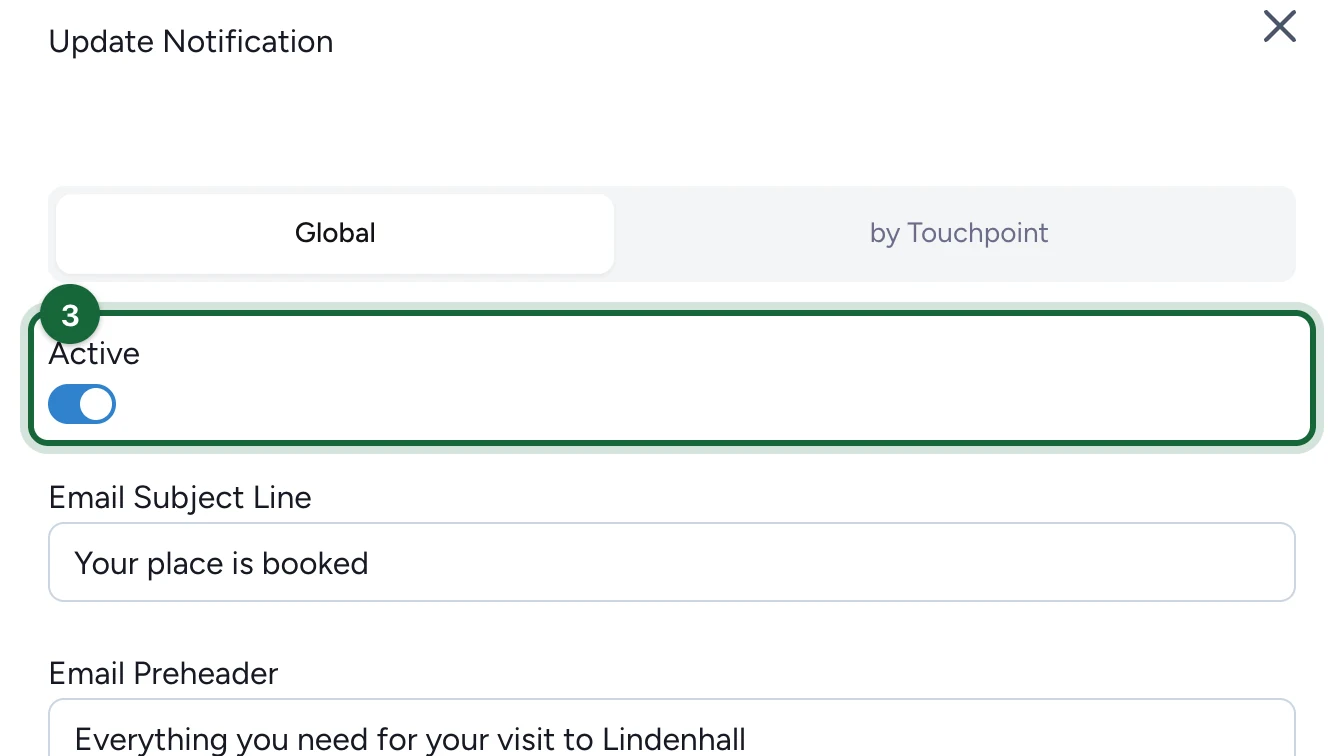
-
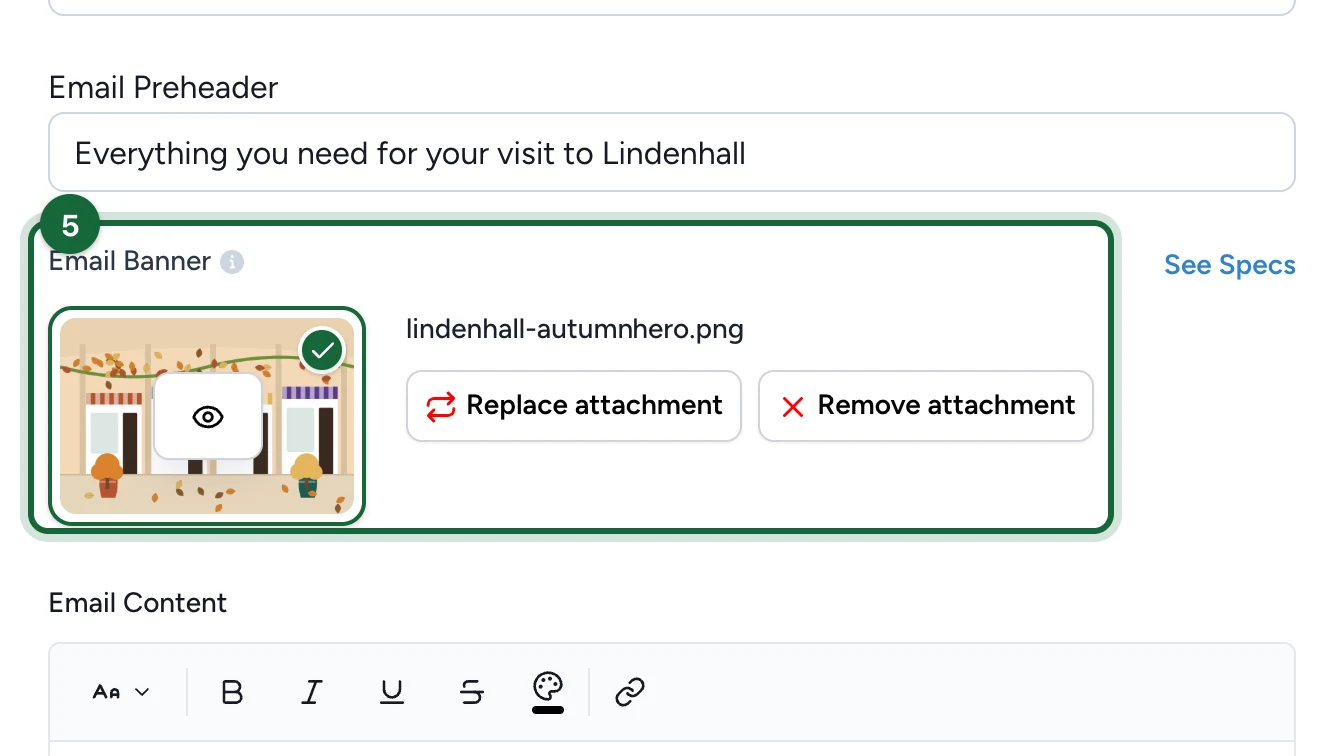
Saisissez l'Objet du courriel et le Pré-en-tête du courriel.
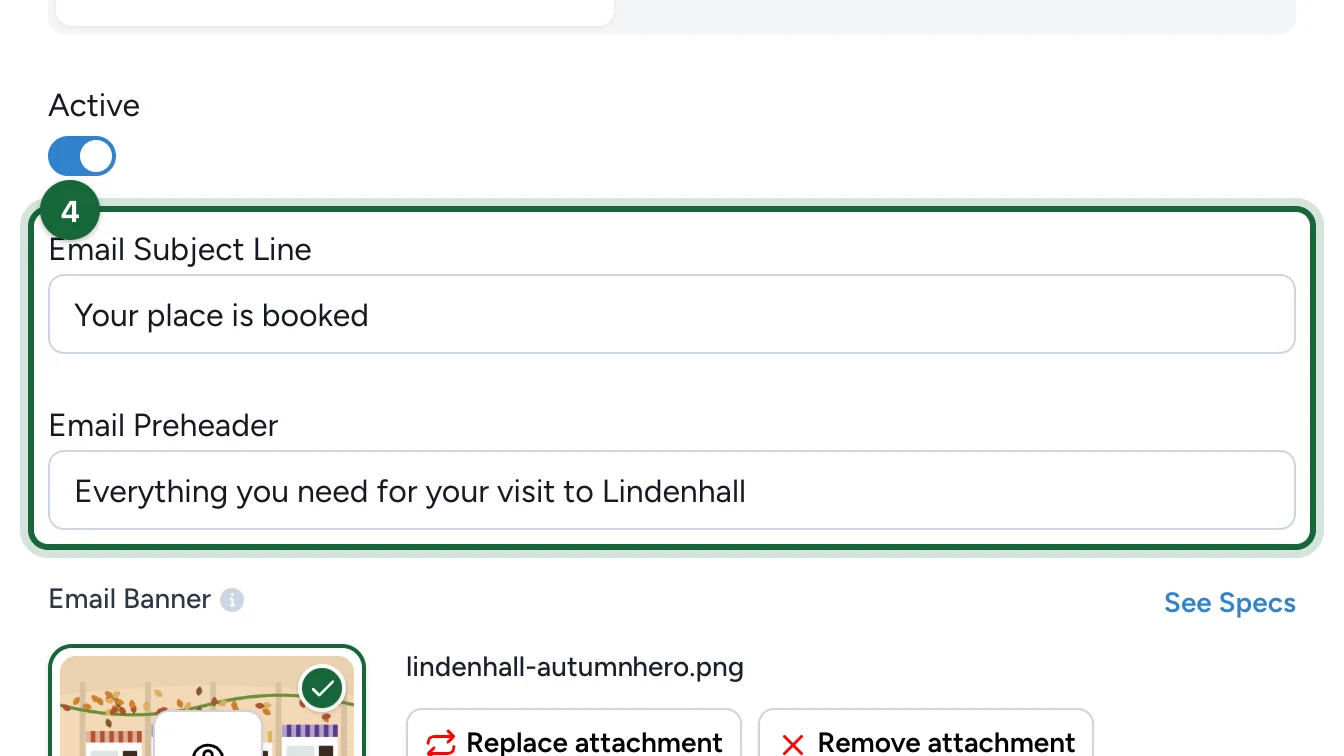
-
Sous Bannière de courriel, importez l'image de bannière. La confirmation ne peut pas être publiée sans elle.
-
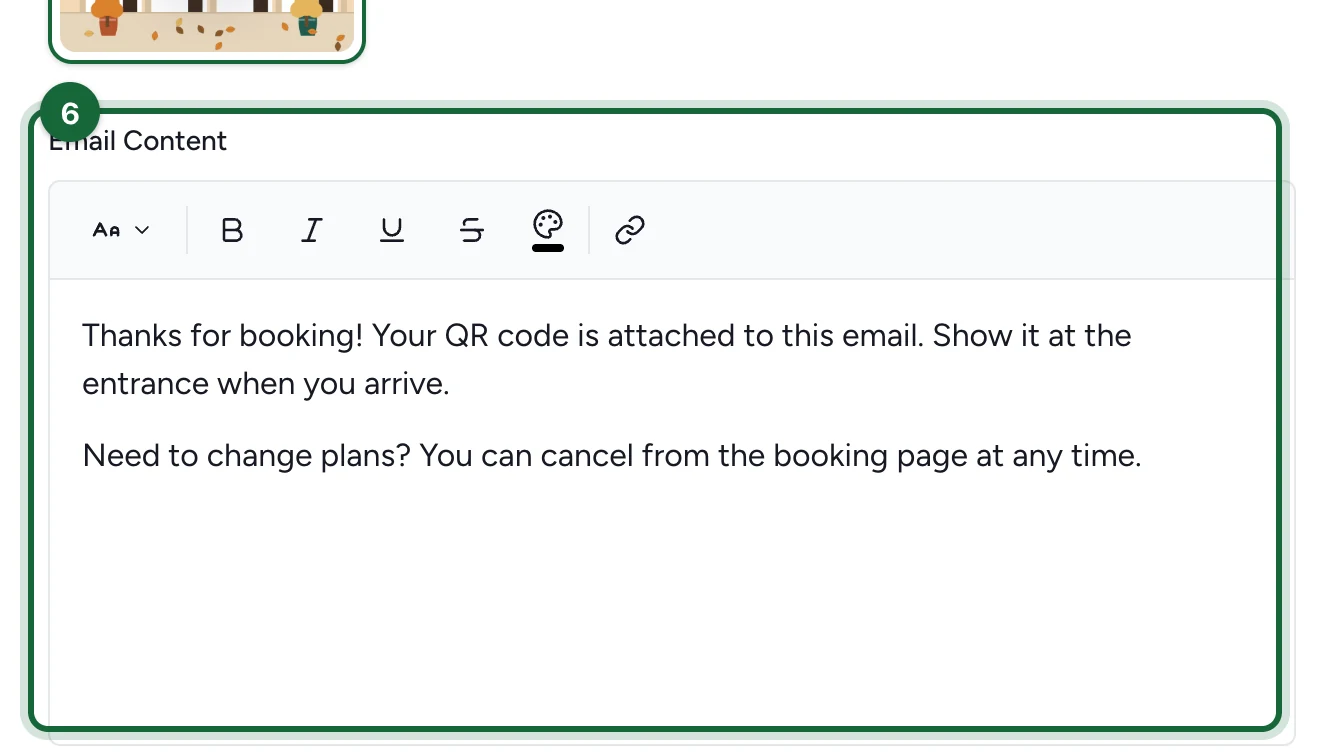
Dans Contenu du courriel, rédigez le message. Indiquez ce qu'il faut apporter et où se rendre.
-
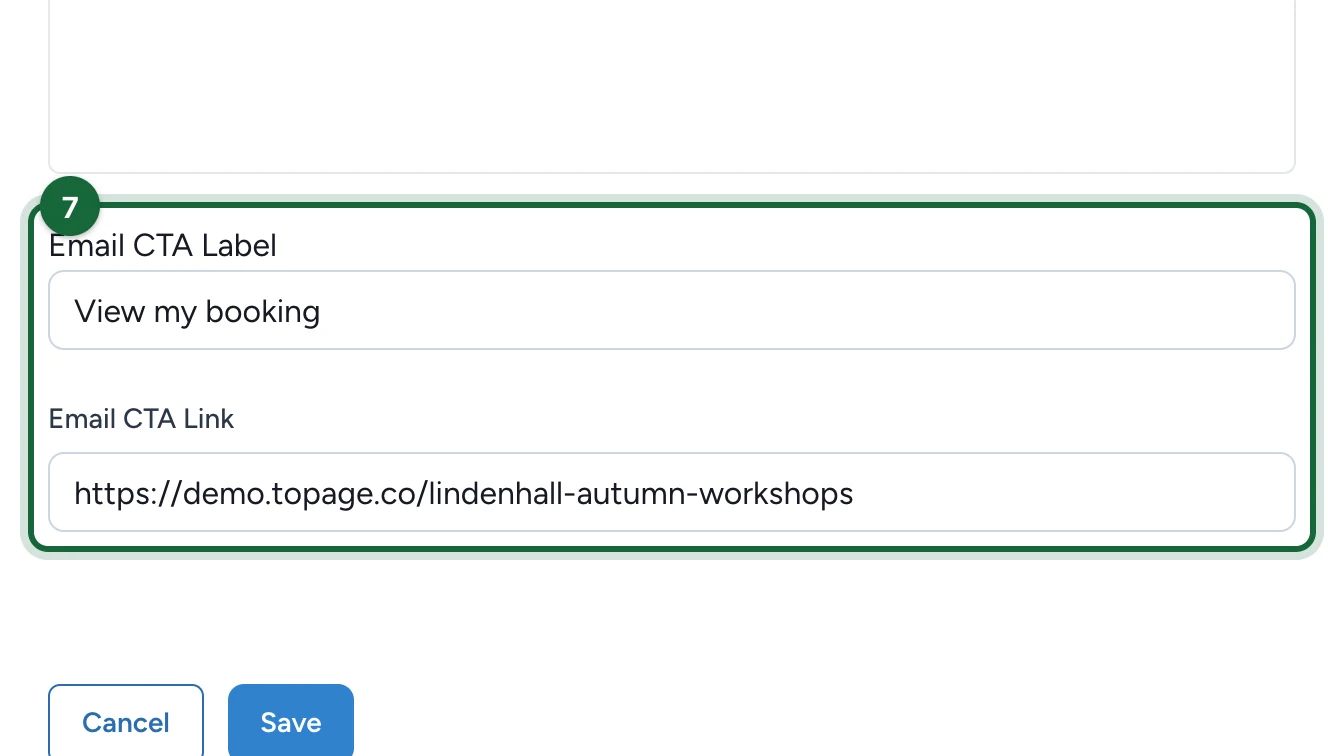
Saisissez l'Étiquette CTA du courriel et le Lien CTA du courriel, par exemple vers la page de votre campagne.
-
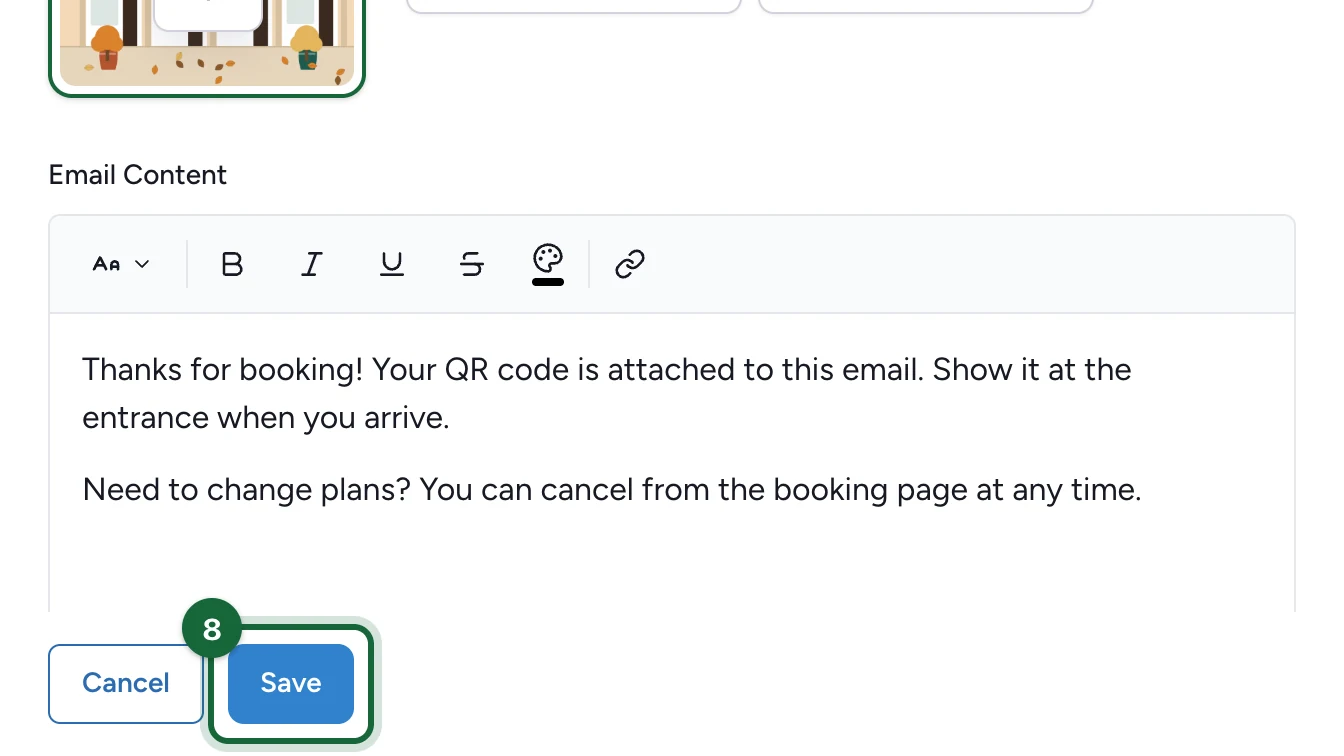
Sélectionnez le bouton Enregistrer.
Répétez ces étapes pour les notifications Annulation de réservation et Rappel de confirmation de réservation, ainsi que pour les emails de liste d'attente dont vos activités ont besoin. La carte Invitation depuis la liste d'attente n'apparaît que lorsqu'un billet utilise Invitation requise.
Envoyer un email propre à une activité
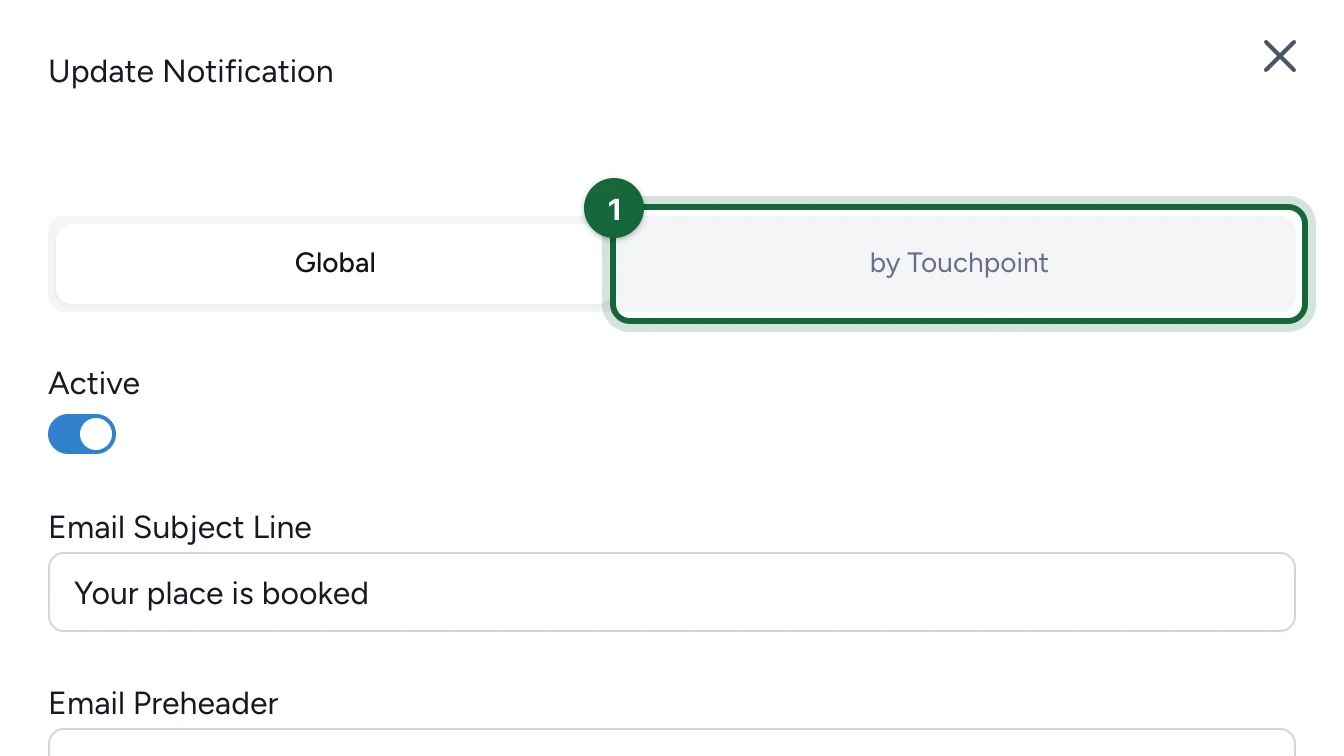
Utilisez cette option quand un événement a besoin d'informations de lieu ou de consignes d'arrivée qui lui sont propres. Ouvrez la notification comme à l'étape 1, puis :
-
Sélectionnez l'onglet par point de contact.
-
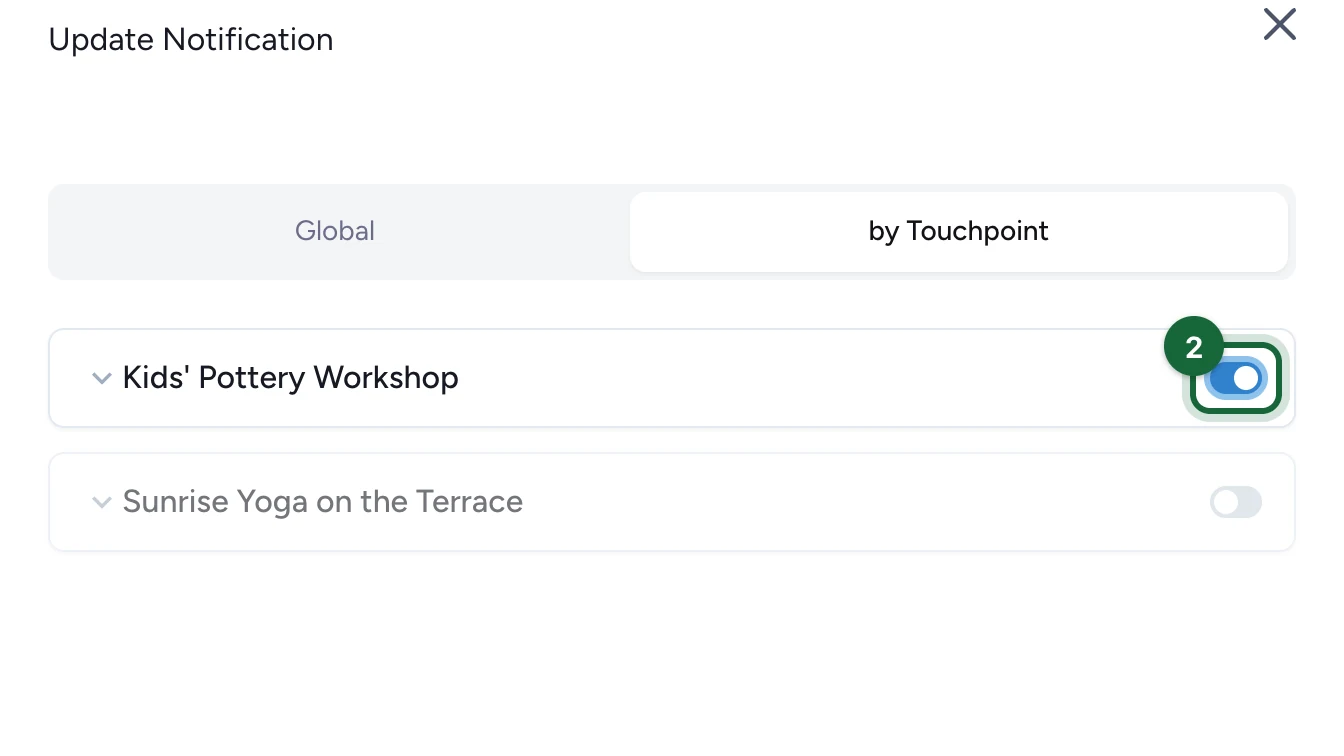
Activez l'interrupteur à côté de l'activité.
-
Sélectionnez le nom de l'activité pour ouvrir son email.
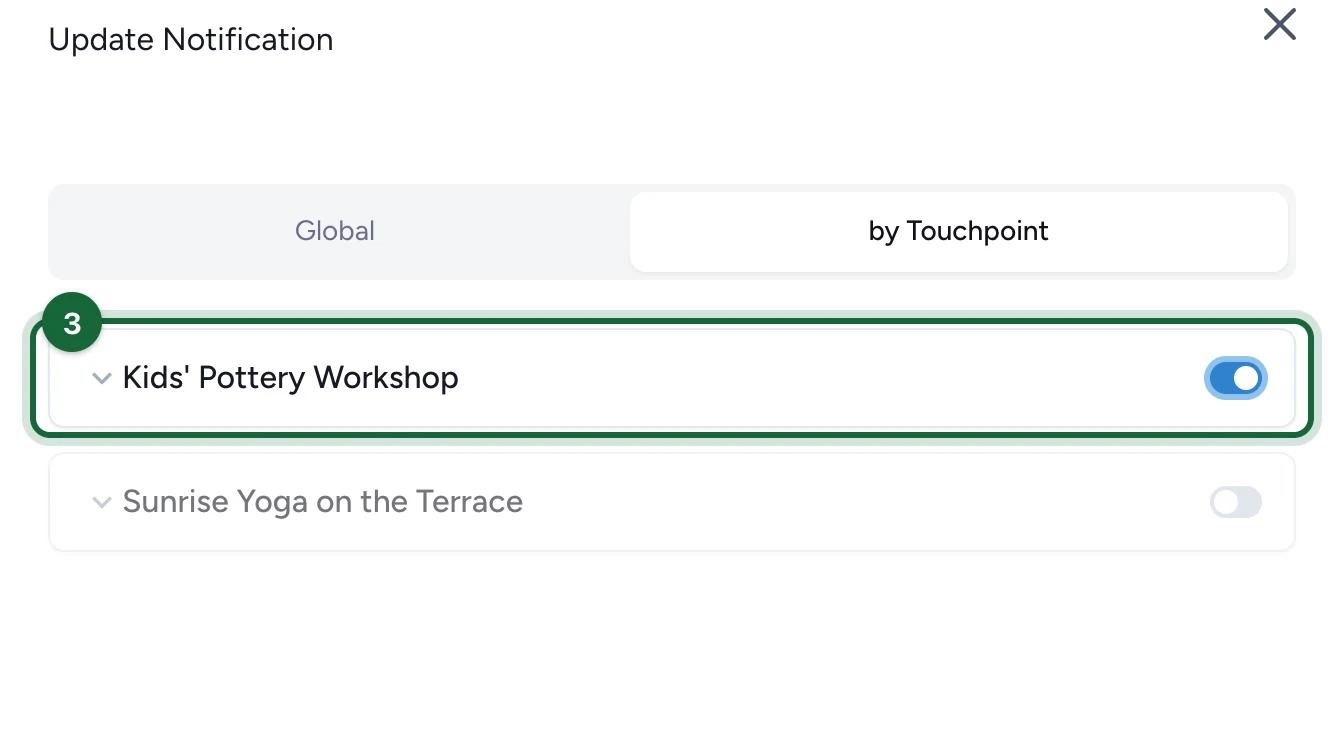
Remplissez ses champs comme aux étapes 4 à 7, puis sélectionnez le bouton Enregistrer.
Si la publication est bloquée
- Aucune confirmation de réservation : activez la notification Confirmation de réservation, en global ou pour cette activité.
- Bannière d'email manquante : importez une Bannière de courriel dans cette notification.
- Rappel activé, annulation désactivée : activez aussi la notification Annulation de réservation.
- Aucun email Inscription en liste d'attente : activez la notification Inscription en liste d'attente pour une activité qui a une liste d'attente.
- Aucun email Invitation depuis la liste d'attente : activez la notification Invitation depuis la liste d'attente pour une activité dont la liste d'attente utilise Invitation requise.
- Aucun module d'emailing actif : activez le module Cheetah, Salesforce Marketing Cloud ou Fournisseur d'e-mail personnalisé dans Construire > Paramètres > Paramètres avancés > Modules.
Studio suggère aussi d'activer les emails d'annulation et de rappel quand ils sont désactivés.
Étapes suivantes
Choisir le bon formulaire pour un événement
Choisissez entre le formulaire de réservation, le formulaire d'enregistrement et le formulaire de participation selon le moment où la question doit apparaître.
Lancer
Entre l'activité prête et l'arrivée du premier invité : publication, liens, QR codes, application de l'équipe et répétition.