Paramètres généraux d'une activité
Renseigner l'apparence, la description, le lieu, et les réglages d'affichage visibles par les participants.
Faites une forte première impression en renseignant les détails visibles par les participants : l'apparence, la description, le lieu, et l'affichage des horaires de créneaux. Ces réglages façonnent la page que voient les participants avant de décider de venir.
Avant de commencer
- Le Touchpoint Activité existe déjà dans Build → Touchpoints.
- Vous savez déjà si l'événement utilisera Réservation et Enregistrement ou Enregistrement uniquement. Sinon, consultez Types d'événement (Réservation et Enregistrement vs Enregistrement uniquement).
Visuels à préparer
Une activité utilise deux images. Chaque aperçu montre exactement où elle apparaît sur la page participant, avec le reste de la page esquissé autour.
Banner Image
ObligatoireThe header image for an activity, Receipt Game or treasure hunt.
- Obligatoire
- Taille1200 × 800 px
- Ratio3:2
- FormatsJPEG / WEBP / PNG
Location Image
OptionnelThe square image shown full width in the Location section of an event page.
- Optionnel
- Taille800 × 800 px
- Ratio1:1
- FormatsJPEG / WEBP / PNG
Reward Icon
OptionnelThe icon that represents a reward.
- Optionnel
- Taille800 × 800 px
- Ratio1:1
- FormatsJPEG / WEBP / PNG
Circular design and a transparent background work best.
Pour retrouver toutes les specs d'image au même endroit, voir Spécifications des images & assets.
Étapes
Ouvrez Build → Touchpoints, sélectionnez votre activité, puis ouvrez l'onglet Général. Cet écran regroupe Apparence, Détails de l'événement, Lieu, et Configuration avancée de l'interface au même endroit. Parcourez-le de haut en bas.
Téléverser l'image de bannière
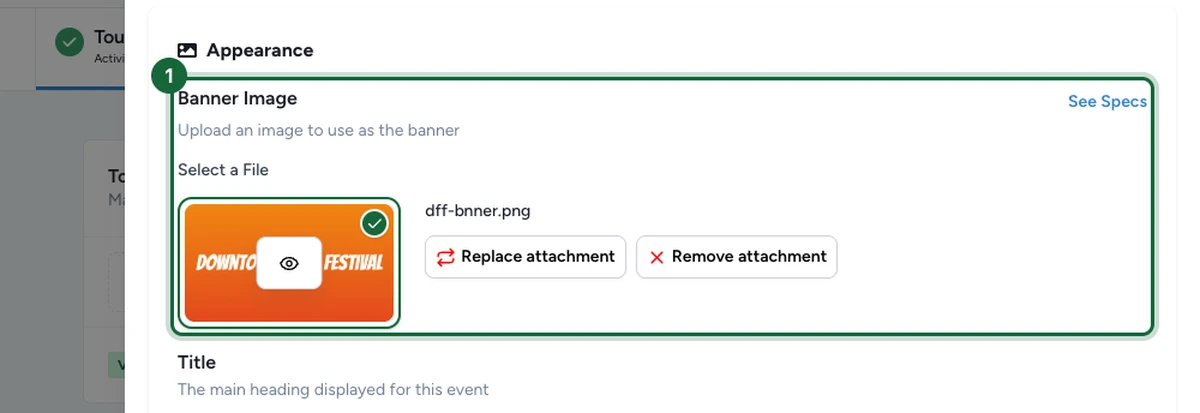
Dans la section Apparence, repérez Image de bannière et cliquez sur Select a File pour téléverser votre bannière. C'est l'image principale que les participants voient en premier : elle donne le ton de tout l'événement.
Utilisez Replace attachment pour la remplacer plus tard, ou Voir les spécifications pour vérifier la taille recommandée avant de téléverser.
Ajouter le titre et le sous-titre
Saisissez un nom clair côté participant dans le champ Titre — c'est le titre principal de la page de l'événement.
Ajoutez un Sous-titre en dessous pour un contexte rapide : tranche d'âge, lieu, ou format de session. Par exemple, le titre Downtown Food Festival se marie bien avec un sous-titre comme 40+ exposants • Samedi à Market Square.

Rédiger la description
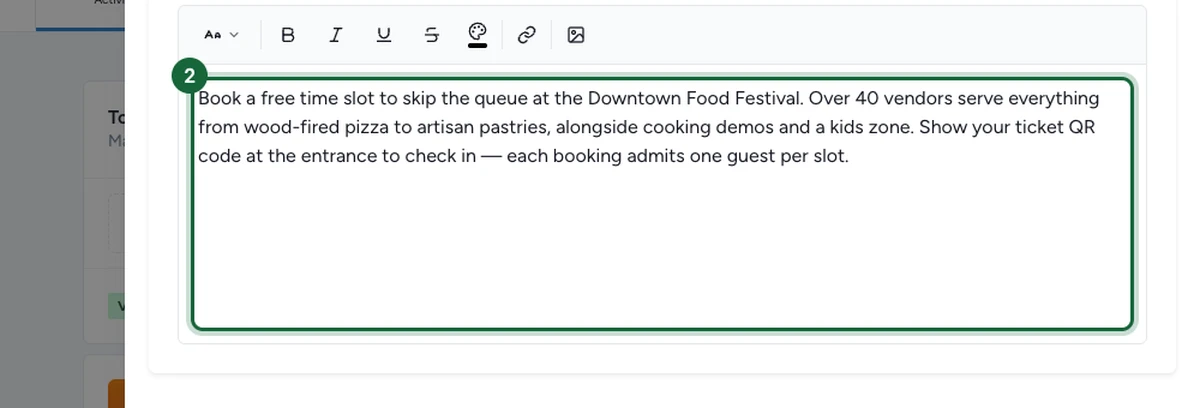
Dans la section Détails de l'événement, utilisez le champ Description pour expliquer ce qui se passe, à qui l'activité s'adresse, ce qu'il faut apporter, et ce qu'il faut prévoir à l'arrivée. Une bonne description lève les hésitations avant la réservation.
Mentionnez les détails pratiques que les gens demandent : la durée, le déroulé de l'enregistrement, et le nombre d'invités admis par réservation.
Renseigner le lieu
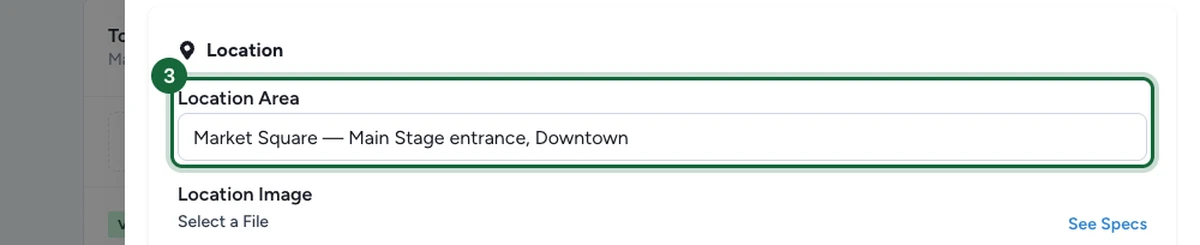
Dans la section Lieu, utilisez Zone de lieu pour une indication écrite, puis ajoutez une Image du lieu pour un repère visuel. Les deux fonctionnent mieux ensemble : indiquez où aller, puis montrez ce qu'il faut chercher.
Par exemple, Market Square — Main Stage entrance, Downtown, accompagné d'une photo de l'entrée ou d'un repère proche.
Vérifier les réglages d'affichage
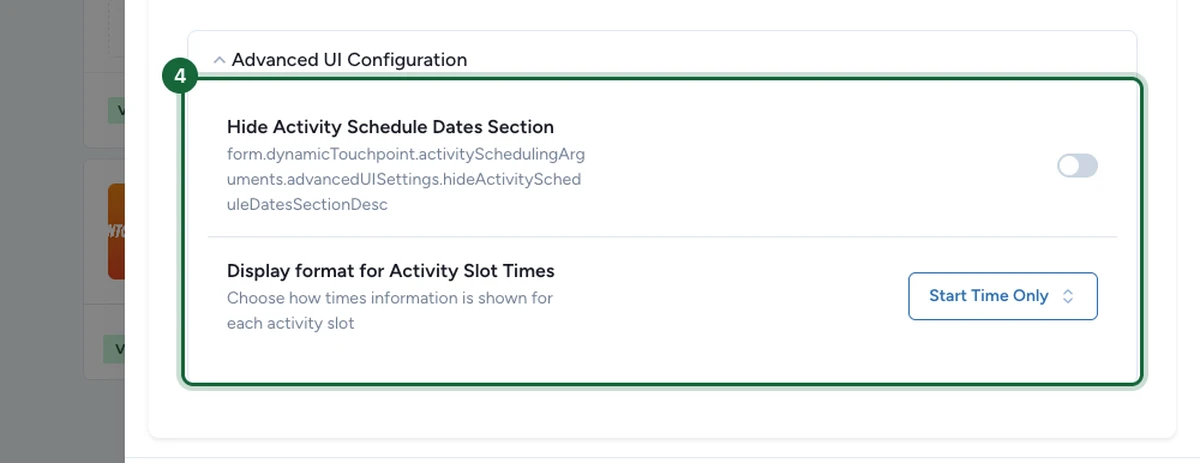
Ouvrez Configuration avancée de l'interface pour contrôler la façon dont le planning apparaît aux participants :
- Masquer la section des dates de l'activité retire le bloc des dates de la page participant. Activez-le pour une animation en libre accès qui propose un seul appel à l'action et aucun horaire fixe.
- Format d'affichage pour les heures des créneaux d'activité affiche soit Heure de début uniquement, soit Heure de début et de fin. Choisissez Heure de début et de fin pour des sessions à durée fixe où les participants comparent les horaires.
Enregistrer puis prévisualiser la vue participant
Enregistrez l'activité, puis ouvrez la vue participant ou le flux de réservation.
Vérifiez que la bannière, le titre, la description, le lieu, et le format horaire des créneaux correspondent maintenant au ton de l'événement que vous promouvez.
Référence des champs
| Champ | Pourquoi il compte | Exemple |
|---|---|---|
| Image de bannière | Donne un repère visuel fort à l'événement | Une image de la salle du workshop, du stand, ou de la scène |
| Titre | Nomme clairement l'événement | Consultation beauté VIP |
| Sous-titre | Ajoute un contexte rapide sans forcer à lire toute la description | Session de 20 minutes • Sur invitation |
| Description | Explique le déroulé et ce que les participants doivent prévoir | Un court paragraphe décrivant l'atelier et ce qu'il faut apporter |
| Zone de lieu | Aide à trouver l'événement dans le lieu | Niveau 2, près du lounge clients |
| Image du lieu | Ajoute un repère visuel utile à l'arrivée | Une photo du stand, de l'entrée, ou d'un repère de circulation |
| Masquer la section des dates de l'activité | Retire le bloc des dates de la page participant | À utiliser seulement quand le détail du planning ajouterait du bruit |
| Format d'affichage pour les heures des créneaux d'activité | Contrôle la façon dont chaque créneau est affiché | Afficher l'heure de début et de fin pour une session VIP à durée fixe |
Si la publication est bloquée
Deux champs de cet onglet bloquent réellement la publication de l'événement :
- L'image de bannière est absente — téléversez-en une dans Apparence.
- Le titre est manquant — saisissez un titre clair côté participant.
Quelques autres champs déclenchent un rappel si vous les laissez vides, mais ne bloquent pas la publication :
- Sous-titre — ajoutez-en un pour que les participants comprennent vite l'événement.
- Description — remplissez-la dans Détails de l'événement pour que les participants sachent à quoi s'attendre.
- Zone de lieu — ajoutez un repère écrit.
- Image du lieu — ajoutez une photo ou un repère visuel, idéalement accompagné d'un repère écrit dans Zone de lieu.
Consultez Validation et publication pour le flux complet de publication.
Pour aller plus loin
Types d'événement (Réservation et Enregistrement vs Enregistrement uniquement)
Choisir le bon mode d'événement selon le flux de réservation, la capacité, et le check-in le jour J.
Configurer les créneaux : hebdomadaire ou dates spécifiques
Choisir Hebdomadaire ou Dates spécifiques, puis transformer ces plages en créneaux uniques ou en réservations répétées.