Créer un point de contact Activity
Ajouter un point de contact Activity et le configurer de bout en bout : type, détails, horaires, billets, check-in, badge et publication.
Configurez un événement avec réservation ou check-in — créneaux horaires, billets, et check-in à l'arrivée — avec le point de contact Activité. Ce guide est la colonne vertébrale : il parcourt toute la configuration une fois et renvoie à un guide dédié pour chaque partie.
Les écrans ci-dessous proviennent d'un Downtown Food Festival, une activation de week-end où les participants réservent un créneau d'entrée gratuit et font leur check-in avec le QR code de leur billet.
Avant de commencer
Construire l'Activity
Ajouter le point de contact et choisir Activity
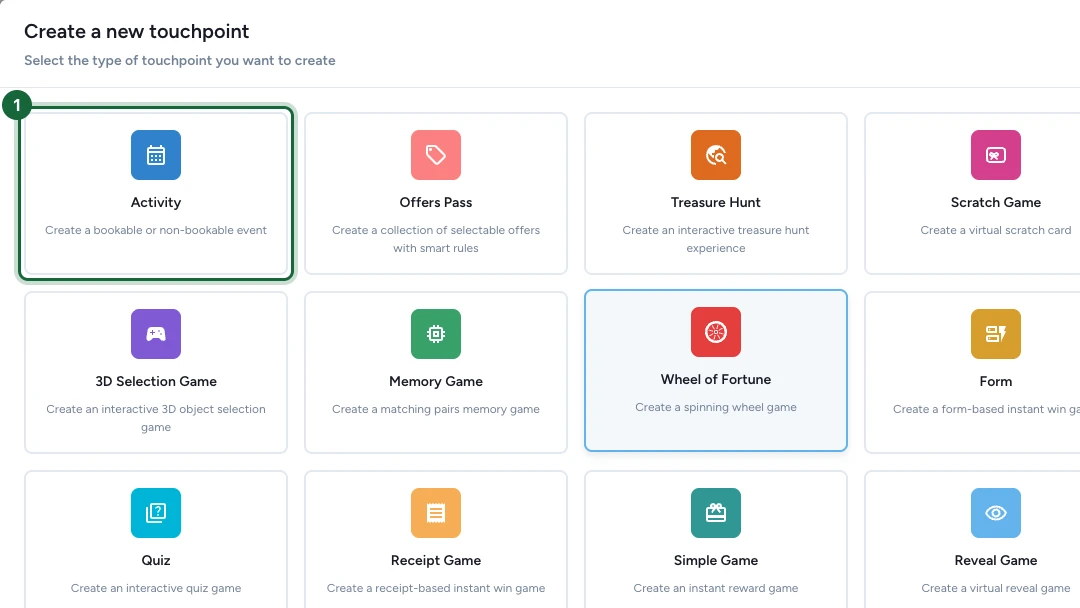
Dans Build → Touchpoints, sélectionnez Ajouter un nouveau point de contact, puis choisissez Activité — Create a bookable or non-bookable event. Sélectionnez Créer pour l'ouvrir.
Choisir le type d'événement
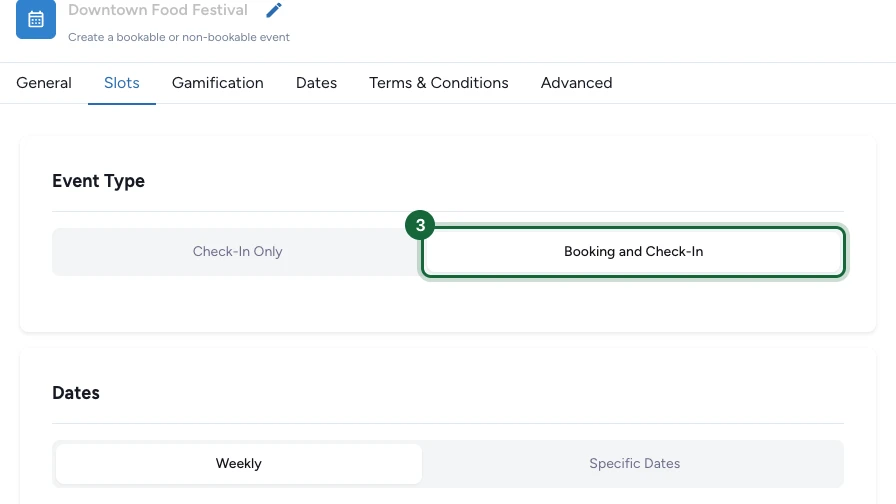
Sur l'onglet Créneaux, définissez Type d'événement. Enregistrement uniquement convient aux événements sans réservation où les gens font simplement leur check-in à l'arrivée. Réservation et Enregistrement ajoute les réservations et débloque les Billets — choisissez-le quand les participants doivent réserver un créneau à l'avance.
Pour la comparaison complète, voir Types d'événement.
Renseigner les paramètres généraux
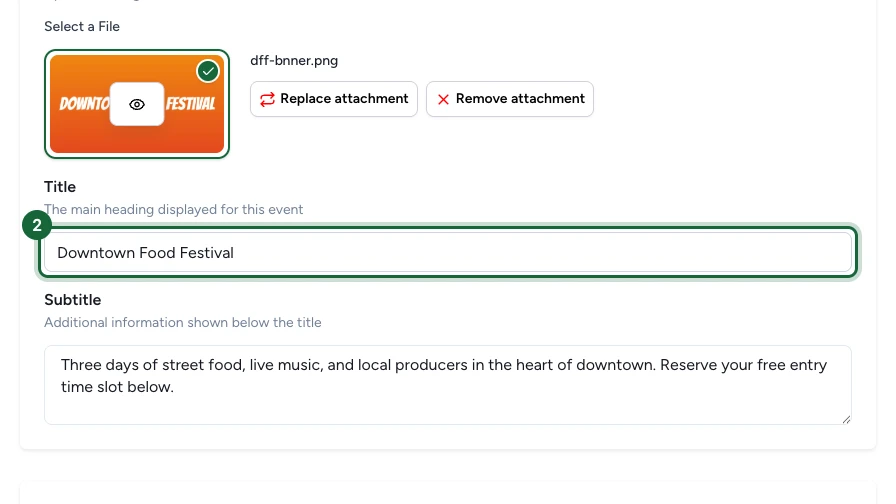
Sur l'onglet Général, téléversez le Image de bannière et définissez le Titre, le Sous-titre, la description et le lieu. Ce sont les détails que voient les participants avant de décider de venir.
Pour chaque champ en détail, voir Paramètres généraux de l'activité.
Définir les horaires
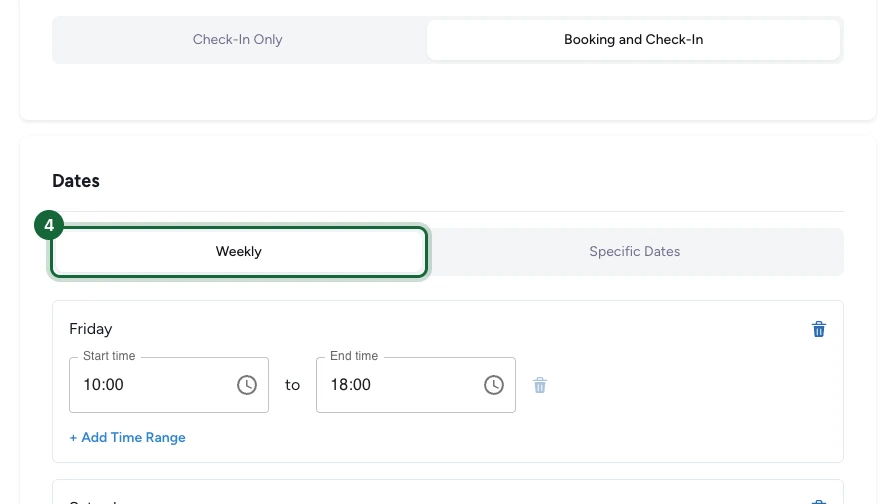
De retour sur l'onglet Créneaux, choisissez Hebdomadaire pour des jours récurrents (ajoutez chaque jour de la semaine avec une heure de début et de fin) ou Dates spécifiques pour des dates ponctuelles. Utilisez Configuration des créneaux pour diviser chaque journée en créneaux de durée fixe.
Pour les schémas d'horaires, voir Configurer les créneaux — hebdomadaire vs dates précises.
Ajouter les billets
Avec Réservation et Enregistrement, ajoutez sous Billets les billets que les participants peuvent réserver. Chaque billet a un nom et une limite de capacité facultative, pour plafonner le nombre de réservations par créneau.
Pour les options de billets et la capacité, voir Configurer les billets.
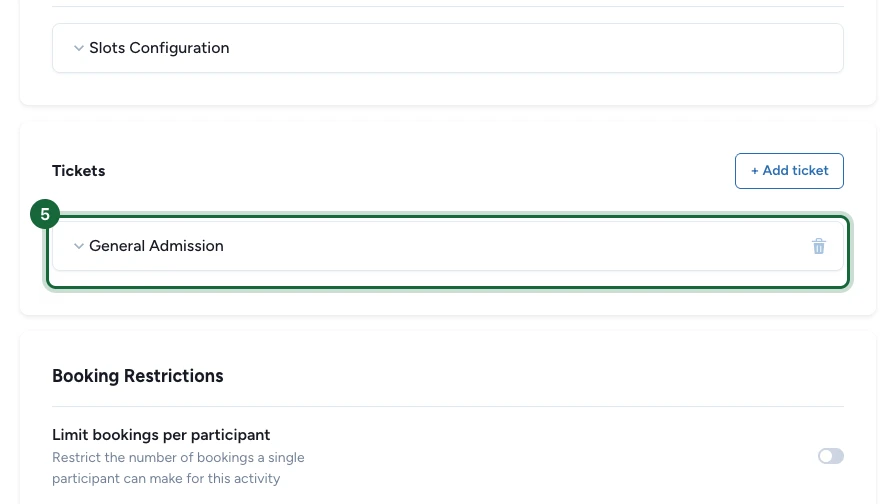
Choisir la méthode de check-in
Sous Enregistrement, définissez Méthode d'enregistrement. Self permet aux participants de faire leur propre check-in ; Scan les enregistre en scannant le QR code de leur billet avec l'Event Host App le jour J.
Pour les deux méthodes, voir Configurer le check-in.
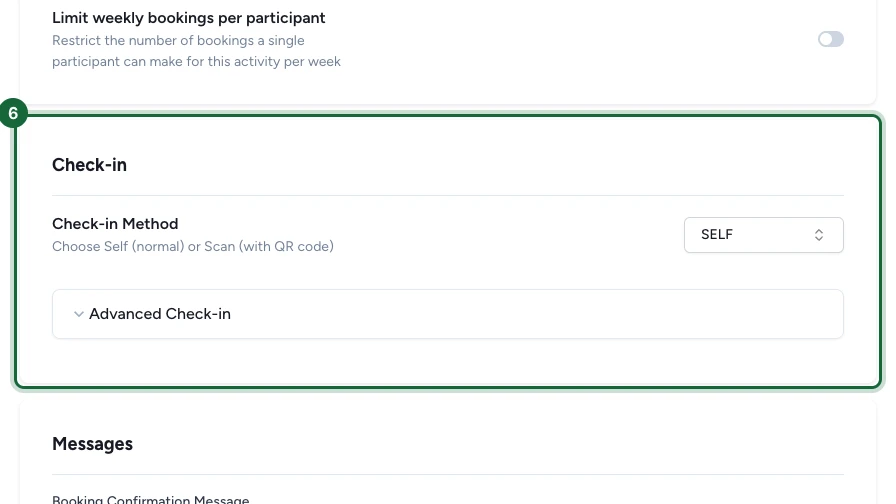
Ajouter le badge requis
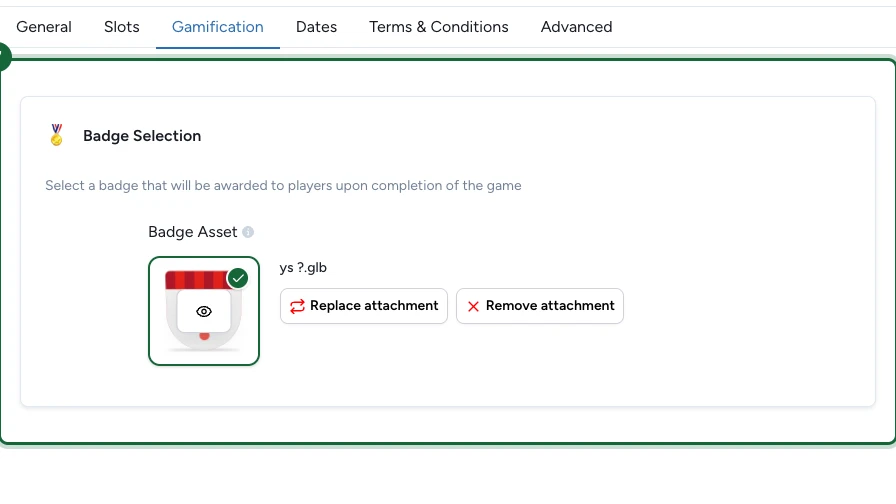
Sur l'onglet Badge, ouvrez Sélection du badge et choisissez un badge. Un point de contact Activity a besoin d'un badge avant de pouvoir être publié — c'est le visuel attribué quand quelqu'un participe.
Pour les badges et récompenses, voir Ajouter des badges et récompenses à un événement.
Publier
La réservation exige un e-mail de confirmation
Quand Réservation et Enregistrement est actif, la notification Confirmation de réservation de la campagne doit être activée avec une bannière e-mail, sinon la publication est bloquée. Configurez-la dans Configurer les notifications de réservation.
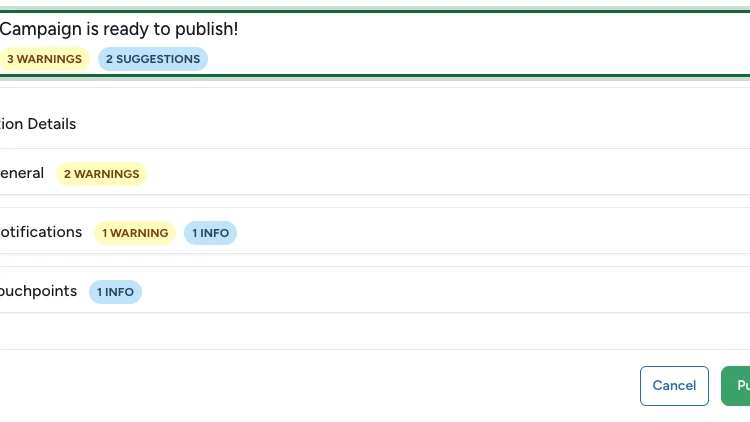
Enregistrez le point de contact, puis sélectionnez Publier. Quand la fenêtre indique Campaign is ready to publish, confirmez pour mettre l'événement en ligne. Les avertissements et suggestions sont facultatifs — seules les erreurs bloquent la publication.
Ce que voient les participants
Les participants ouvrent la page de l'événement, choisissent un créneau disponible et réservent un billet (pour les événements avec réservation). Ils reçoivent une confirmation de réservation avec un QR code, puis font leur check-in le jour J — en touchant le check-in Self ou en faisant scanner leur QR code.
Configurer les paramètres partagés
Une Activity partage les onglets standard d'un point de contact et quelques onglets propres aux événements. Configurez-les depuis leurs propres guides :