Votre premier jeu de reçus
Créez un jeu de reçus avec un lot, publiez-le et testez-le sur votre téléphone.
Vous allez créer « Spend €30, get €5 » : dès que le total des tickets de caisse validés d'un client dans les enseignes participantes atteint 30 €, il reçoit une carte cadeau de 5 €. Ouvrez la campagne qui accueillera le jeu et vérifiez que ses dates incluent la date du jour. Préparez une image de bannière et une icône pour le lot.
Ajouter le jeu de reçus
-
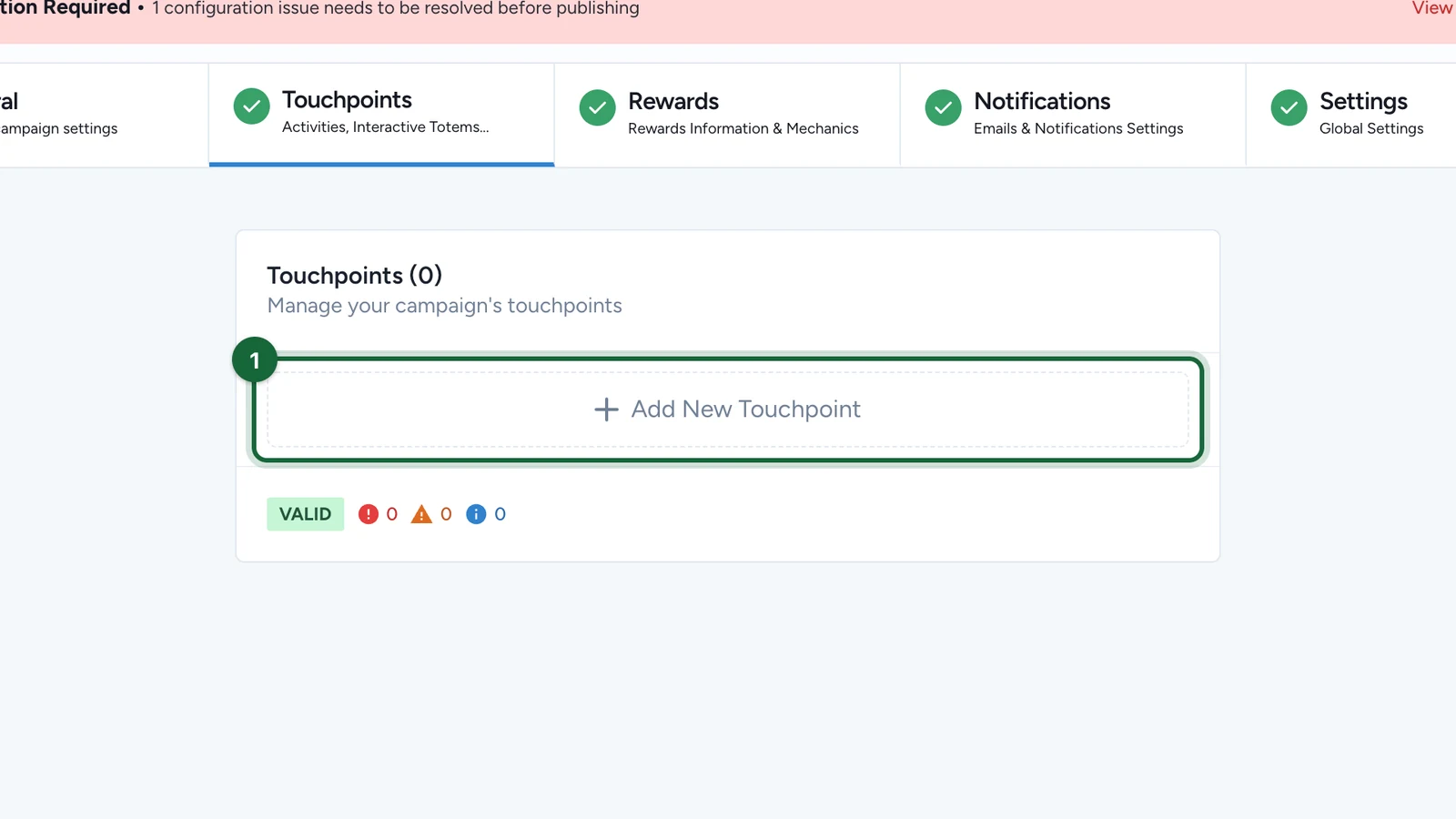
Dans Construire > Points de contact, sélectionnez Ajouter un nouveau point de contact.
-
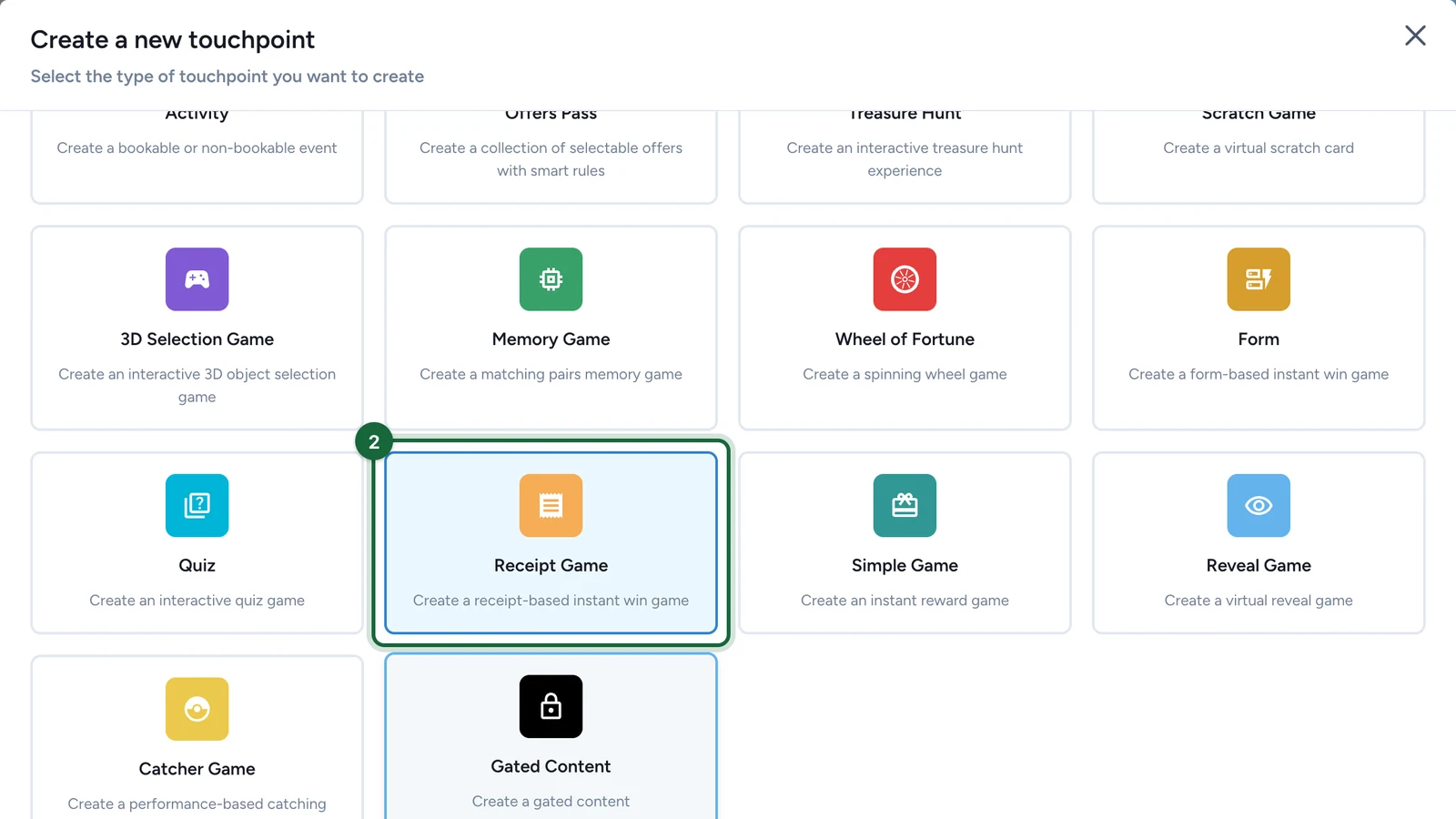
Choisissez Jeu de reçus.
-
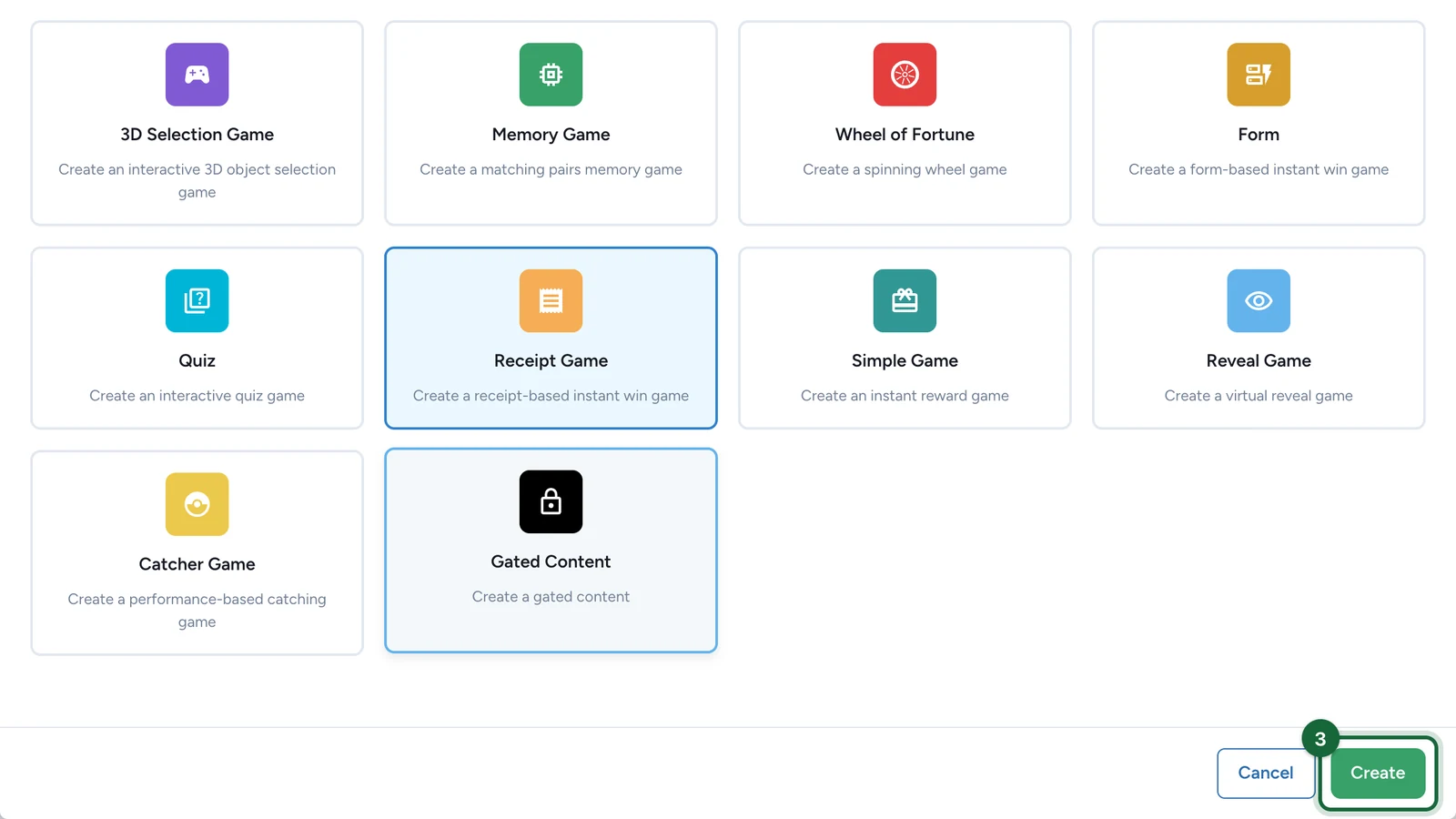
Sélectionnez Créer.
-
Sur la nouvelle carte Nouveau jeu de reçus, sélectionnez Configurer.
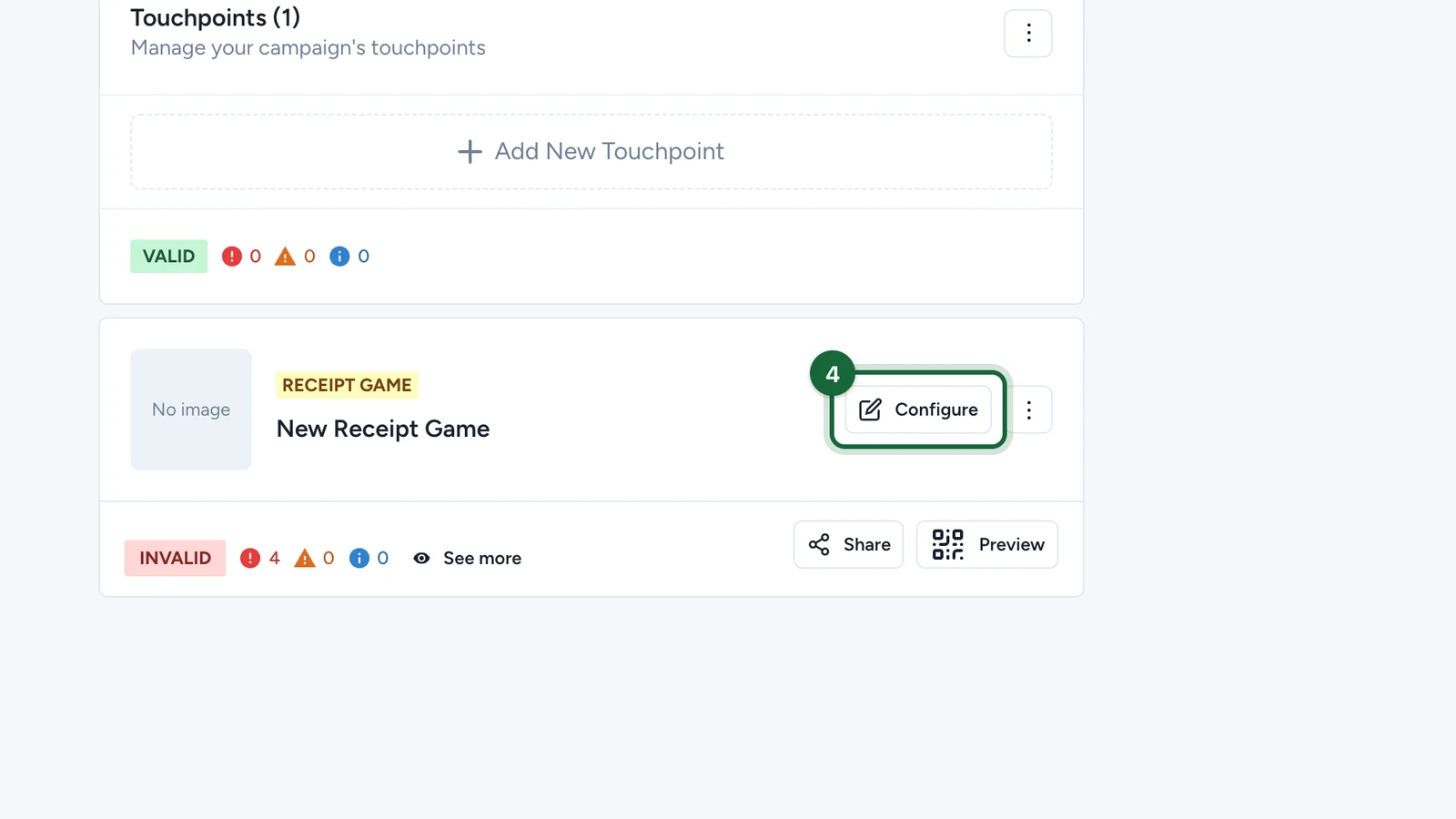
La carte affiche NON VALIDE tant que le lot et la règle ne sont pas configurés.
-
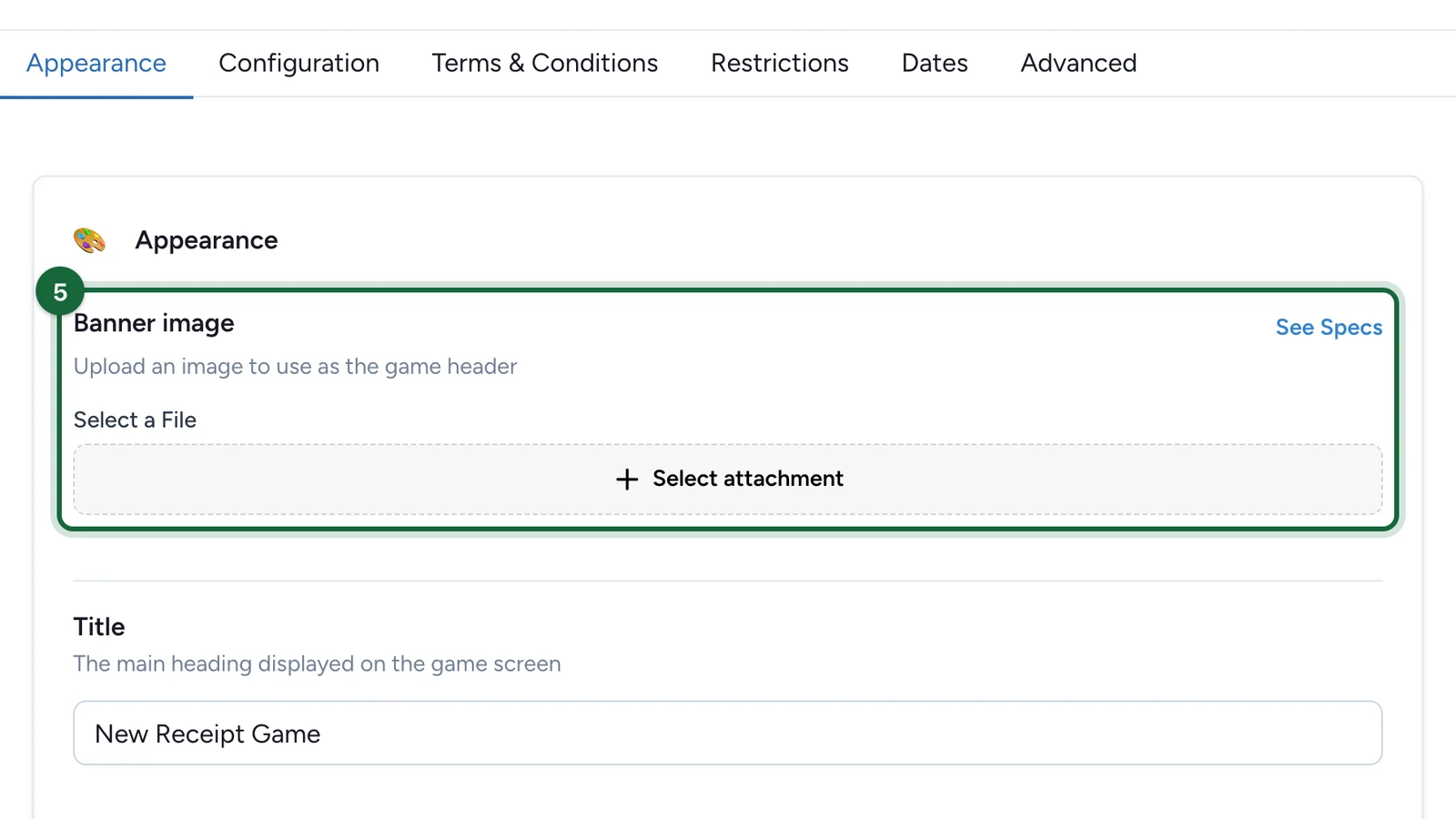
Sous Image de bannière, choisissez Sélectionner une pièce jointe.
-
Sur votre bannière, choisissez Sélectionner un Fichier.
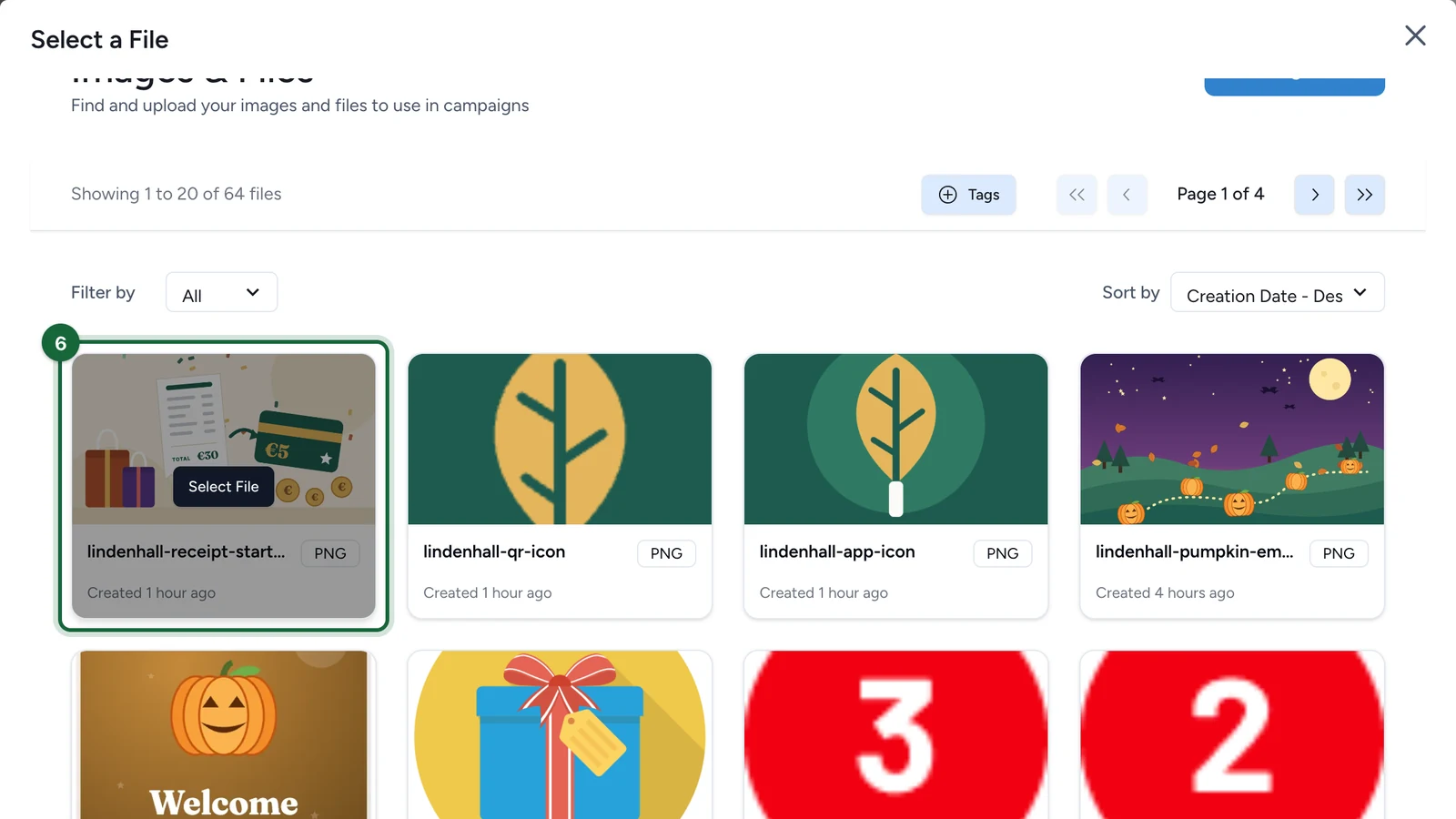
Elle n'est pas dans la liste ? Sélectionnez Ajouter Image ou Fichier pour l'importer.
-
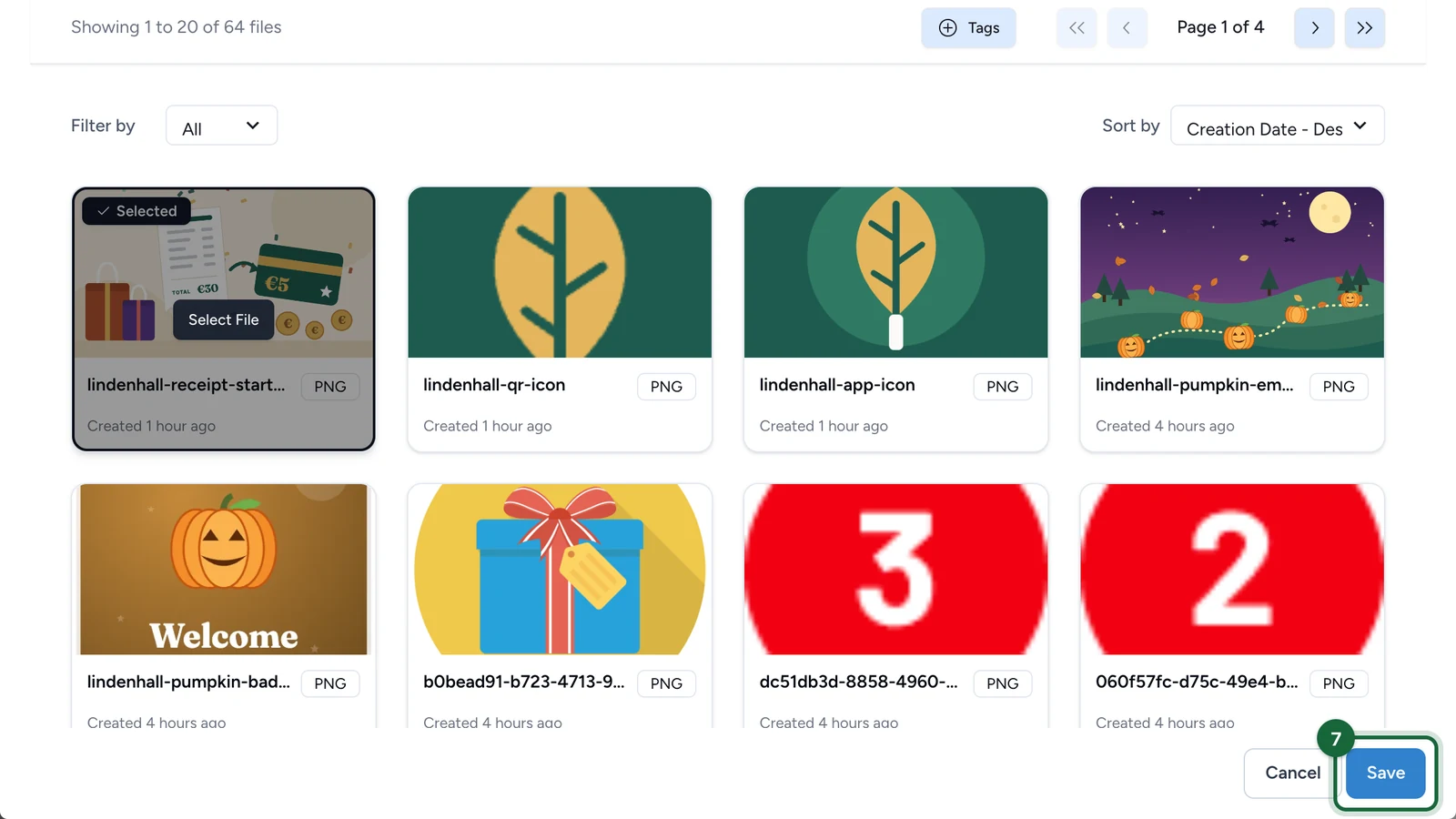
Sélectionnez Enregistrer.
-
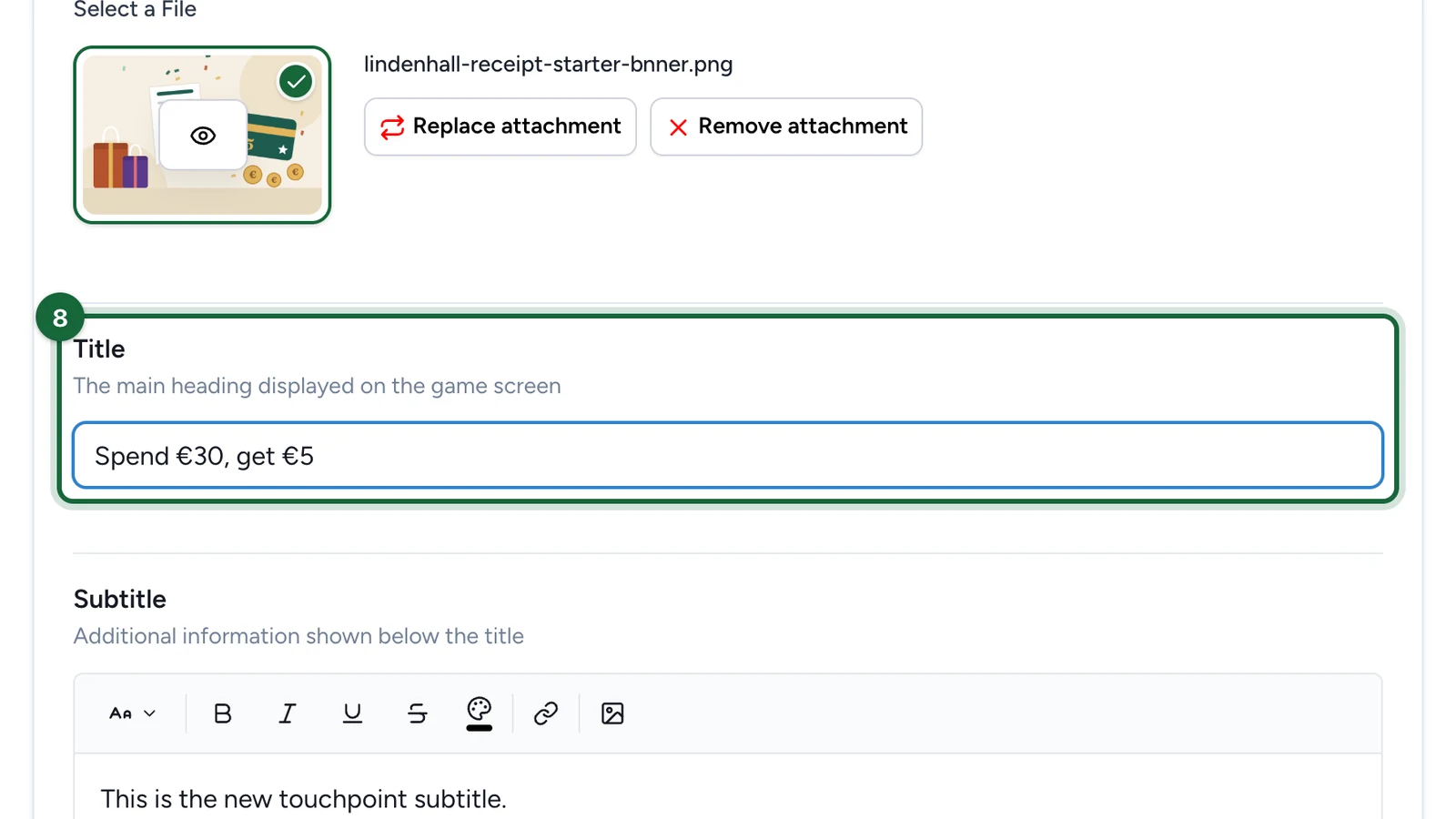
Dans le champ Titre, remplacez le texte par le nom du jeu, « Spend €30, get €5 ».
-
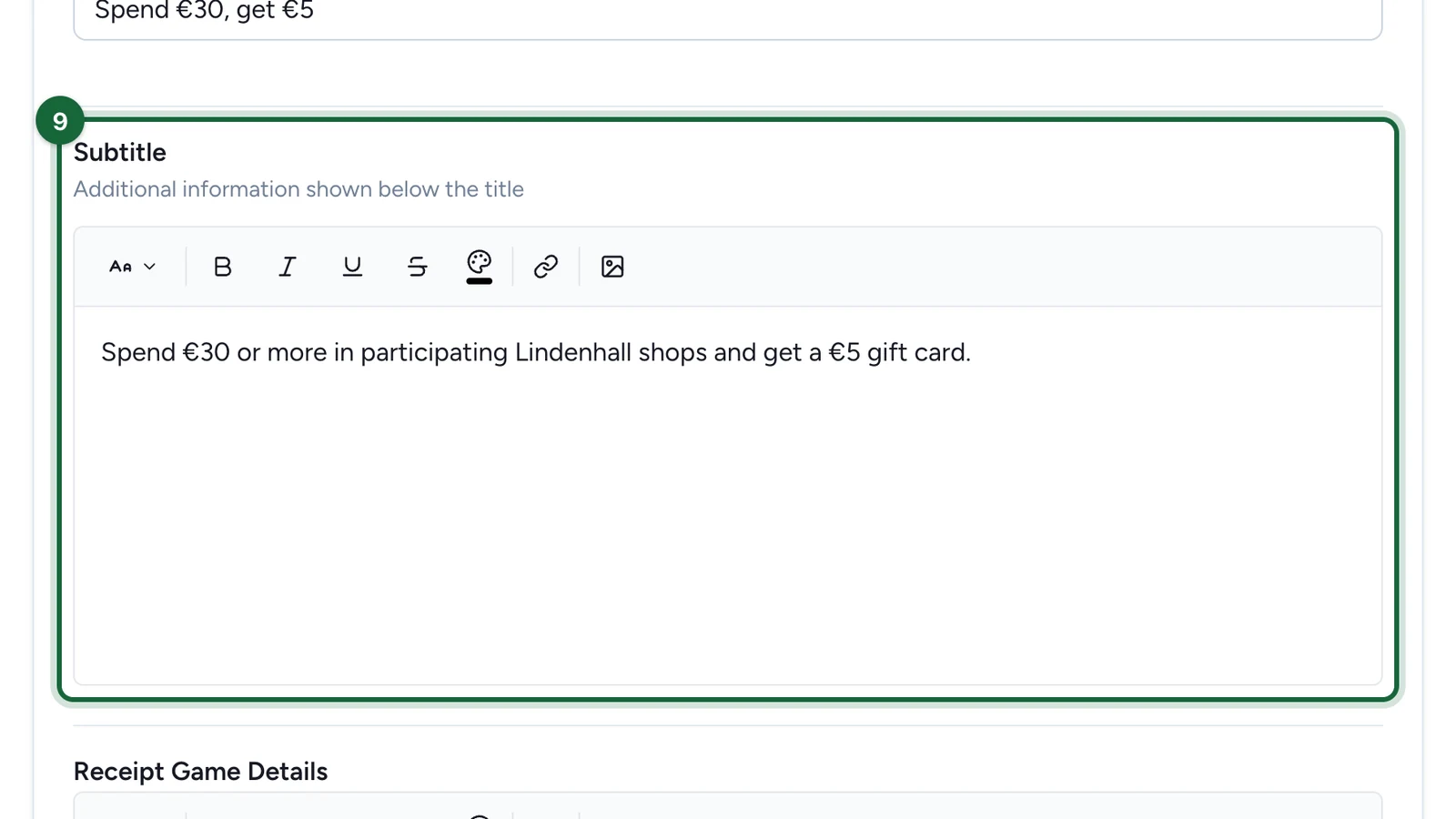
Dans le champ Sous-titre, indiquez le montant d'achat à atteindre.
-
Dans le champ Détails du jeu de reçus, expliquez le fonctionnement : faire ses achats, envoyer chaque ticket, atteindre 30 €.
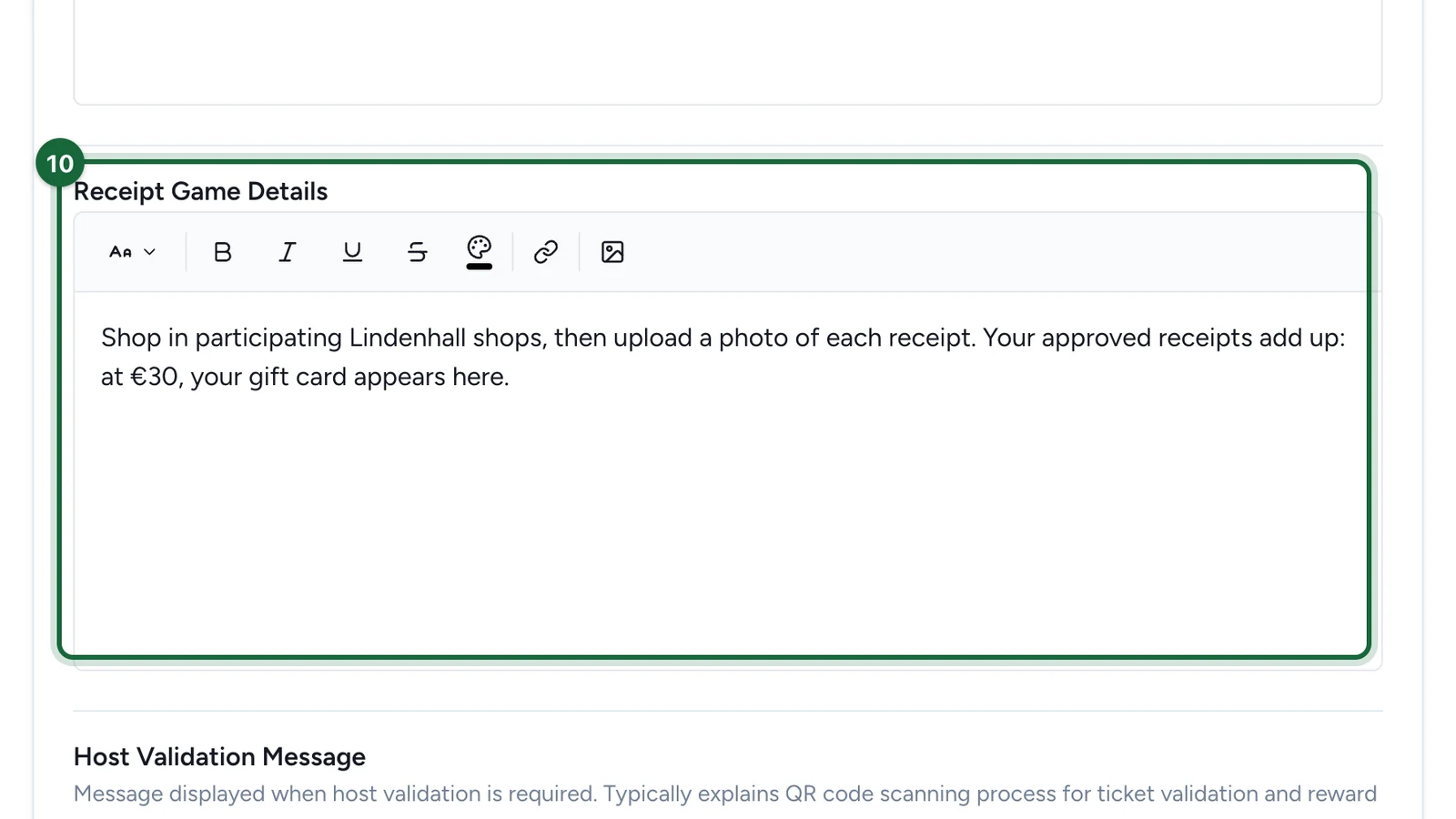
Les clients voient ce texte en bas du jeu, sous Règles.
-
Dans le champ Message de validation par l'hôte, rédigez le message que voient les clients après l'envoi d'un ticket.
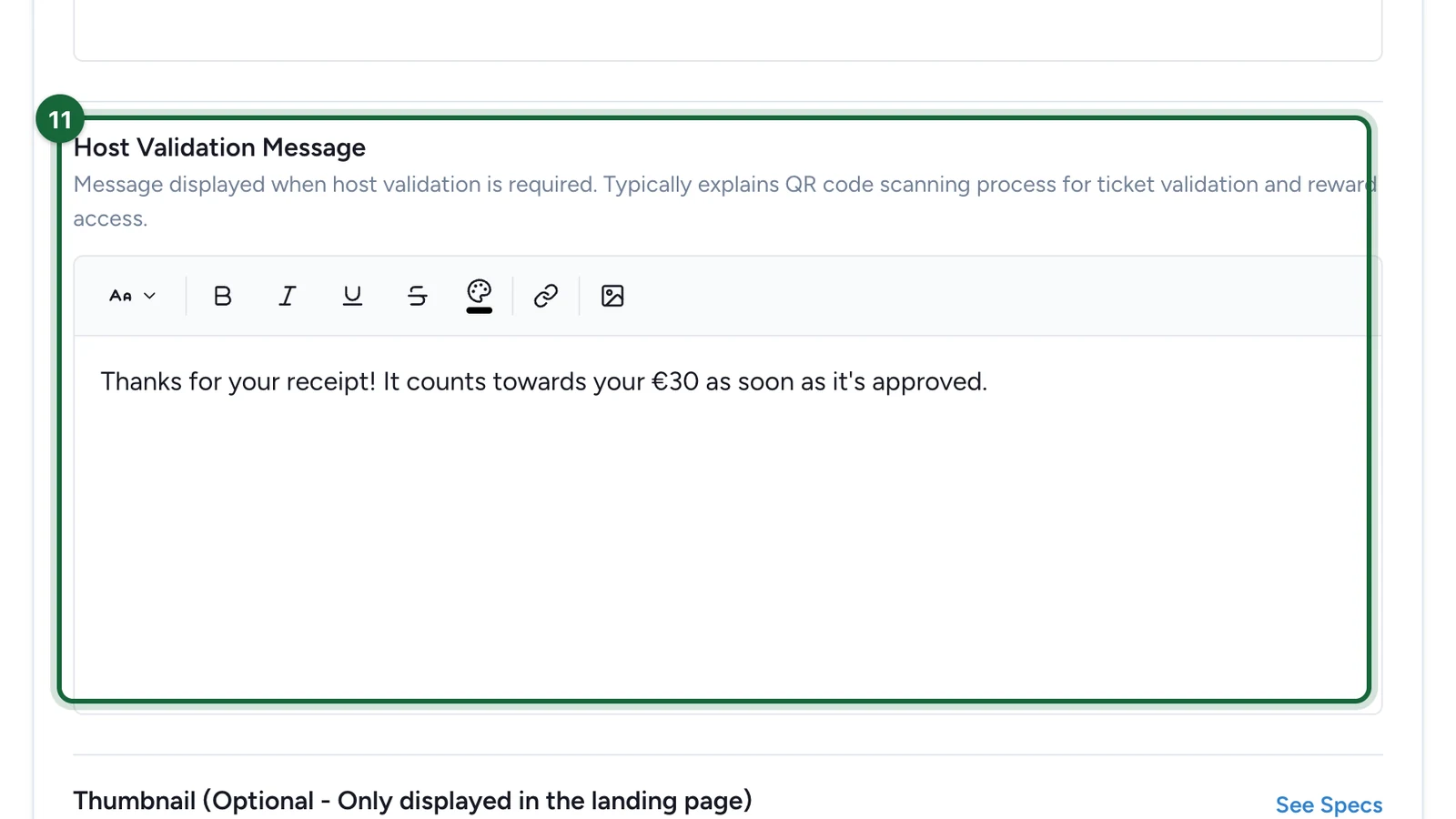
Il s'affiche aussi en mode Automatique. Si le champ reste vide, les clients voient un message par défaut en français.
-
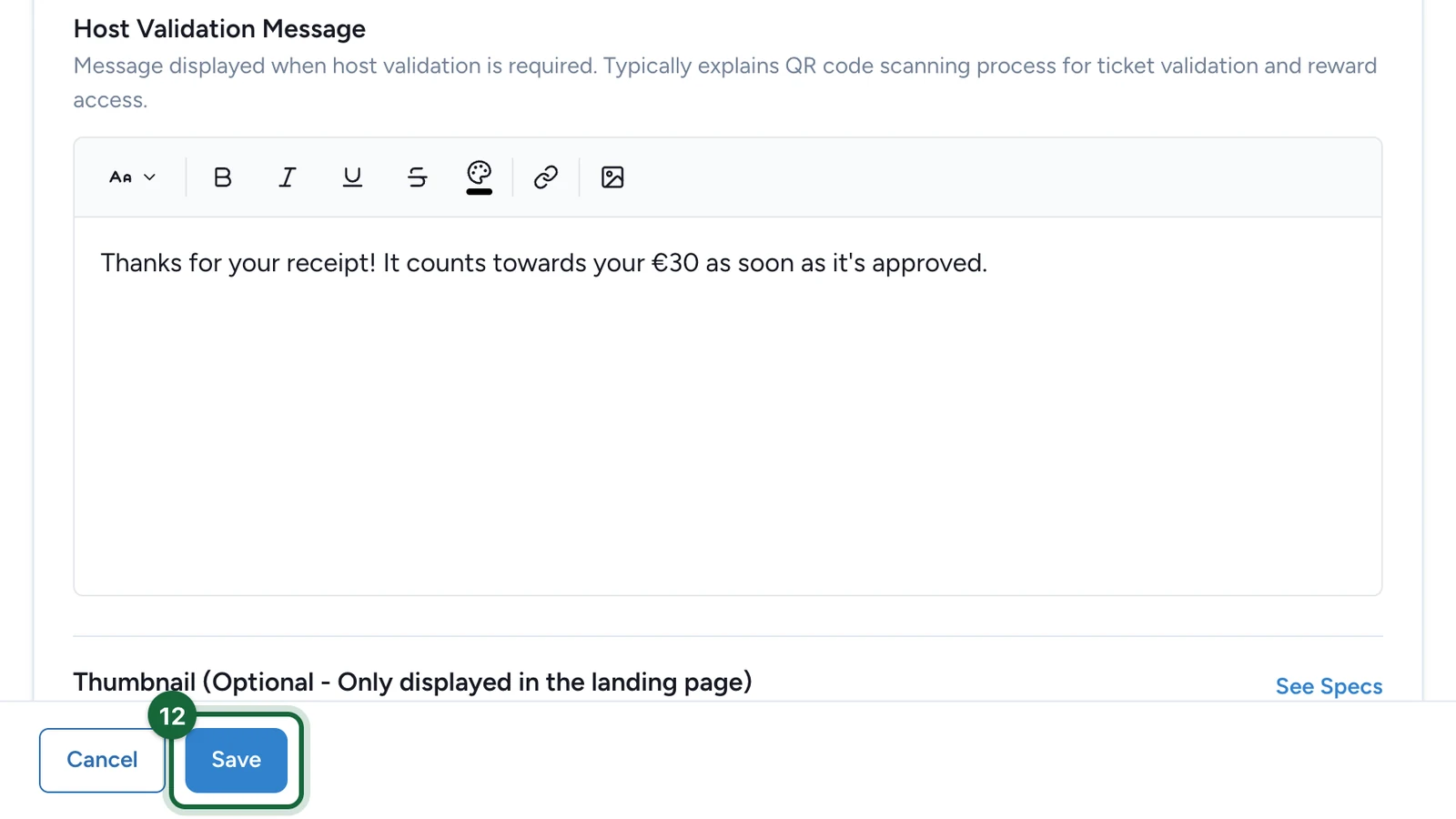
Sélectionnez Enregistrer.
Créer la récompense du lot
-
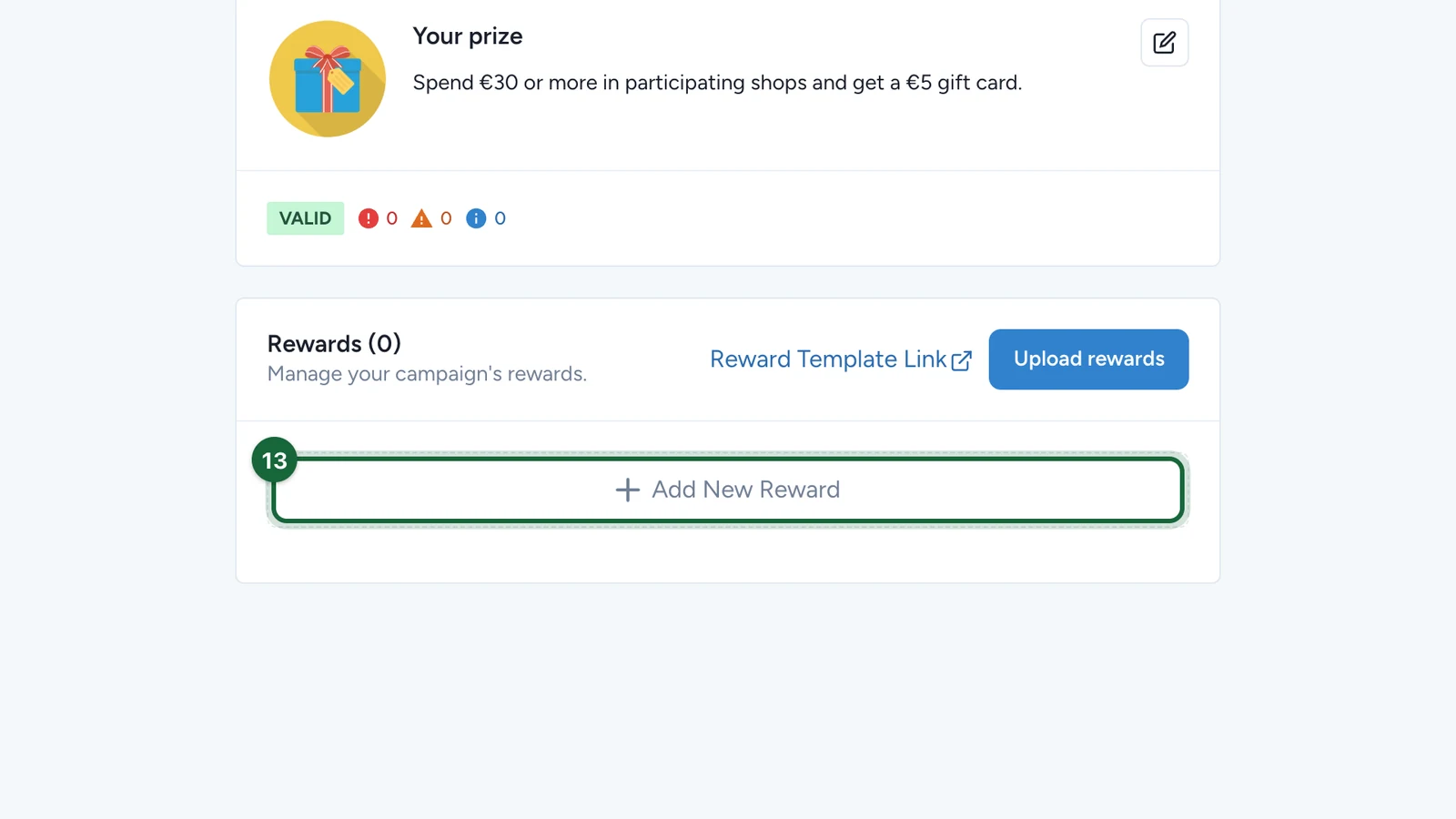
Dans Construire > Récompenses, sélectionnez Ajouter une nouvelle récompense.
-
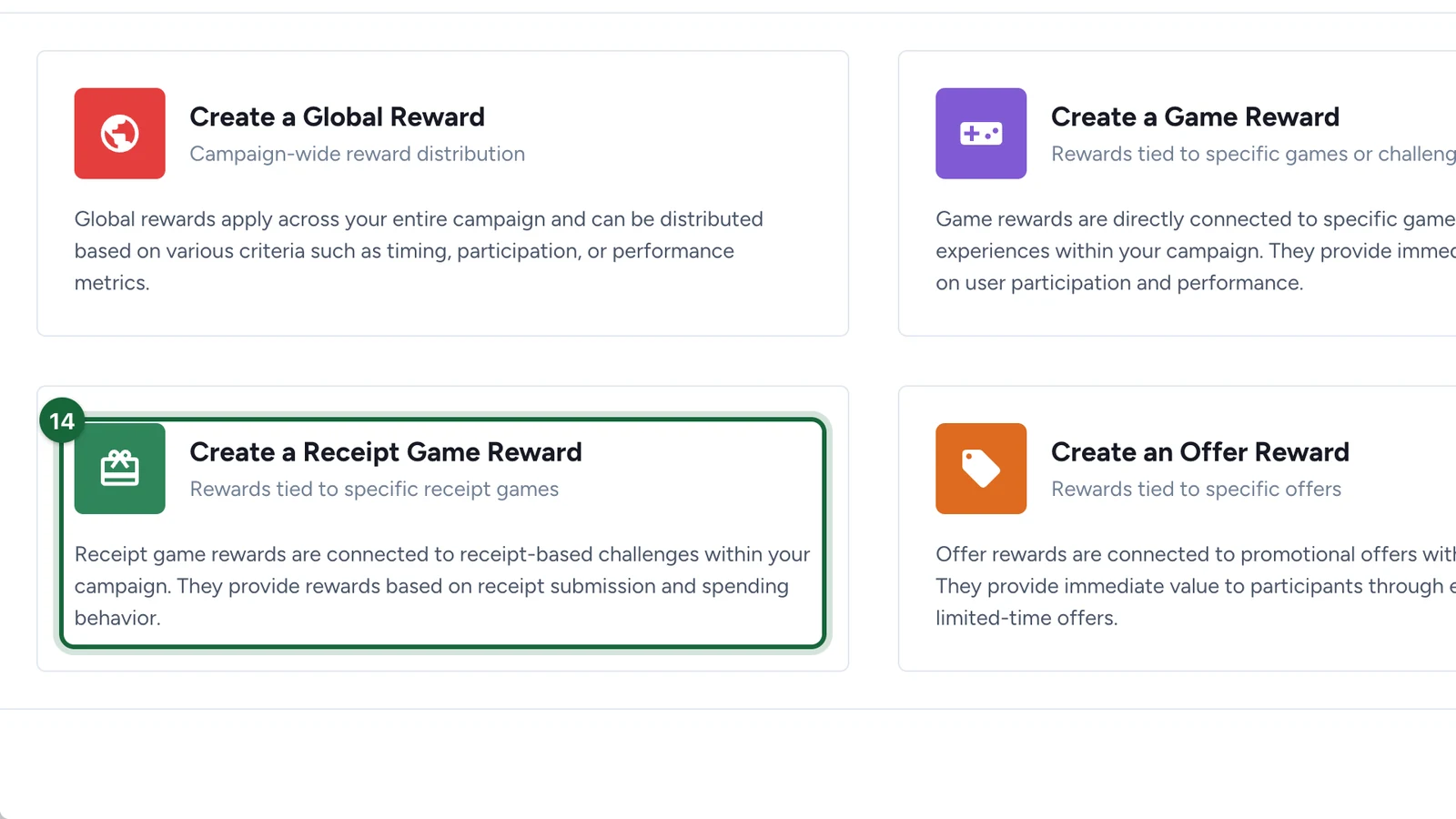
Choisissez Créer une récompense de jeu de reçus.
-
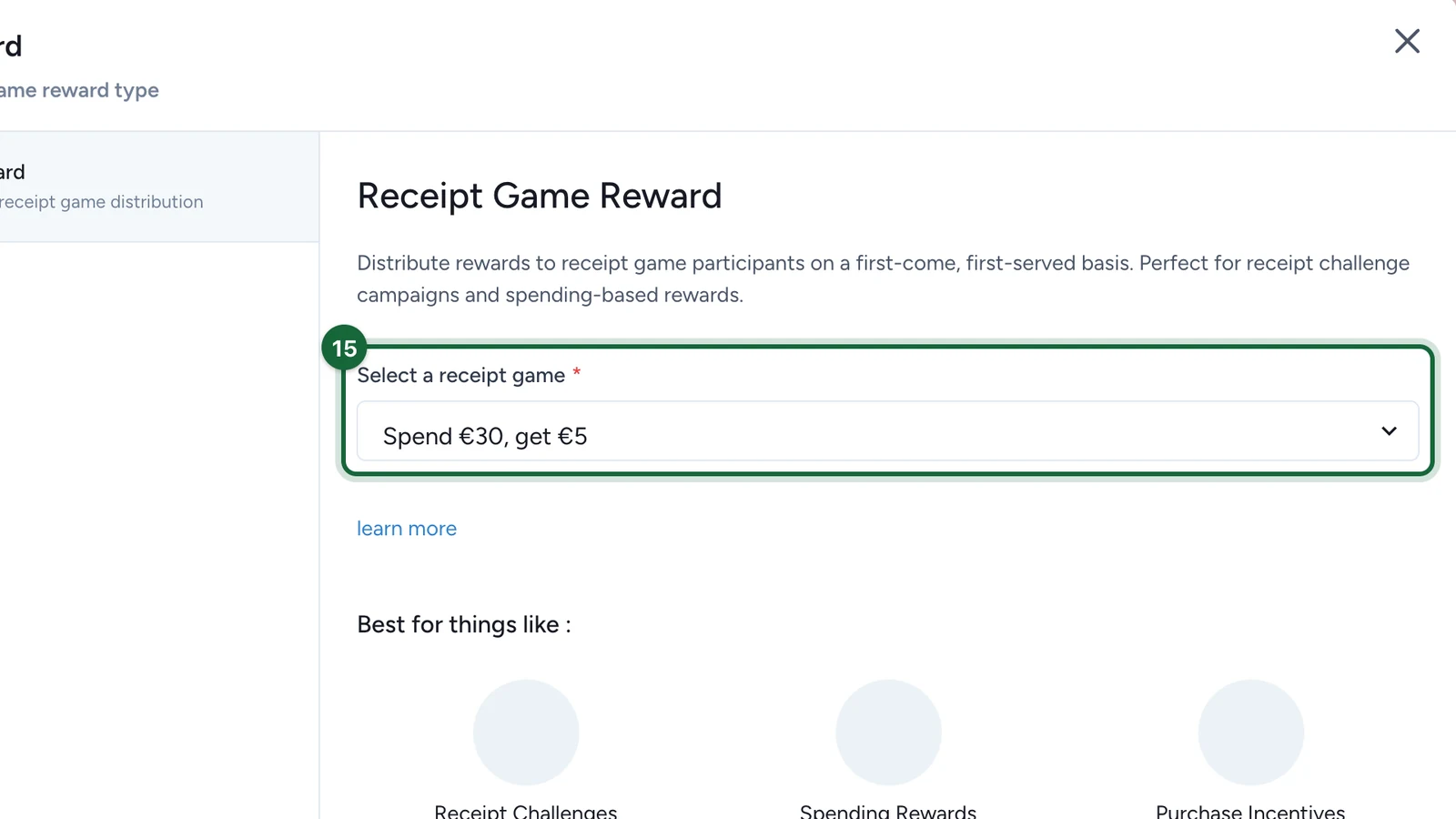
Sous Sélectionnez un jeu de reçus, choisissez Spend €30, get €5.
-
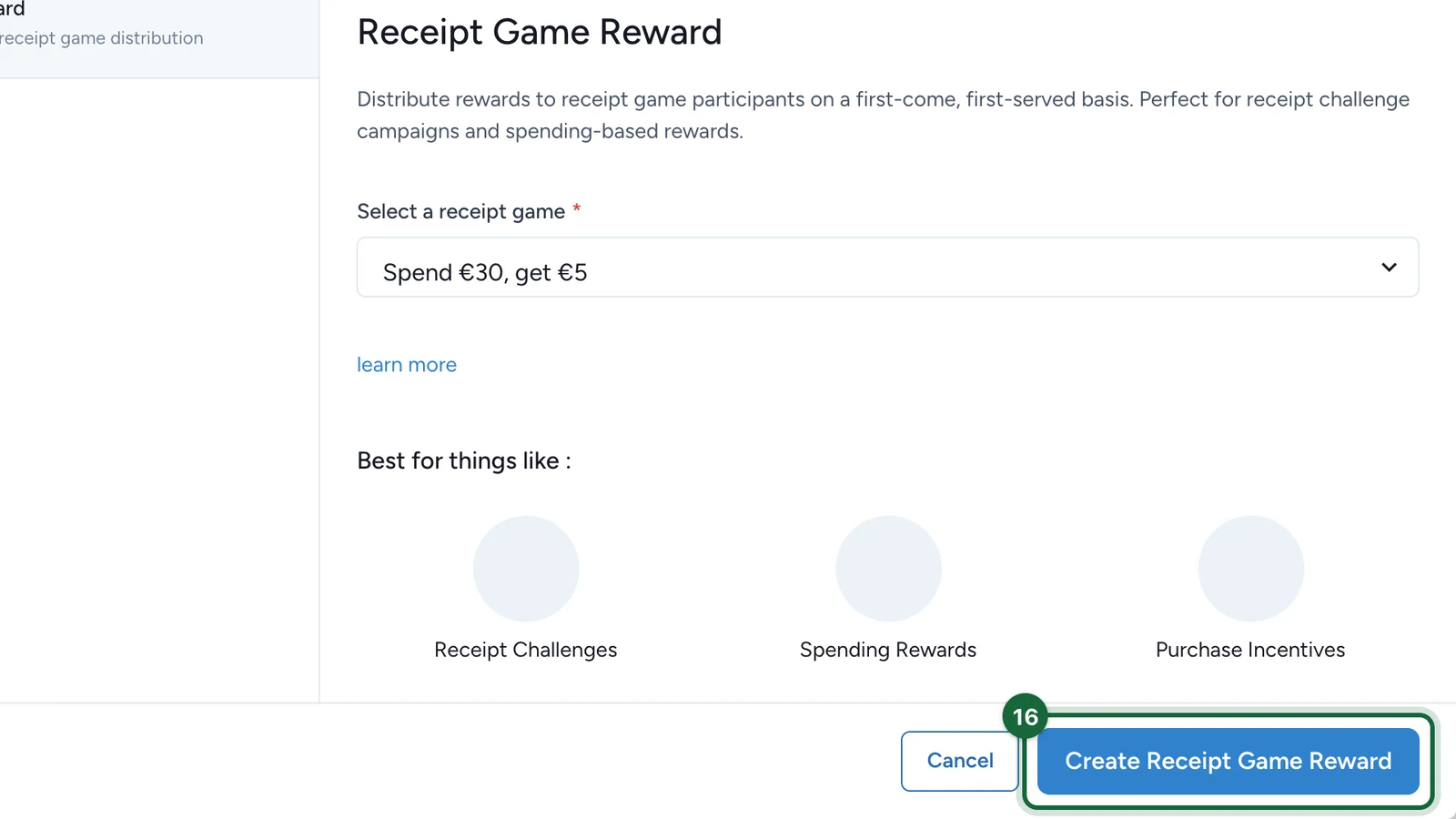
Sélectionnez Créer Récompense de jeu de reçus.
-
Sur la nouvelle carte Récompense de jeu de reçus, sélectionnez Configurer.
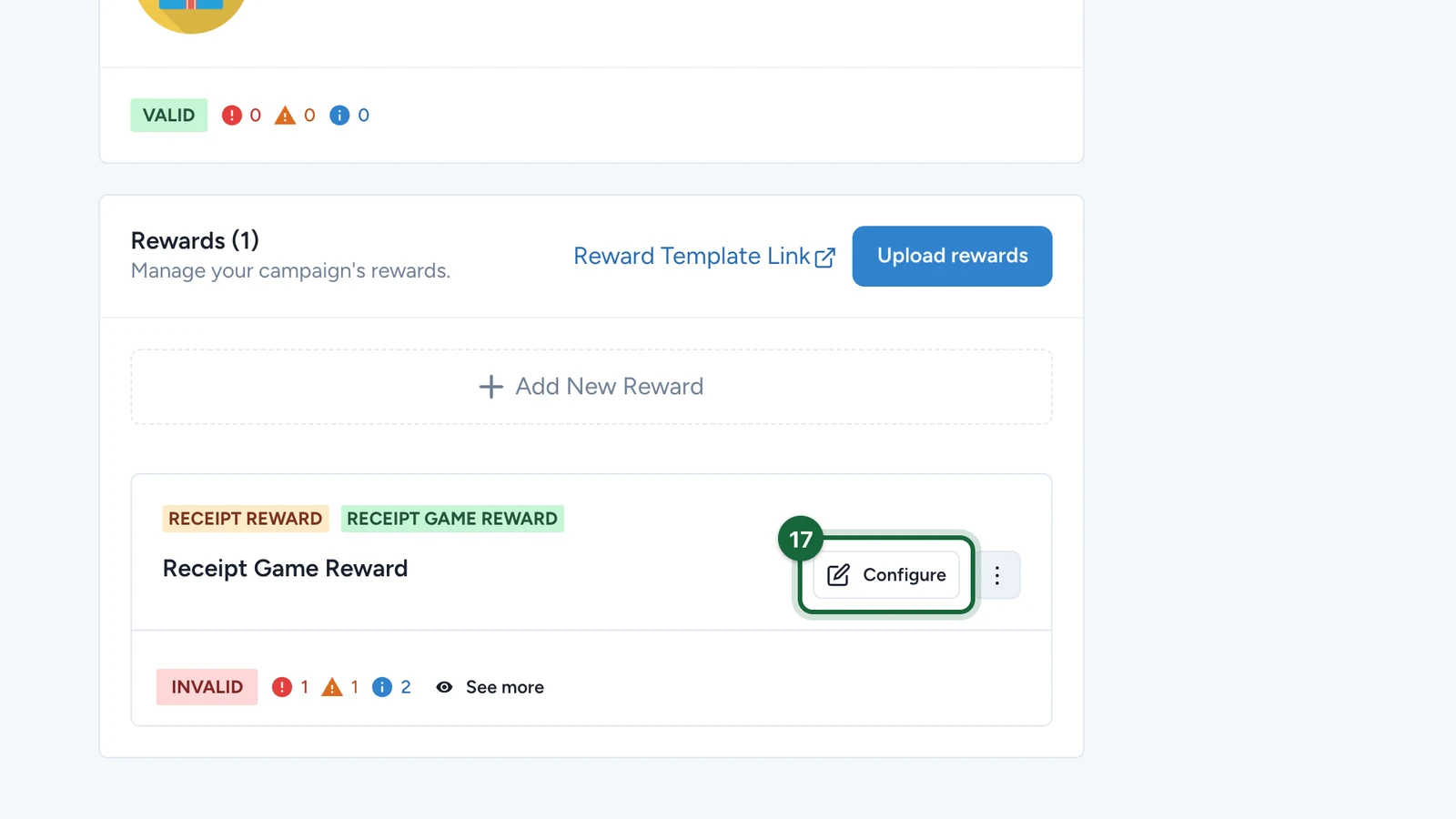
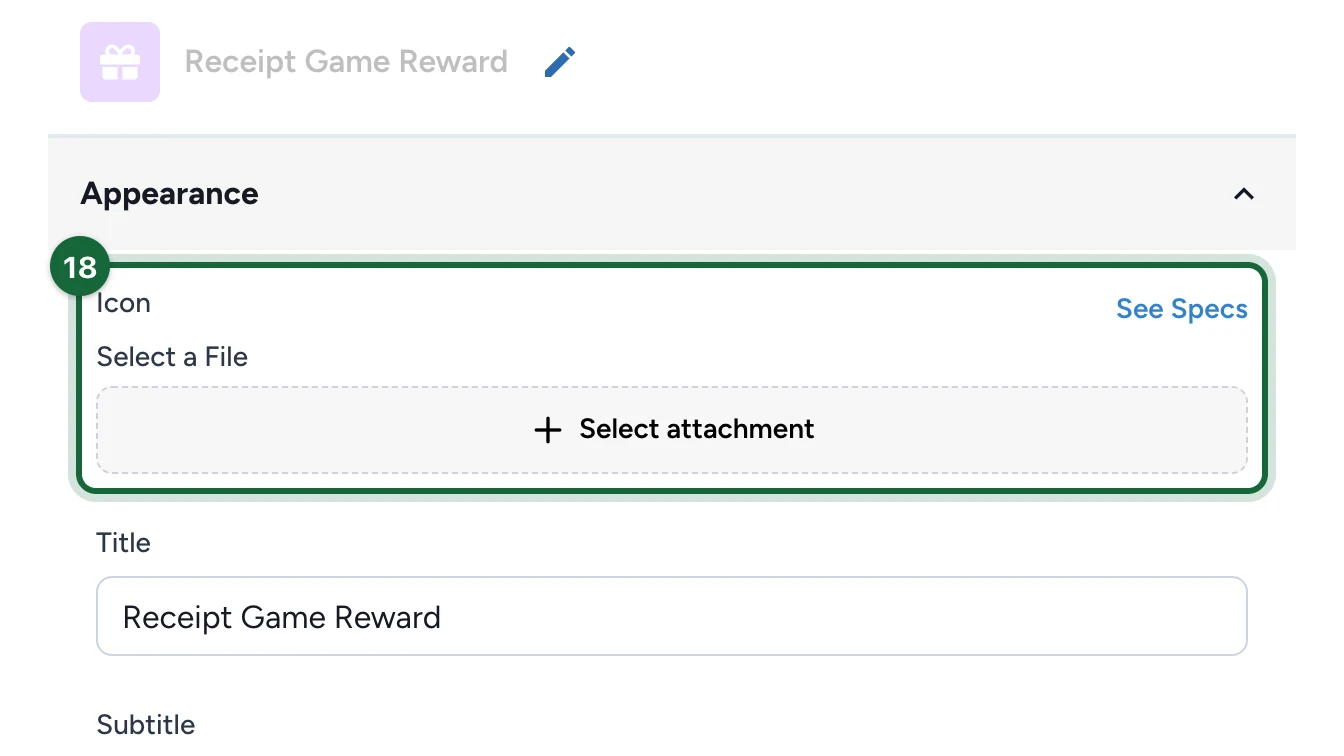
Dans l'éditeur de la récompense, ouvrez l'onglet Apparence.
-
Sous Icône, choisissez Sélectionner une pièce jointe.
-
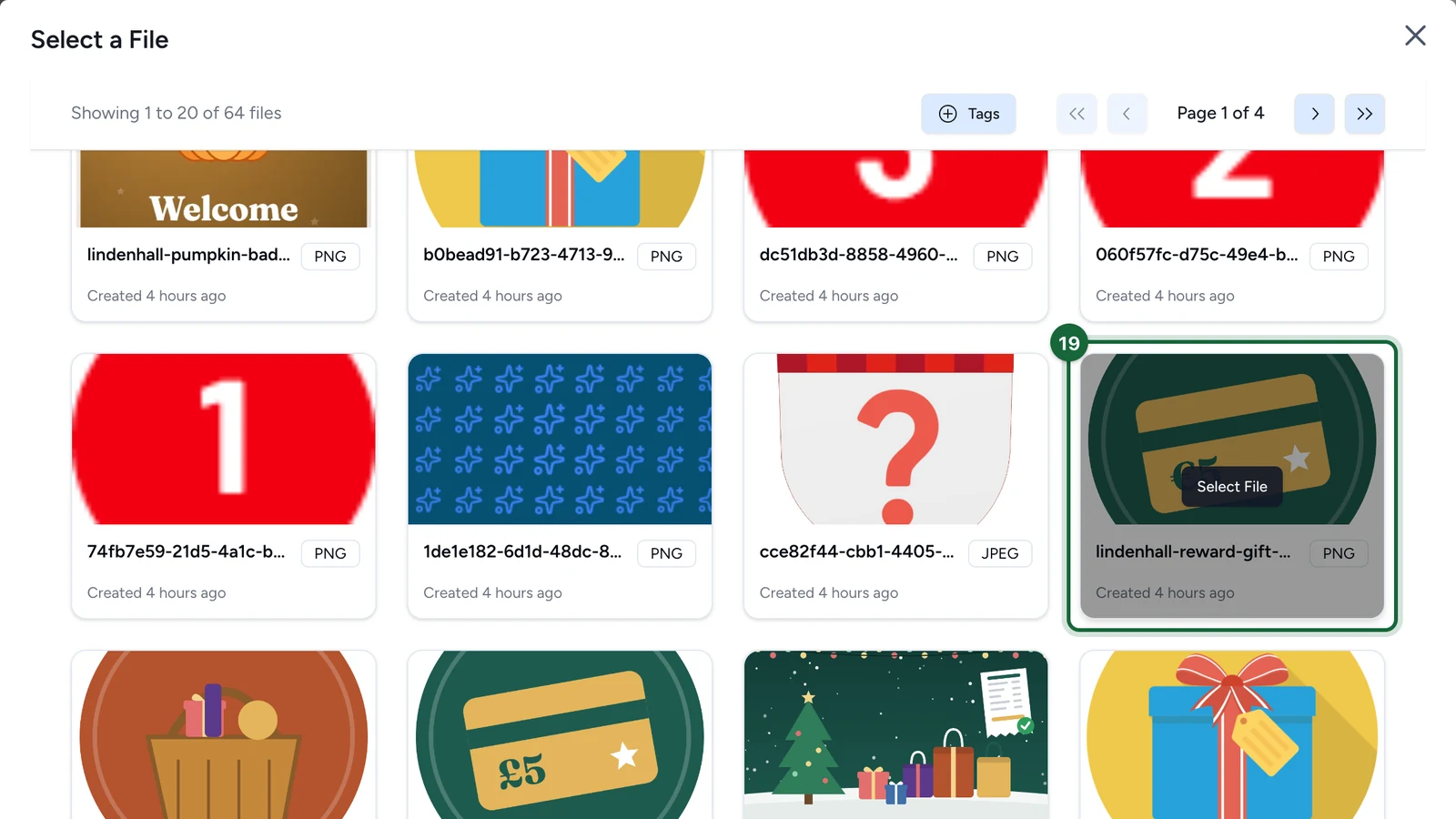
Sur l'icône de votre lot, choisissez Sélectionner un Fichier.
-
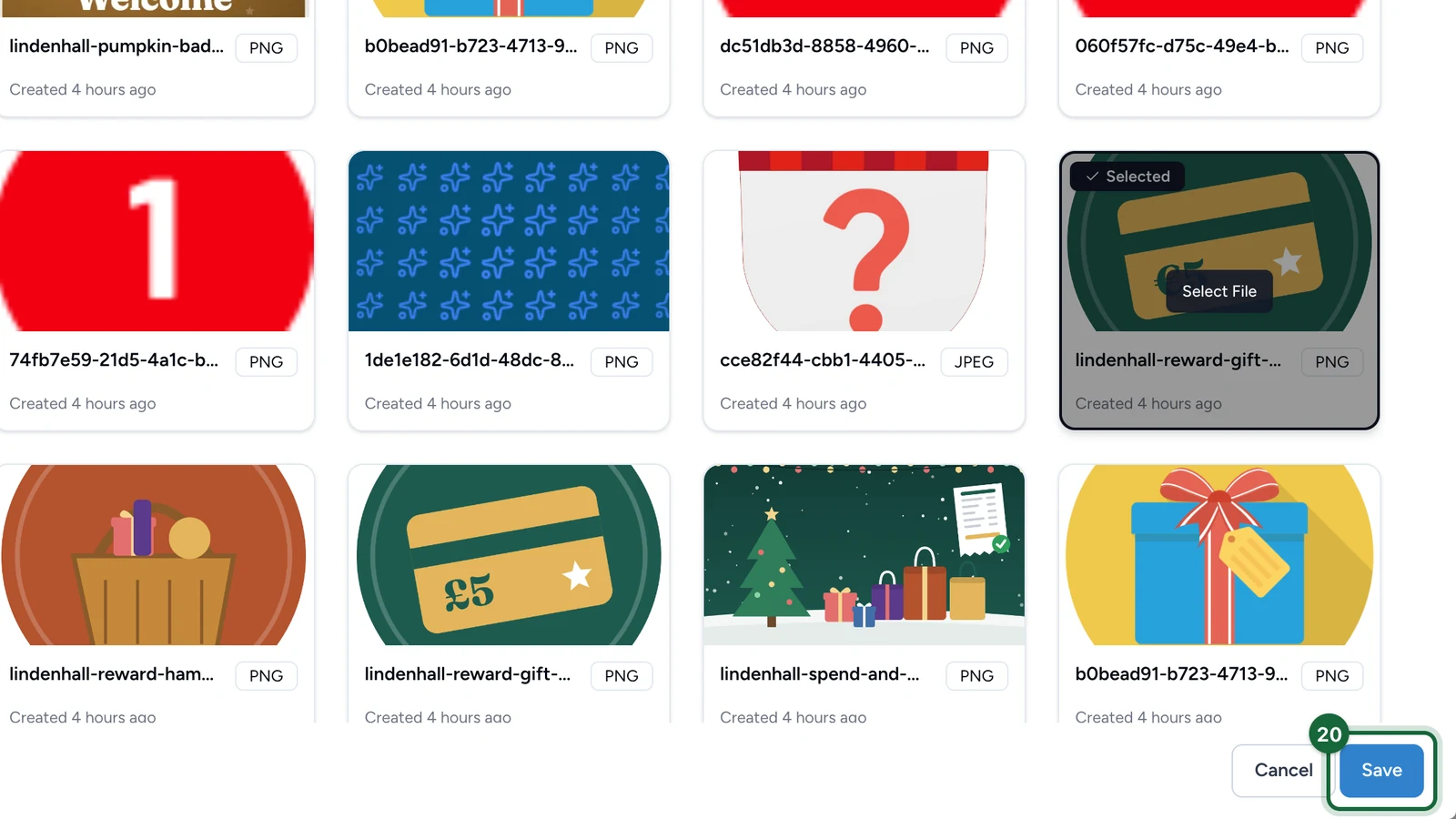
Sélectionnez Enregistrer.
-
Dans le champ Titre, remplacez le texte par le nom du lot.
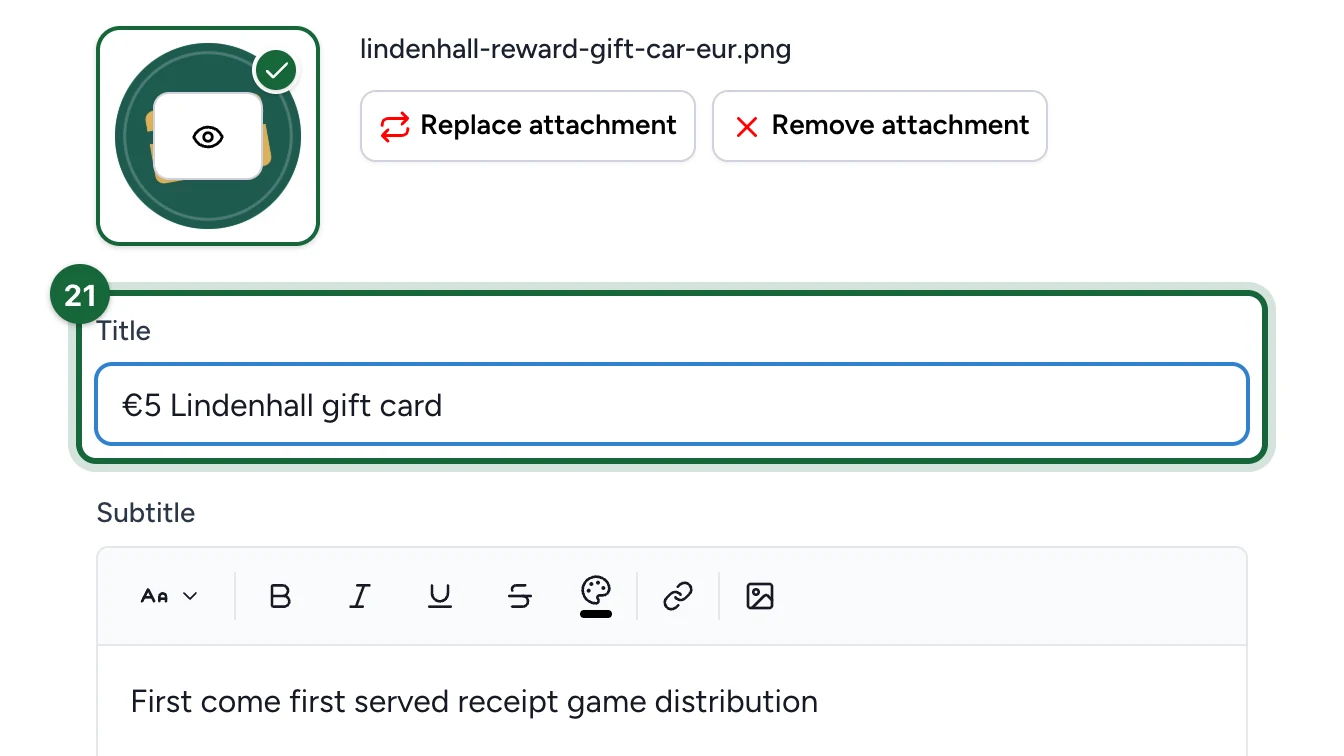
-
Dans le champ Sous-titre, indiquez où utiliser le lot.
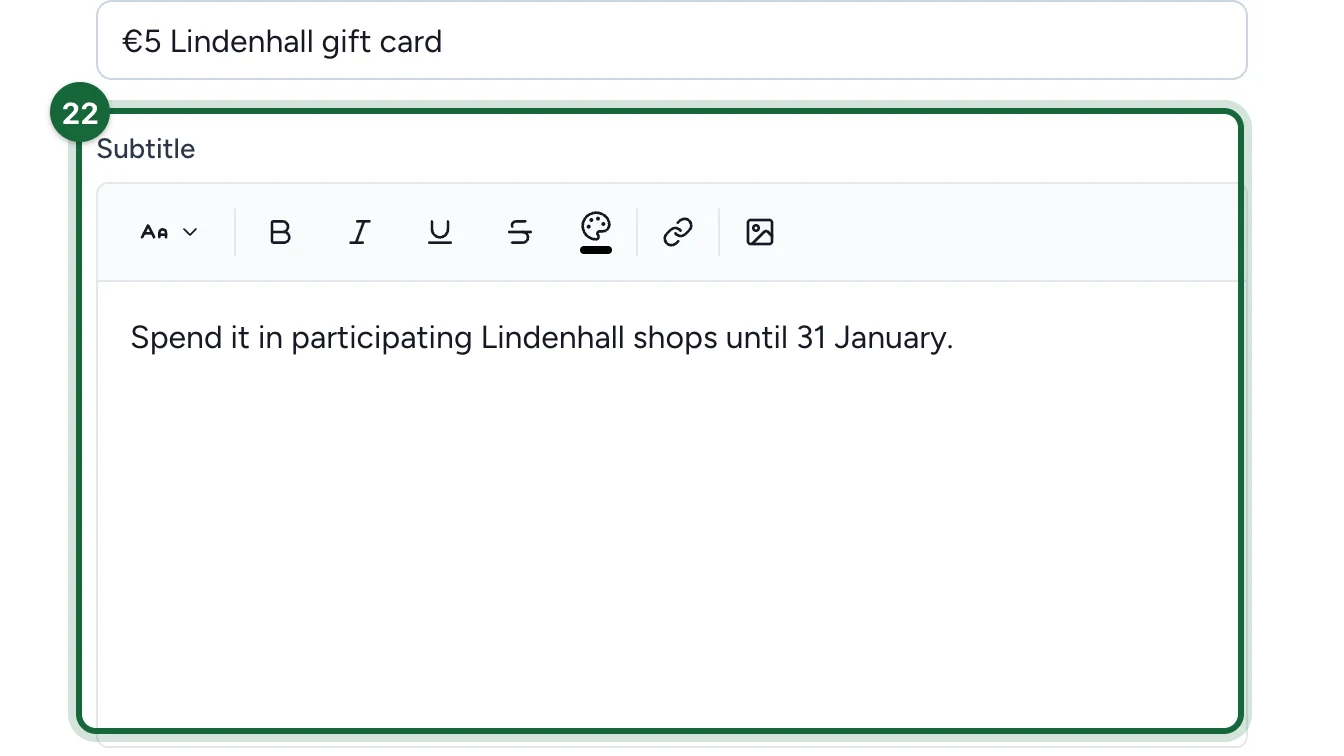
Ouvrez l'onglet Messages Utilisateur.
-
Sous Messages pour les Gagnants, renseignez le champ Titre affiché aux gagnants.
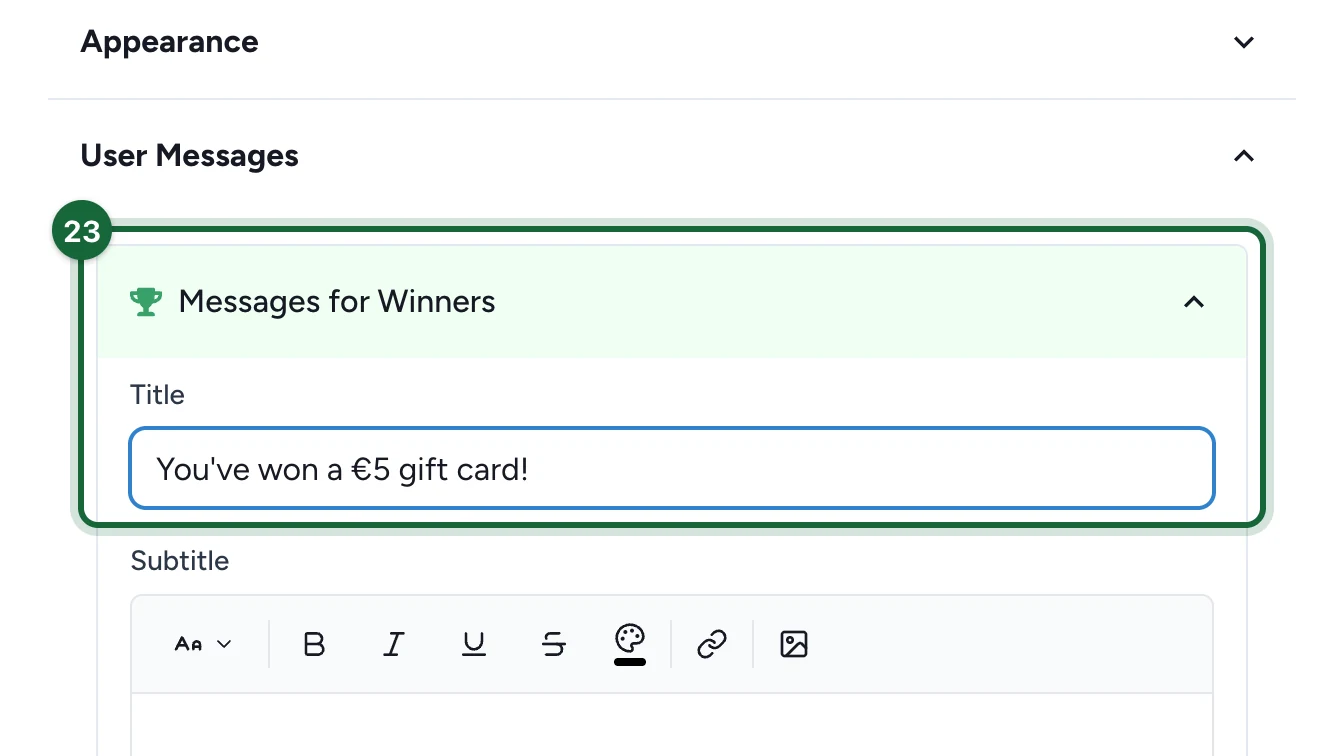
-
Renseignez le champ Sous-titre affiché aux gagnants.
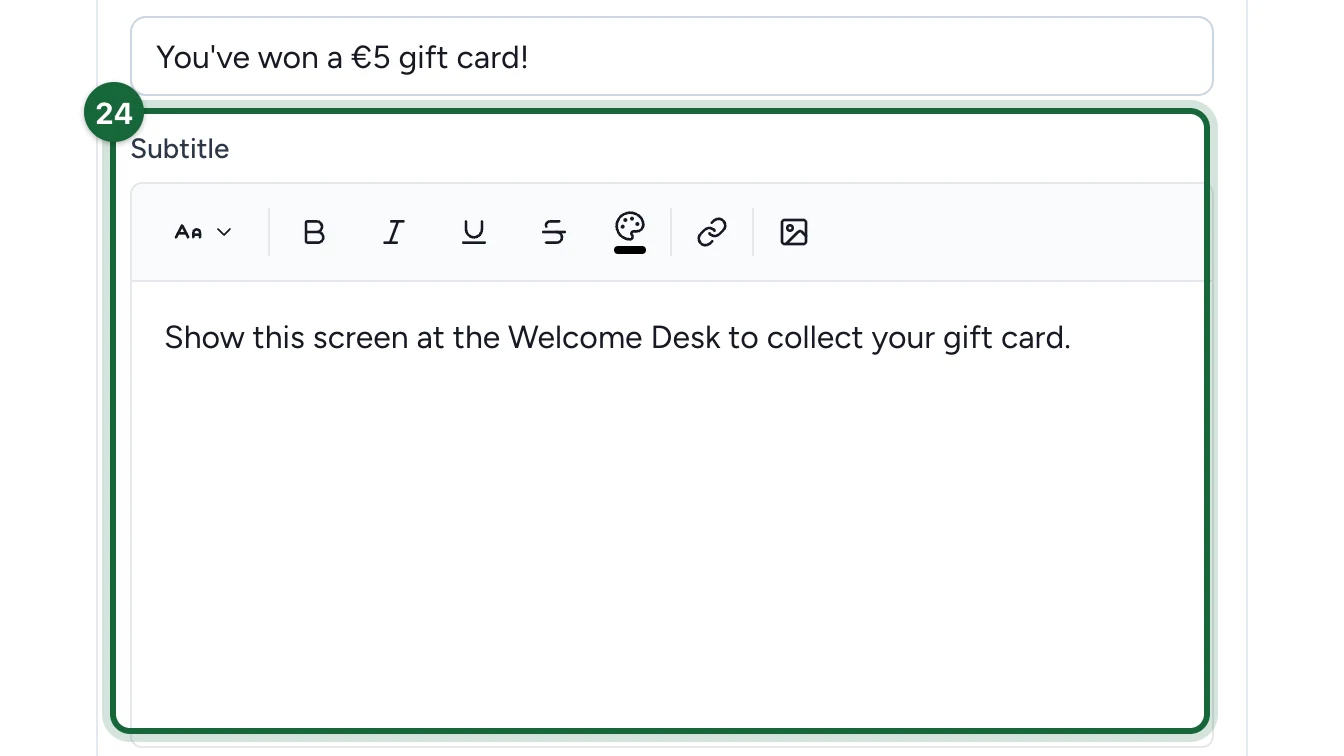
-
Sélectionnez Enregistrer.
Configurer le lot dans le jeu
Dans Construire > Points de contact, sélectionnez Configurer sur le jeu de reçus.
-
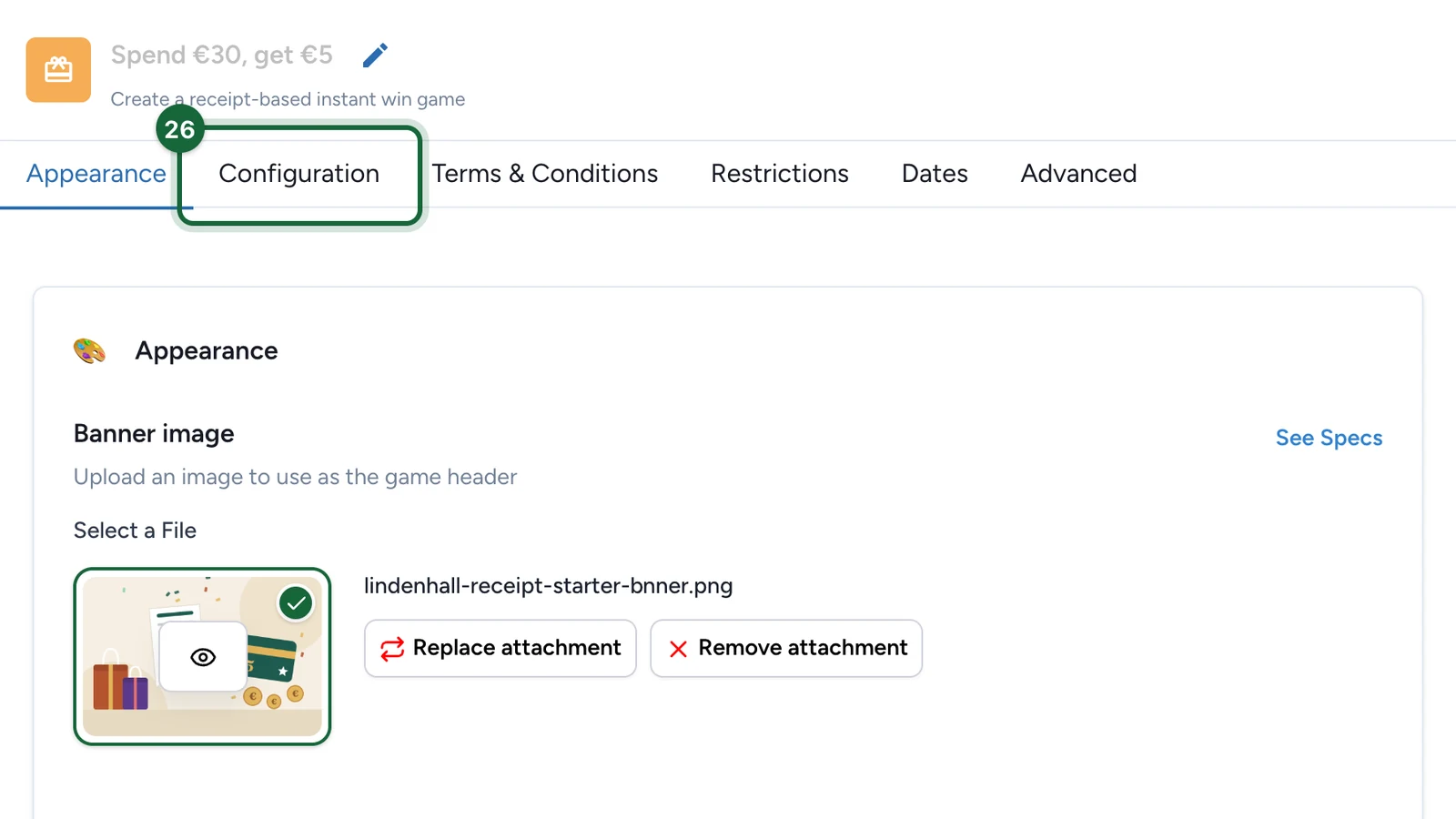
Sélectionnez l'onglet Configuration.
-
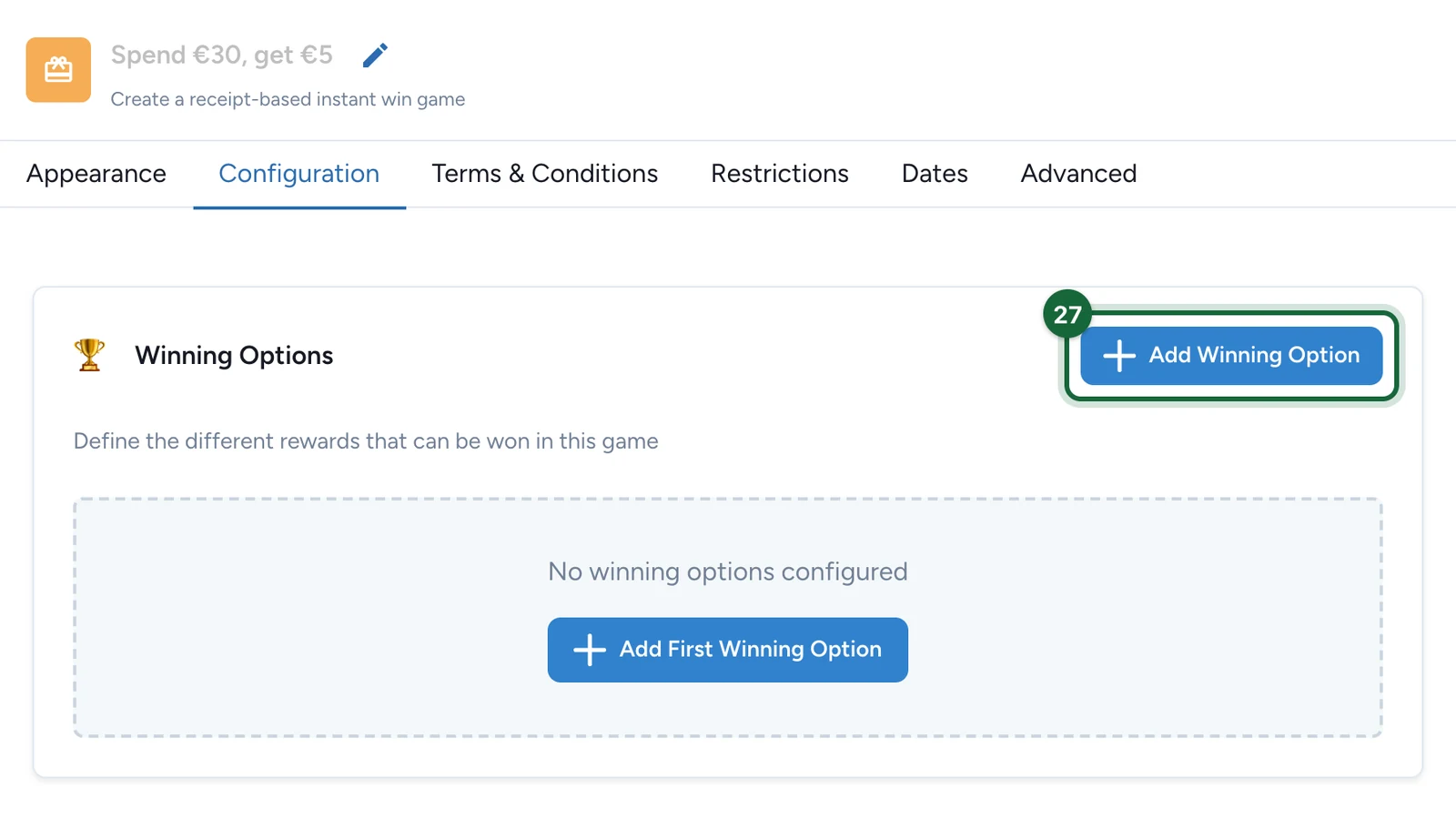
Sous Récompenses (les options gagnantes du jeu), sélectionnez Ajouter une récompense.
-
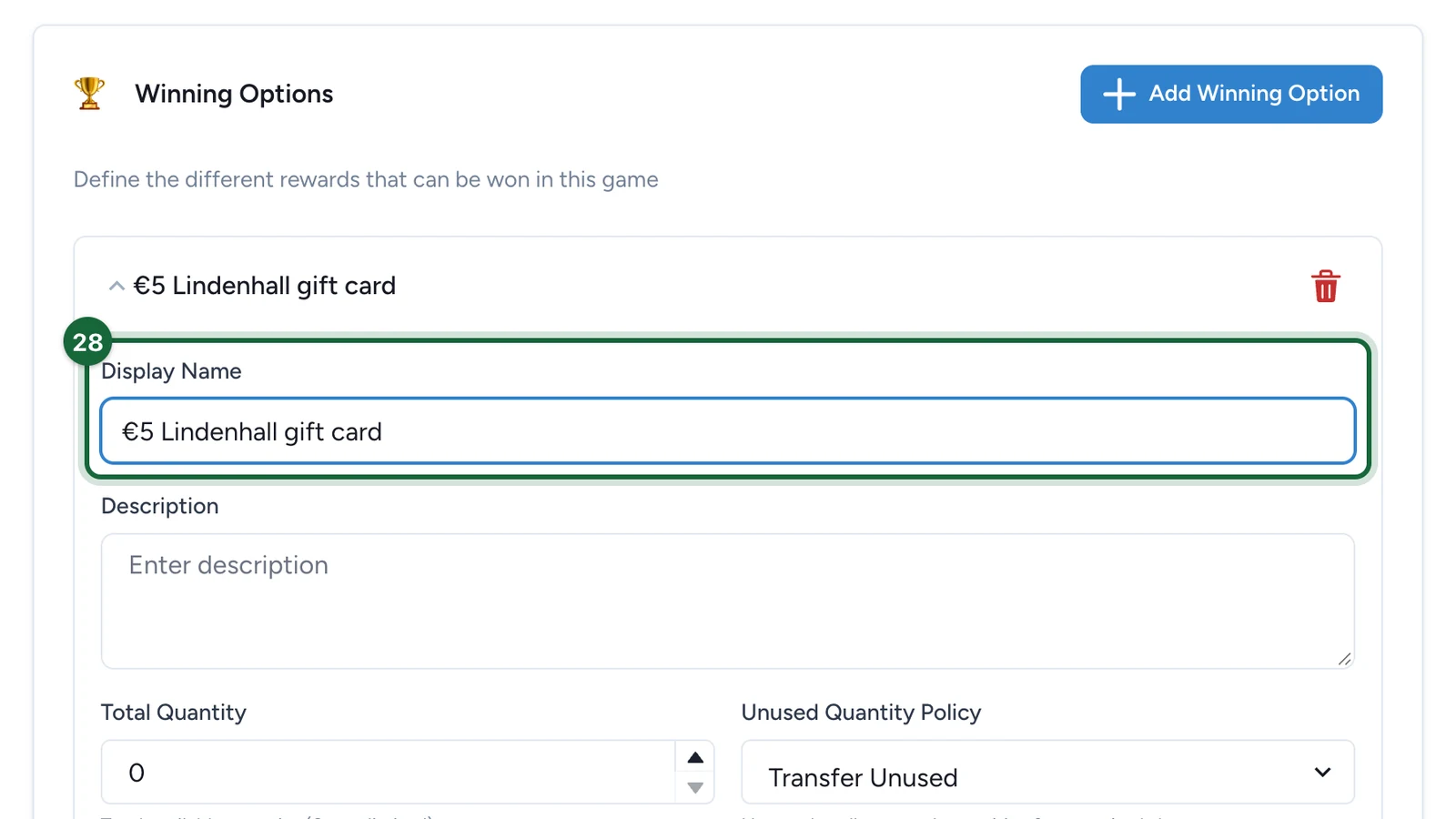
Dans la nouvelle option, saisissez le Nom affiché, par exemple « €5 Lindenhall gift card ».
-
Saisissez une Description du lot.
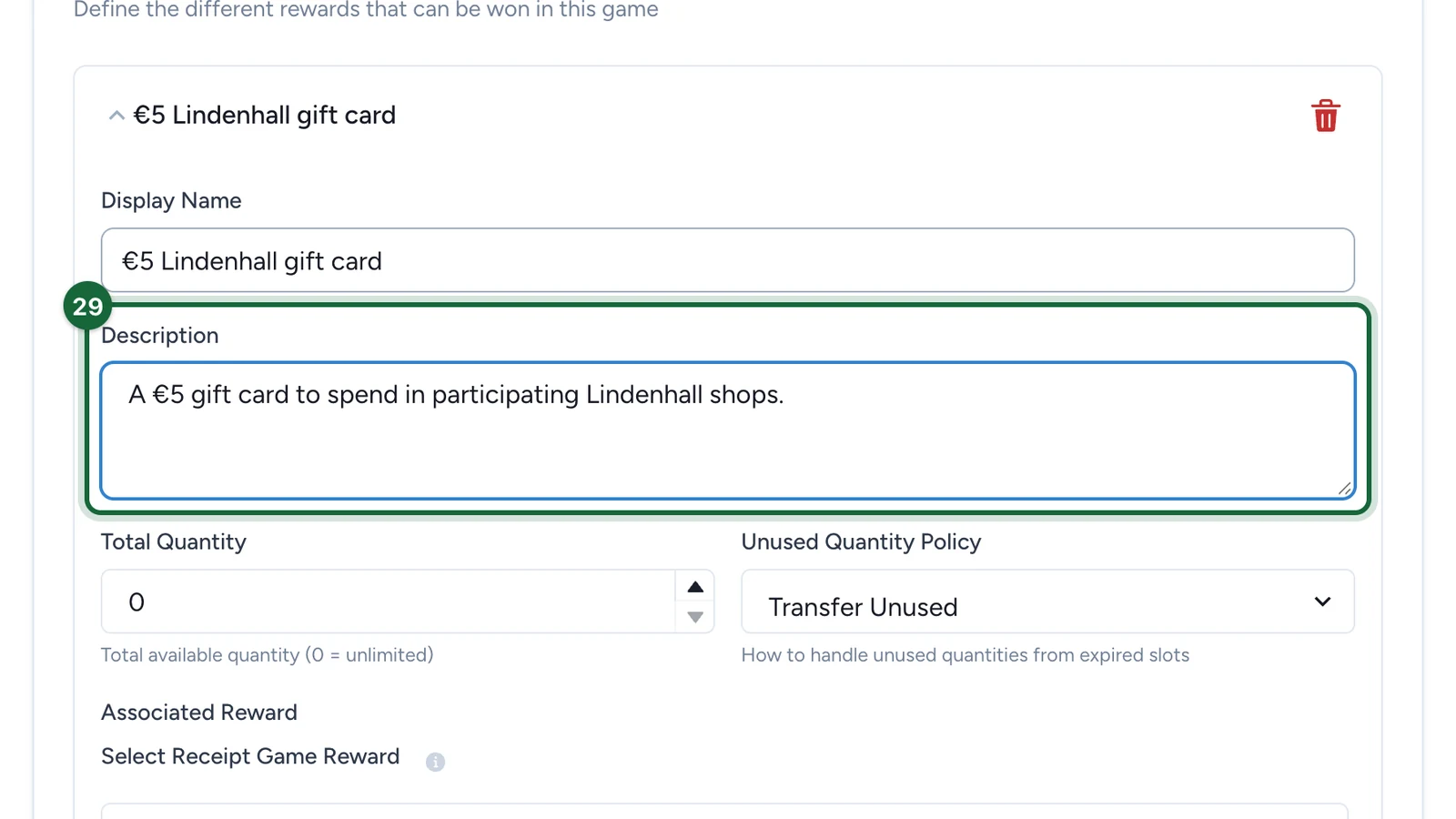
-
Sous Récompense associée, choisissez la récompense que vous avez créée.
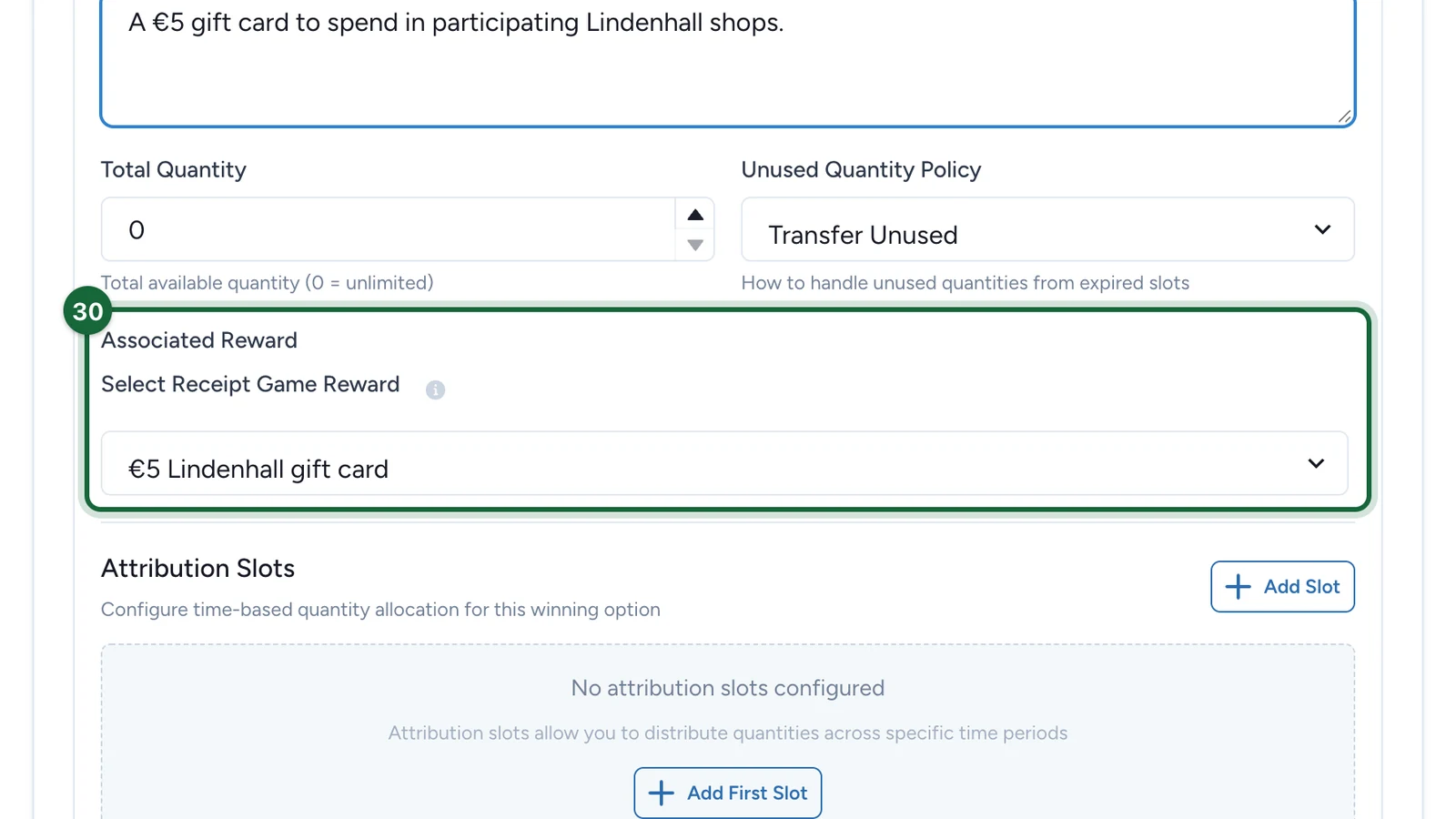
-
Dans le champ Quantité totale, saisissez le nombre de cartes cadeaux, par exemple 200.
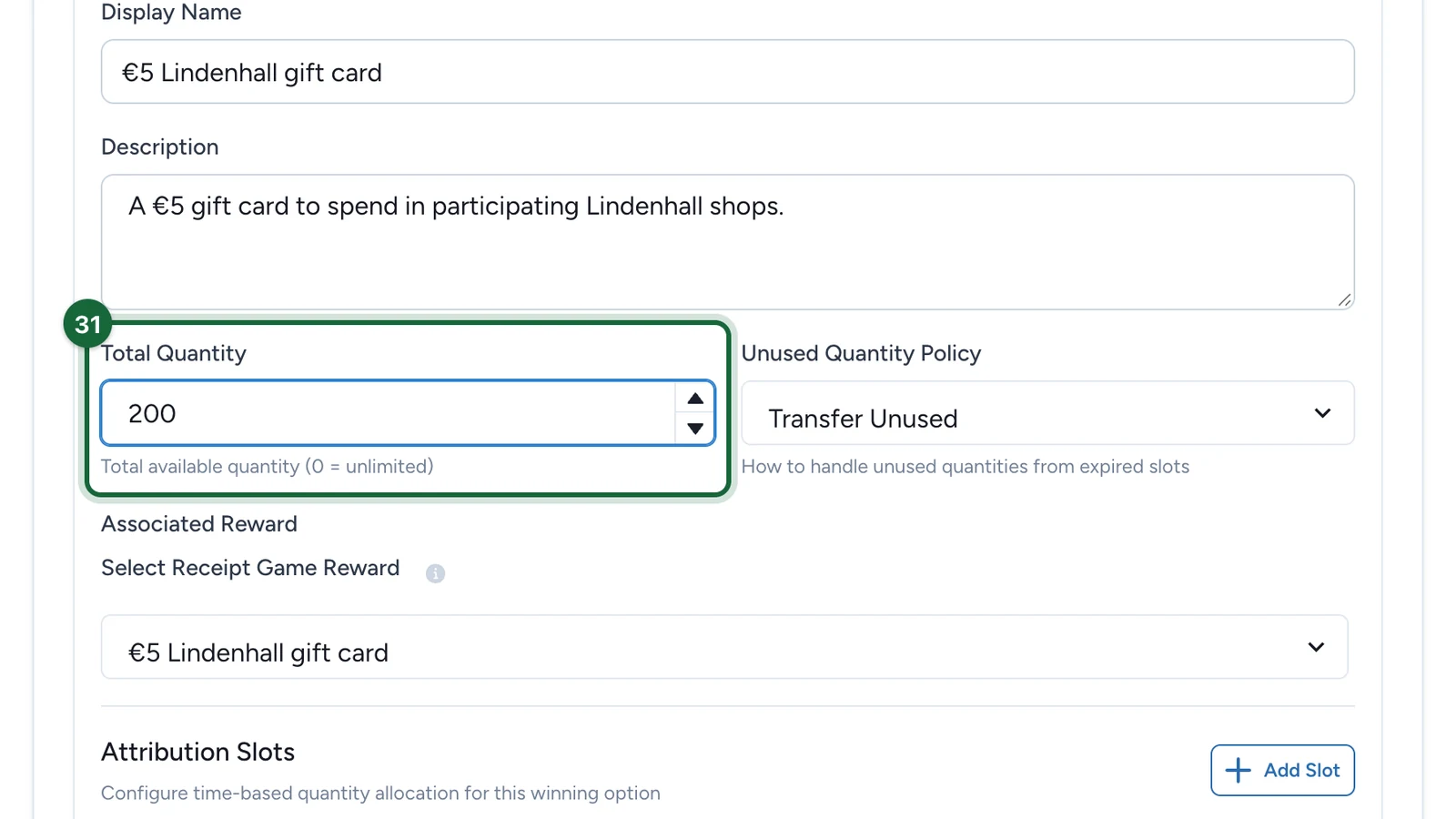
-
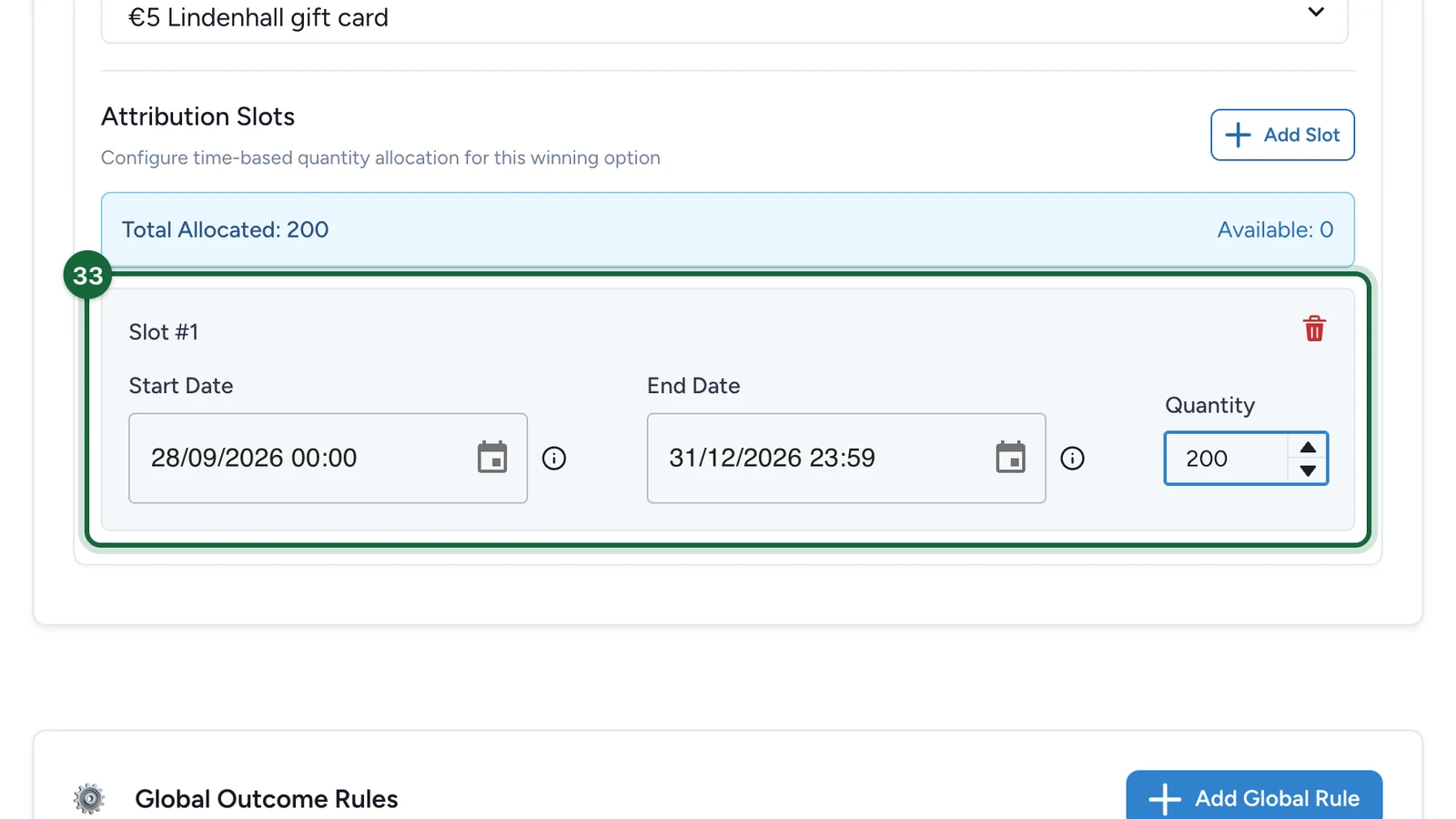
Sous Créneaux d'attribution, sélectionnez Ajouter un créneau.
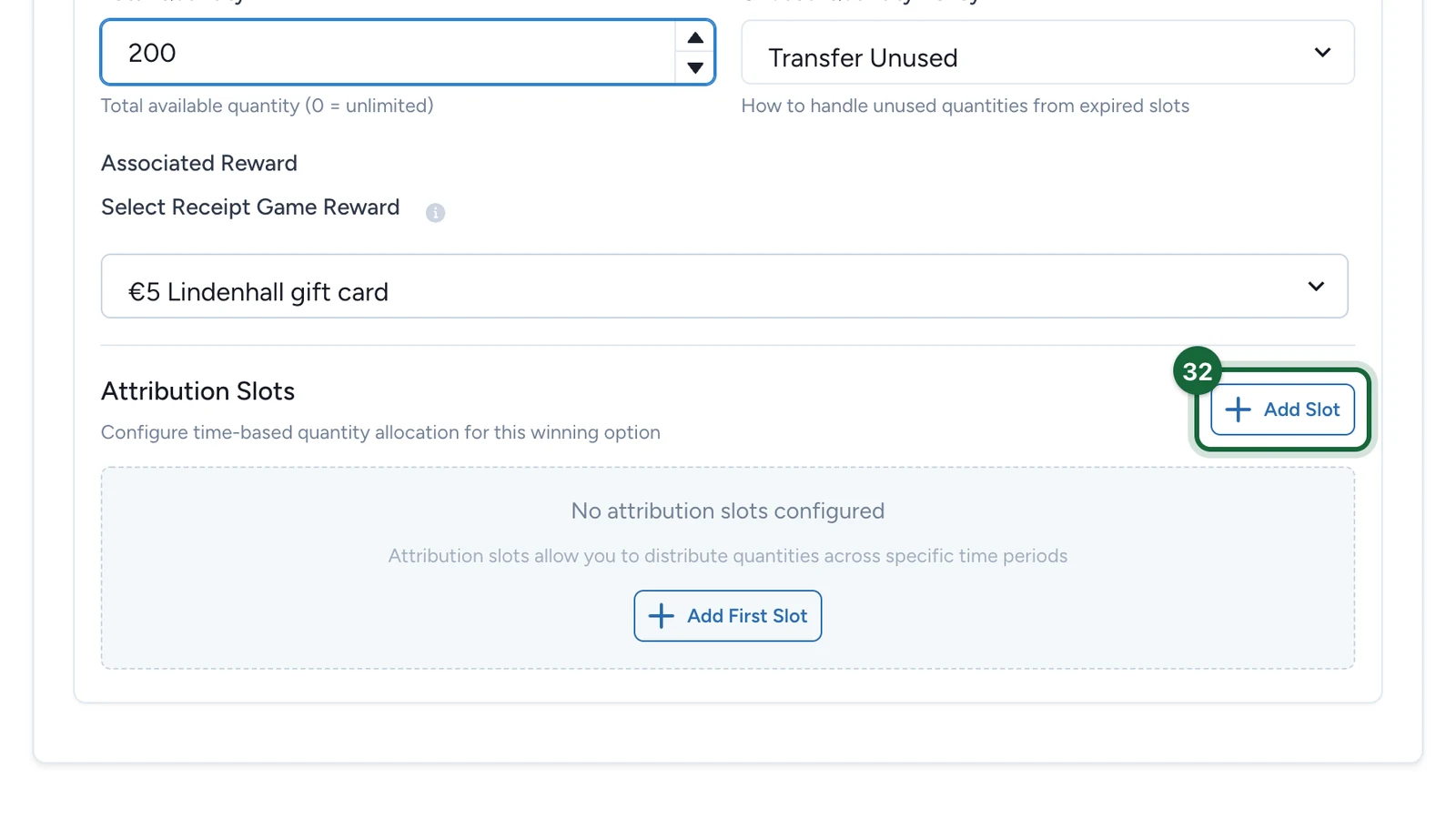
-
Réglez la Date de début et la Date de fin du créneau sur les dates de la campagne, et sa Quantité sur 200, comme la quantité totale.
Ajouter la règle de dépense
-
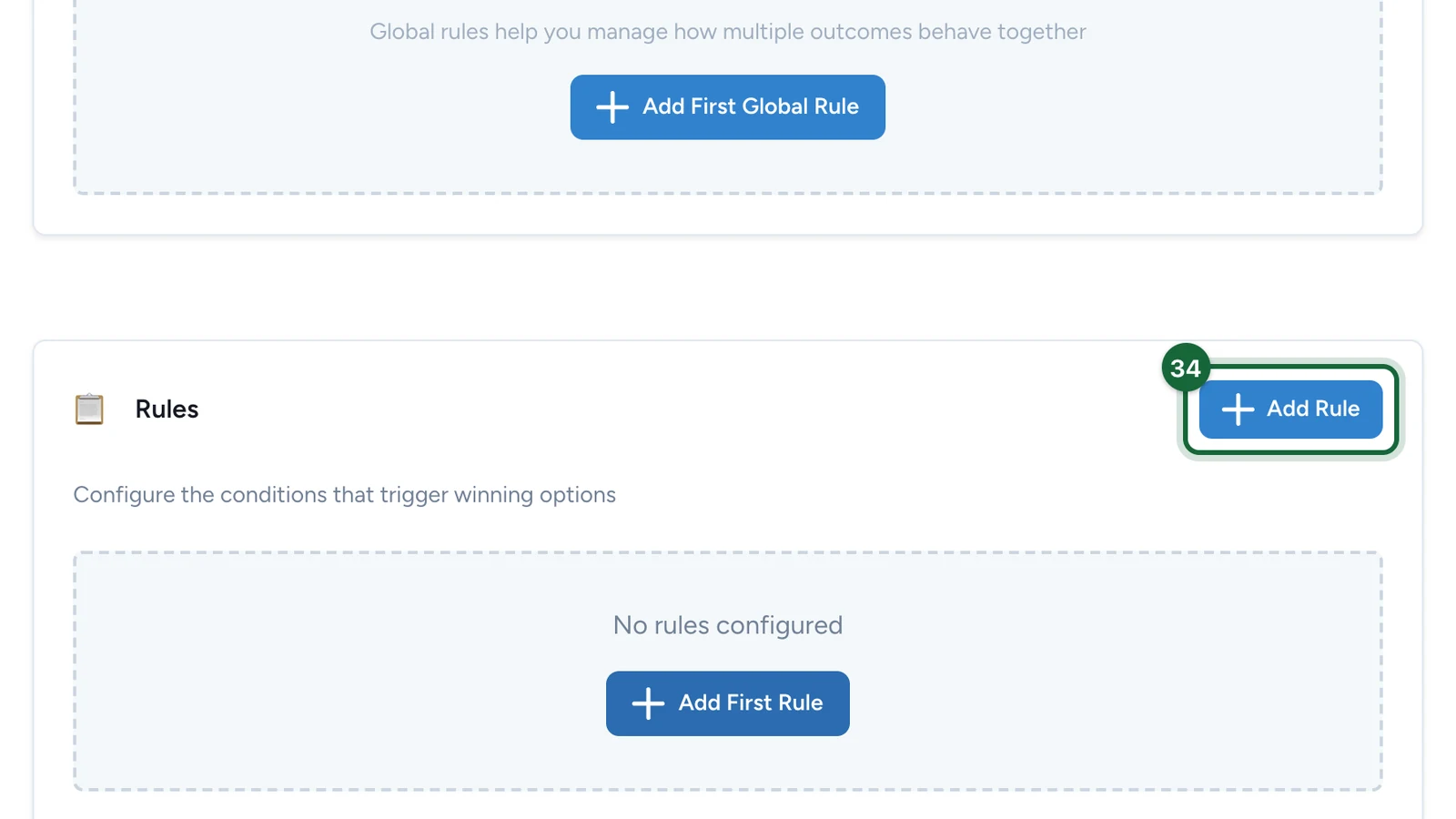
Sous Règles, sélectionnez Ajouter une règle.
-
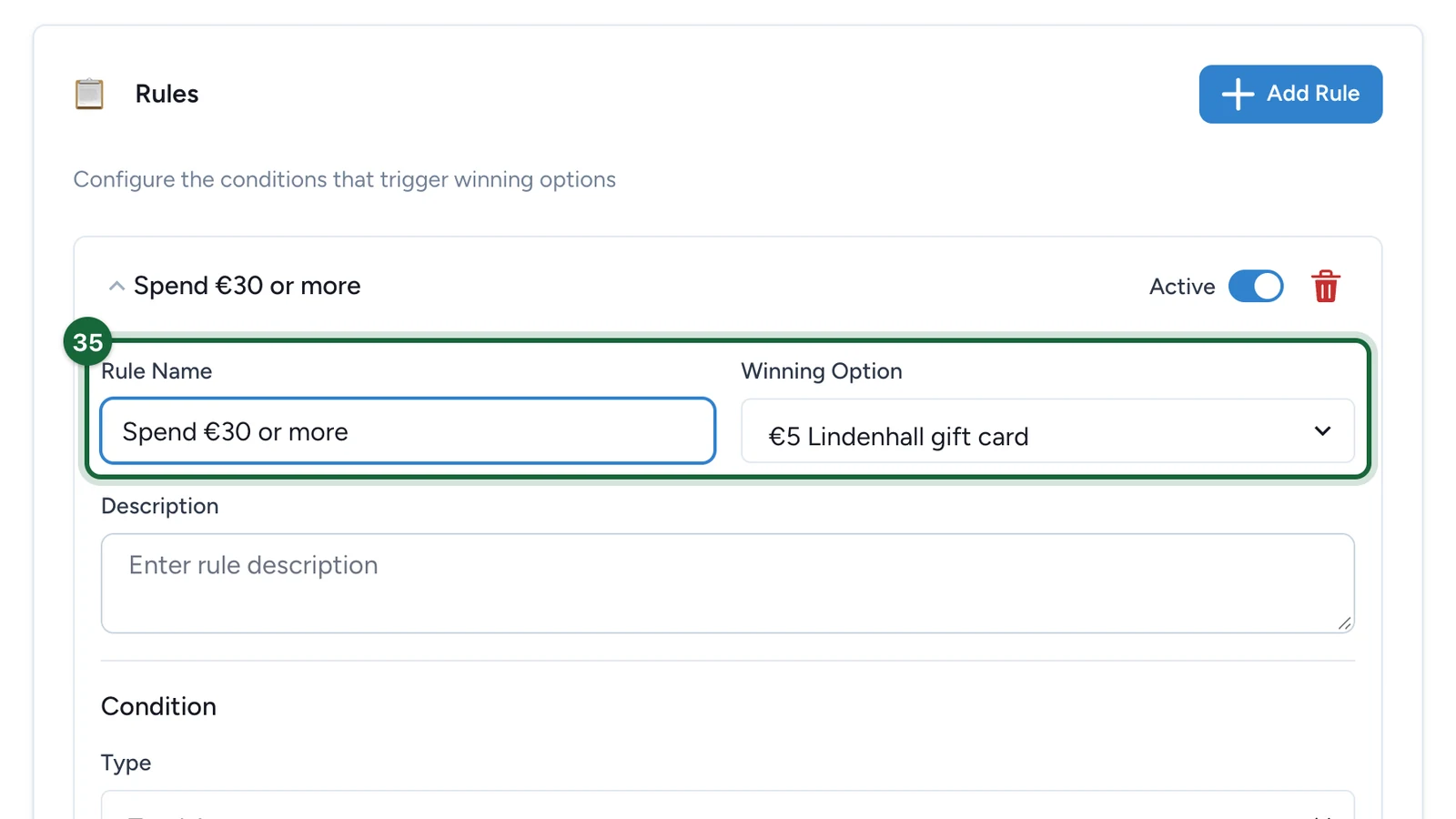
Dans la nouvelle règle, saisissez le Nom de la règle, puis choisissez l'Option gagnante.
-
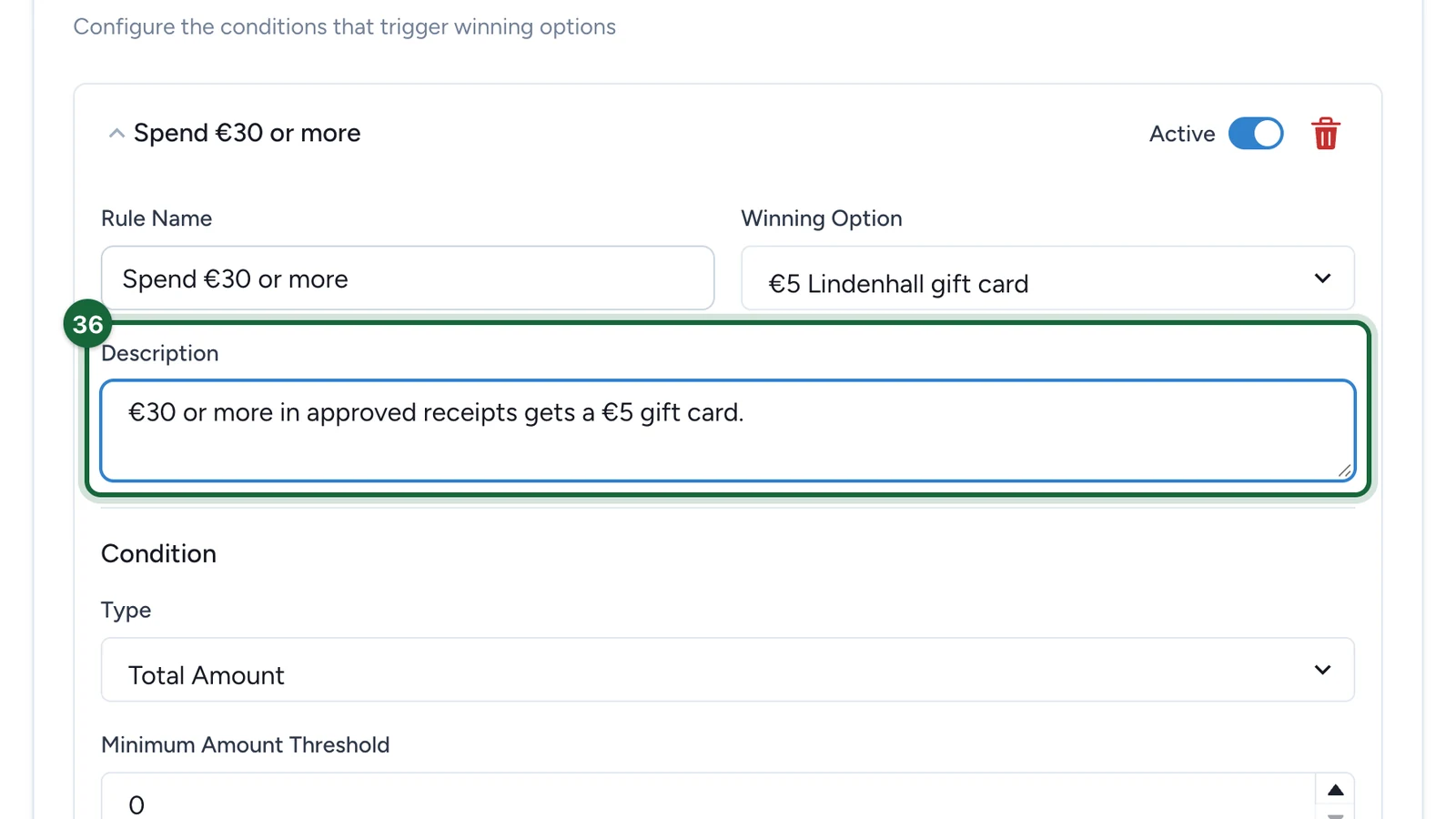
Saisissez une Description de la règle.
-
Laissez le champ Type sur Montant total, puis saisissez
30dans le champ Seuil de montant minimum.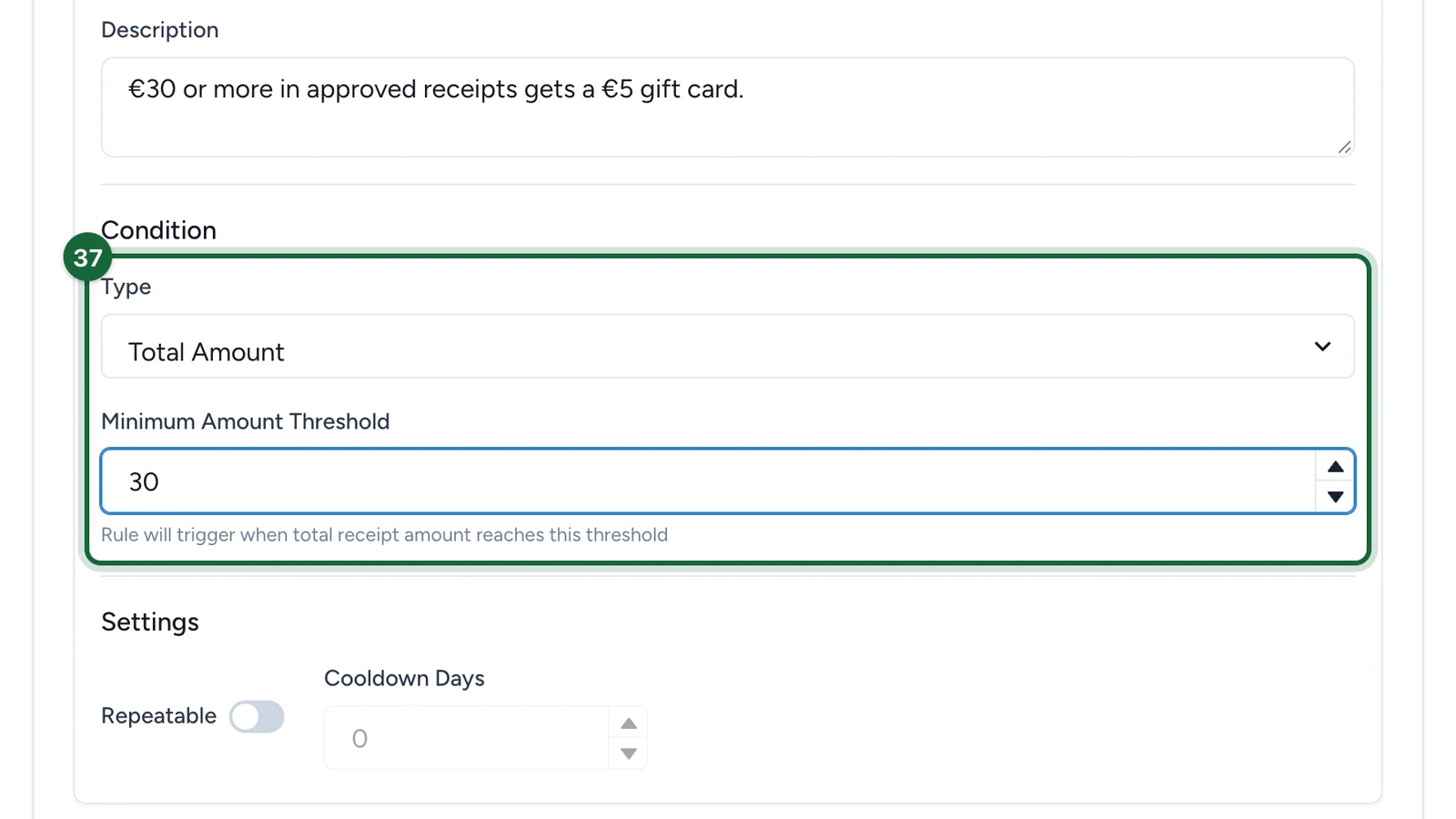
Le type Montant total additionne les tickets validés du client : deux tickets de 15 € donnent donc aussi droit à la carte cadeau.
Choisir les tickets acceptés
-
Sous Exigences des champs, activez l'option Montant.
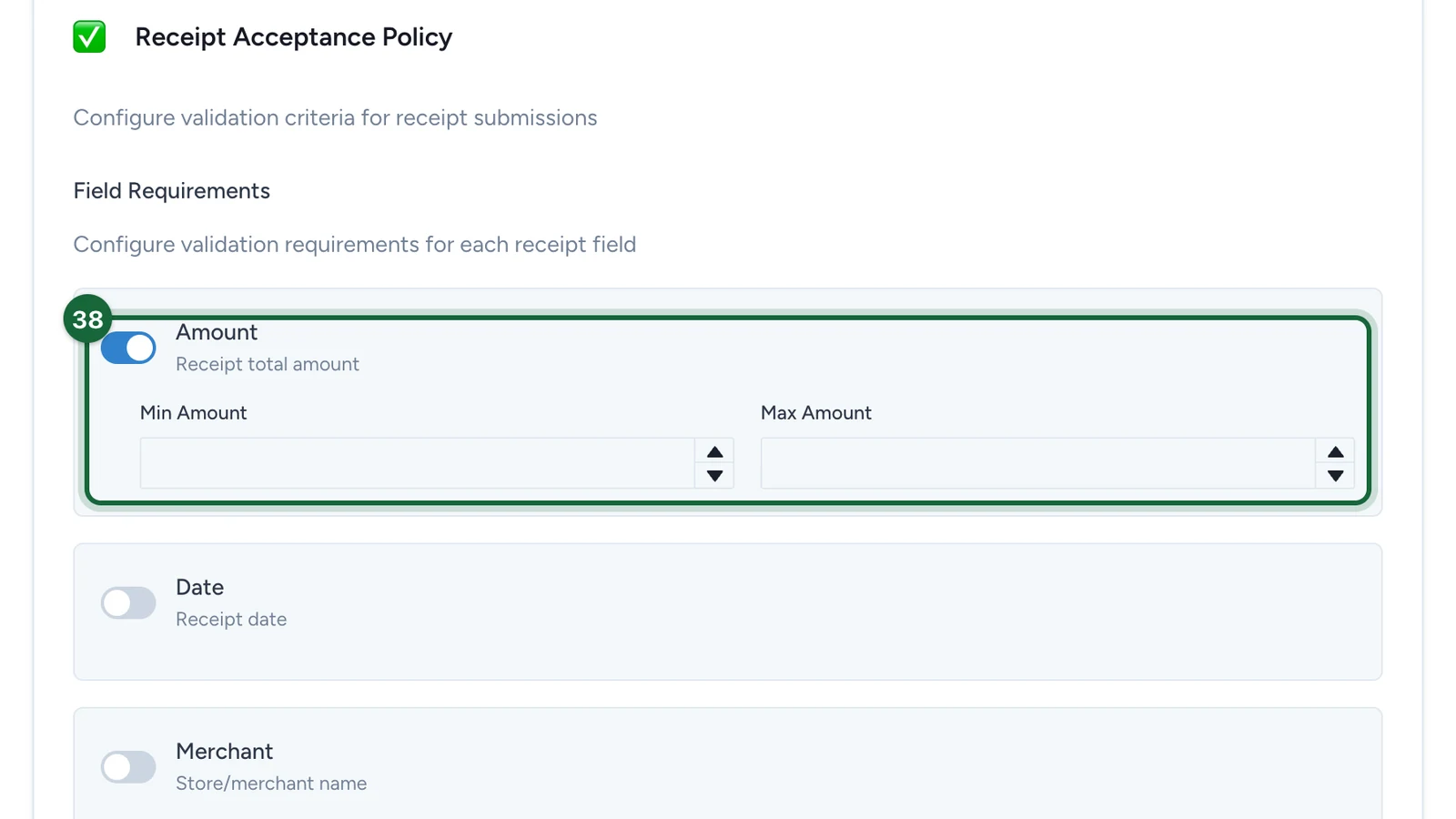
Laissez les champs Montant minimum et Montant maximum vides, pour que chaque ticket soit pris en compte dans les 30 €.
-
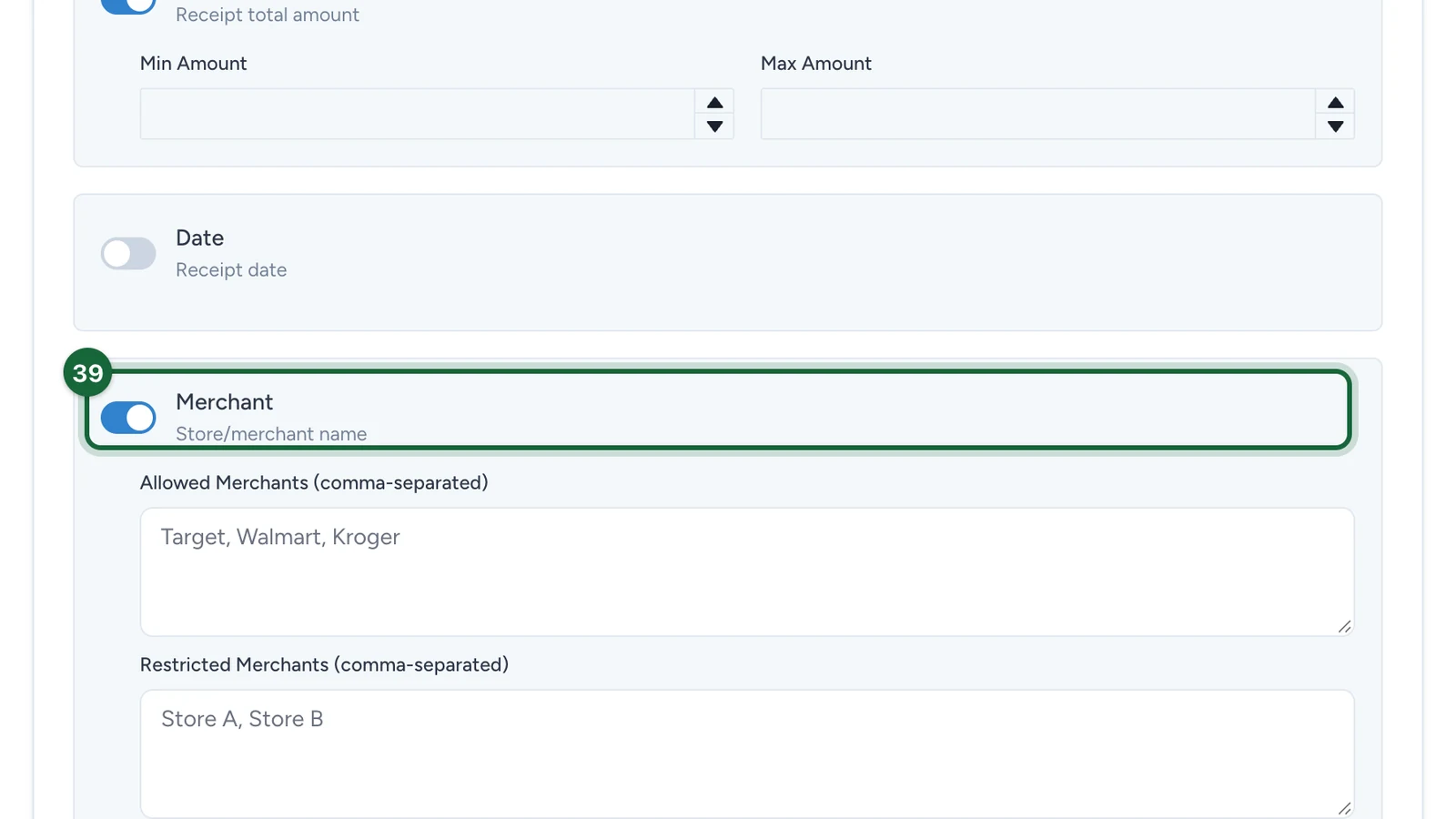
Activez l'option Enseigne.
-
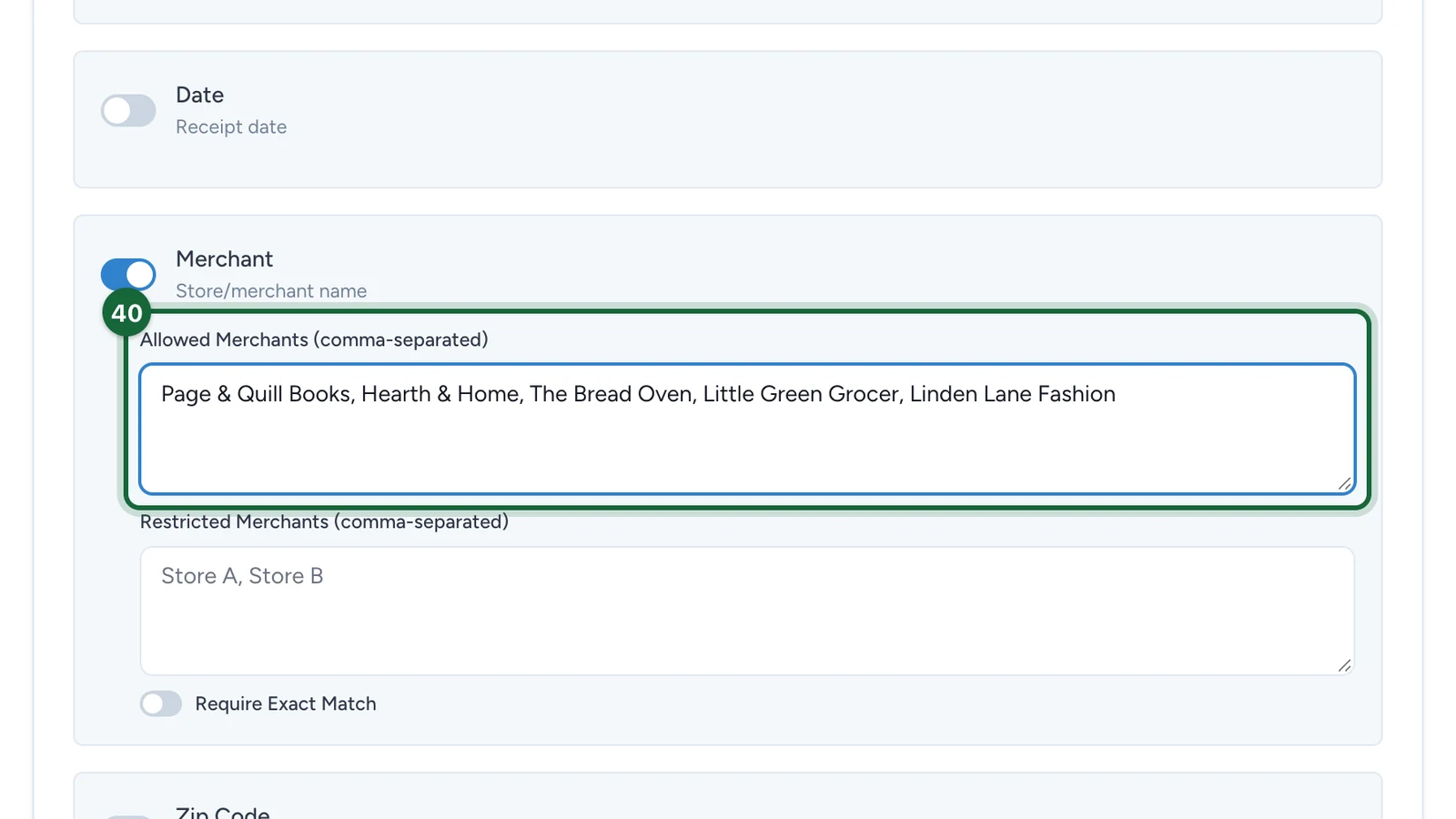
Dans le champ Enseignes autorisées (séparées par des virgules), saisissez les enseignes participantes.
-
Sous Politique de validation des reçus, réglez le Mode de validation sur Automatique.
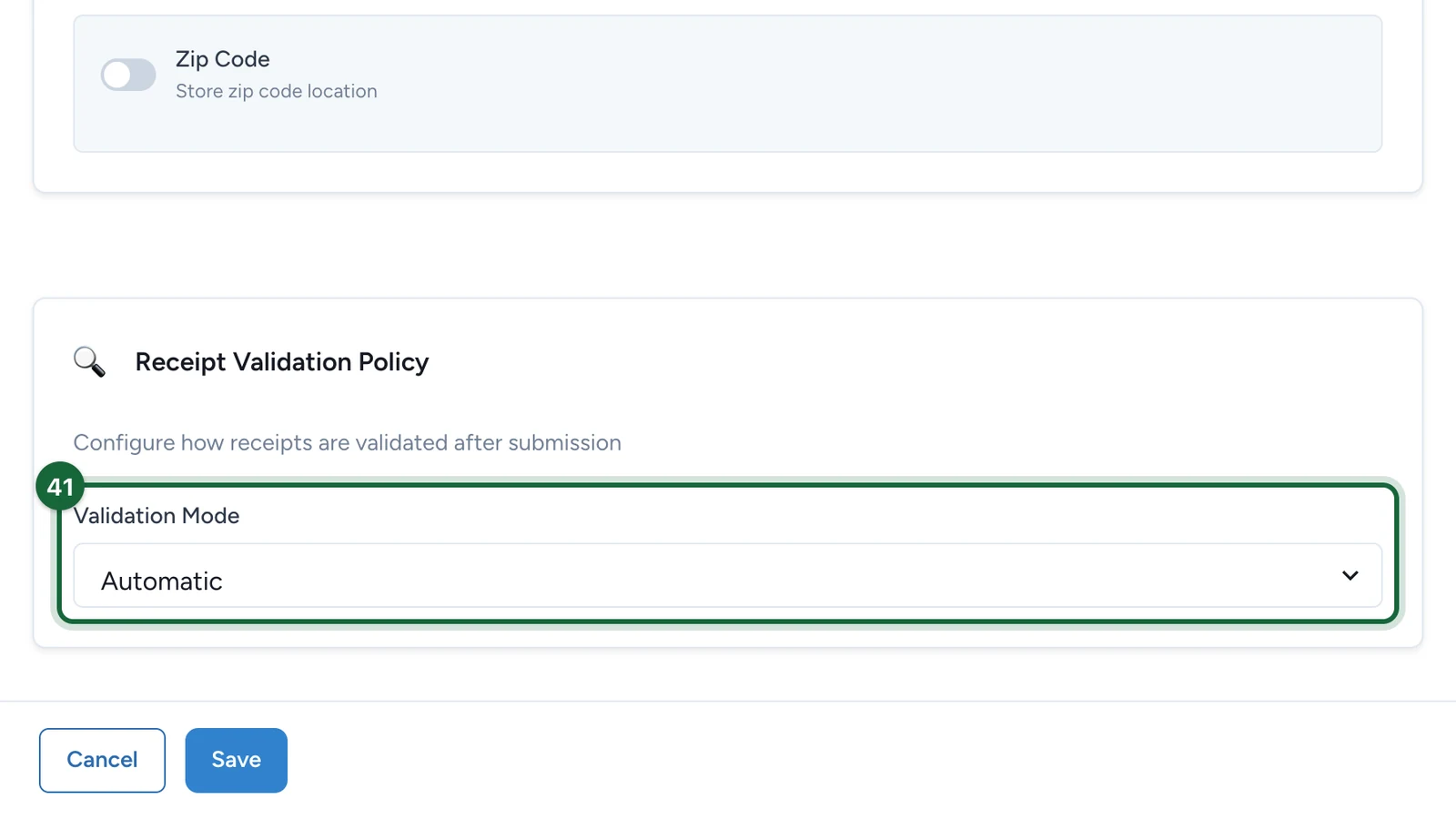
Les tickets sont alors pris en compte aussitôt. Pour que votre équipe vérifie les tickets avant l'attribution des lots, voir Politique de validation.
-
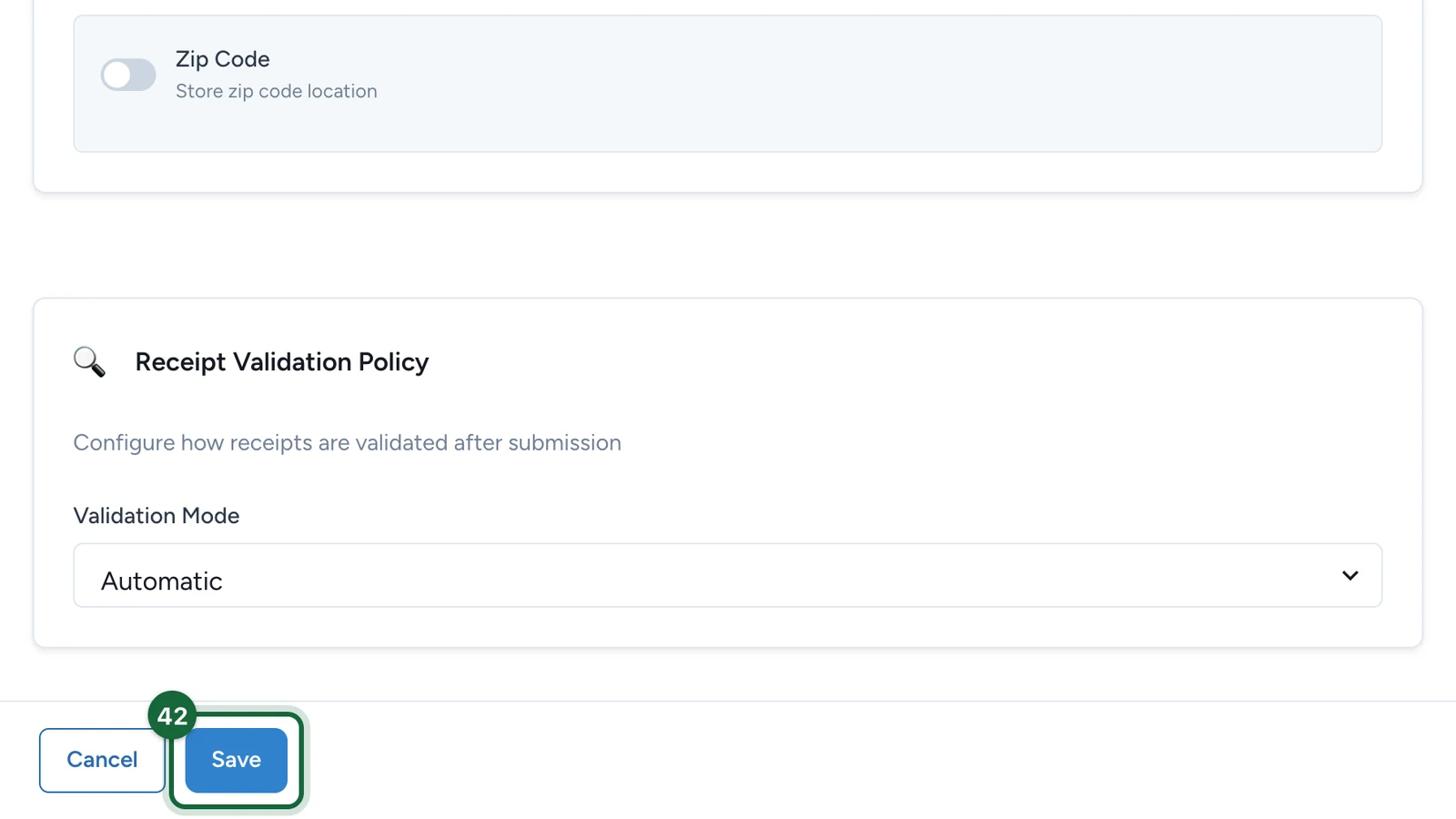
Sélectionnez Enregistrer.
Publier et tester
Un brouillon ne peut pas être ouvert : publiez la campagne avant de la tester.
-
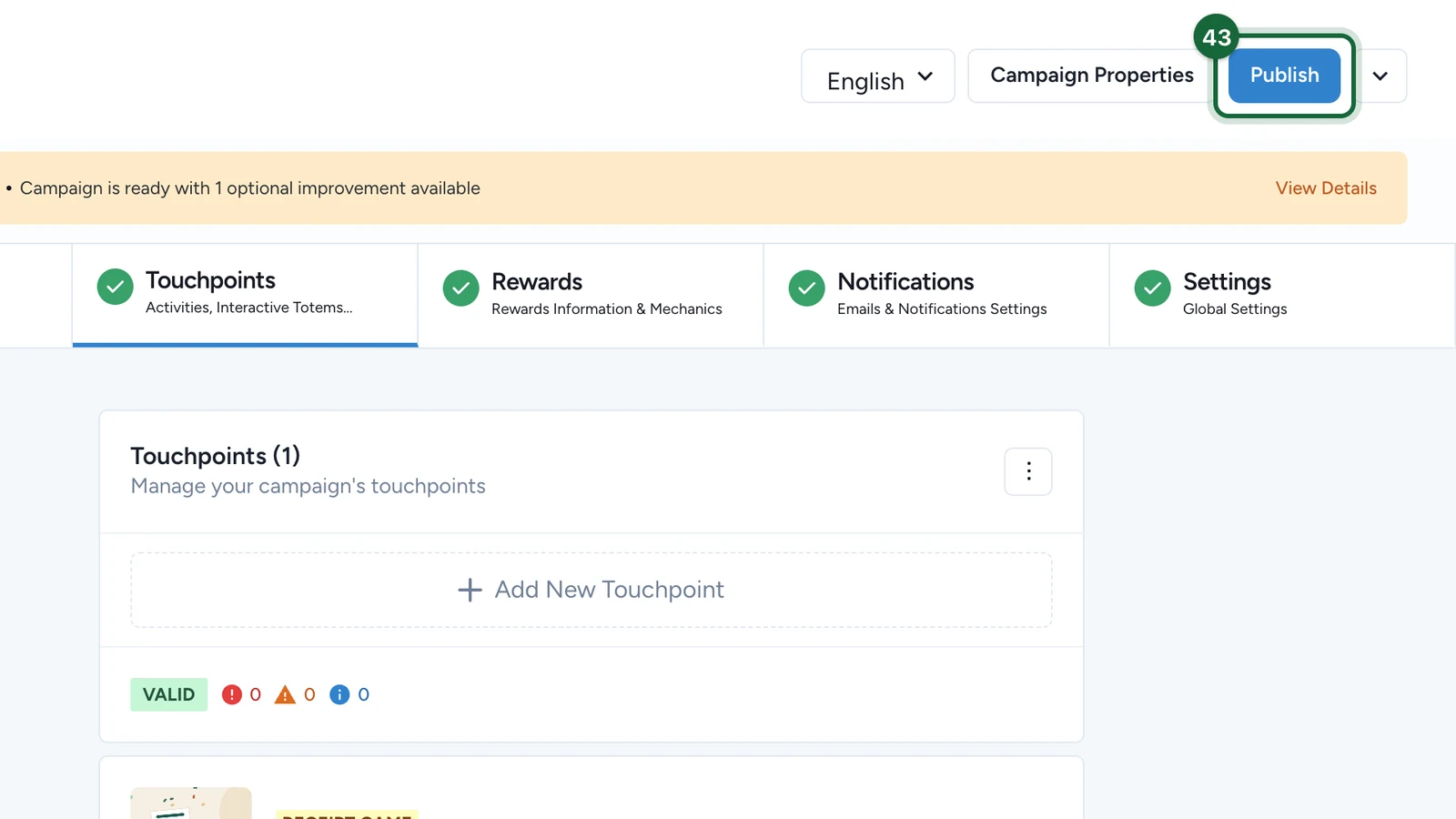
En haut de la campagne, sélectionnez Publier.
-
Quand la fenêtre indique La campagne est prête à être publiée !, sélectionnez Publier.
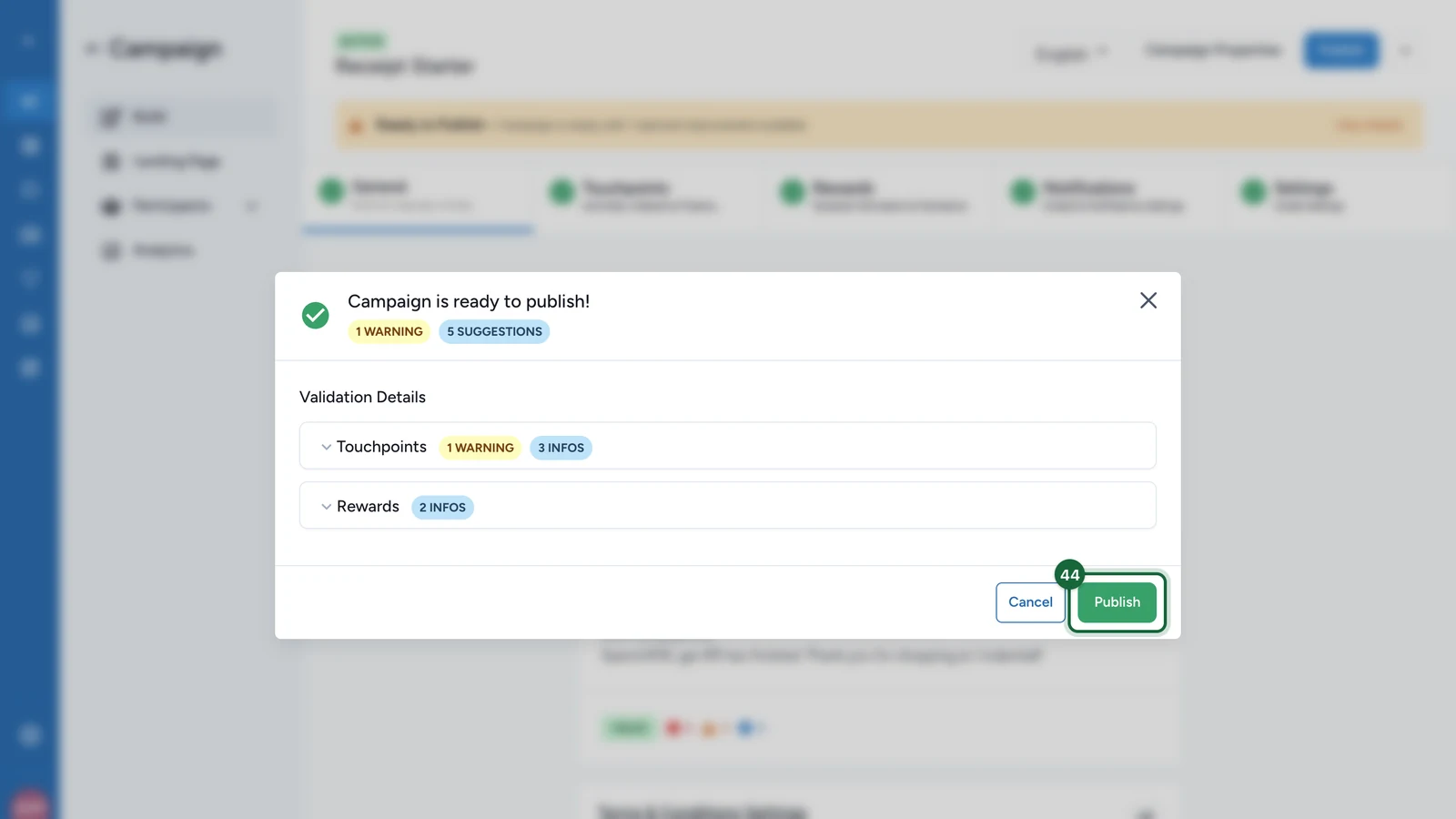
Un avertissement ou une suggestion ne bloque pas la publication. Un jeu de reçus en mode Automatique affiche toujours un avertissement sur sa configuration automatique : vous pouvez l'ignorer.
-
Sur la carte du jeu de reçus, sélectionnez Aperçu.
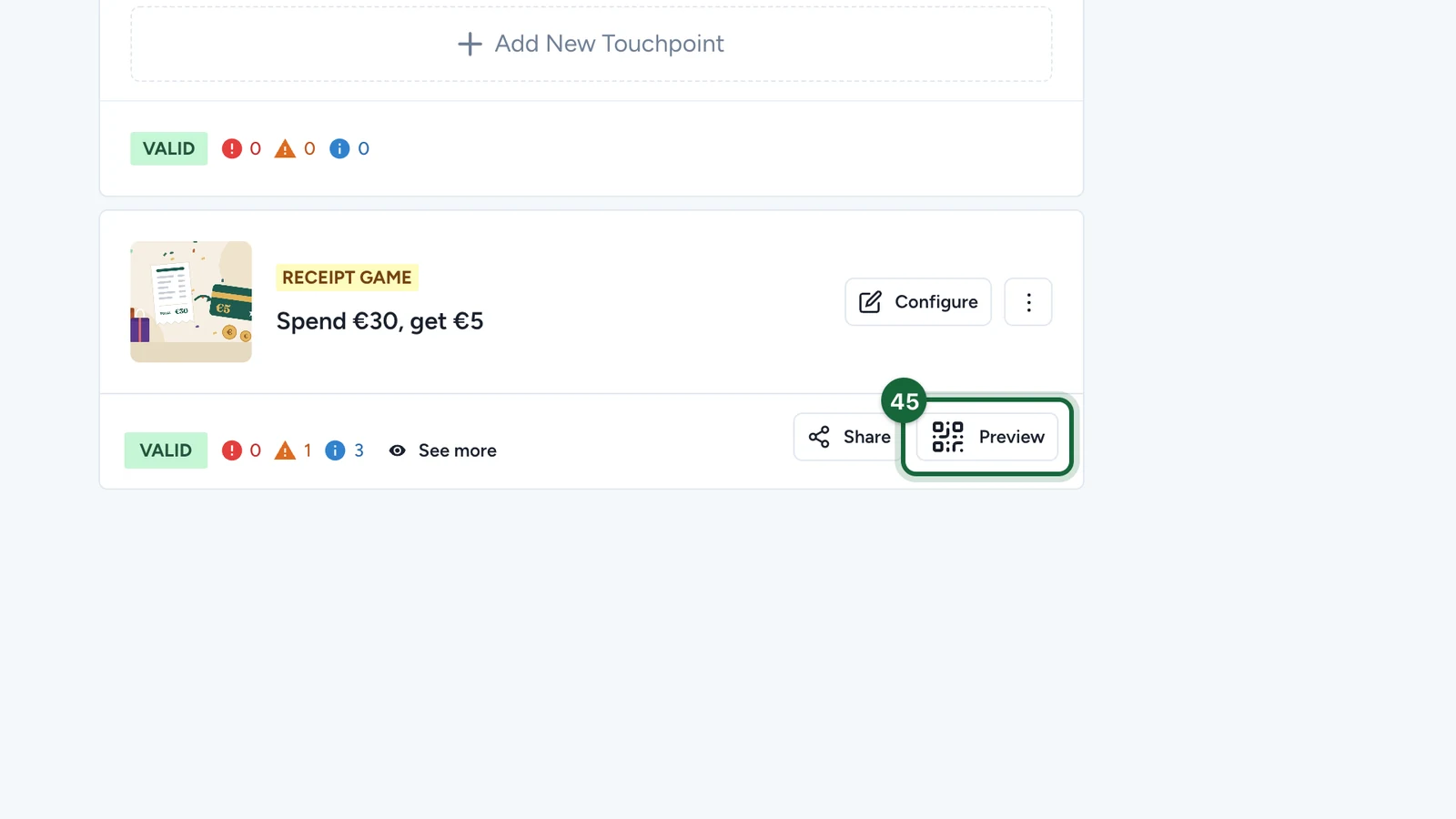
-
Scannez le QR code avec votre téléphone.
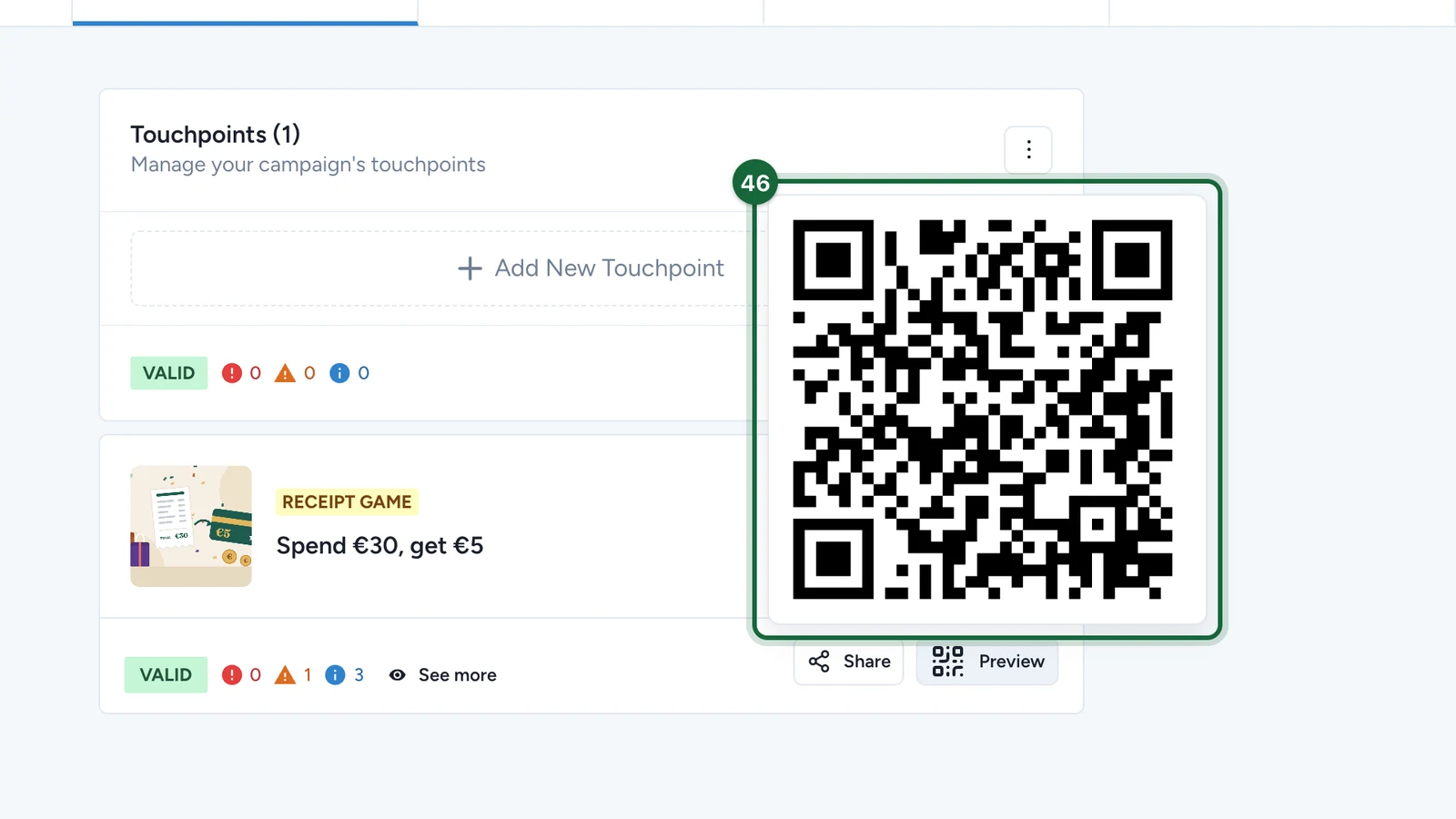
Sur votre téléphone, acceptez les conditions, connectez-vous et envoyez un ticket d'une enseigne participante. Dès que vos tickets validés atteignent 30 €, la carte cadeau apparaît, prête à être réclamée.
Si la publication est bloquée
La fenêtre indique ce qu'il faut corriger, onglet par onglet :
- Total et créneaux différents : faites en sorte que la Quantité totale soit égale à la Quantité du créneau.
- Règle sans option gagnante : choisissez l'Option gagnante de la règle.
- Politique d'acceptation manquante : activez Montant et Enseigne.
- Politique de validation manquante : choisissez un Mode de validation.
- Un créneau hors des dates de la campagne : placez les dates du créneau à l'intérieur de celles de la campagne.
Étapes suivantes
- Tester le parcours d'un ticket : essayez aussi des tickets qui doivent être refusés.
- Ajouter un lot plus important : un panier garni à 150 €, par exemple.
- Diffuser le point d'entrée