Badges de gamification
Comprendre à quoi servent les badges, quels points de contact en ont besoin, et comment les attribuer depuis l'onglet Badge.
Récompensez la progression avec un badge visuel que les participants collectent en complétant ou en débloquant un Touchpoint — et attachez les badges dont vos activités et chasses au trésor ont besoin avant de publier.
Ce qu'est un badge
Un badge est un accomplissement visuel que le participant gagne lorsqu'il complète ou débloque un Touchpoint. Il matérialise une progression ou une collection dans l'expérience. Ce n'est pas un lot à valeur échangeable.
Créez un badge une fois, liez-le partout où vous en avez besoin
Les badges fonctionnent comme des ressources réutilisables. Créez ou sélectionnez le badge une fois, puis liez-le aux Touchpoints qui doivent l'attribuer.
Badges vs récompenses
Si vous voulez simplement saluer une progression, utilisez un badge. Si vous voulez offrir quelque chose qui a de la valeur, utilisez une Récompense.
| Badge | Récompense |
|---|---|
| Signale une complétion, une collection ou une progression. | Donne au participant quelque chose avec une valeur, une éligibilité ou une réclamation. |
| N'a pas de valeur échangeable à lui seul. | Peut être gagnée, réclamée, utilisée ou liée à un tirage. |
| Se configure dans le flux Badge du Touchpoint. | Se configure dans Récompenses. |
| Peut alimenter des vues de collection et les notifications Point de contact débloqué. | Pilote les états gagnant, perdant, éligible et les logiques de réclamation. |
Quand un badge est requis
Un badge est requis sur :
- les Touchpoints Activité
- les éléments Objet de chasse au trésor à l'intérieur d'une Chasse au trésor
D'autres Touchpoints peuvent tout de même utiliser des badges lorsque l'expérience a besoin de matérialiser une progression ou une collection. La publication n'est bloquée que pour les cas obligatoires ci-dessus.
Avant de commencer
- Le Touchpoint existe déjà dans la campagne.
- Vous avez déjà une ressource de badge, ou vous êtes prêt à la créer avec le badge builder intégré.
Ajouter un badge à un Touchpoint
Ouvrir le Touchpoint
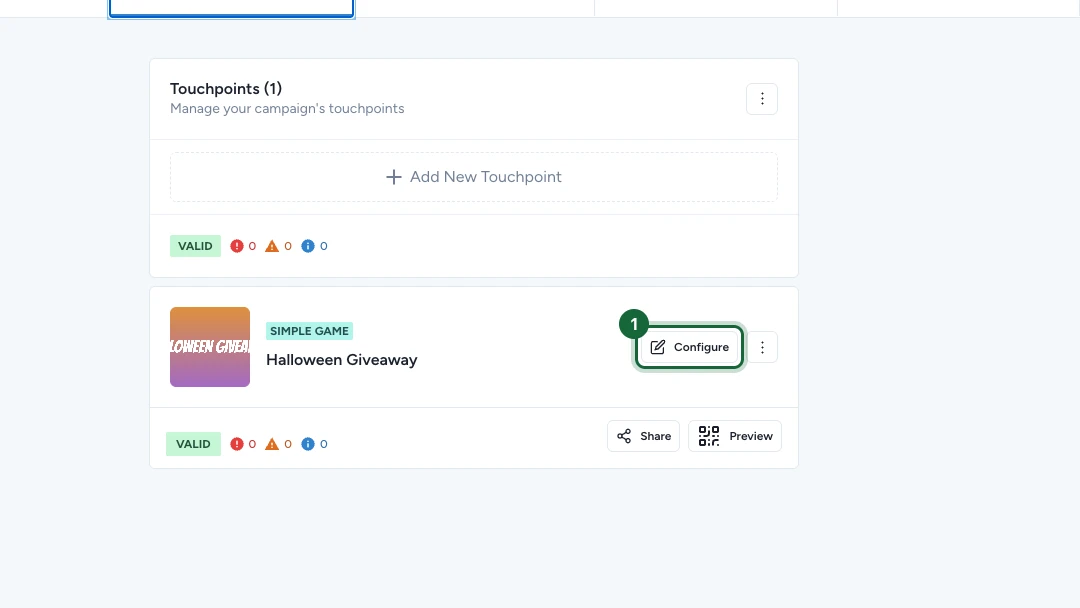
Allez dans Construire > Points de contact, puis sélectionnez Configurer sur le Touchpoint à mettre à jour.
Ouvrir Gamification
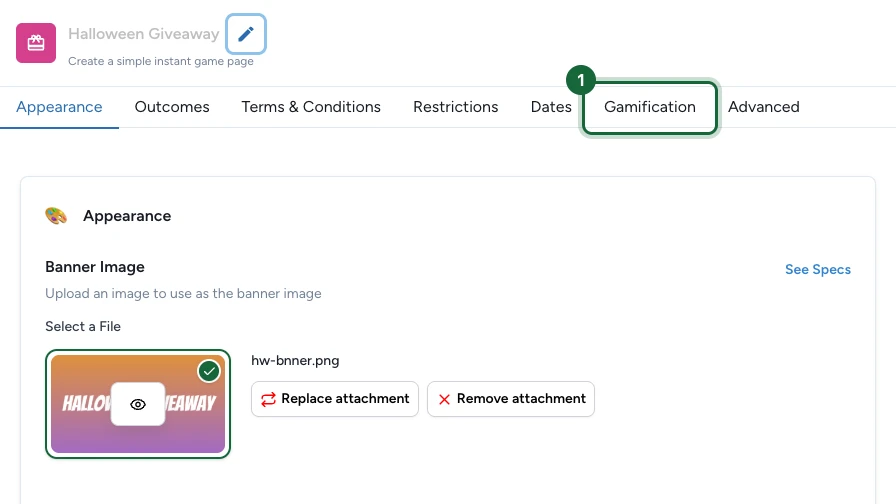
Ouvrez l'onglet Badge de ce Touchpoint.
C'est dans cette zone qu'OmniLab attend la ressource de badge pour les Touchpoints qui attribuent un badge à la complétion.
Sélectionner ou créer le badge
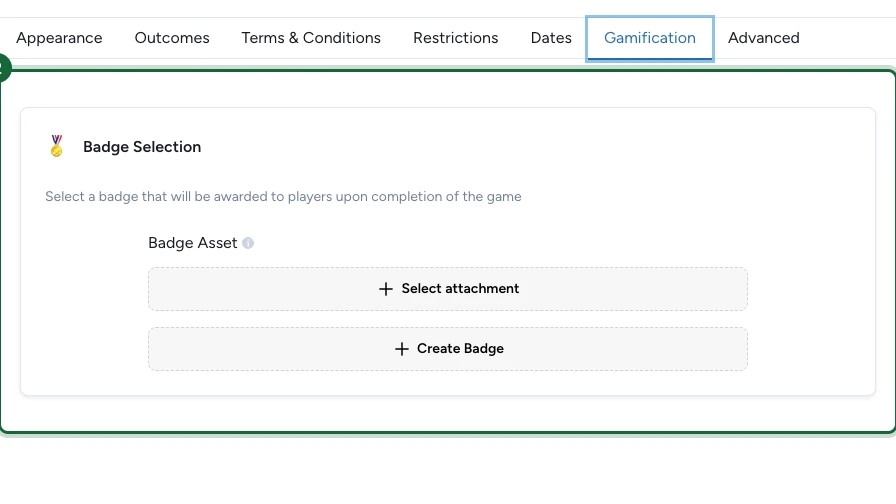
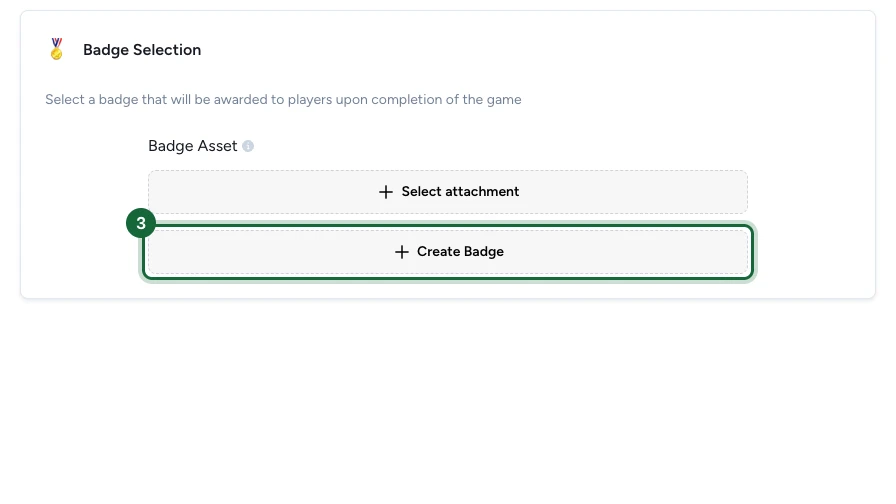
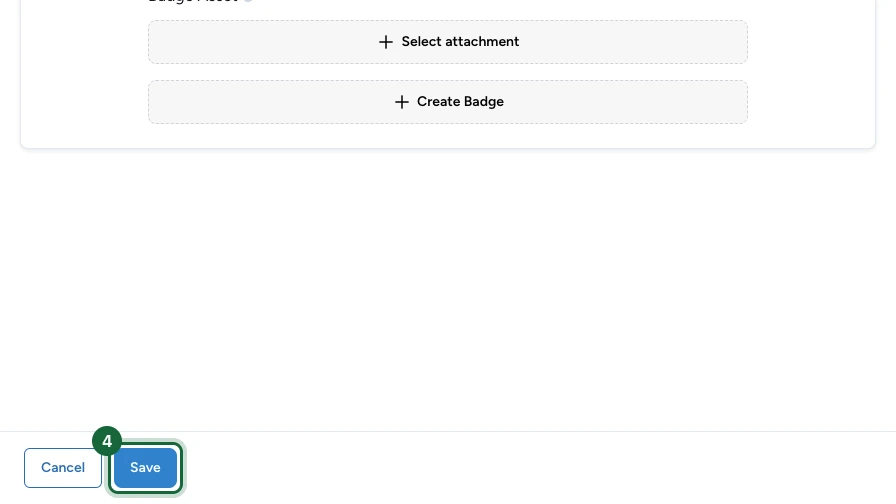
Sous Sélection du badge, choisissez une Ressource de badge avec Select attachment si le badge existe déjà.
Sinon, utilisez Create Badge pour ouvrir le badge builder intégré et rattacher la nouvelle ressource au Touchpoint.
Enregistrer puis tester la complétion
Enregistrez le Touchpoint puis terminez une fois le parcours participant pour vérifier que le badge est bien attribué.
Où les participants voient les badges
Les badges peuvent apparaître à plusieurs endroits selon l'expérience :
- au moment où le participant complète ou débloque le Touchpoint
- dans les vues de collection ou de progression de la landing page lorsque la campagne les utilise
- dans les notifications Point de contact débloqué lorsque ce type de notification est activé
Les activités utilisent souvent les badges pour représenter une présence ou une complétion. Les Treasure Hunt Objects les utilisent pour représenter les éléments découverts au fil de la chasse.
En cas de blocage
- Le Touchpoint nécessite un badge de gamification — ouvrez l'onglet Badge, rattachez une ressource de badge, puis relancez la validation. Cela s'applique aux Touchpoints Activité et aux éléments Objet de chasse au trésor.