Surcharger les dates d'un point de contact
Surcharger les dates de campagne pour un point de contact tout en gardant son planning dans la fenêtre de campagne.
Donnez à un seul Touchpoint ses propres dates de début et de fin à l'intérieur de la campagne — pour qu'il s'ouvre plus tard, se ferme plus tôt ou ne tourne que pendant une phase, selon son propre calendrier.
Les Touchpoints suivent le calendrier de campagne par défaut
Un Touchpoint utilise les dates de la campagne, sauf indication contraire. Activez une surcharge uniquement lorsqu'un Touchpoint a besoin de ses propres dates de début et de fin à l'intérieur de la fenêtre de campagne.
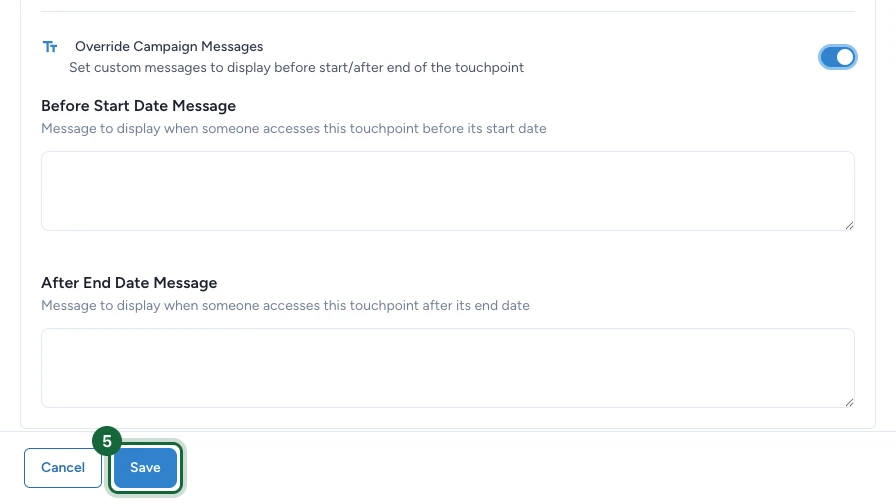
Par défaut, un Touchpoint suit le calendrier de la campagne. Pour lui donner sa propre fenêtre, activez Override Campaign Dates, définissez une date de début et de fin à l'intérieur des dates de campagne, puis ajoutez des messages avant/après personnalisés avec Override Campaign Messages si nécessaire.
Avant de commencer
- Les dates de campagne sont déjà configurées. Sinon, commencez par Dates de campagne.
- Le Touchpoint existe déjà dans la campagne.
Configurer la surcharge
Ouvrir l'onglet Dates
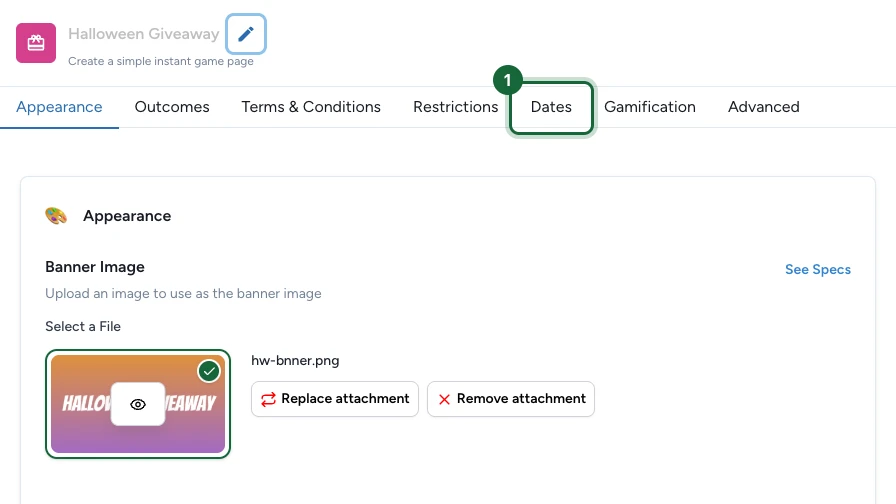
Ouvrez Construire > Points de contact, sélectionnez Configurer sur le Touchpoint, puis ouvrez l'onglet Dates.
Cette zone utilise le calendrier de la campagne tant que vous n'activez pas la surcharge.
Activer Override Campaign Dates
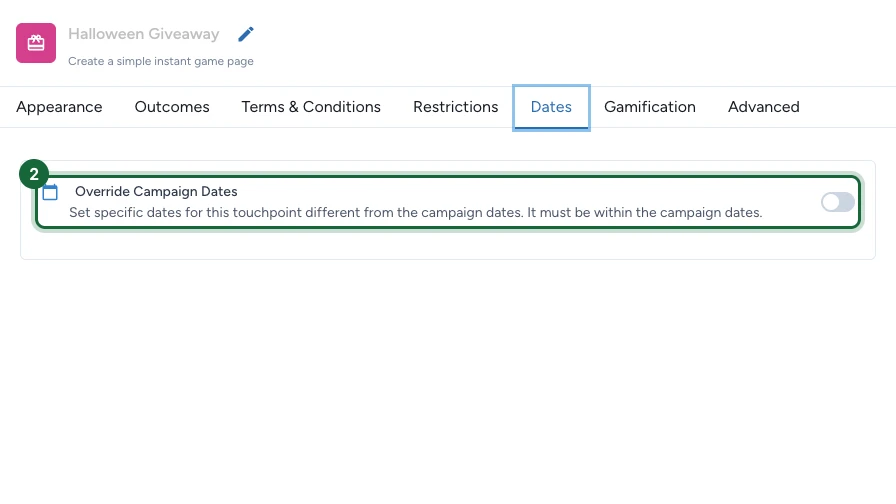
Activez Override Campaign Dates lorsque le Touchpoint ne doit pas suivre toute la fenêtre de campagne.
Utilisez cette option lorsqu'un Touchpoint doit démarrer plus tard, se terminer plus tôt, ou n'être disponible que pendant une phase précise de la campagne.
Définir Start Date et End Date
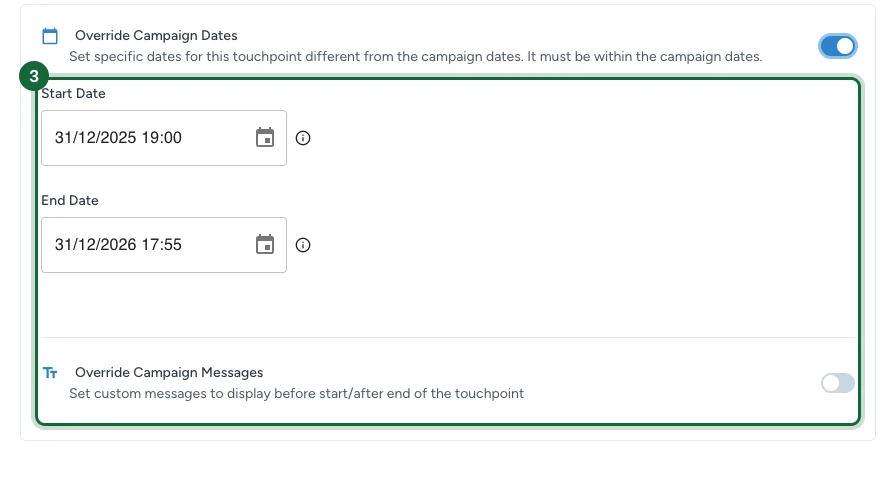
Quand la surcharge est activée, Start Date et End Date sont toutes les deux obligatoires.
Les deux dates doivent se situer dans la plage de dates de la campagne, et la date de fin doit être postérieure à la date de début. La surcharge resserre la fenêtre de campagne ; elle ne crée pas un calendrier séparé en dehors de celle-ci.
Les sélecteurs de date vous laissent choisir n'importe quelle date, y compris en dehors de la campagne — ils ne grisent plus le reste du calendrier. Le contrôle a lieu à la publication : une fenêtre définie en dehors de la campagne paraît donc correcte dans l'éditeur et n'est signalée comme erreur qu'au moment de publier.
Ajouter des messages spécifiques si nécessaire
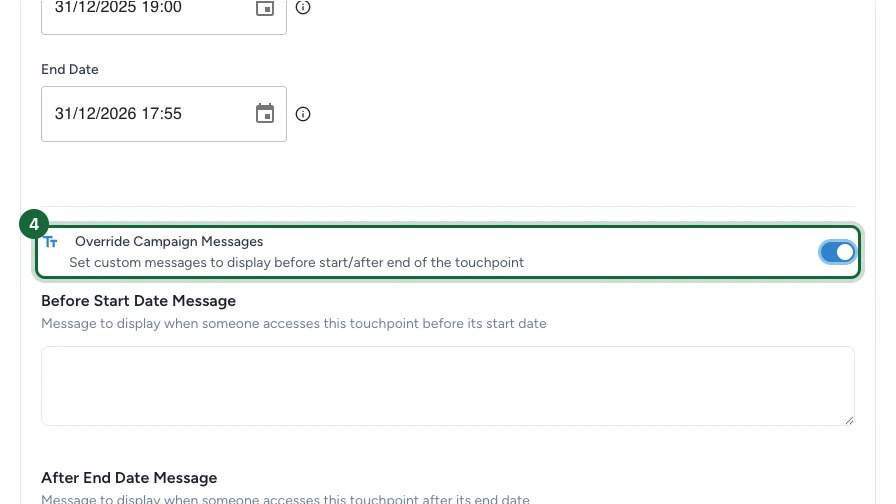
Activez Override Campaign Messages lorsque le Touchpoint a besoin de sa propre messagerie visiteur.
Remplissez ensuite Before Start Date Message et After End Date Message pour afficher un texte spécifique avant l'ouverture et après la fermeture du Touchpoint.
Enregistrer et tester la fenêtre du Touchpoint
Enregistrez le Touchpoint puis vérifiez que la disponibilité se comporte comme prévu.
Contrôlez à la fois la fenêtre d'ouverture et les messages avant/après, surtout lorsque le Touchpoint n'est disponible que pendant une phase courte.
Quand une surcharge de dates a du sens
Les surcharges de dates sont particulièrement utiles lorsque :
- un Touchpoint doit s'ouvrir plus tard que le reste de la campagne
- un Touchpoint doit se fermer plus tôt
- plusieurs Touchpoints doivent être lancés par phases dans une même campagne
- la campagne utilise une expérience de type calendrier où chaque Touchpoint a besoin de sa propre fenêtre
Cas particulier : Advent Calendar
Si la campagne utilise un Advent Calendar layout, chaque Touchpoint lié doit avoir sa propre surcharge de dates, et les fenêtres ne doivent pas se chevaucher.
Cela permet à chaque jour du calendrier de débloquer le bon Touchpoint au bon moment, au lieu d'exposer tout le contenu en même temps.
Ce qui se passe quand vous désactivez la surcharge
Désactiver Override Campaign Dates fait revenir le Touchpoint au calendrier de la campagne.
Si vous avez de nouveau besoin d'une fenêtre spécifique plus tard, réactivez la surcharge et recontrôlez à la fois les dates et les messages avant/après.
En cas de blocage
Quelques problèmes de surcharge de dates fréquents et comment les résoudre :
- La surcharge est activée mais une date obligatoire manque — renseignez Start Date et End Date, ou désactivez la surcharge.
- La date de début est antérieure à la date de début de la campagne — définissez une date de début égale ou postérieure au début de la campagne, ou avancez le début de la campagne.
- La date de fin est postérieure à la date de fin de la campagne — définissez une date de fin égale ou antérieure à la fin de la campagne, ou repoussez la fin de la campagne.
- Le Touchpoint a une plage de dates invalide — la date de fin est antérieure ou égale à la date de début. Définissez une date de fin réellement postérieure au début.
- Un Touchpoint Advent Calendar suit encore les dates de campagne — activez Override Campaign Dates pour ce Touchpoint et définissez sa propre fenêtre.
- Deux Touchpoints Advent Calendar ont des dates qui se chevauchent — ajustez les plages pour que chacun ait sa propre fenêtre sans chevauchement.
Chacun de ces cas est signalé à la publication, en nommant le Touchpoint et les dates de campagne dans lesquelles il doit tenir. Comme les sélecteurs acceptent n'importe quelle date, c'est à la publication que vous le découvrez : validez avant de planifier un lancement, pas après.