Restrictions
Limiter qui peut participer, à quelle fréquence, et pendant quelles plages un point de contact est disponible.
Contrôlez qui peut participer, à quelle fréquence et à quel moment — pour protéger vos budgets de lots, garder les choses équitables et n'ouvrir un Touchpoint que pendant la fenêtre voulue.
Avant de commencer
- Le Touchpoint existe déjà dans la campagne.
- Vous savez si vous devez limiter l'accès total, l'accès par participant, les fenêtres horaires ou l'accès par code.
Ouvrir la zone des restrictions
Ouvrir le Touchpoint dans Build
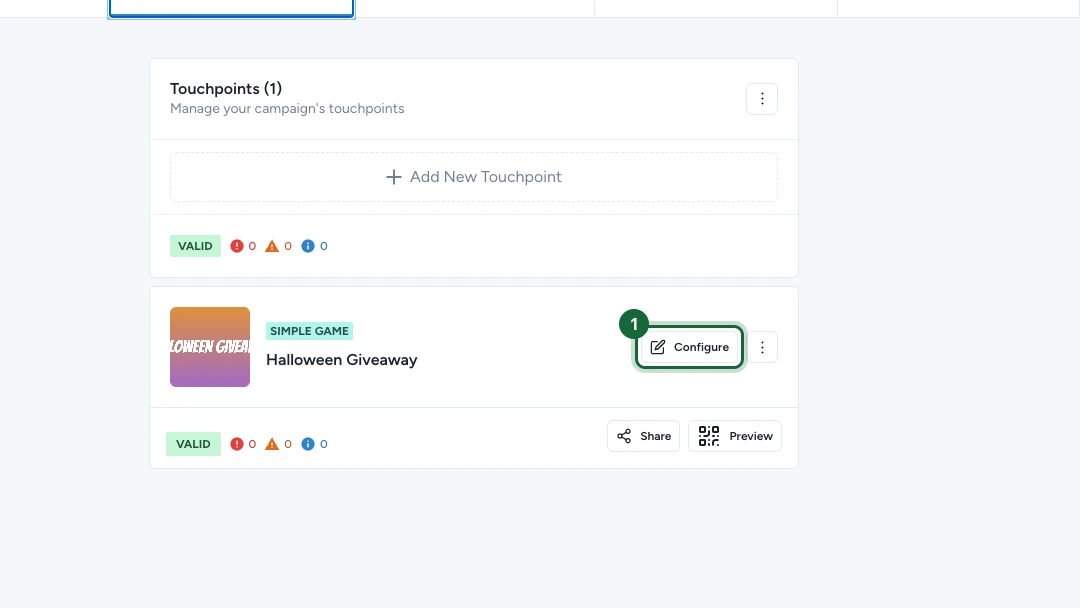
Allez dans Construire > Points de contact, puis sélectionnez Configurer sur le Touchpoint à contrôler.
Les restrictions se configurent au niveau du Touchpoint, et non une seule fois pour toute la campagne.
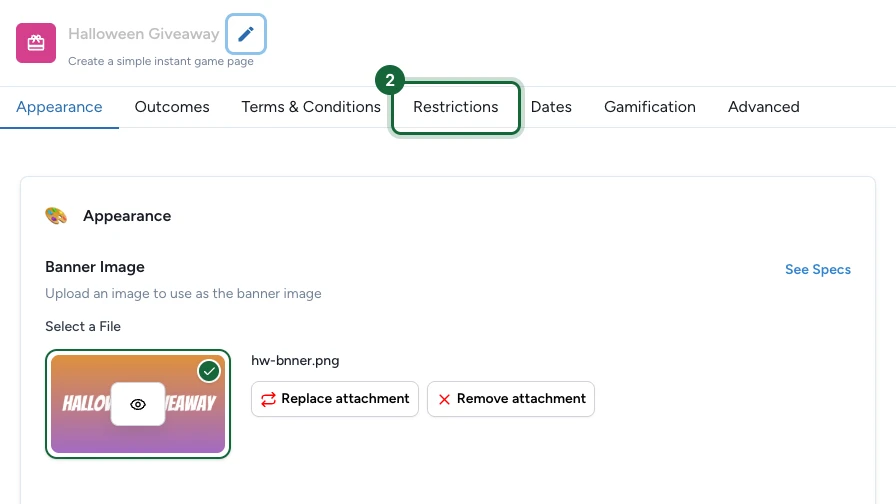
Ouvrir Restrictions
Ouvrez l'onglet Restrictions de ce Touchpoint.
OmniLab y regroupe les limites de participation, les fenêtres de disponibilité et les règles d'accès par code.
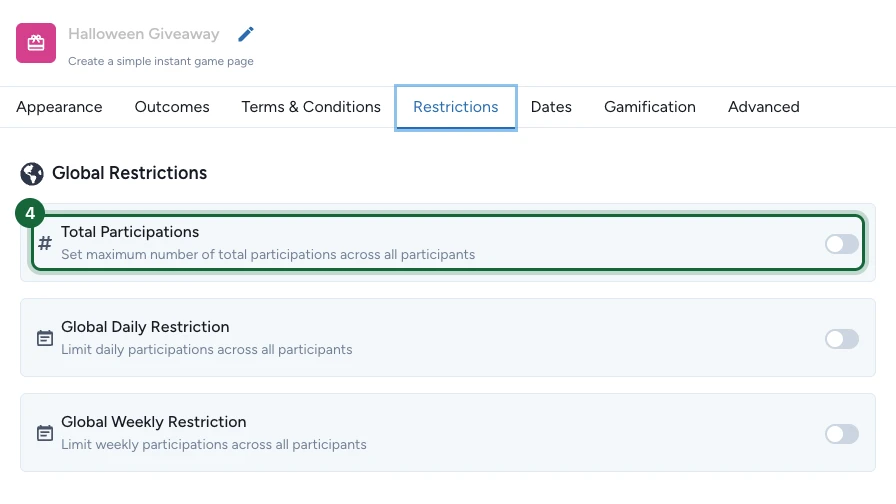
Activer uniquement les restrictions utiles
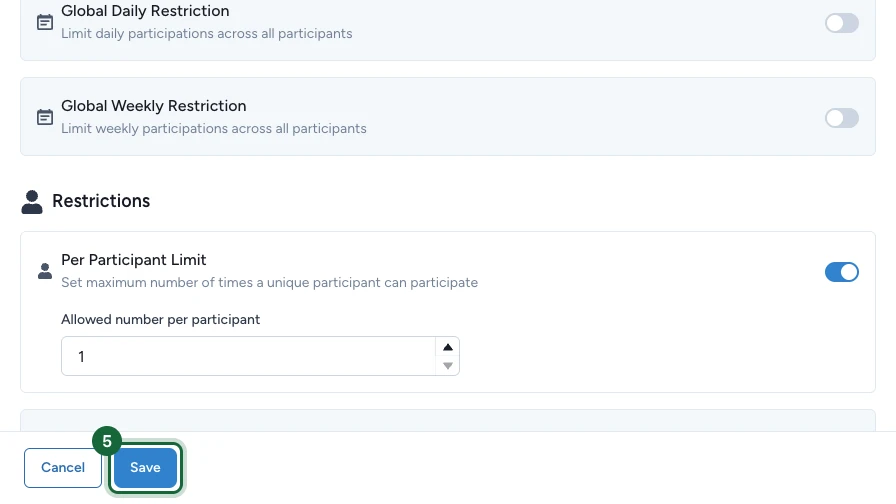
Chaque restriction dispose de son propre interrupteur. N'activez que les contrôles dont vous avez réellement besoin.
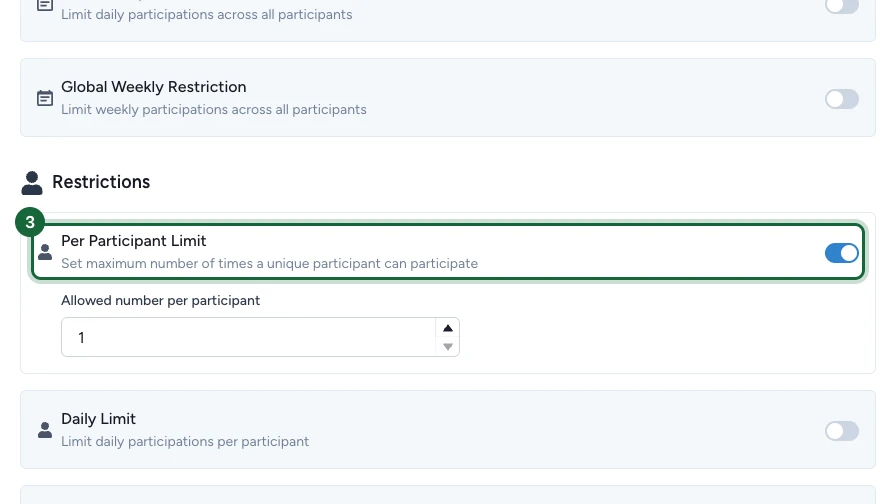
Pour les limites numériques, saisissez la valeur maximale autorisée. Pour les fenêtres horaires, ajoutez un ou plusieurs créneaux.
Enregistrer et valider
Enregistrez le Touchpoint, puis lancez la validation avant de publier la campagne.
Les restrictions font partie des zones où les conflits de limites et les chevauchements sont le plus souvent détectés.
Restrictions disponibles
Chaque restriction répond à une question « comment plafonner ceci ? » différente. Choisissez celles qui correspondent à ce que vous protégez.
| Restriction | À utiliser quand… |
|---|---|
| Total des Participations | Vous voulez plafonner les participations pour tout le monde — par exemple, les 500 premières parties seulement. |
| Limite par Participant | Vous voulez plafonner combien de fois une personne peut participer — par exemple, 3 parties chacune. |
| Restriction Globale Quotidienne | Vous voulez étaler les participations dans le temps — par exemple, 100 parties par jour pour tout le monde. |
| Restriction Globale Hebdomadaire | Vous voulez un plafond hebdomadaire pour tout le monde — par exemple, 500 parties par semaine. |
| Limite Quotidienne | Vous voulez que chaque personne joue un nombre fixe par jour — par exemple, 1 partie par jour chacune. |
| Limite Hebdomadaire | Vous voulez que chaque personne joue un nombre fixe par semaine — par exemple, 3 parties par semaine chacune. |
| Restriction des Plages Horaires | Le Touchpoint ne doit s'ouvrir qu'à certains moments — par exemple, le midi en semaine. |
| Restriction des Codes de Validation | Seules les personnes munies d'un code doivent entrer — par exemple, des codes imprimés sur les tickets. |
Garder des limites cohérentes
Vos limites doivent être cohérentes entre elles
Quand vous combinez des limites, gardez-les cohérentes : une limite plus large ne doit jamais être plus petite qu'une limite plus étroite qu'elle contient.
- Total des Participations doit rester supérieur ou égal aux limites globales hebdomadaire et quotidienne.
- Limite par Participant doit rester inférieure à Total des Participations.
- Limite par Participant doit rester supérieure ou égale à Limite Hebdomadaire et Limite Quotidienne.
- Restriction Globale Hebdomadaire doit rester supérieure à Restriction Globale Quotidienne.
- Limite Hebdomadaire doit rester supérieure à Limite Quotidienne.
- Toute limite activée doit rester à 1 ou plus.
Plages horaires vs timing des récompenses
La Restriction des Plages Horaires contrôle le moment où le Touchpoint lui-même peut être ouvert.
Elle ne contrôle pas le moment où les récompenses sont distribuées. Cela se gère séparément avec les Slots d'attribution (simple et avancé).
Si vous travaillez sur une activité, gardez bien cette différence en tête : les restrictions de Touchpoint ne remplacent ni la configuration des créneaux, ni les restrictions de réservation. Pour ce flux spécifique, voir Configurer les restrictions de réservation.
Codes de validation et pools
Quand le Touchpoint affiche Restriction des Codes de Validation, activez-la puis choisissez un Pool de Codes de Validation.
Les codes de validation se gèrent comme des pools réutilisables, et non saisis séparément dans chaque Touchpoint. Le même principe existe aussi dans certains flux de réservation d'activité lorsque les réservations doivent être contrôlées contre un pool sélectionné.
Si la validation bloque cette configuration, fiez-vous d'abord aux noms de champs visibles à l'écran : OmniLab vous demande de choisir un pool, même si le message parle plus largement de « codes de validation ».
Sur un Receipt Game, le code est vérifié au moment de la récompense
Sur un Touchpoint Receipt Game, OmniLab vérifie la Restriction des Codes de Validation au moment où le participant réclame la récompense — après que son ticket a déjà été téléversé et traité. Un participant peut donc toujours ouvrir le Touchpoint et soumettre un ticket sans code valide ; le code ne compte qu'une fois qu'une récompense est proposée.
En cas de blocage
Quelques problèmes de restriction fréquents et comment les résoudre :
- La restriction de plages horaires est activée mais aucun créneau n'est défini — ajoutez un ou plusieurs créneaux, ou désactivez la restriction.
- Deux créneaux horaires se chevauchent — ajustez les fenêtres pour qu'elles ne se recouvrent plus.
- Une limite totale ou par participant est à zéro ou en dessous — définissez une valeur à 1 ou plus pour toute limite activée.
- La limite hebdomadaire globale est inférieure à la limite quotidienne globale — augmentez la valeur hebdomadaire ou réduisez la valeur quotidienne pour qu'elles soient cohérentes.
- Le total par participant dépasse le total global — gardez la limite par participant en dessous du total global.
- La restriction de codes de validation est activée mais aucun code n'est configuré — finalisez la configuration des codes ou désactivez la restriction.
Pour aller plus loin
Surcharger les dates d'un point de contact
Surcharger les dates de campagne pour un point de contact tout en gardant son planning dans la fenêtre de campagne.
Badges de gamification
Comprendre à quoi servent les badges, quels points de contact en ont besoin, et comment les attribuer depuis l'onglet Badge.