Ajouter un point de contact à une campagne
Ajouter un point de contact depuis le builder, choisir la bonne expérience de campagne, puis continuer dans le guide app correspondant.
Ajoutez le jeu, l'activité, l'offre ou l'expérience ticket de caisse auxquels participeront vos visiteurs, et préparez-le pour la configuration en quelques clics.
Avant de commencer
- La campagne existe déjà dans OmniLab Studio.
- Vous pouvez modifier la campagne.
Ajouter le point de contact
Ouvrir la zone des Touchpoints
Ouvrez la campagne dans OmniLab Studio, puis allez dans Construire > Points de contact.
Cet espace vous permet de consulter les Touchpoints de la campagne, d'ouvrir leur configuration et d'en gérer l'ordre.
Cliquer sur Add New Touchpoint
Cliquez sur Ajouter un nouveau point de contact pour ouvrir le sélecteur.
OmniLab crée le Touchpoint à l'intérieur de la campagne où vous êtes : vous restez dans le builder de campagne.
Choisir le bon Touchpoint
Sélectionnez le Touchpoint qui correspond à l'expérience participant que vous voulez lancer.
Le sélecteur peut afficher des formats de jeu — Wheel of Fortune, Jeu à gratter, Jeu de mémoire, Quiz, Formulaire, Jeu de sélection 3D, Jeu de carte à dévoiler en 3D, Jeu d'Attrape et Simple Game — en plus d'autres expériences comme Activité, Chasse au trésor, Offer Pass et Jeu de reçus.
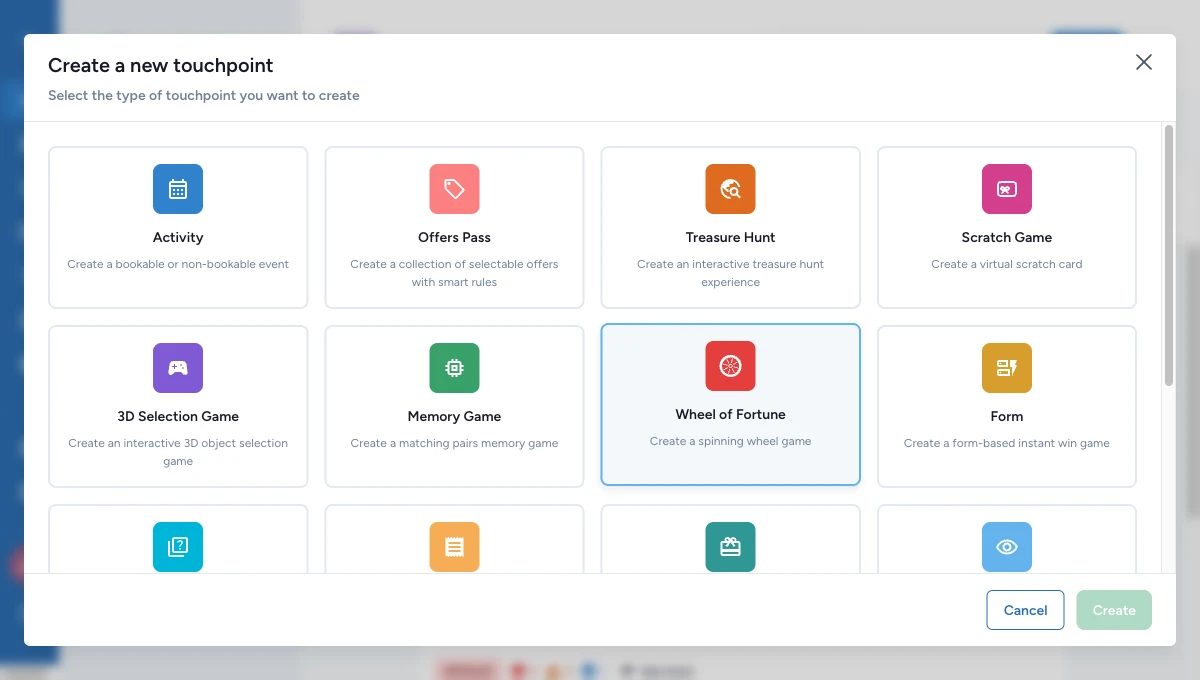
Cliquer sur Create
Cliquez sur Créer pour ajouter le Touchpoint à la campagne.
Le Touchpoint s'ouvre dans sa propre vue de configuration pour que vous puissiez poursuivre le paramétrage détaillé.
Continuer dans le bon guide app
Terminez le paramétrage détaillé dans la bonne section :
- OmniLab Games pour les jeux en ligne, Offer Pass, Offer, et les points de contact liés au périmètre OmniLab Games
- OmniLab Events pour les activités
- OmniLab Treasure Hunts pour les chasses au trésor et leurs objets
- OmniLab Transactions pour les points de contact basés sur les tickets de caisse
Ce que le sélecteur montre, et ce qu'il ne montre pas
Le sélecteur sert aux principaux Touchpoints qu'un participant ouvre depuis une campagne. Certains éléments se gèrent à l'intérieur de leur expérience parent :
- les Offre vivent à l'intérieur d'un Offer Pass
- les Objet de chasse au trésor vivent à l'intérieur d'une Chasse au trésor
C'est pour cela que ces éléments se configurent depuis une expérience parent plutôt qu'en tant que Touchpoints autonomes.
Désactivez un Touchpoint pendant que vous le préparez
Utilisez Désactiver le point de contact pour conserver un Touchpoint dans la campagne tout en le cachant aux participants — pratique pendant les tests, la préparation ou une phase à venir de l'expérience.
Gérer la liste des Touchpoints
Depuis la liste des Touchpoints, vous pouvez :
- déplacer un Touchpoint vers le haut ou vers le bas pour changer l'ordre dans la campagne
- utiliser Dupliquer le point de contact pour cloner une configuration proche
- utiliser Désactiver le point de contact ou Activer le point de contact pour gérer la disponibilité sans supprimer l'élément
- utiliser Supprimer le point de contact pour le retirer complètement
Bon à savoir
Chaque campagne doit contenir au moins un Touchpoint avant de pouvoir être publiée. Si vous essayez de publier une campagne vide, OmniLab vous demande d'en ajouter un d'abord.
Le sélecteur Add Touchpoint affiche le même ensemble complet de types de Touchpoint dans tous les espaces de travail : choisissez le type qui correspond à ce que vous construisez plutôt que d'attendre une liste différente selon l'organisation.
Pour aller plus loin
À propos des points de contact dans une campagne
Comprendre ce qu'est un point de contact, quels points de contact s'ajoutent directement à une campagne, et comment s'intègrent Offer Pass ou Treasure Hunt.
Surcharger les dates d'un point de contact
Surcharger les dates de campagne pour un point de contact tout en gardant son planning dans la fenêtre de campagne.