Mise en page Sections personnalisées
Construisez la page d'accueil avec vos sections : points de contact choisis, listes automatiques, texte enrichi, récompenses, badges et appel à l'action.
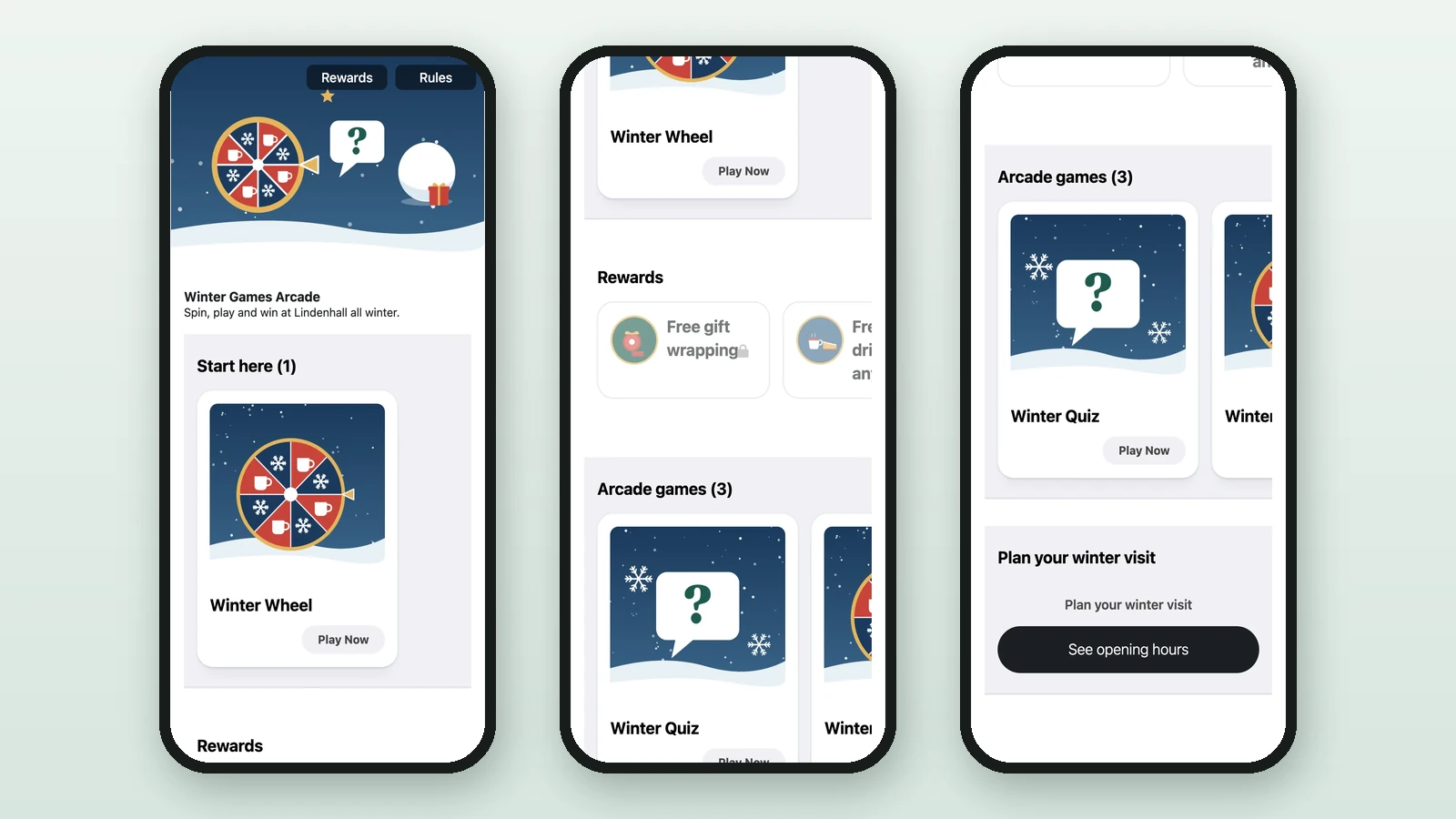
Avec Sections personnalisées, vous choisissez chaque bloc de la page d'accueil et leur ordre. L'en-tête reste en haut, et vos sections suivent sur une seule colonne, sur ordinateur comme sur téléphone. Ici, Lindenhall ouvre le Winter Games Arcade par une section « Start here » qui contient la Winter Wheel.
Passer en Sections personnalisées
Dans Page d'accueil :
-
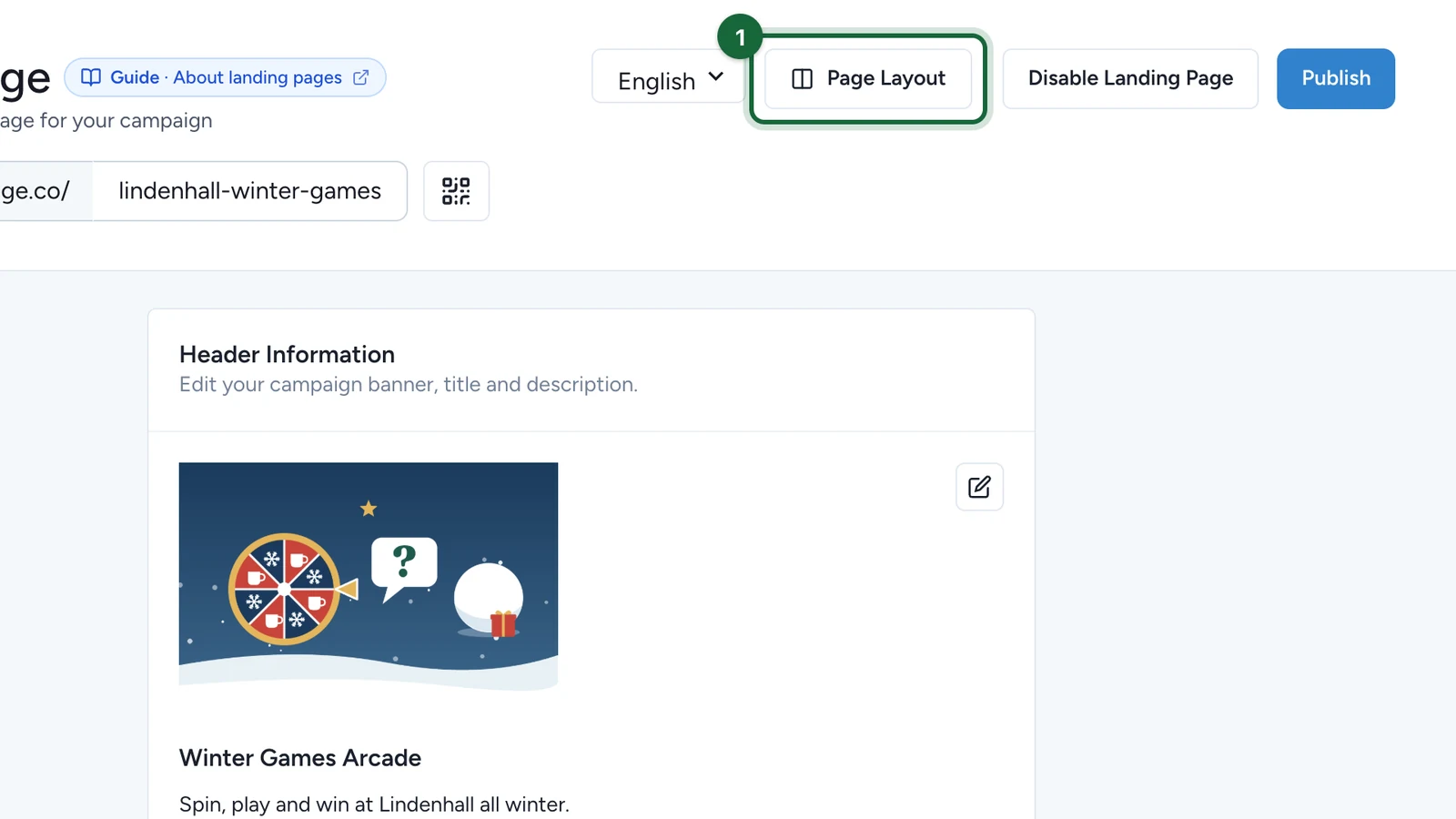
Sélectionnez le bouton Mise en page.
-
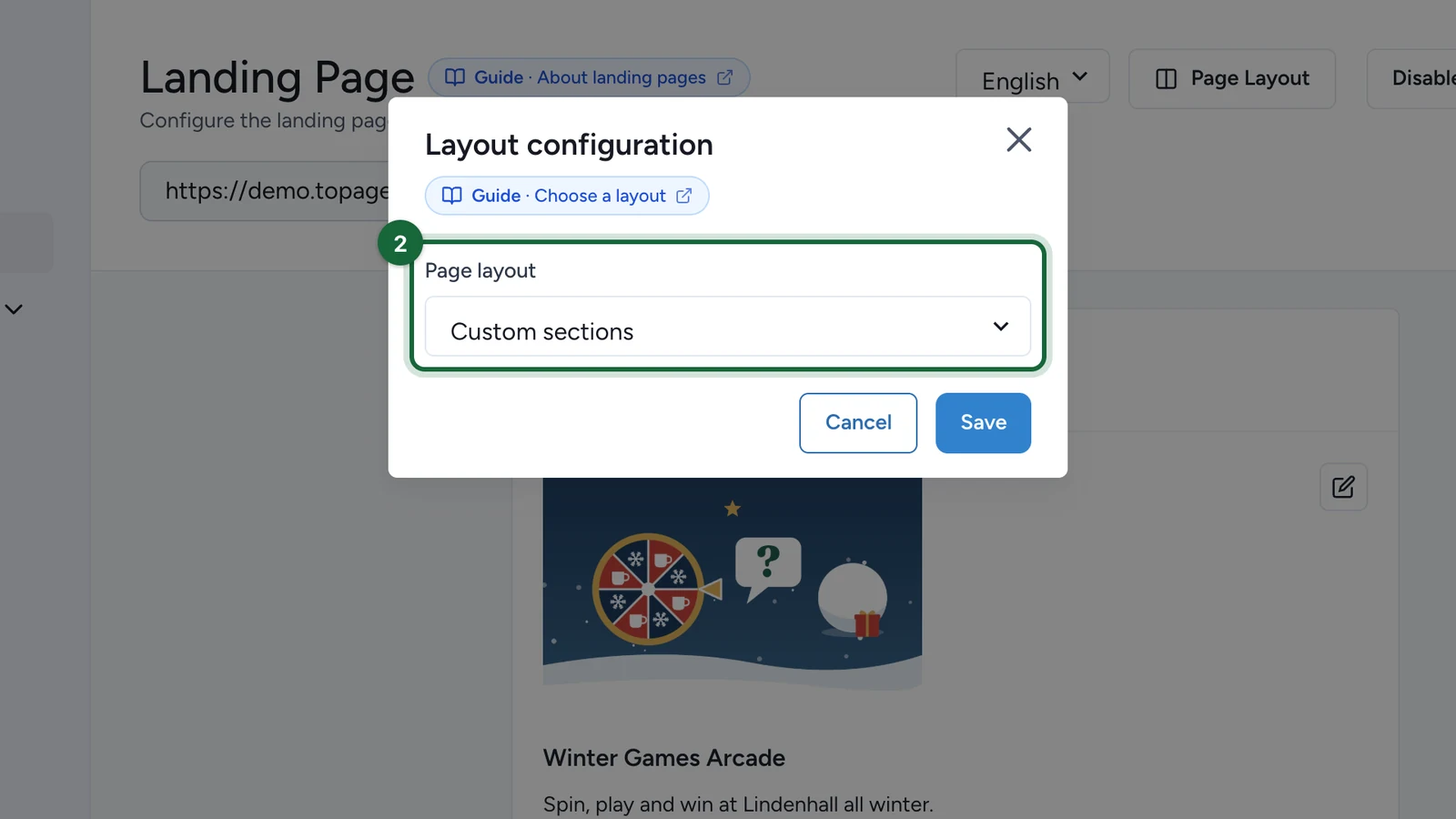
Sous Mise en page, choisissez Sections personnalisées.
-
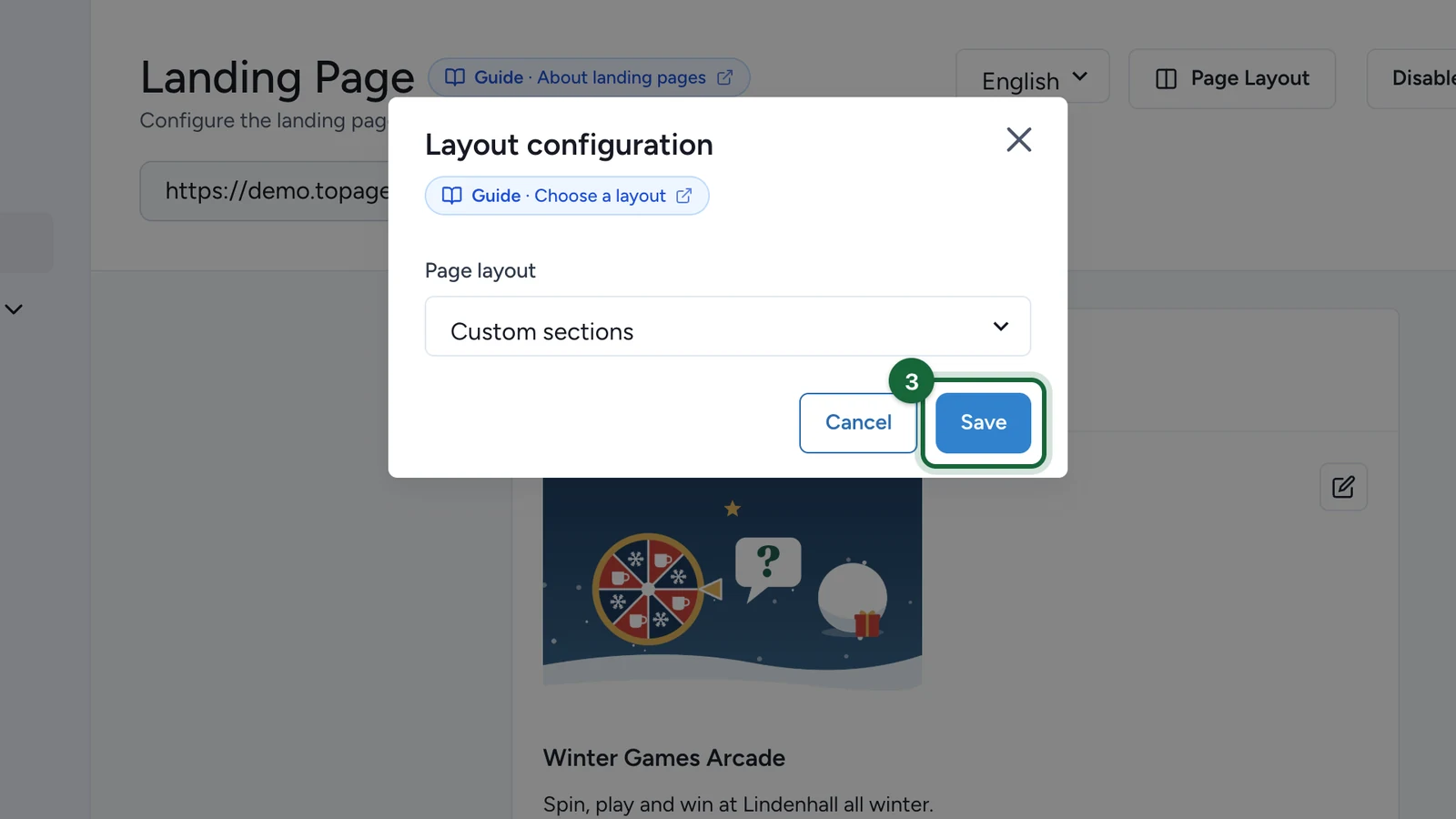
Sélectionnez Enregistrer.
La première fois, Studio crée des sections qui reprennent votre page actuelle : Récompenses, une section automatique pour les jeux, une pour les Activités, Appel à l'action, puis Badges. Les instructions ne sont pas reprises, car cette mise en page ne les affiche pas. Si vous changez de mise en page puis revenez, vos sections sont conservées.
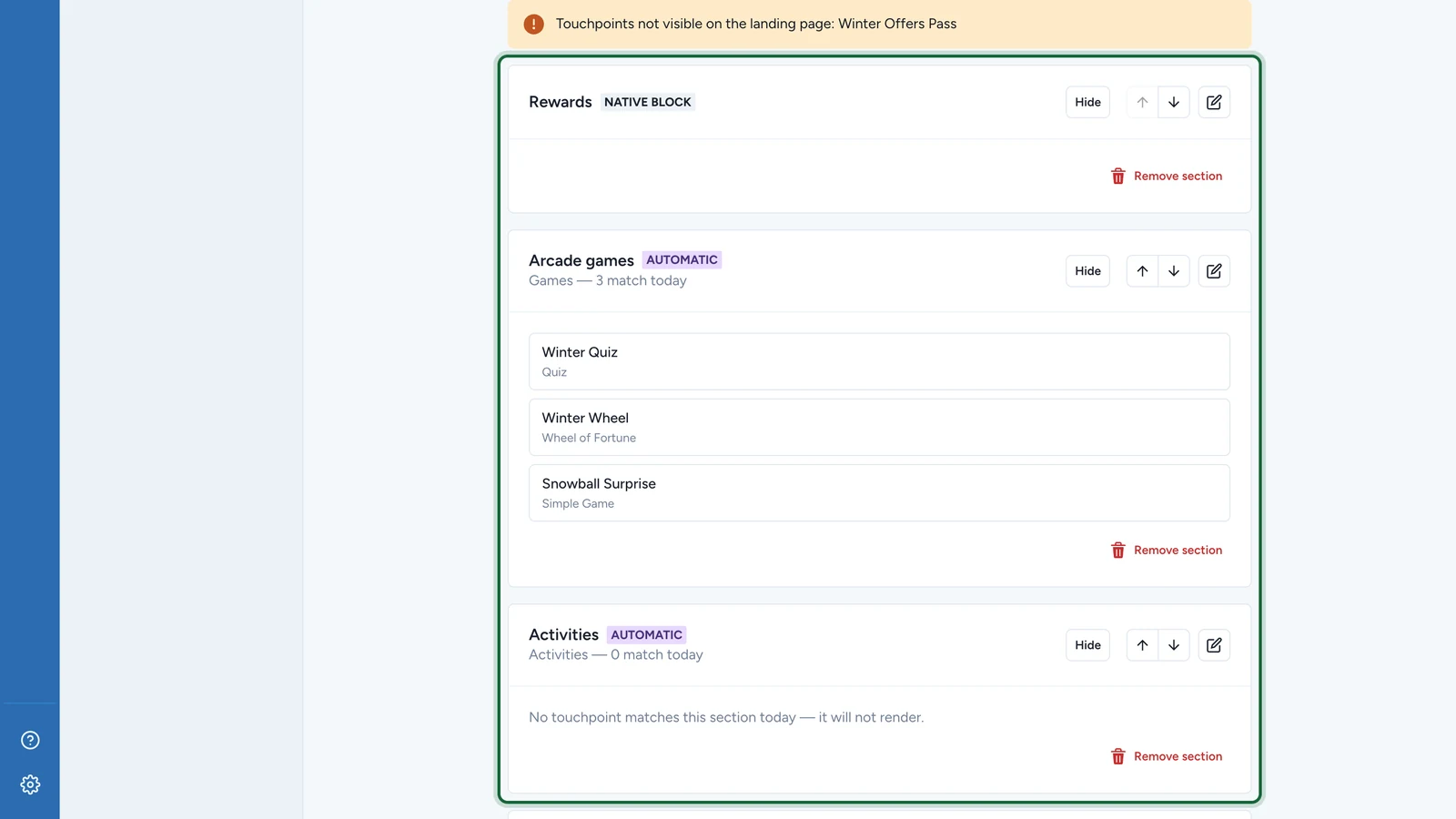
Ajouter une section
Cet exemple ajoute une section de points de contact choisis à la main.
-
Sous les sections, sélectionnez Ajouter une section.
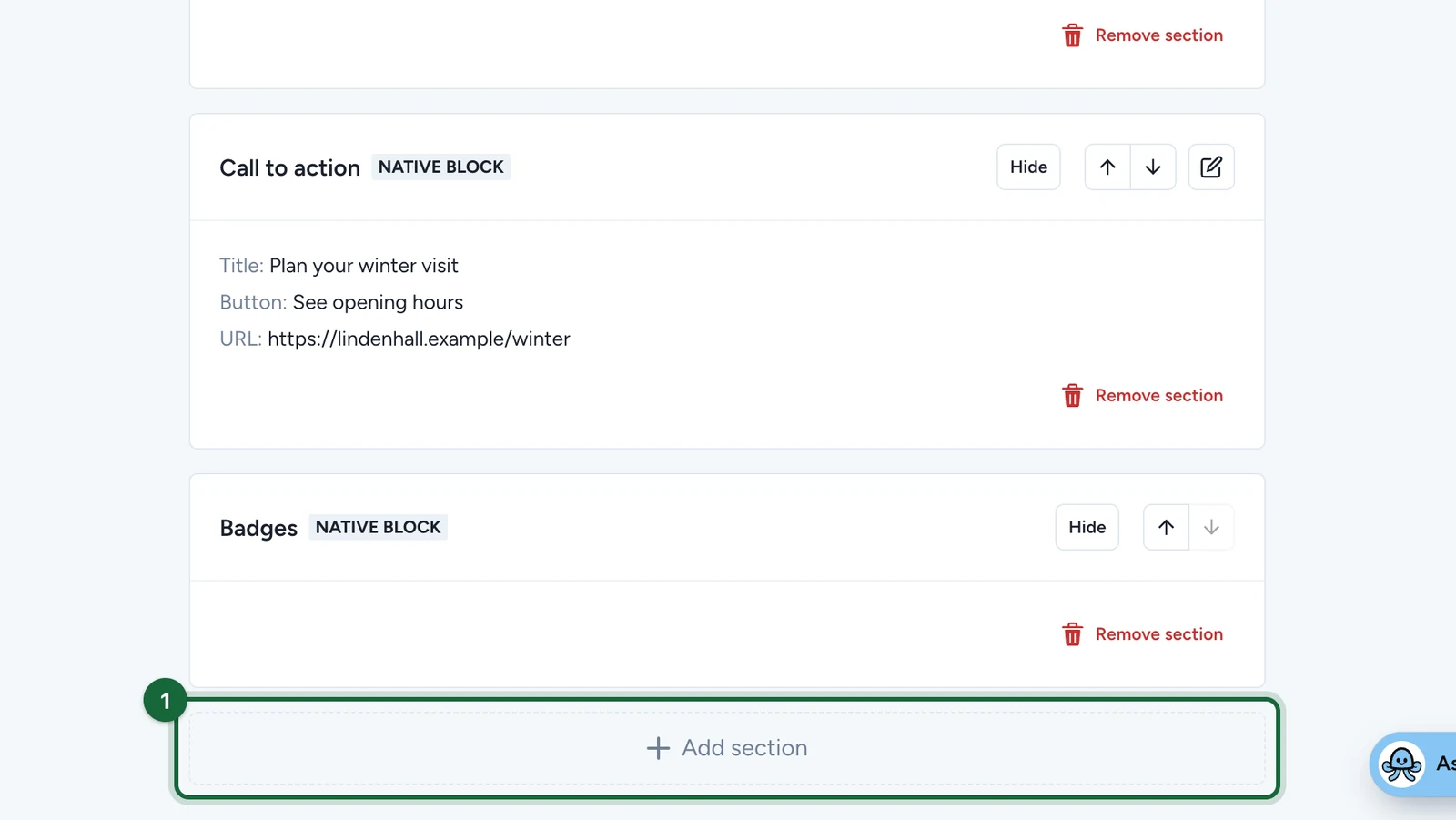
-
Choisissez Section manuelle.
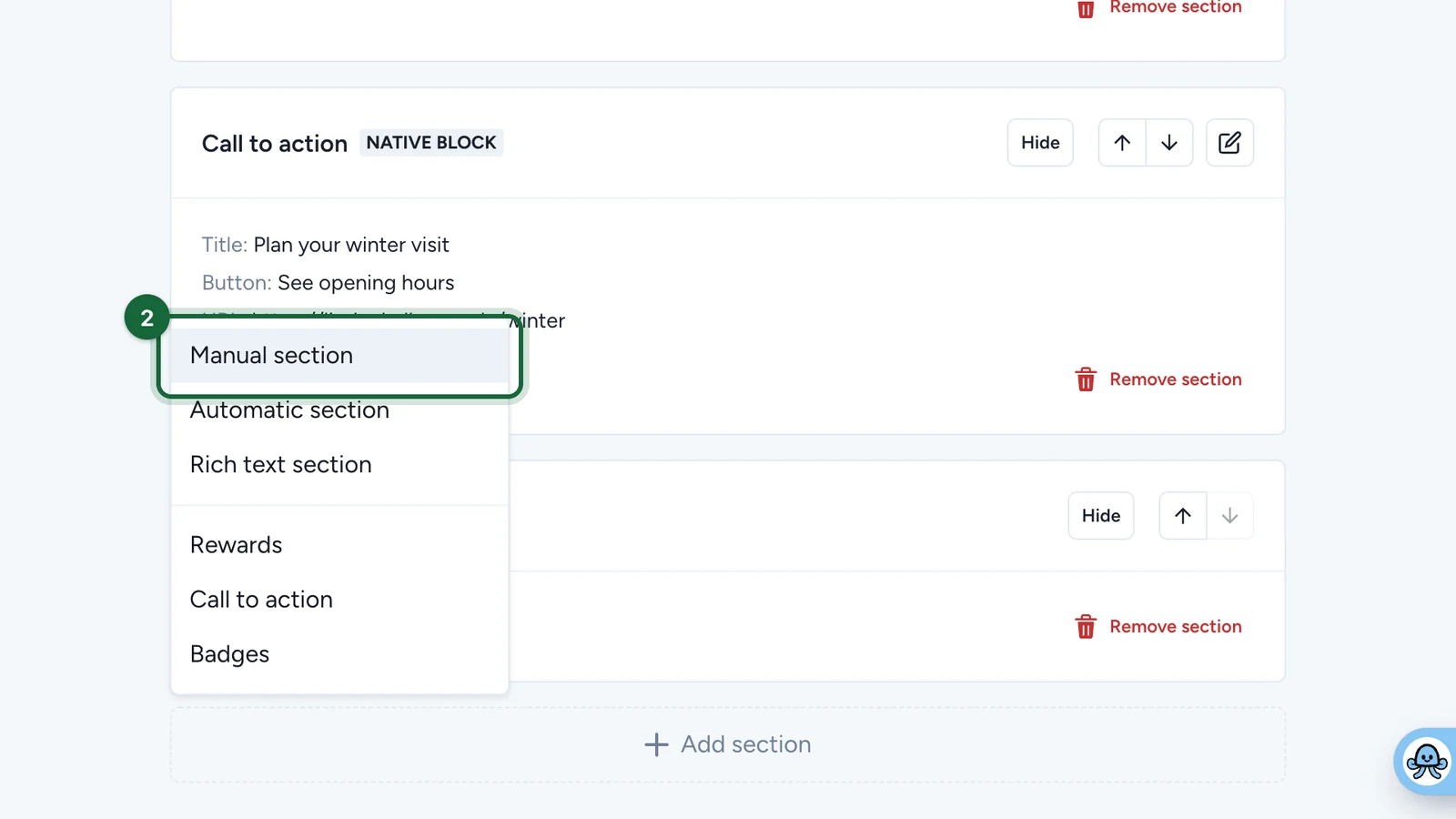
La section est ajoutée tout de suite et la fenêtre Modifier la section s'ouvre. Si vous la fermez sans enregistrer, une section sans titre reste sur la page.
-
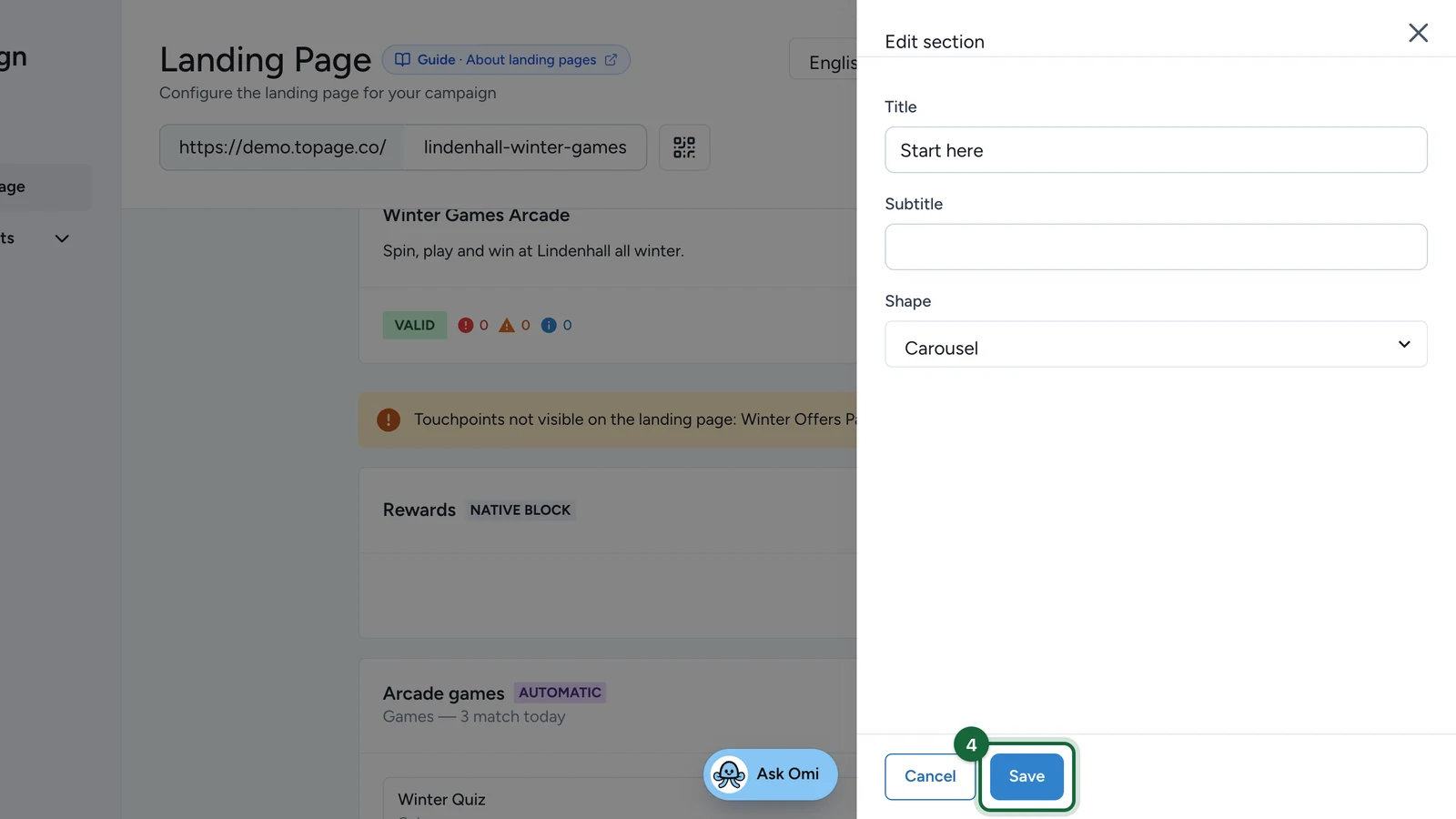
Saisissez le Titre, ici
Start here.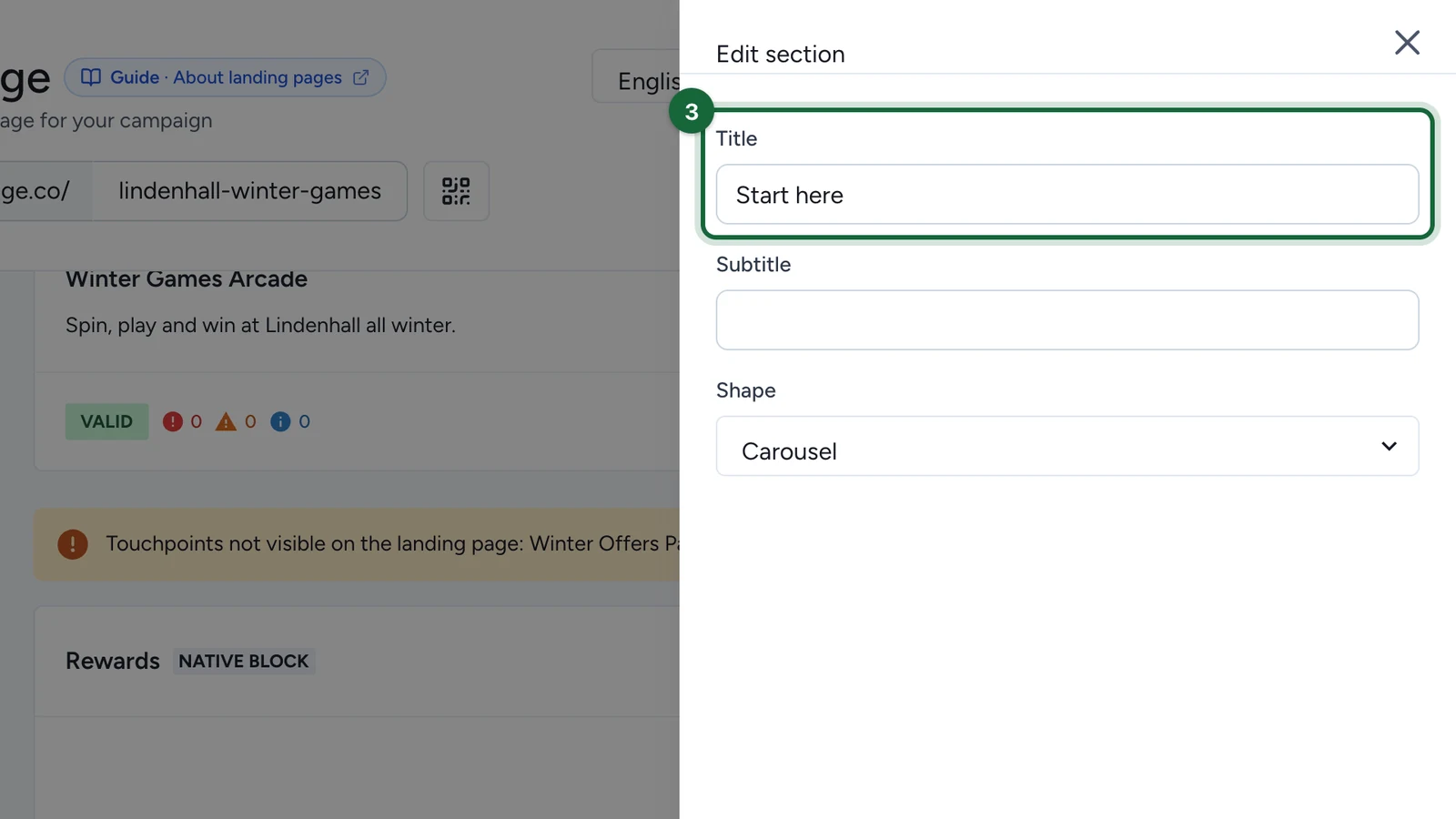
-
Sélectionnez Enregistrer.
-
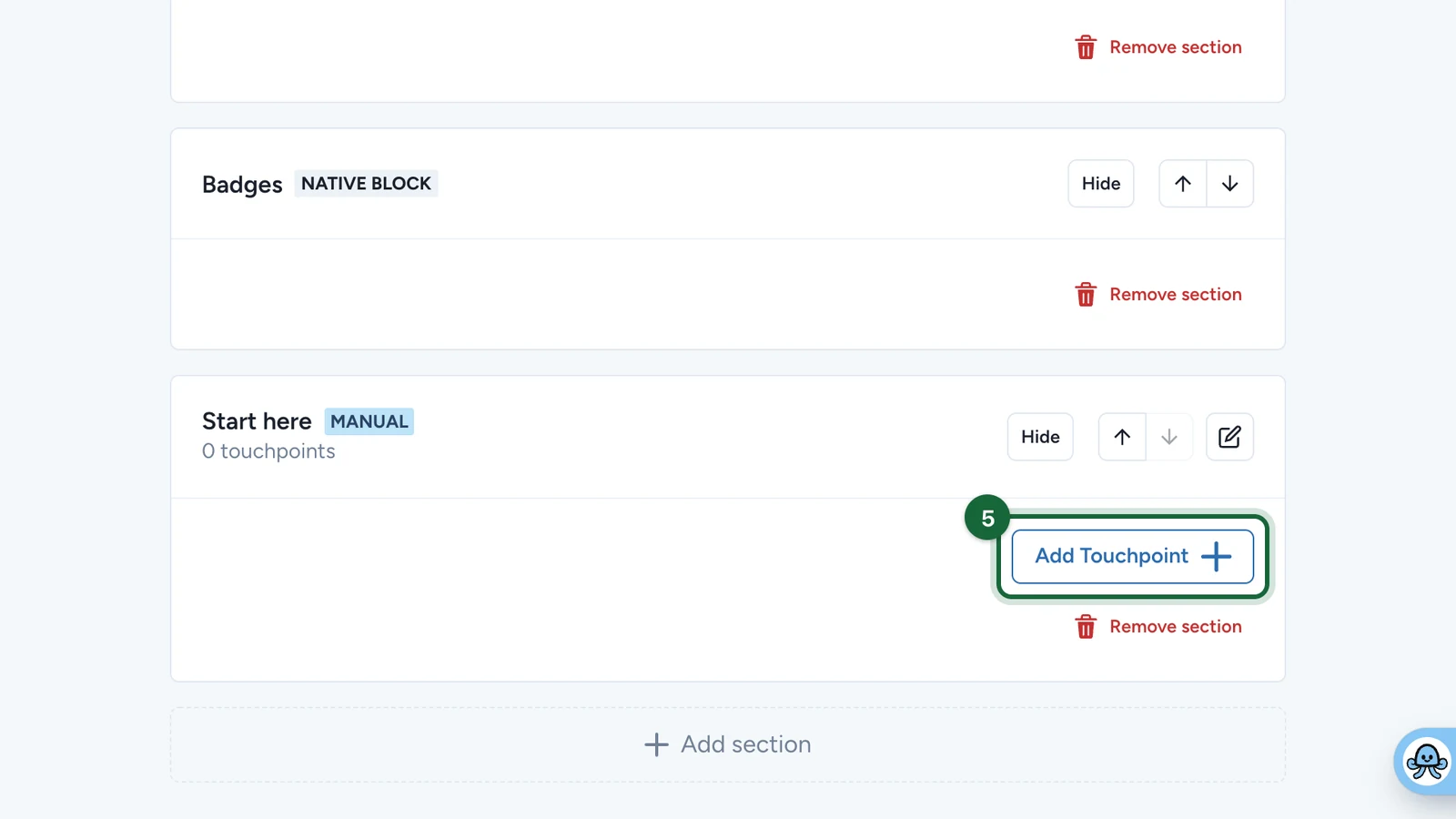
Sur la nouvelle section, sélectionnez Ajouter un point de contact.
-
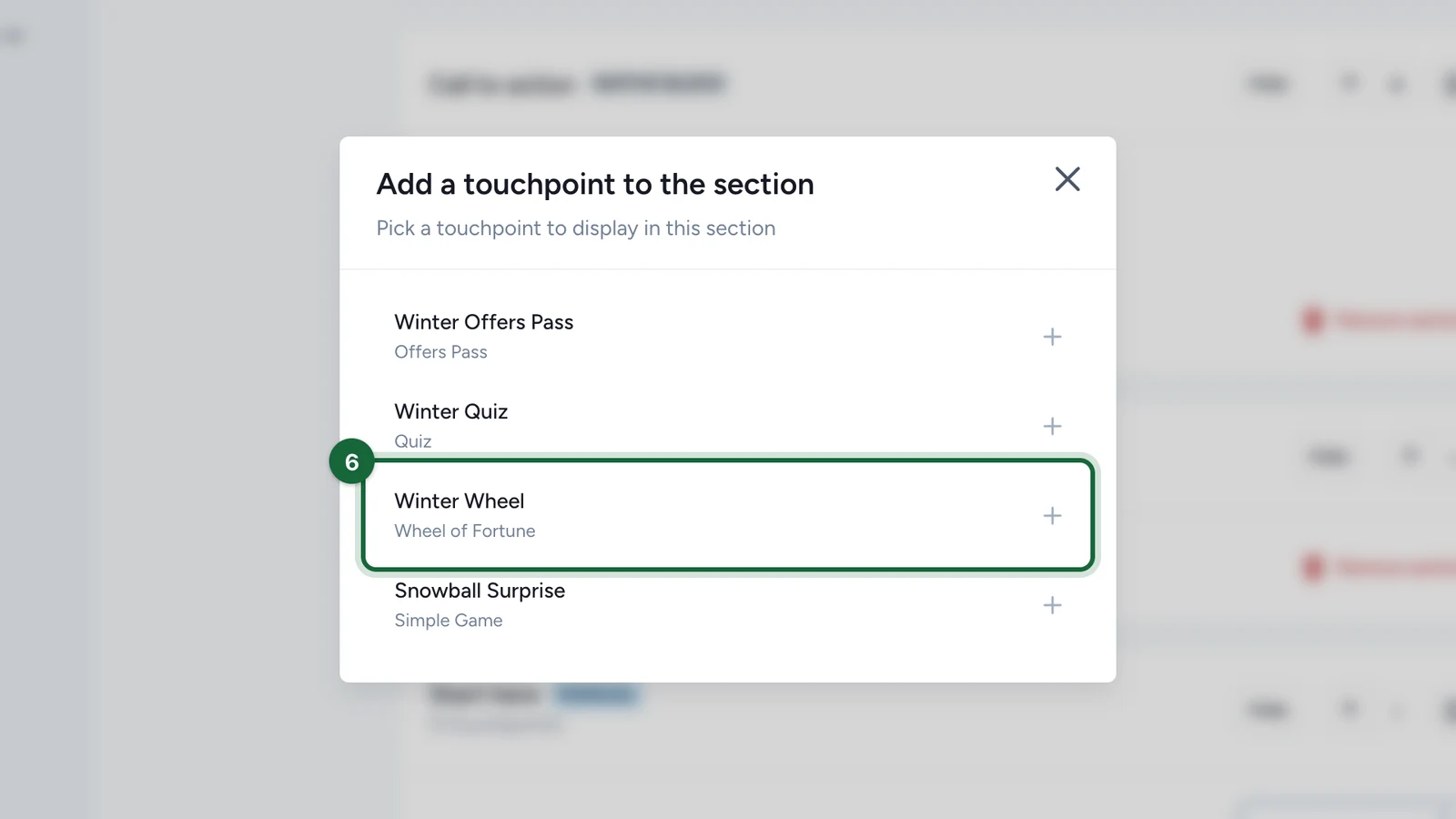
Choisissez le point de contact, ici Winter Wheel.
Ajoutez les autres de la même façon. Sur chaque point de contact, l'interrupteur l'affiche ou le masque, les flèches le déplacent et la corbeille le retire. Son bouton de modification ouvre Modifier l'affichage du point de contact, où Vignette personnalisée et Libellé personnalisé changent son image et son nom sur la carte.
Les modifications sont enregistrées au fur et à mesure. Les participants les voient une fois la campagne republiée.
Les types de section
| Type | Affiche |
|---|---|
| Section manuelle | Les points de contact que vous choisissez, dans votre ordre |
| Section automatique | Tous les points de contact d'une catégorie, y compris ceux que vous ajouterez plus tard |
| Section de texte enrichi | Un titre, un sous-titre et un paragraphe de texte mis en forme, avec des images si vous le souhaitez |
| Récompenses | Les récompenses de la campagne |
| Appel à l'action | La phrase et le bouton de fin. Son bouton de modification ouvre Modifier la Configuration CTA : voir Configurer l'appel à l'action |
| Badges | Les badges que collectent les participants. Ce bloc ne s'affiche que si au moins un point de contact a un badge 3D |
Les offres, les objets d'une chasse au trésor et les anciens totems de quiz ne peuvent pas aller dans une section : les participants y accèdent par le point de contact dont ils font partie.
Réglages d'une section
Le bouton de modification d'une section ouvre Modifier la section. Son contenu dépend du type.
| Réglage | Types | Rôle |
|---|---|---|
| Titre, Sous-titre | Manuelle, automatique, texte enrichi | Titre facultatif. Sur une section de points de contact, le titre indique leur nombre, par exemple « Start here (1) » |
| Paragraphe | Texte enrichi | Le texte, avec mise en forme et images |
| Catégorie | Automatique | Les points de contact qu'elle liste : voir ci-dessous |
| Tri | Automatique | Par défaut garde l'ordre de la campagne, sauf dans Activités, où le créneau le plus proche passe en premier. Les plus proches d'abord et Les plus récents d'abord suivent la date de début |
| Ignorer les points de contact déjà présents dans une section manuelle | Automatique | Écarte les points de contact qu'une section manuelle affiche déjà |
| Forme | Manuelle, automatique, Récompenses | Carrousel ou Liste |
| Catégorie | Liste |
|---|---|
| Tous les points de contact | Chaque point de contact qui peut aller dans une section |
| Jeux | Les jeux, les chasses au trésor, les jeux de reçus et le Contenu généré par les utilisateurs |
| Activités | Les Activités |
| Accès conditionnel | Le Contenu à accès restreint et le Pass offres |
La date de début est celle du point de contact, quand il remplace les dates de la campagne. Sinon, c'est le premier créneau d'une Activité, ou le début de la campagne.
Organiser la page
- Masquer garde une section sans l'afficher, et Afficher la fait revenir.
- Les flèches montent ou descendent une section.
- Retirer la section la supprime.
Un avertissement au-dessus des sections liste les points de contact qu'aucune section visible n'affiche : Points de contact non visibles sur la page d'accueil :. Les participants peuvent toujours les ouvrir depuis leur propre lien.
Ce que voient les participants
- L'en-tête et ses boutons, puis vos sections dans l'ordre.
- Une section masquée ou vide ne s'affiche pas, pas plus qu'une section de texte enrichi sans texte.
- Une section automatique qui ne correspond à rien aujourd'hui ne s'affiche pas. L'éditeur le signale : « Aucun point de contact ne correspond à cette section aujourd'hui : elle ne s'affichera pas. »
- L'appel à l'action ne s'affiche qu'avec une étiquette et une adresse.
- Pas d'instructions : expliquez comment jouer dans une section de texte enrichi.
Si la publication est bloquée
- Aucune section visible n'affiche de point de contact : affichez une section qui contient au moins un point de contact visible. Le texte enrichi, Récompenses, Appel à l'action et Badges ne comptent pas.
- Une section contient un point de contact supprimé ou désactivé : retirez-le de la section, ou réactivez le point de contact.
- Une section contient un point de contact qui ne peut pas être affiché seul : retirez de la section l'offre, l'objet de la chasse au trésor ou le totem.
- Un titre, un sous-titre ou un libellé personnalisé n'a pas de texte dans la langue par défaut de la campagne : renseignez-le dans cette langue, ou videz-le dans toutes les langues.
- Une vignette personnalisée n'est pas une image valide : choisissez de nouveau l'image.
- L'appel à l'action a une étiquette sans adresse, ou l'inverse : voir Configurer l'appel à l'action.
Un point de contact qui n'est dans aucune section ne déclenche qu'un avertissement.
Étapes suivantes
Mise en page Calendrier de l'Avent
Créez sur votre page d'accueil un calendrier de compte à rebours, où un nouveau jeu se débloque chaque jour.
Référence de la page d'accueil
Chaque section de l'éditeur de page d'accueil, les tailles d'image, le fonctionnement des langues et ce que vérifie la publication.