À propos des notifications
Les emails automatiques qu'une campagne peut envoyer, quand chacun part, et ce qu'il faut configurer avant le premier envoi.
Les notifications sont des emails qu'OmniLab envoie automatiquement quand quelque chose se passe dans une campagne : un participant gagne, entre dans un tirage, utilise un lot ou réserve un créneau. Tous les types sont désactivés au départ : vous activez ceux qui vous intéressent et rédigez leur email.
Dans le Winter Games Arcade, Lindenhall envoie un email Gagnant à chaque gagnant, et un email Éligible à chaque personne inscrite au tirage du panier garni d'hiver.
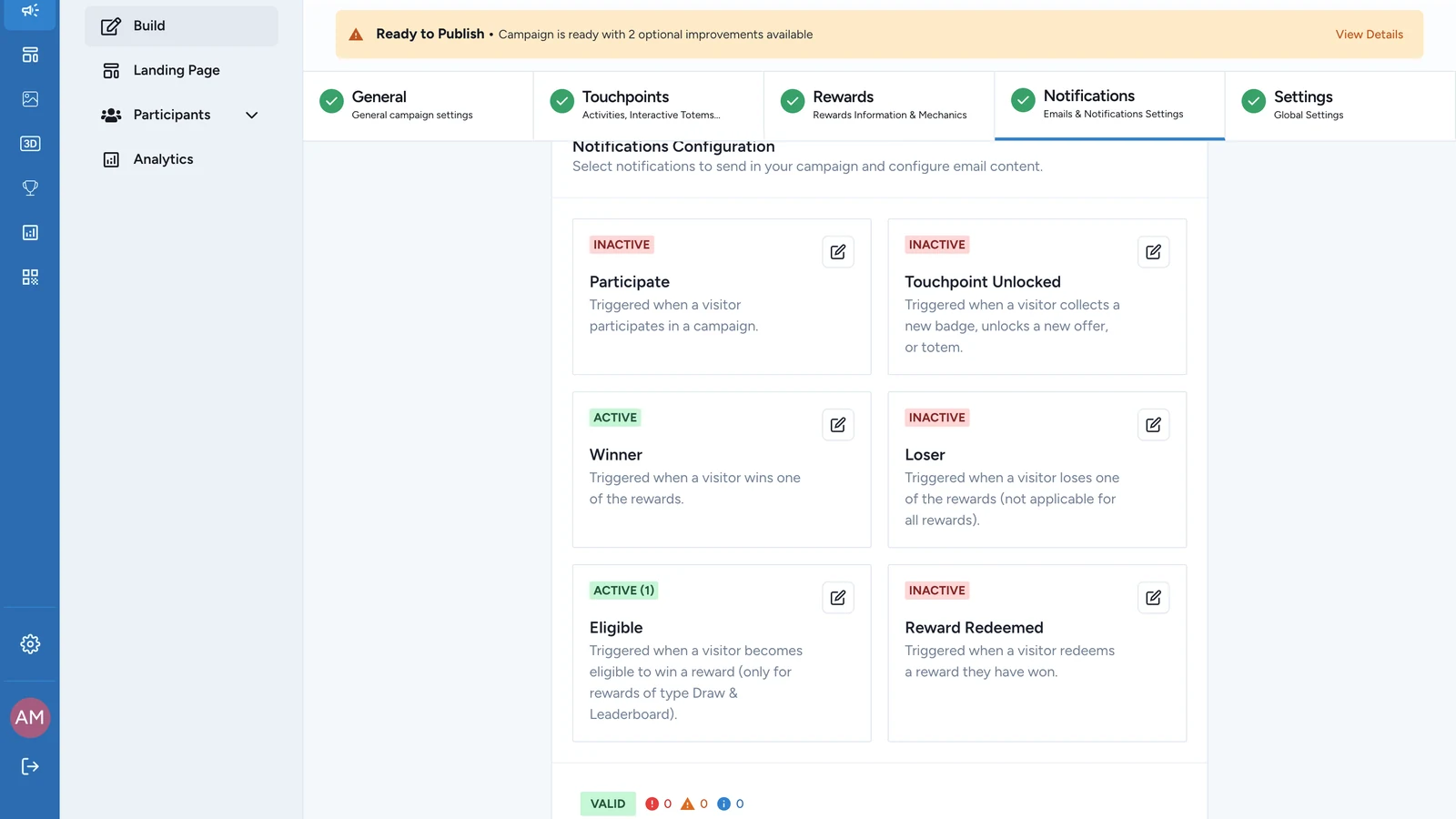
Où trouver les notifications
Dans la campagne, ouvrez Construire > Notifications. Chaque carte correspond à un type d'email, avec le statut ACTIF ou INACTIF. Studio n'affiche que les types que la campagne peut utiliser. Par exemple, la carte Éligible apparaît dès que la campagne a une loterie, les emails de réservation dès qu'une activité accepte des réservations, et les emails de liste d'attente dès qu'un de ses billets a une liste d'attente. Voir Référence des types de notifications.
Un email, ou un par récompense
Chaque type a deux onglets :
- Global : un seul email pour toute la campagne. Utilisez-le quand le même message convient à tous les lots.
- par récompense ou par point de contact : un email distinct pour chaque récompense ou point de contact, et aucun pour ceux que vous laissez désactivés.
Un type utilise l'un ou l'autre onglet, pas les deux. Voir Configurer les notifications pour toute la campagne et Configurer les notifications par récompense ou par point de contact.
Ce que contient chaque email
Chaque email comprend un objet, un pré-en-tête, une bannière, le contenu et un bouton facultatif. Chacun de ces éléments peut inclure le nom du participant ou le lot : voir Contenu des emails, bannières et CTA et Personnaliser les emails avec des champs dynamiques.
Avant tout envoi
Les notifications ont besoin d'une plateforme d'emailing
OmniLab envoie les notifications via Salesforce Marketing Cloud, Cheetah ou le module Fournisseur d'e-mail personnalisé. L'un de ces modules doit être activé pour la campagne dans Construire > Paramètres > Paramètres avancés > Modules, sinon la publication est bloquée. Un seul peut être activé à la fois. Votre contact OmniLab le met en place avec vous.
Pour les envoyer via votre propre service d'emailing, voir Envoyer les notifications de campagne via votre plateforme.
Vos modifications des notifications ne s'appliquent aux participants qu'une fois la campagne republiée.
En-tête et pied de page
L'expéditeur, l'en-tête et le pied de page des emails sont des réglages de l'organisation, pas de la campagne. Un Admin les définit dans Paramètres de l'Organisation > Notifications. Sous Informations de l'En-tête et Informations du Pied de Page, le champ Type de Section propose Système par Défaut, Personnalisé et Aucun. Seule l'option Personnalisé affiche le champ Contenu Personnalisé, un éditeur de code pour votre propre HTML.