Personnaliser les emails avec des champs dynamiques
Ajoutez à un email de notification le nom du participant, son lot ou sa réservation, avec la valeur propre à chaque personne.
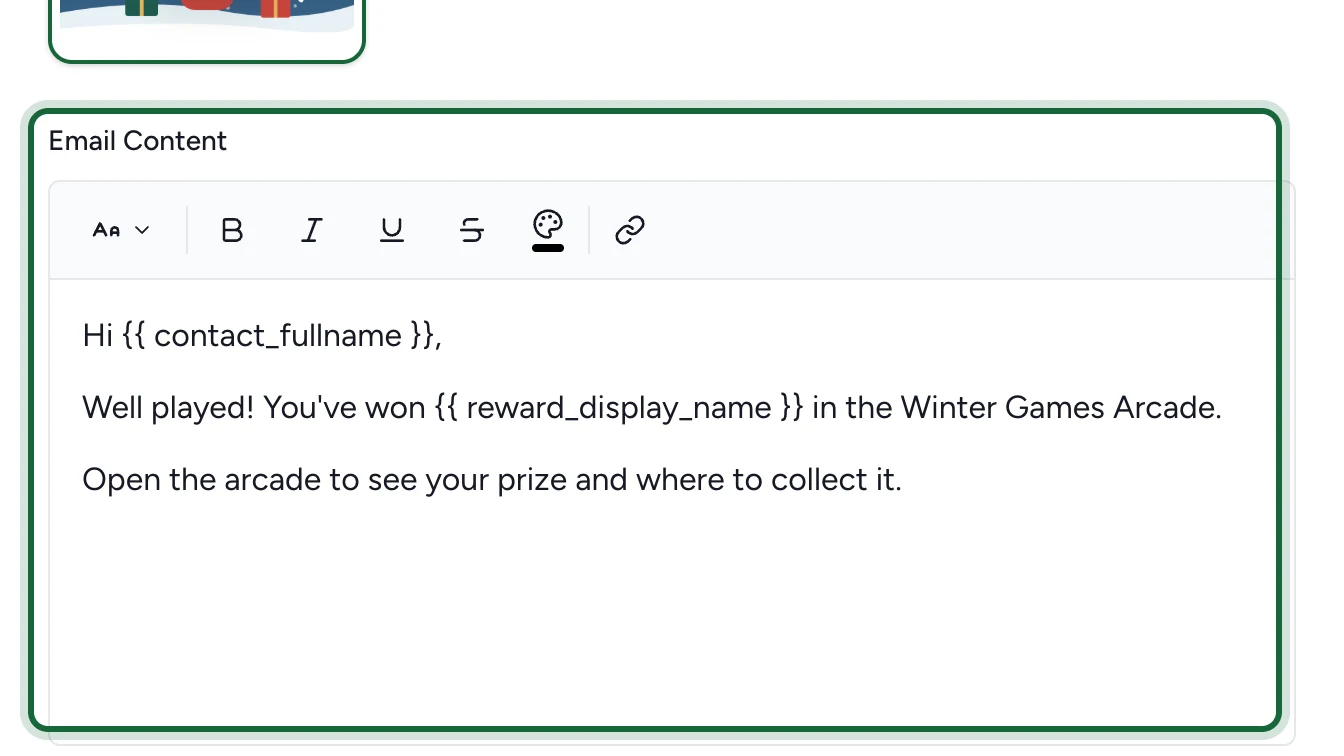
Un champ dynamique est un nom entre doubles accolades, comme {{ contact_fullname }}. Au moment de l'envoi, OmniLab le remplace par la valeur de ce participant. Ici, l'email de gain de l'arcade salue chaque gagnant par son nom et indique le nom de son lot.
Où ils fonctionnent
Dans l'objet, le pré-en-tête, le contenu, ainsi que l'étiquette et le lien du bouton.
Les plus utilisés
| Champ | Remplacé par | Dans |
|---|---|---|
{{ contact_fullname }} | Le nom du participant | Tous les emails |
{{ reward_display_name }} | Le nom du lot | Gagnant, Perdant, Éligible, Récompense réclamée |
{{ coupon_code }} | Le code du lot | Gagnant, Récompense réclamée |
{{ coupon_url }} | Le lien du lot, quand le coupon est un lien | Gagnant, Récompense réclamée |
{{ collectible_title }} | Le nom du point de contact | Point de contact débloqué, emails de réservation et de liste d'attente |
{{ event_title }} | Le nom de l'activité | Emails de réservation |
{{ booking_slot_start_date }} | Le début du créneau réservé | Emails de réservation |
Utilisez {{ contact_fullname }} pour saluer les participants. Le champ du prénom est vide pour les contacts dont le formulaire demande un seul nom complet.
Avant de publier
- Écrivez le champ exactement comme dans la liste. Un champ qu'OmniLab ne connaît pas bloque la publication, tout comme un champ que le type d'email ne peut pas utiliser, par exemple un code coupon dans un email Perdant.
- Un champ sans valeur pour une personne reste vide : rédigez la phrase pour qu'elle se lise quand même.
- Gardez la mise en forme hors des accolades : mettez en gras tout le champ
{{ reward_display_name }}, pas seulement une partie.
La liste complète des champs, par type d'email, se trouve dans la Référence des variables Liquid.
Étapes suivantes
Contenu des emails, bannières et CTA
Les six champs d'un email de notification, le rôle de chacun, et les règles vérifiées à la publication.
Référence des variables Liquid
Chaque champ dynamique qu'un email de notification peut utiliser, les types d'email qui y ont droit, et les règles vérifiées à la publication.