Mise en page calendrier de l'avent
Créer un calendrier jour par jour avec images, points de contact liés et dates sans chevauchement.
Créez un compte à rebours festif, jour après jour : chaque jour du calendrier déverrouille sa propre activité à sa propre date, parfait pour les campagnes saisonnières et multi-jours.
Avant de commencer
- La page d'accueil de la campagne est activée.
- Les dates de campagne et le fuseau horaire sont déjà définis.
- Vous avez un point de contact de jeu éligible prêt pour chaque jour à déverrouiller.
Chaque jour dépend des dates de son point de contact
Chaque jour du calendrier prend son moment de déverrouillage sur le point de contact qu'il relie. Si un point de contact lié n'a pas sa propre surcharge de dates activée, le calendrier ne passera pas la validation.
Visuels à préparer
La mise en page de l'avent affiche une porte par jour, chacune avec un visuel fermé, ouvert et désactivé.
Door — Closed
ObligatoireThe door players see before its day starts: include the day number in the image.
- Obligatoire
- Taille1024 × 1024 px
- Ratio1:1
- FormatsJPEG / WEBP / PNG
The calendar shows the image alone, so the number must be part of it. Use the same size and style for every door, so the calendar reads as one grid.
Door — Open
ObligatoireThe door players see from its day on. Players tap it to play that day’s game.
- Obligatoire
- Taille1024 × 1024 px
- Ratio1:1
- FormatsJPEG / WEBP / PNG
It stays on the calendar after the day ends, but can no longer be tapped.
Door — Disabled
OptionnelNot shown by the calendar: future days use the closed image, and past days the open one.
- Optionnel
- Taille1024 × 1024 px
- Ratio1:1
- FormatsJPEG / WEBP / PNG
Leave it empty: on an active door, a Disabled Image blocks publishing.
Pour retrouver toutes les specs d'image au même endroit, voir Spécifications des images & assets.
Comment se déroule la configuration
Pour chaque jour du calendrier, vous allez :
- Sélectionner la mise en page Advent Calendar et configurer l'en-tête partagé.
- Ajouter un jour et choisir le point de contact qu'il doit ouvrir.
- Téléverser une image fermée et une image ouverte pour ce jour.
- Ouvrir le point de contact lié, activer Override Campaign Dates, puis définir une date de début et de fin uniques pour ce jour.
- Répéter pour chaque jour que vous souhaitez afficher.
Les étapes ci-dessous détaillent ce déroulé.
Étapes
Sélectionner Advent Calendar
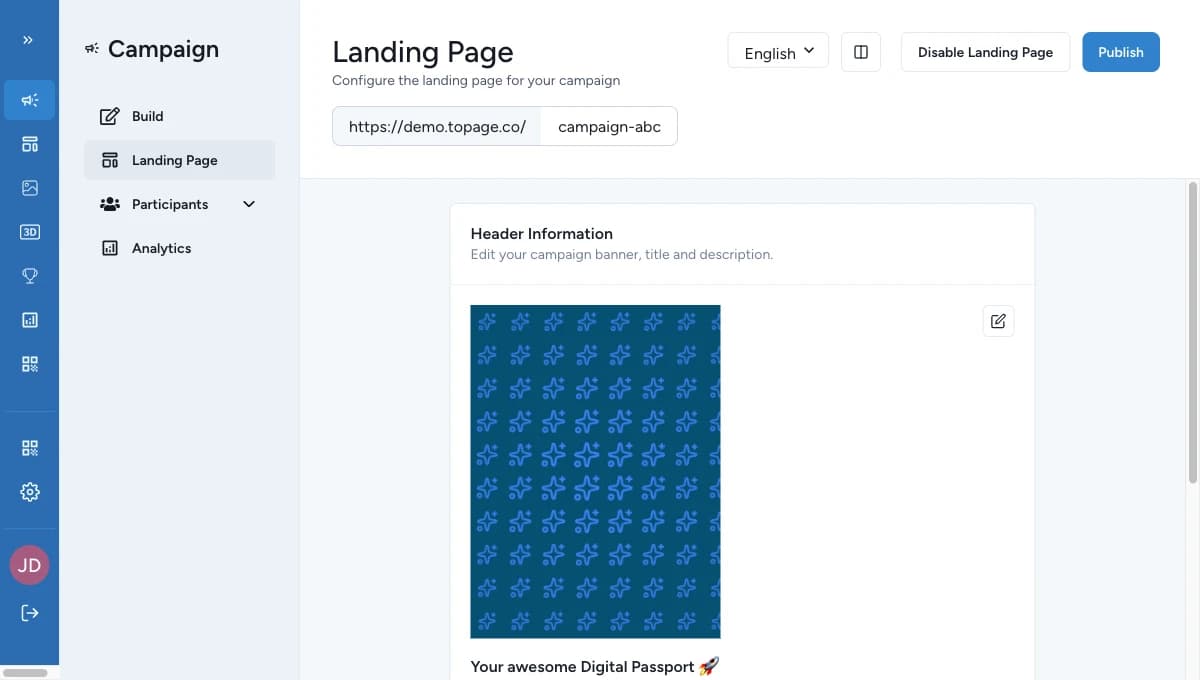
Ouvrez Page d'accueil, choisissez Advent Calendar dans le sélecteur Mise en page, puis enregistrez le changement de mise en page.
Configurer l'en-tête partagé
Définissez d'abord la bannière, le titre et le sous-titre. Advent Calendar réutilise le même en-tête partagé que les autres mises en page.
Ajouter les jours du calendrier
Utilisez Add Item pour créer chaque jour que vous voulez afficher dans le calendrier.
Lier chaque jour et téléverser ses images
Pour chaque jour, sélectionnez le point de contact qu'il ouvre, puis téléversez une Closed Image et une Open Image. Gardez le même style visuel et le même ratio sur tous les jours.
Garder au moins un jour actif
Les jours désactivés n'apparaissent pas dans le calendrier. Assurez-vous qu'au moins un jour reste actif.
Laisser l'image désactivée vide
Laissez le champ Disabled Image vide pour les nouveaux jours du calendrier — le calendrier signale le jour comme invalide lorsqu'il est renseigné.
Activer la surcharge de dates du point de contact
Ouvrez chaque point de contact lié, activez Override Campaign Dates, puis définissez les dates de début et de fin pour ce jour.
Donner à chaque jour ses propres dates
Gardez la fenêtre de dates de chaque point de contact lié distincte. Les jours du calendrier ne doivent pas se chevaucher.
Fonctionnement des états de jour
| État du jour | Ce que voit le participant | Peut-il ouvrir le jour ? |
|---|---|---|
| Avant la date de début du point de contact lié | L'image fermée | Non |
| Pendant la fenêtre active du point de contact lié | L'image ouverte | Oui |
| Après la date de fin du point de contact lié | L'image ouverte reste visible | Non |
Le moment du déverrouillage suit le fuseau horaire de campagne utilisé par la page d'accueil.
Avant de publier
Vérifiez tous les points suivants :
- l'en-tête partagé est configuré
- le calendrier contient au moins un jour
- au moins un jour est actif
- chaque jour actif possède une image fermée et une image ouverte
- chaque jour actif est lié à un point de contact existant et actif
- chaque point de contact lié a Override Campaign Dates activé
- aucune fenêtre de dates de deux points de contact liés ne se chevauche
- le champ Disabled Image reste vide
En cas de blocage
Raisons fréquentes pour lesquelles le calendrier ne se publie pas, et comment les résoudre :
- La mise en page est active mais non configurée — allez dans Page d'accueil → Paramètres de mise en page et configurez le calendrier.
- Aucun jour de calendrier — ouvrez l'éditeur du calendrier et ajoutez au moins un jour.
- Tous les jours sont désactivés — activez au moins un jour.
- Un jour est sans image fermée ou ouverte — ouvrez ce jour et téléversez l'image manquante.
- Un jour a une image désactivée définie — videz le champ Disabled Image pour ce jour ; le calendrier signale le jour comme invalide tant qu'il est renseigné.
- Un jour n'a pas de point de contact assigné — ouvrez ce jour et sélectionnez le bon point de contact.
- Un jour est lié à un point de contact qui n'existe plus — ouvrez le jour et sélectionnez un point de contact actif, ou ajoutez le manquant à la campagne.
- Un point de contact lié est désactivé — activez-le dans Construire → Points de contact, ou sélectionnez un autre point de contact actif pour ce jour.
- Un point de contact lié n'a pas de surcharge de dates — ouvrez-le dans Construire → Points de contact → Dates, activez Override Campaign Dates, puis définissez les dates de début et de fin pour ce jour.
- Deux jours ont des dates qui se chevauchent — ouvrez Construire → Points de contact et ajustez les plages pour que chaque jour ait sa propre fenêtre.
Consultez Validation et publication pour le déroulé complet avant mise en ligne.