Choisir une mise en page
Choisir la mise en page de page d'accueil adaptée à votre campagne et passer de l'une à l'autre dans OmniLab Studio.
Choisissez la mise en page de page d'accueil adaptée à votre campagne, activez-la dans OmniLab Studio et conservez le contenu déjà configuré pendant que vous changez son apparence.
Prérequis
- La page d'accueil de la campagne est activée.
- La campagne contient au moins deux points de contact actifs.
- Vous savez si la page a besoin d'une introduction simple, d'une vue desktop scindée, ou d'une diffusion jour par jour.
Les mises en page en un coup d'œil
| Mise en page | Idéale pour | Comportement desktop | Comportement mobile | Configuration supplémentaire |
|---|---|---|---|---|
| Une colonne | Les campagnes simples et les usages mobile-first | Une seule pile verticale | Une seule pile verticale | Aucune au-delà du contenu partagé |
| Deux colonnes | Les campagnes avec plusieurs sections orientées participant | Vue scindée avec l'entrée d'un côté et les listings de l'autre | Repli en une seule colonne | Aucune au-delà du contenu partagé |
| Calendrier de l'avent | Les campagnes saisonnières ou multi-jours | Grille calendrier centrée | Grille calendrier responsive | Éléments par jour et surcharge de dates sur les points de contact |
Changer de mise en page
Ouvrir la page d'accueil
Allez dans la campagne puis ouvrez Page d'accueil.
Ouvrir le sélecteur de mise en page
Cliquez sur le bouton de mise en page, puis ouvrez le sélecteur Mise en page.
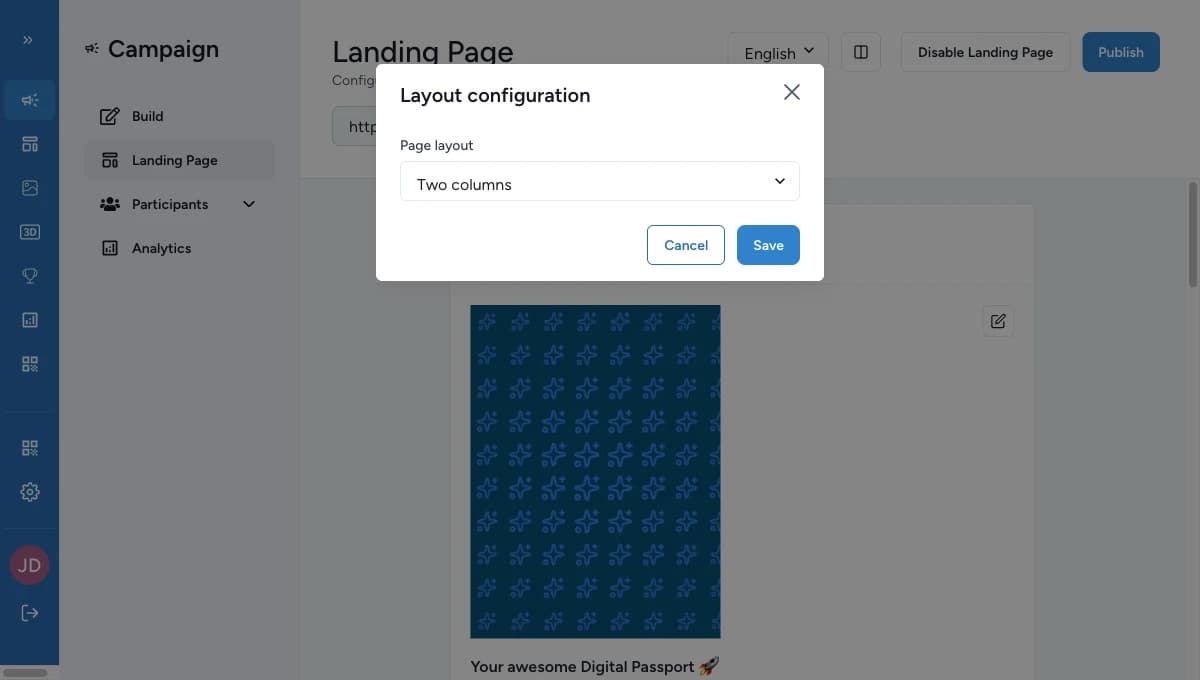
Revoir la page
Vérifiez à nouveau la page d'accueil après le changement, surtout sur les appareils que vos participants utiliseront réellement.
Ce qui reste quand vous changez de mise en page
Changer de mise en page modifie seulement la façon dont la page est agencée. Votre contenu est conservé :
- le contenu de l'en-tête
- les instructions
- le contenu de l'appel à l'action
- l'ordre et la visibilité des sections récompenses, activités, jeux et totems interactifs
Quand vous passez à Advent Calendar, vous devez encore configurer les éléments jour par jour. Quand vous quittez cette mise en page, ces réglages de jours sont conservés mais ne sont plus utilisés tant que vous ne la choisissez pas à nouveau.
Comment décider
- Choisissez One column pour le parcours le plus simple : un flux empilé unique sur toutes les tailles d'écran.
- Choisissez Two columns quand les visiteurs desktop ont besoin d'une séparation plus nette entre l'introduction et les sections à parcourir.
- Choisissez Advent Calendar quand l'accès doit se déverrouiller dans le temps et que chaque jour a besoin de son propre point de contact et de sa propre fenêtre de dates.
Quand utiliser Advent Calendar
Si vous n'avez pas besoin d'un déverrouillage jour par jour, restez sur One column ou Two columns. Advent Calendar est la seule mise en page qui dépend d'éléments liés par jour et de dates de points de contact sans chevauchement.