Configurer l'en-tête
Définir la bannière, le titre, le sous-titre et la visibilité des boutons d'en-tête.
Définissez la bannière, le titre et le sous-titre qui accueillent les participants en haut de votre page d'accueil, et choisissez les boutons d'en-tête à afficher.
Avant de commencer
- La page d'accueil de la campagne est activée.
- Vous avez déjà choisi la mise en page de la page d'accueil.
- Vous avez une image prête pour la bannière d'en-tête.
Visuels à préparer
L'en-tête de la landing page s'ouvre sur une bannière.
Landing Page Banner
ObligatoireThe hero image at the top of a landing page header.
- Obligatoire
- Taille1200 × 800 px
- Ratio3:2
- FormatsJPEG / WEBP / PNG
On phones the title card overlaps the bottom strip (about a tenth of the height): keep text above it.
Pour retrouver toutes les specs d'image au même endroit, voir Spécifications des images & assets.
Étapes
Ouvrir la section En-tête
Sur la Page d'accueil de la campagne, repérez la carte Informations de l'en-tête (« Edit your campaign banner, title and description ») et cliquez sur le bouton modifier (crayon) à droite.

Téléverser la bannière
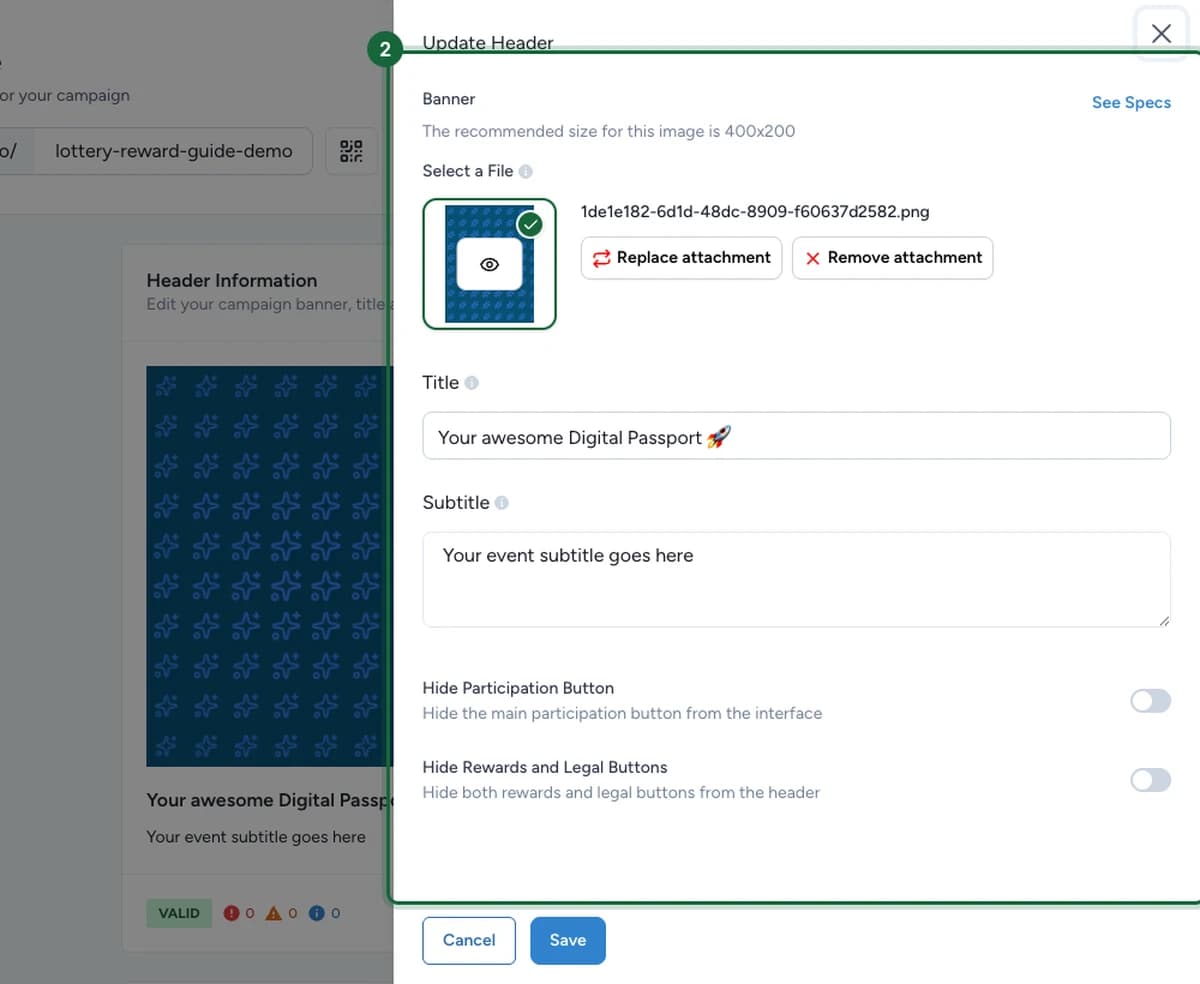
Dans le panneau Mettre à jour l'en-tête, utilisez le champ Bannière pour envoyer l'image principale de l'en-tête. Cliquez sur Select a File pour ajouter une nouvelle image, ou utilisez Replace attachment / Remove attachment pour modifier celle déjà présente.
Vérifier la taille recommandée de la bannière
Cliquez sur Voir les spécifications en haut à droite de la section Bannière pour confirmer les dimensions recommandées avant de téléverser.

Ajouter un titre et un sous-titre
Saisissez le message principal dans Titre, puis ajoutez le contexte utile dans Sous-titre. Le sous-titre peut être une explication courte, une accroche saisonnière ou une consigne pratique.

Choisir les boutons d'en-tête à afficher
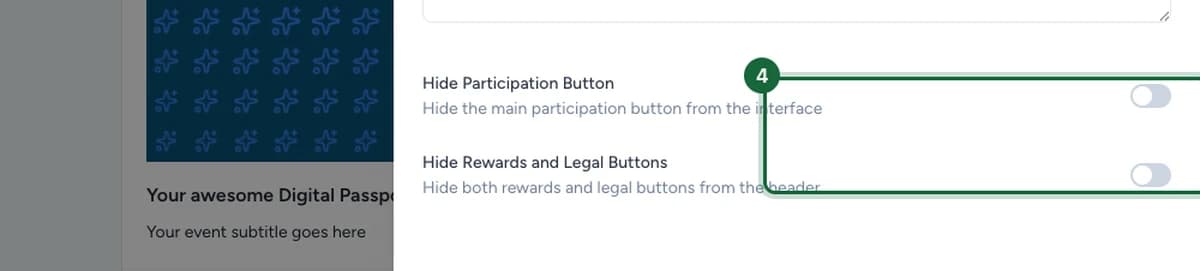
Activez Masquer le Bouton de Participation pour retirer le bouton d'entrée principal de l'en-tête. Activez Masquer les Boutons de Récompenses et Légaux pour garder ces deux boutons cachés. Laissez un toggle désactivé pour garder le bouton correspondant visible.
Enregistrer l'en-tête
Cliquez sur Enregistrer pour appliquer la bannière, le titre, le sous-titre et les réglages des boutons. Ouvrez ensuite la page d'accueil en ligne pour vérifier le cadrage de la bannière, la longueur du titre et la lisibilité du sous-titre.

Résultat
L'en-tête affiche désormais votre bannière, votre titre et votre sous-titre en haut de la page d'accueil, avec les boutons de participation, de récompenses et légaux affichés selon vos choix de toggles.
Conseils pour la bannière
- Utilisez une image paysage (900 x 600 px, un ratio 3:2). La même taille est indiquée sous Voir les spécifications.
- Les formats web recommandés sont JPEG, WEBP et PNG.
- Gardez un fichier léger pour préserver la rapidité de chargement.
Travailler en plusieurs langues
Le Titre et le Sous-titre suivent le sélecteur de langue de la campagne dans OmniLab Studio, ce qui vous permet d'écrire une version par langue. La bannière et les réglages des boutons restent partagés entre les langues.
Sous-titre en mode Advent Calendar
Quand la page d'accueil utilise la mise en page Advent Calendar, le champ de sous-titre accepte une mise en forme plus riche que la zone de texte simple utilisée par les autres mises en page.
En cas de blocage
- La page d'accueil est activée mais l'en-tête n'est pas configuré — ouvrez Page d'accueil → En-tête et complétez l'en-tête.
- Le titre est manquant — saisissez un titre dans le champ Titre.
- La bannière est manquante — téléversez une image de bannière.
- Le sous-titre est manquant — ajoutez un sous-titre pour donner plus de contexte aux participants.
Consultez Validation et publication pour comprendre comment ces contrôles apparaissent avant la publication.