Simple / Instant Win
Créer la partie la plus rapide : un clic révèle un gain ou une perte, sans roue, carte ni objet 3D.
Lancez la partie la plus courte possible : le participant clique une fois et OmniLab affiche le résultat immédiatement. Simple / Instant Win est le moyen le plus rapide de placer un lot derrière un seul clic — une action, un résultat.
Ce guide construit un exemple complet et publiable : une activation saisonnière Summer Sale — Instant Win où un clic révèle si le participant a gagné un bon de 10€.
Un jeu, trois modèles de résultat
Simple / Instant Win propose Chance aléatoire (un % de chance fixe par partie), Récompenses programmées (lots libérés à des dates fixes) et Lottery (un tirage après la campagne). Cet exemple utilise Random Chance ; les deux autres sont présentés à la fin.
Avant de commencer
Visuels à préparer
Un Simple / Instant Win s'ouvre sur une image de bannière, un titre, un sous-titre et un bouton ; le gain et la perte s'affichent sous forme de messages texte plutôt que d'images. Il utilise aussi une miniature pour les listes et une icône de récompense.
Banner Image
ObligatoireThe header image for an activity, Receipt Game or treasure hunt.
- Obligatoire
- Taille1200 × 800 px
- Ratio3:2
- FormatsJPEG / WEBP / PNG
Thumbnail Image
ObligatoireThe square tile shown in carousels and campaign listings — not on the play screen. Offer passes and interactive totems use it as their image too.
- Obligatoiresi la campagne a une page d'accueil
- Taille800 × 800 px
- Ratio1:1
- FormatsJPEG / WEBP / PNG
Reward Icon
OptionnelThe icon that represents a reward.
- Optionnel
- Taille800 × 800 px
- Ratio1:1
- FormatsJPEG / WEBP / PNG
Circular design and a transparent background work best.
Pour retrouver toutes les specs d'image au même endroit, voir Spécifications des images & assets.
Configurer la page
Ouvrir le point de contact
Dans Construire, ouvrez l'onglet Points de contact et cliquez sur Configurer sur votre jeu Simple. Pour en ajouter un, utilisez Ajouter un nouveau point de contact et choisissez la vignette Simple Game (« Create an instant reward game ») — elle apparaît aussi dans la liste des points de contact avec l'étiquette Simple Game.

Importer la bannière
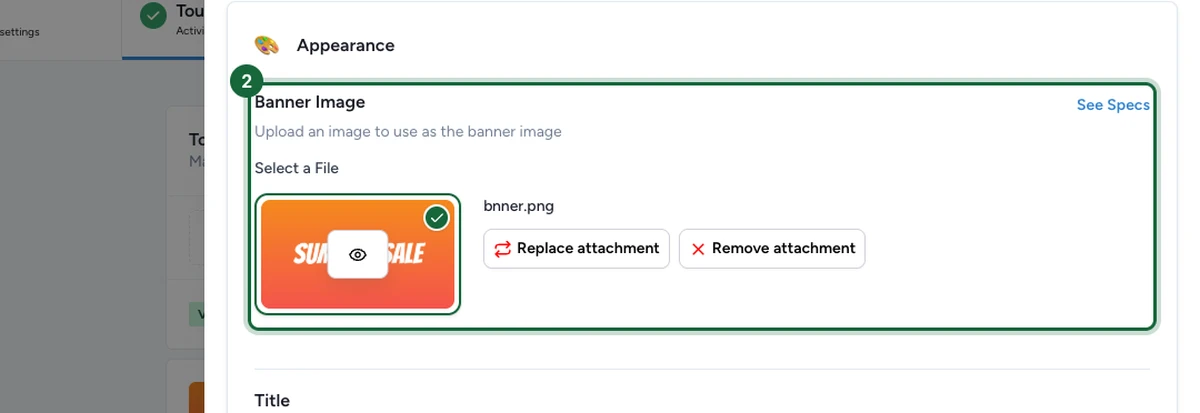
Dans l'onglet Apparence, importez la Image de bannière — le visuel principal en haut de la page. Simple / Instant Win utilise une bannière plutôt qu'un arrière-plan plein écran, car il n'y a pas de mini-jeu sur lequel jouer.
Ajouter le titre et le sous-titre
Ajoutez le Titre et le Sous-titre que lisent les participants, et utilisez le champ de détails pour la logique des lots ou les règles. L'en-tête de la page et le résultat sont toute l'expérience — il n'y a ni roue, ni carte, ni objet 3D à configurer.

Créer la récompense Instant Win
Le lot est attribué par une récompense Luck Based que vous créez dans Récompenses, puis liez à l'option gagnante.
Ajouter une récompense de jeu
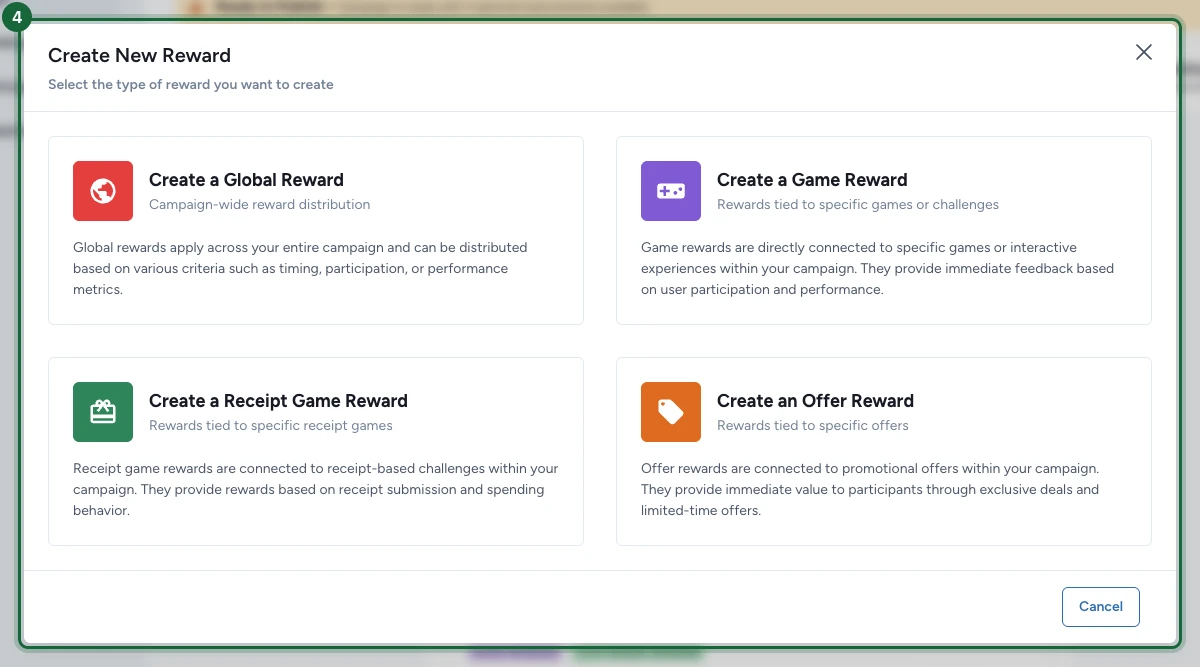
Ouvrez l'onglet Récompenses, cliquez sur Ajouter une nouvelle récompense et choisissez Create a Game Reward.
Choisir Luck Based
Choisissez Luck Based Reward — le type instantané qui se résout dès que le participant clique — puis cliquez sur Create Luck Based Reward.

Rédiger le message des gagnants
Ouvrez la récompense et dépliez User Messages → Messages for Winners. Rédigez le Titre et le Sous-titre que voient les gagnants, et définissez une Quantité de Récompenses supérieure à zéro — sinon la récompense reste invalide et bloque la publication.

Configurer les résultats
Choisir le modèle de résultat
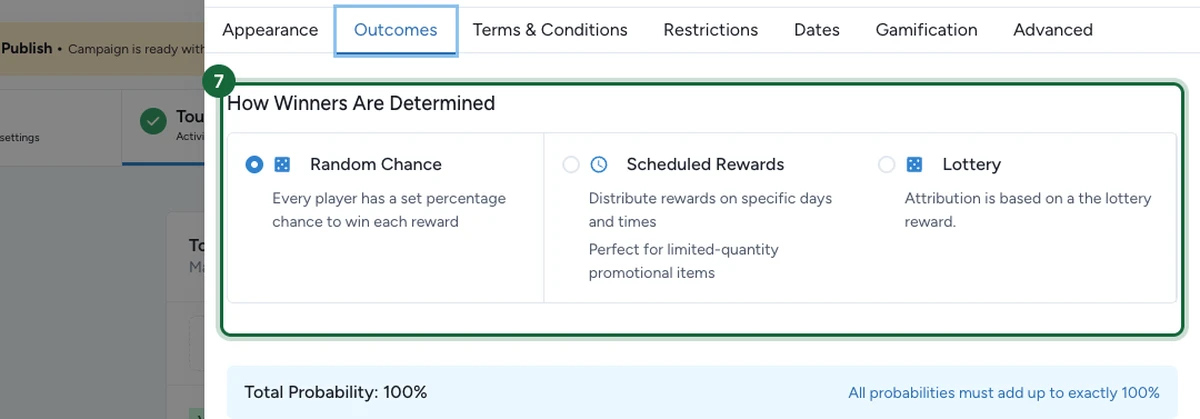
Ouvrez Résultats. Sous Comment les gagnants sont déterminés, choisissez le modèle de résultat. Cet exemple utilise Chance aléatoire — chaque participant a un pourcentage de chance fixe de gagner. (Scheduled Rewards et Lottery sont traités plus bas.)
Régler l'option gagnante
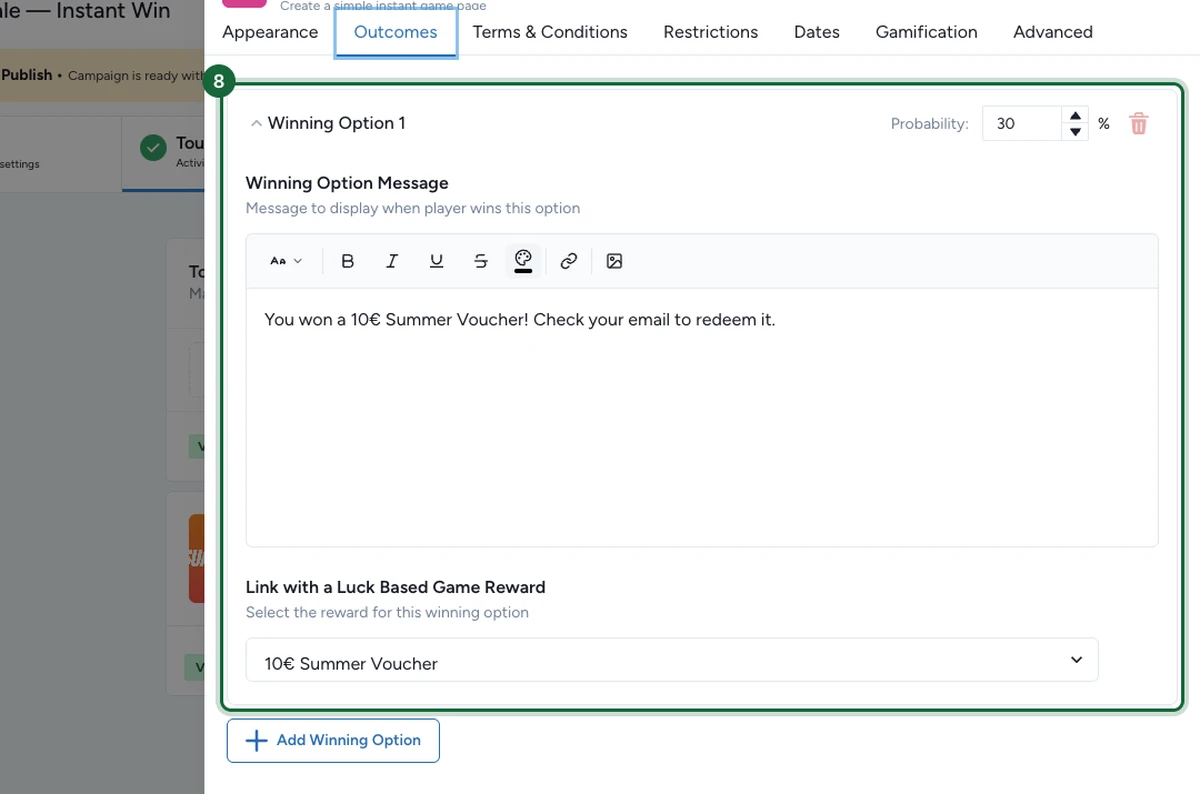
Ouvrez Winning Option 1 et réglez sa Probability et le Message d'option gagnante affiché aux gagnants. Ajoutez d'autres options gagnantes si vous proposez plusieurs lots.
Lier la récompense
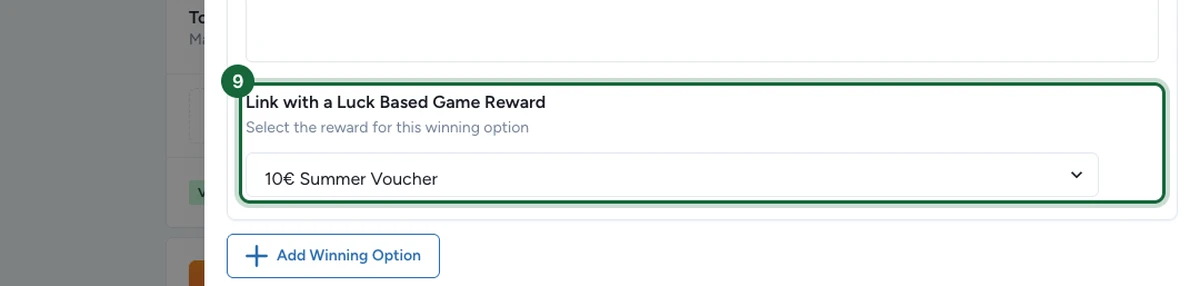
Reliez l'option gagnante à votre récompense avec Lier avec une récompense de jeu basé sur la chance. Chaque option gagnante a besoin d'une récompense liée, sinon la publication est bloquée.
Définir le message de perte
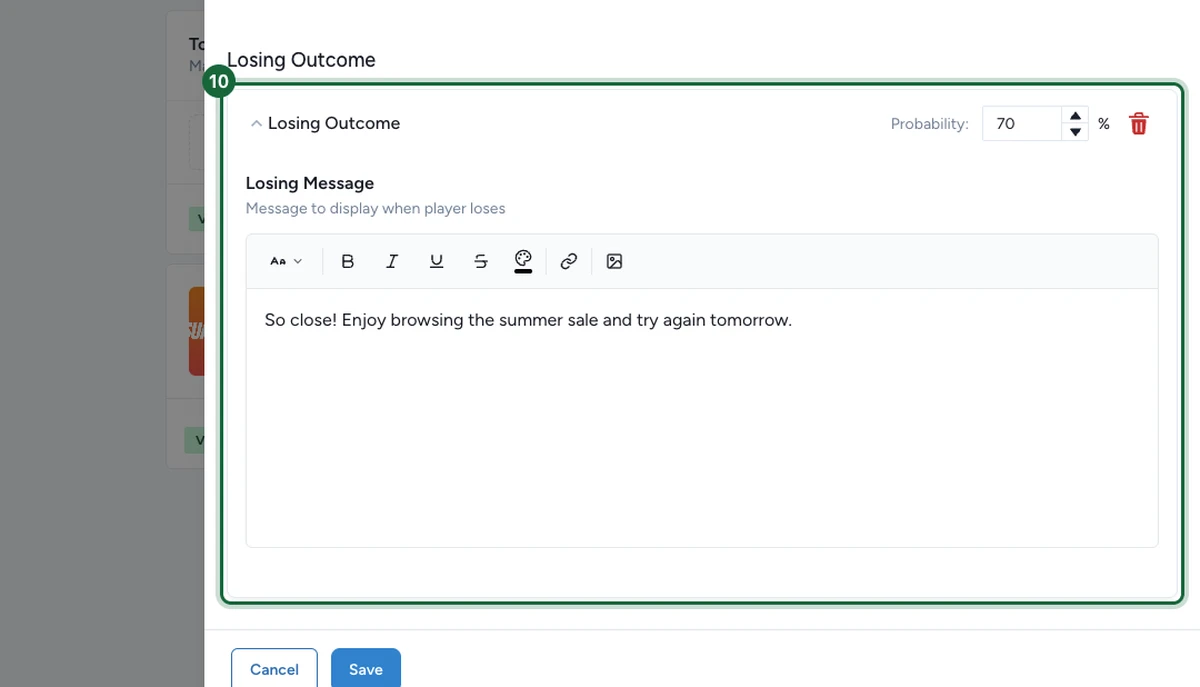
Ouvrez Résultat perdant et rédigez le Message de perte affiché aux participants qui ne gagnent pas. Il n'y a pas d'image de perte distincte — le message est ce qu'ils voient.
Vérifier que le total atteint 100 %
OmniLab suit la Probabilité totale au fur et à mesure. Les poids gagnant et perdant doivent totaliser exactement 100 % en Random Chance avant de pouvoir publier.

Autres modèles de résultat
Random Chance est l'un des trois modèles sous Comment les gagnants sont déterminés. Changez de sélecteur pour en utiliser un autre — les options gagnantes et la récompense restent les mêmes.
Scheduled Rewards
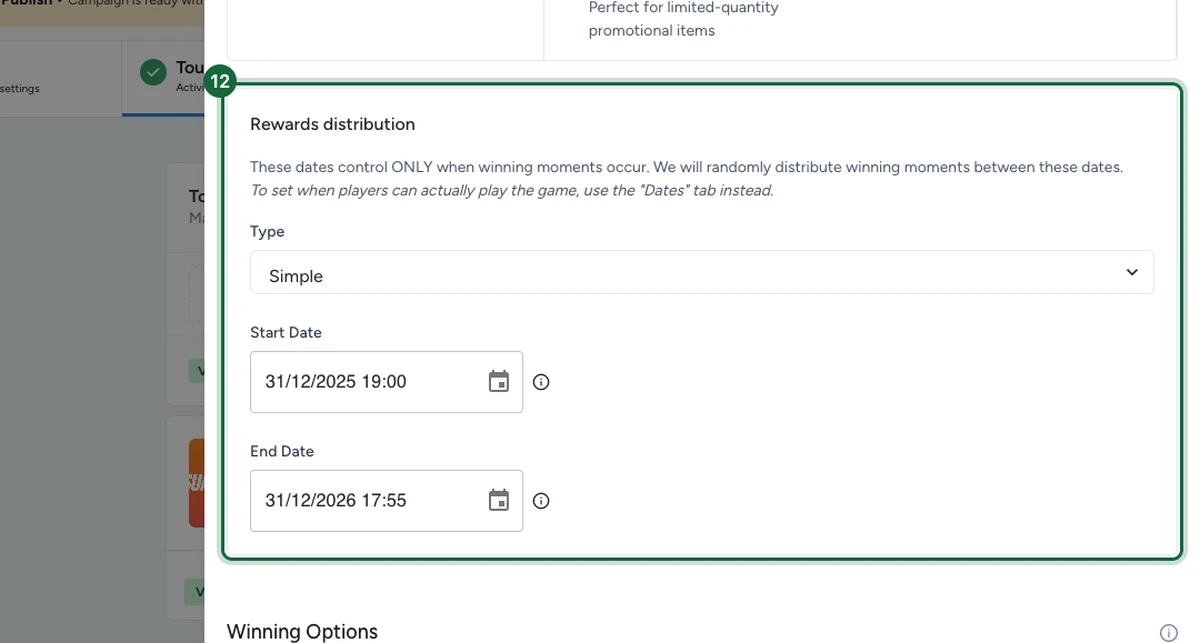
Récompenses programmées libère les lots à des dates et heures fixes plutôt qu'au hasard — idéal pour des articles promotionnels en quantité limitée. Un panneau Distribution des récompenses définit la Date de début et la Date de fin de la fenêtre de gain ; choisissez Simple pour une seule fenêtre, ou Avancé pour des créneaux d'attribution par option gagnante.
Dates programmées vs dates de jeu
Les dates Start et End ici contrôlent quand surviennent les moments gagnants, pas quand le jeu est ouvert. Utilisez l'onglet Dates pour définir la disponibilité globale du jeu.
Lottery
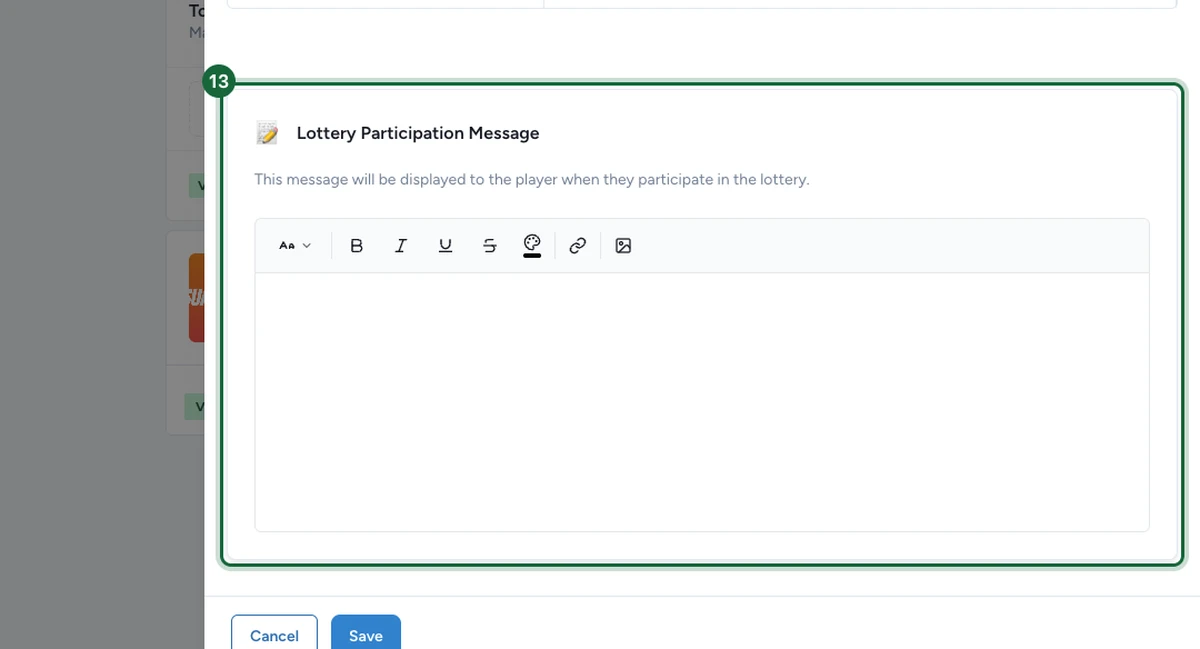
Lottery transforme le clic en participation à un tirage : les gagnants sont désignés plus tard à partir d'une récompense de tirage liée. Rédigez le Lottery Participation Message qui confirme la participation — par exemple, « Vous y êtes ! Vous êtes inscrit au tirage Summer Sale. Les gagnants sont désignés après la fin des soldes. »
Publier
Valider et publier
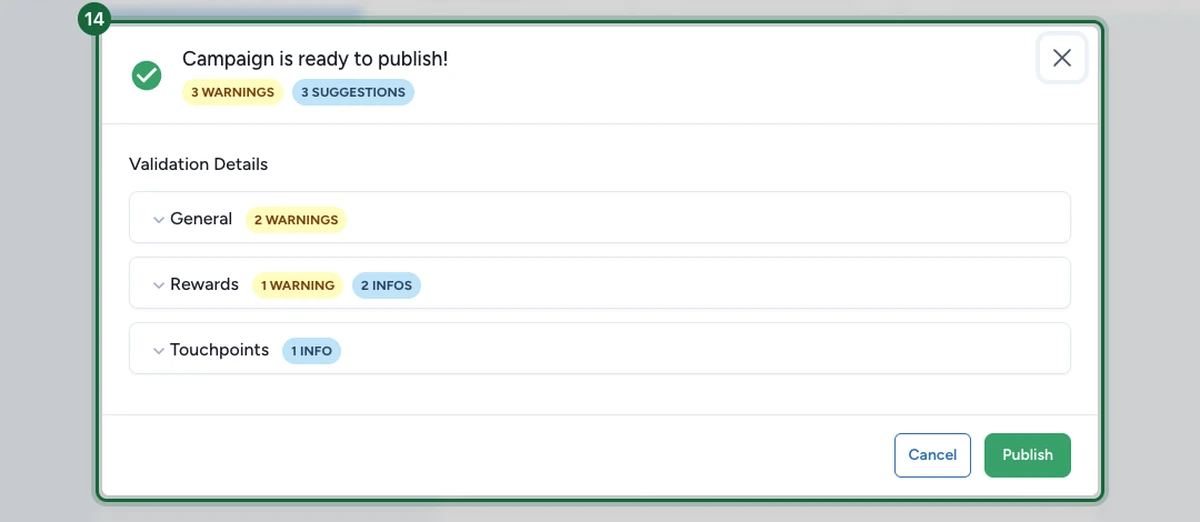
Ouvrez Publier pour valider la campagne. Quand il indique Campaign is ready to publish, confirmez avec Publier — le point de contact passe en ligne et les participants peuvent cliquer pour gagner.
Ce que voient les participants
Les participants arrivent sur une page de marque avec la bannière, le titre, le sous-titre et la description facultative, puis cliquent sur le bouton principal. OmniLab affiche le résultat directement — sans roue, couche à gratter ni objet 3D. En mode immédiat, il ouvre le résultat avec votre message de gain ou de perte et la récompense ; en mode Lottery, il affiche le message confirmant l'inscription au tirage.
Si la publication est bloquée
- La bannière est manquante — ouvrez Apparence et importez la Image de bannière.
- Une option gagnante n'a pas de récompense liée — ouvrez Résultats et liez une récompense à chaque option gagnante.
- Les probabilités ne totalisent pas 100 % — en Chance aléatoire, ajustez les poids jusqu'à ce que la Probabilité totale indique exactement 100 %.
- La récompense n'a pas de message de gagnant — ouvrez User Messages → Messages for Winners de la récompense et ajoutez un Title et un Subtitle.
- Le message de participation au tirage est manquant — en mode Lottery, ajoutez le message qui confirme l'inscription.
Configurer les réglages partagés
Simple / Instant Win partage les onglets standard d'un point de contact. Configurez-les selon vos besoins :