Configurer les instructions
Ajouter, réordonner et valider les éléments d'instruction avec une icône, un titre et un sous-titre.
Guidez les participants sur ce qu'ils doivent faire avant de commencer : ajoutez à votre page d'accueil une liste d'instructions courte et facile à parcourir, dans l'ordre à suivre.
Avant de commencer
- La page d'accueil de la campagne est activée.
- Vous connaissez déjà les étapes ou conseils à montrer avant le démarrage.
- Vous avez une image d'icône prête pour chaque instruction.
Visuels à préparer
Chaque étape d'instruction affiche une petite icône.
Instruction Icon
OptionnelThe small icon next to each step in a landing page instruction block.
- Optionnel
- Taille400 × 400 px
- Ratio1:1
- FormatsPNG / JPEG / WEBP
A round design on a transparent PNG works best.
Pour retrouver toutes les specs d'image au même endroit, voir Spécifications des images & assets.
Étapes
Ouvrir la section Instructions
Allez dans Page d'accueil, puis ouvrez la carte de la section Instructions.
Ajouter une instruction
Cliquez sur Ajouter une nouvelle instruction pour créer un nouvel élément dans la liste.
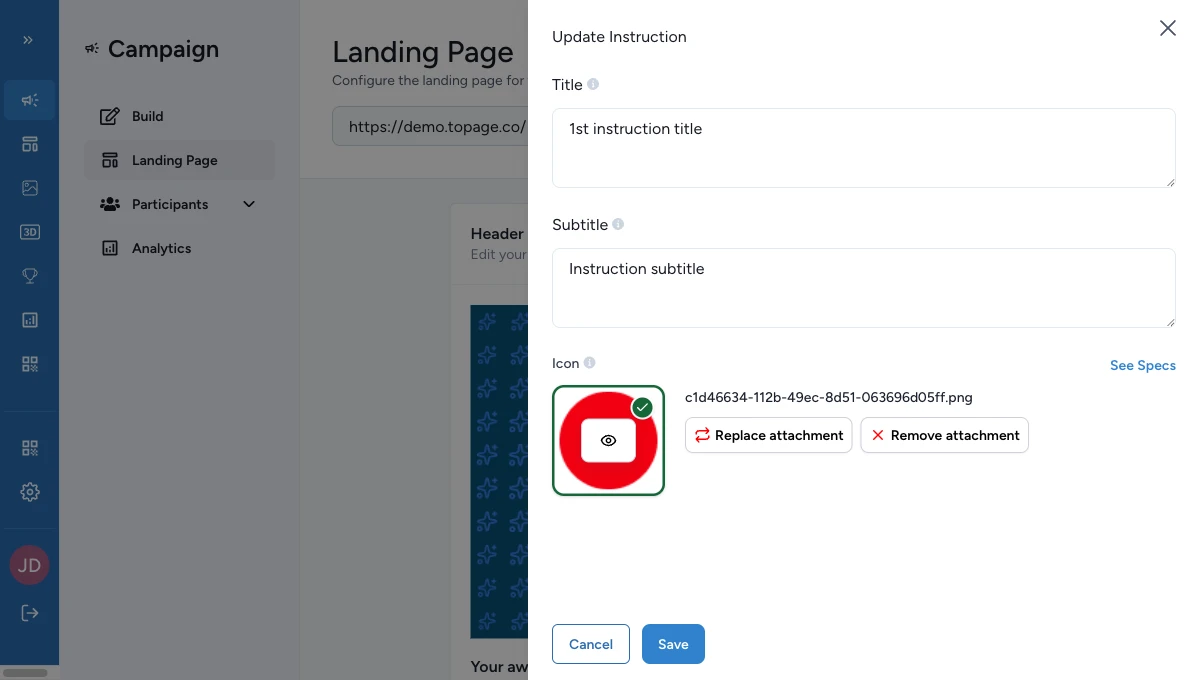
Renseigner le titre, le sous-titre et l'icône
Donnez trois éléments à chaque instruction :
- un Titre court
- un Sous-titre qui apporte le détail
- une Icône
Le titre annonce l'étape, le sous-titre précise ce qu'il faut comprendre, et l'icône rend la liste plus facile à parcourir.
Réordonner la liste
Utilisez les contrôles de montée et de descente pour remettre les éléments dans l'ordre que le participant doit suivre.
Supprimer le superflu puis enregistrer
Retirez les éléments inutiles, puis enregistrez et vérifiez la liste finale sur la page d'accueil.
Conseils de rédaction
- Gardez une liste courte et facile à parcourir. Dans la plupart des campagnes, 3 à 5 éléments se lisent mieux qu'une longue check-list.
- Faites commencer chaque élément par l'action ou le résultat que le participant doit comprendre en premier.
- Gardez le détail dans le sous-titre plutôt que d'allonger le titre.
Conseils pour les icônes
- Utilisez une image carrée (400 x 400 px, un ratio 1:1).
- Les formats recommandés sont JPEG et WEBP.
- Gardez un style visuel cohérent entre toutes les icônes.
Travailler en plusieurs langues
Le Titre et le Sous-titre de chaque instruction peuvent être traduits par langue de campagne. L'icône reste partagée entre les langues.
En cas de blocage
- Une instruction n'a pas de titre — ouvrez cet élément dans Page d'accueil → Instructions et ajoutez le titre.
- Une instruction n'a pas de sous-titre — ajoutez le sous-titre pour cet élément.
- Une instruction n'a pas d'icône — téléversez une icône pour cet élément.
Consultez Validation et publication pour le fonctionnement complet des contrôles avant publication.