Configurer l'appel à l'action
Ajouter un bouton facultatif qui dirige les participants vers une page externe après la lecture de l'intro.
Ajoutez un bouton facultatif qui dirige les participants hors de la campagne — par exemple vers le site de votre marque ou une page de réservation — après la lecture du contenu de la page d'accueil.
Avant de commencer
- La page d'accueil de la campagne est activée.
- Vous avez déjà le lien de destination externe.
- Vous n'avez besoin de ce bouton que si le participant doit quitter la page d'accueil pour un autre site ou une autre expérience externe.
Étapes
Ouvrir la section Appel à l'action
Allez dans Page d'accueil, puis ouvrez la carte de la section Appel à l'action.
Ajouter un titre
Renseignez le Titre pour expliquer pourquoi le bouton est utile. Il apparaît au-dessus du bouton et donne le contexte de la destination.
Ajouter le texte du bouton et le lien ensemble
Ajoutez le texte du bouton dans Étiquette, puis saisissez la destination dans URL. Le lien doit commencer par http:// ou https://.
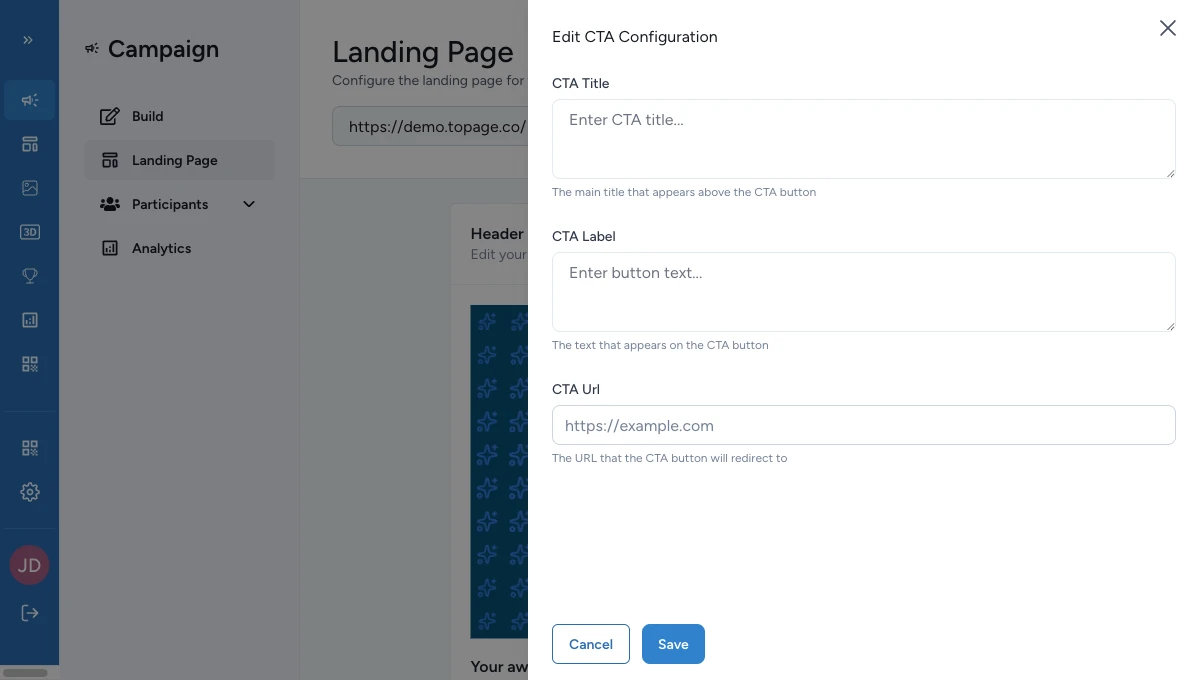
Enregistrer puis tester la destination
Enregistrez vos modifications, puis testez la page en ligne. Le bouton ouvre la destination dans un nouvel onglet du navigateur.
Quand l'utiliser
Le bouton d'appel à l'action fonctionne surtout pour une destination externe comme :
- un site de marque
- une page d'information séparée
- une page de réservation ou d'inscription hors campagne
N'ajoutez pas ce bouton si le participant doit seulement entrer dans un point de contact de la campagne. La page d'accueil sait déjà le diriger vers le contenu de campagne.
Règles des champs
Le bouton n'a besoin que de deux champs pour fonctionner :
- Étiquette — le texte du bouton.
- URL — l'endroit où mène le bouton.
Le Titre est un texte de contexte facultatif affiché au-dessus du bouton — laissez-le vide et le bouton s'affiche, fonctionne et se publie normalement quand même. OmniLab affiche seulement une note informative si le titre manque, pas une erreur bloquante. Si vous ne renseignez qu'un seul des deux champs Étiquette ou URL, le bouton ne fonctionne pas : une étiquette sans lien ne mène nulle part, et un lien sans étiquette rend l'action peu claire. Si vous n'avez pas besoin de bouton, laissez les trois champs vides ou masquez la section.
En cas de blocage
Un bouton a besoin à la fois d'une étiquette et d'une destination pour fonctionner. À corriger le plus souvent dans la section Appel à l'action :
- Vous avez ajouté une étiquette de bouton mais aucun lien — ajoutez le lien, ou supprimez l'étiquette si vous n'avez pas besoin de bouton.
- Vous avez ajouté un lien mais aucune étiquette — ajoutez le texte du bouton pour que les gens sachent ce qu'il fait.
- Le lien n'est pas valide — entrez une adresse web complète, avec
https://.
Consultez Validation et publication pour voir comment OmniLab signale ces points avant la publication.