Créer une campagne
Créer une nouvelle campagne avec son nom et son lien public, puis finaliser dates, langue et fuseau horaire dans le build.
Démarrez une campagne entièrement neuve, sans réutiliser de modèle. Vous lui donnez d'abord un nom et un lien public, puis OmniLab Studio ouvre le nouveau brouillon pour que vous ajoutiez la langue, les dates et les points de contact.
Organisation d'abord
Vérifiez que vous êtes dans la bonne organisation dans OmniLab Studio. Les campagnes, les liens publics et les modèles sont rattachés aux organisations, et c'est l'une des raisons les plus fréquentes pour lesquelles deux collègues ne voient pas le même travail.
Avant de commencer
- Vous pouvez ouvrir Campagnes dans OmniLab Studio.
- Vous connaissez le nom de campagne et le lien public à utiliser.
- Vous connaissez la langue et le fuseau horaire du public que vous configurerez après la création.
Tâche principale
Ouvrir le flux de création
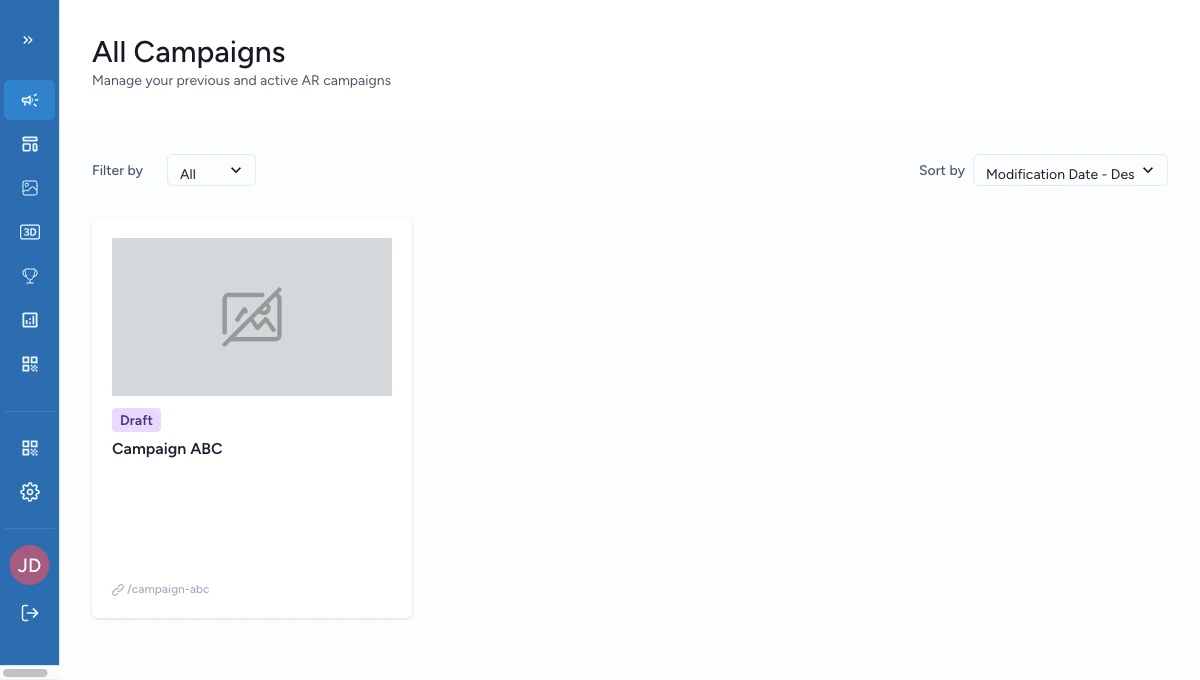
Dans OmniLab Studio, allez dans Toutes les Campagnes puis sélectionnez Créer une Campagne. La fenêtre Nouvelle Campagne s'ouvre.
Renseigner les champs d'identité de la campagne
La fenêtre de création demande deux champs principaux :
- Nom de la Campagne
- Lien Public de la Campagne
Pour le Nom de la Campagne, choisissez un libellé que les opérateurs retrouveront facilement. Ajoutez la marque, le lieu ou l'édition si cela aide votre équipe à filtrer de longues listes.
Pour le Lien Public de la Campagne :
- utilisez uniquement des lettres minuscules, des chiffres et des tirets
- gardez une valeur courte, lisible et stable
- vérifiez que cette valeur n'est pas déjà utilisée
- traitez-la comme un identifiant public durable, pas comme une simple étiquette de travail
Le lien public est difficile à changer plus tard
Après la création, le lien public devient en lecture seule dans Propriétés de la campagne. Si vous avez besoin d'un autre lien public plus tard, la voie la plus sûre consiste généralement à dupliquer la campagne et à donner un nouveau lien public au brouillon généré.
Créer le brouillon de campagne
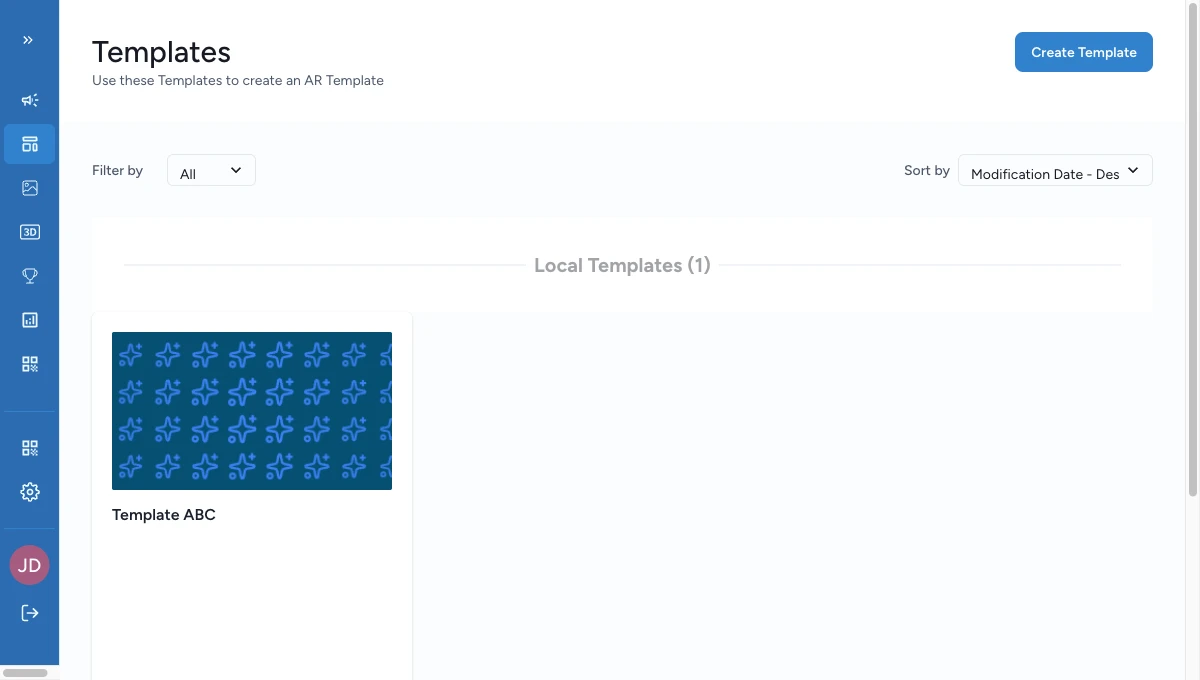
Sélectionnez Créer Campagne. OmniLab Studio ouvre alors la nouvelle campagne à l'état brouillon.
Finaliser les paramètres de base après la création
Utilisez ce brouillon pour terminer les réglages essentiels :
- Revoyez Propriétés de la campagne si vous devez confirmer le nom et le lien public.
- Ouvrez Construire > Général > Dates pour définir le planning et le Fuseau horaire de la campagne.
- Utilisez Activer le multilingue et Gérer les langues si la campagne doit exister dans plusieurs langues.
- Continuez avec les points de contact, formulaires, récompenses, notifications et choix de déploiement.
Résultat
Vous disposez maintenant d'une campagne en brouillon avec un nom et un lien public stables. La campagne reste privée à votre équipe tant que vous ne la publiez pas.