Votre première campagne
Construire, publier et tester une campagne simple de bout en bout en environ 15 minutes.
Mettez une campagne fonctionnelle en ligne en environ 15 minutes, pour voir tout le flux OmniLab Studio-vers-OmniLab Pages avant d'ajouter quoi que ce soit d'avancé. Vous obtiendrez un jeu Wheel of Fortune simple, une récompense, et un lien de test que vous pourrez ouvrir et jouer.
Gardez cette première campagne simple
Ce guide laisse volontairement de côté la configuration avancée comme l'Opt-in, le formulaire de participation et les notifications. Publiez d'abord une campagne fonctionnelle, puis construisez par-dessus.
Avant de commencer
- Vous pouvez accéder à OmniLab Studio. Sinon, suivez le processus de demande d'accès.
- Vous avez l'autorisation de créer ou modifier des campagnes dans l'organisation que vous consultez actuellement.
- Vous avez une idée simple de récompense pour vos tests, par exemple un coupon, un bon ou un lot de démonstration.
Étapes
Créer une nouvelle campagne
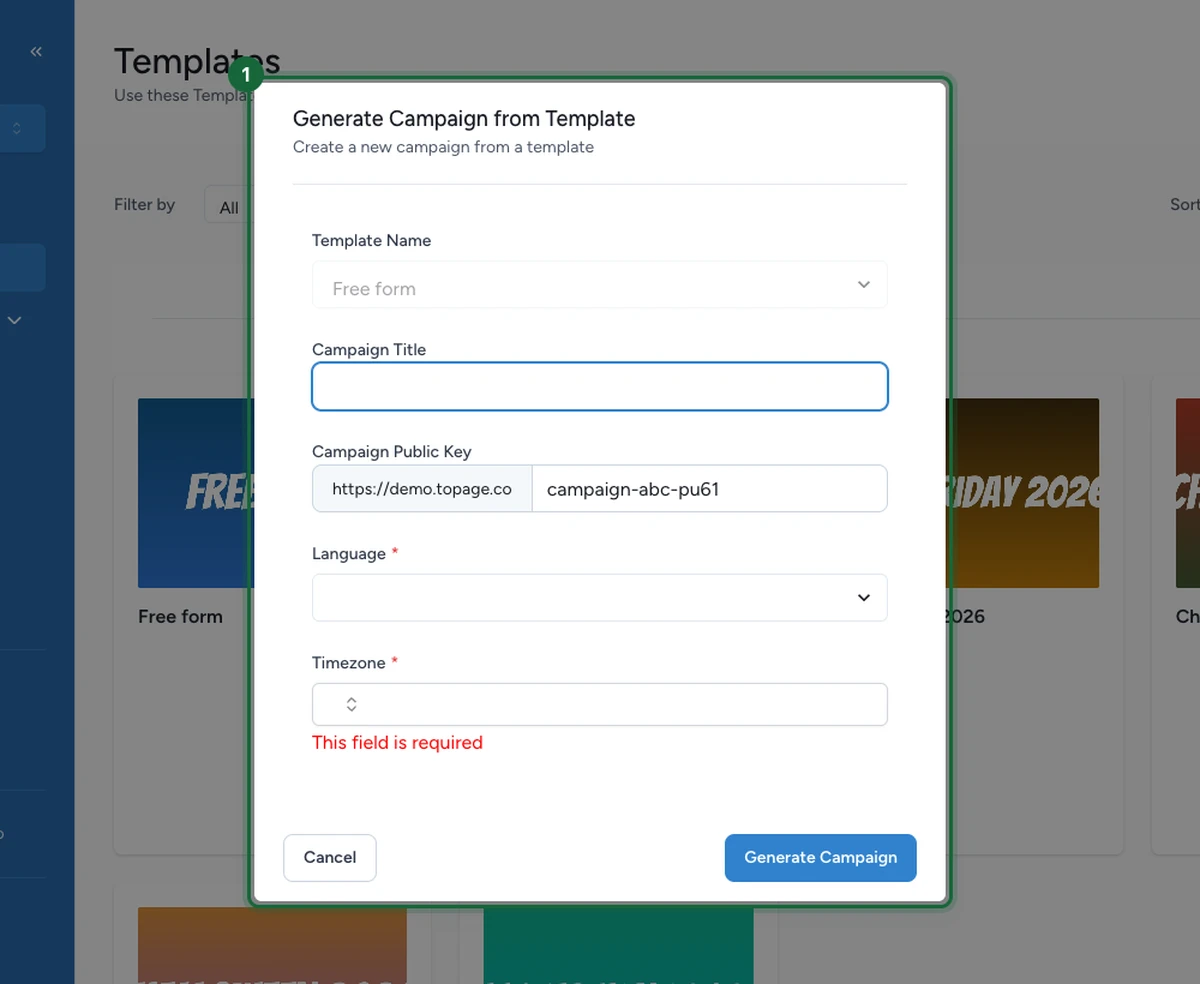
Dans OmniLab Studio, ouvrez Campagnes et démarrez une nouvelle campagne. Beaucoup d'équipes partent d'un modèle prêt à l'emploi : ouvrez la page Modèles, choisissez un modèle, et la fenêtre Générer une Campagne à partir du Modèle s'ouvre.
Renseignez les informations de base de la campagne :
- Titre de la Campagne — le nom interne que vous reconnaîtrez dans la liste.
- Clé Publique de la Campagne — la partie courte et lisible de l'adresse web de la campagne. Gardez-la unique.
- Language et Timezone — réglez les deux selon le public visé. Le fuseau horaire détermine quand vos dates prennent effet : vérifiez-le même en partant d'un modèle.
Sélectionnez ensuite Générer Campagne pour la créer.
Définir les dates de la campagne
Ouvrez Paramètres et renseignez la date de début et la date de fin de la campagne. Ces dates définissent la fenêtre globale de fonctionnement de toute la campagne : fixez-les bien avant d'ajouter quoi que ce soit par point de contact plus tard.
Ajouter un point de contact Wheel of Fortune
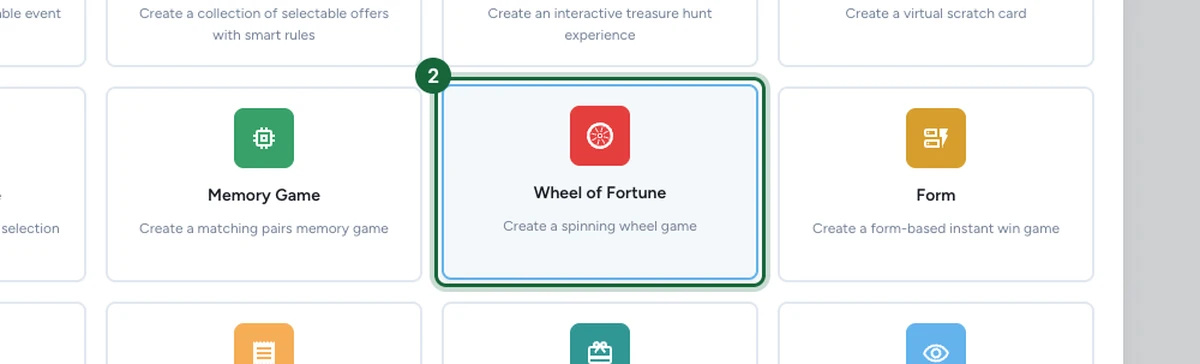
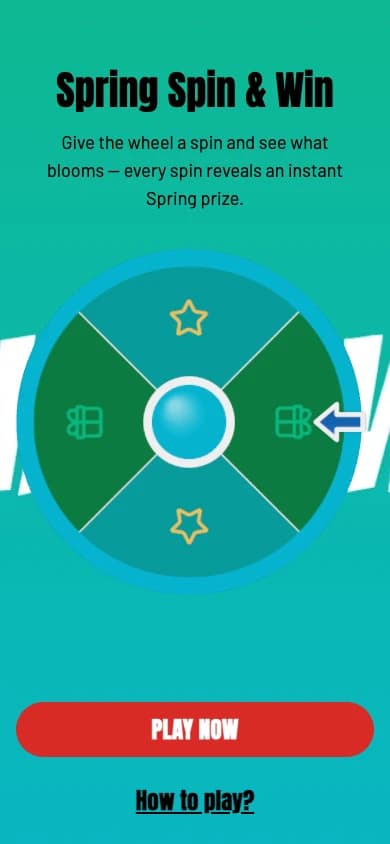
Ouvrez Points de contact, sélectionnez Ajouter un nouveau point de contact, puis choisissez Wheel of Fortune dans le sélecteur de points de contact. Un point de contact est la partie de la campagne que les gens jouent, scannent ou ouvrent réellement — ici, c'est la roue que les joueurs verront dans OmniLab Pages.
Configurer uniquement le minimum de la roue
Donnez à la roue un titre clair, orienté joueur, et gardez le reste de la configuration légère. Il vous faut seulement assez d'éléments pour que l'expérience soit compréhensible lors d'un premier test — vous pourrez affiner l'apparence et les règles plus tard.
Créer une récompense simple
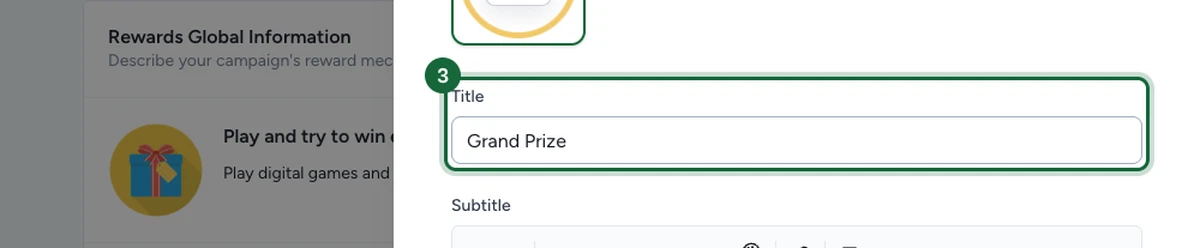
Ouvrez Récompenses et ajoutez une seule récompense pour la roue. Au minimum, renseignez le Titre de la récompense (par exemple Grand Prize) et une Quantité — la roue s'en sert pour générer ses créneaux gagnants, donc la publication est bloquée par une erreur tant qu'elle n'est pas définie. Vous pourrez ajouter un sous-titre, une icône et un message gagnant ensuite.
Lier la récompense à la roue
Revenez dans la configuration de la roue et liez la récompense que vous venez de créer. Les récompenses sont créées une fois pour la campagne, puis reliées aux points de contact qui doivent les distribuer.
Laisser les options avancées désactivées pour l'instant
Gardez les conditions et le consentement, le formulaire de participation et les notifications désactivés pour ce premier passage. Cette campagne sert à comprendre le flux principal, pas à couvrir immédiatement tous les besoins de production.
Contrôler la validation, puis publier
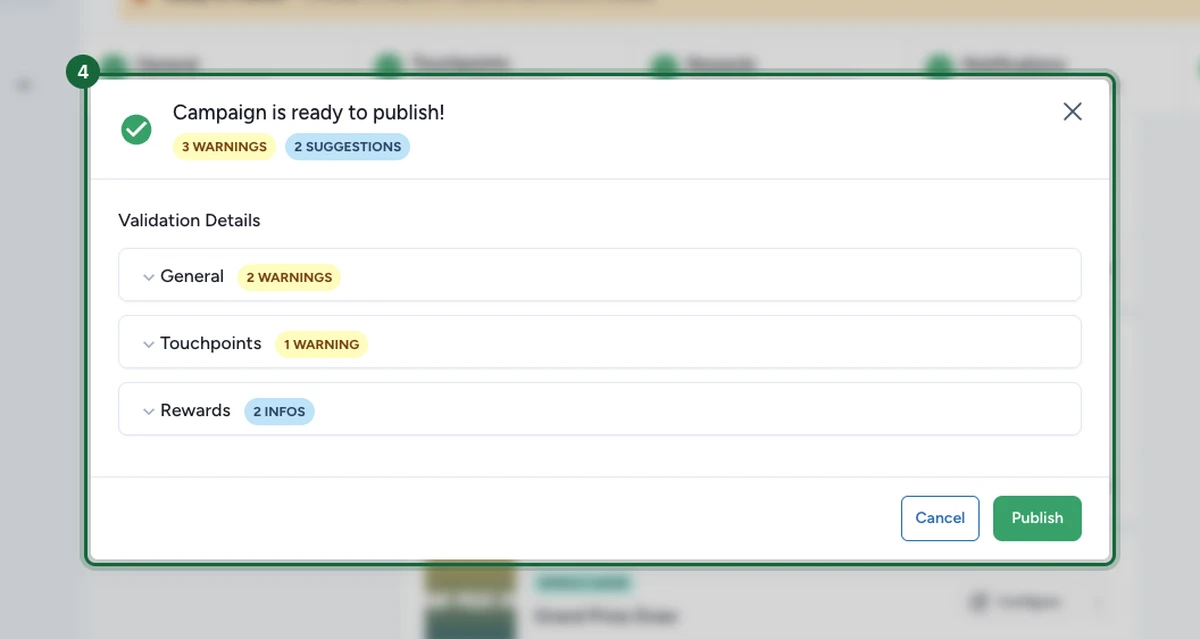
Sélectionnez Publier pour lancer les vérifications de validation d'OmniLab. Le récapitulatif indique si la campagne est prête et regroupe les problèmes par zone — Général, Points de contact et Récompenses. Les Warnings et Suggestions ne bloquent pas la publication, mais une Error si — par exemple une récompense sans quantité définie ; dépliez une section pour en voir le détail.
Quand la fenêtre affiche Campaign is ready to publish!, sélectionnez Publier pour mettre la campagne en ligne dans OmniLab Pages.
Ouvrir le lien de test et jouer une fois
Revenez dans Points de contact, puis utilisez Partager ou Aperçu sur le point de contact de roue pour ouvrir l'URL live ou le QR code dans OmniLab Pages. Jouez une fois pour vérifier que le point de contact, la récompense et l'expérience complète se comportent comme prévu.
- Quand la campagne utilise une landing page : ouvrez l'URL ou le QR code de la landing page plutôt que le lien direct du point de contact.
En cas de blocage
Quelques raisons fréquentes pour lesquelles la publication ou le test ne fonctionne pas encore, et comment les corriger :
- Les dates de campagne sont manquantes ou invalides — ouvrez Paramètres et définissez une date de début et de fin valides.
- Aucun point de contact n'a été ajouté — ouvrez Points de contact et ajoutez votre Wheel of Fortune.
- Il manque un titre ou une quantité à la récompense — ouvrez Récompenses et renseignez les deux ; la quantité est ce qui génère les créneaux gagnants de la roue.
- La récompense n'est pas liée — ouvrez le point de contact de roue et liez-y la récompense.
Résultat
Vous avez maintenant une première campagne publiée avec un point de contact, une récompense et une URL de test active. C'est suffisant pour comprendre le flux OmniLab Studio-vers-OmniLab Pages avant d'ajouter le consentement, les formulaires, les notifications ou une logique de récompense plus avancée.
Ce qu'il faut apprendre ensuite
En production, vous ajouterez généralement :