Partager un modèle entre organisations
Partager un modèle existant avec une autre organisation, puis générer une campagne et revoir la configuration côté destination.
Réutilisez une campagne qui a bien fonctionné dans une organisation en partageant son modèle avec une autre, au lieu de tout reconstruire depuis zéro.
Qui doit utiliser ce flux
Partagez un modèle directement lorsque vous avez accès à la fois à l'organisation source et à l'organisation de destination. Sinon, utilisez plutôt le flux ZIP décrit dans Modèles : exporter, importer et réutiliser.
Le partage se fait en quelques étapes : ouvrez le modèle source, partagez-le avec l'organisation de destination, puis basculez vers cette organisation pour créer une campagne à partir du modèle partagé et revoir ses dates, sa langue, ses récompenses et les autres paramètres propres à la destination.
Avant de commencer
- Vous avez accès à la fois à l'organisation source (où se trouve le modèle) et à l'organisation de destination (qui doit le recevoir).
- Le modèle que vous souhaitez réutiliser existe déjà sous Modèles dans l'organisation source.
- Vous savez quelles organisations de destination doivent pouvoir générer des campagnes à partir de ce modèle.
Ce que le partage résout, et ce qu'il ne résout pas
Le partage rend la structure réutilisable de campagne disponible dans l'organisation de destination, sous Modèles Partagés. Il ne rend pas automatiquement correctes les valeurs propres à la destination.
Après le partage et la génération d'une campagne, vous devez encore revoir :
- le nouveau lien public
- la langue de la campagne
- le fuseau horaire
- les variables propres à l'organisation
- les paramètres d'add-on
- tout détail de récompense ou de déploiement lié à l'organisation cible
L'organisation de destination peut créer des campagnes à partir du modèle partagé, mais l'entretien continu du modèle reste piloté depuis la source.
Étapes
Ouvrir le modèle source
Dans l'organisation source, allez dans Modèles et ouvrez le modèle que vous souhaitez réutiliser. Ouvrez son menu Voir les Actions et choisissez Partager.
Choisir les organisations de destination
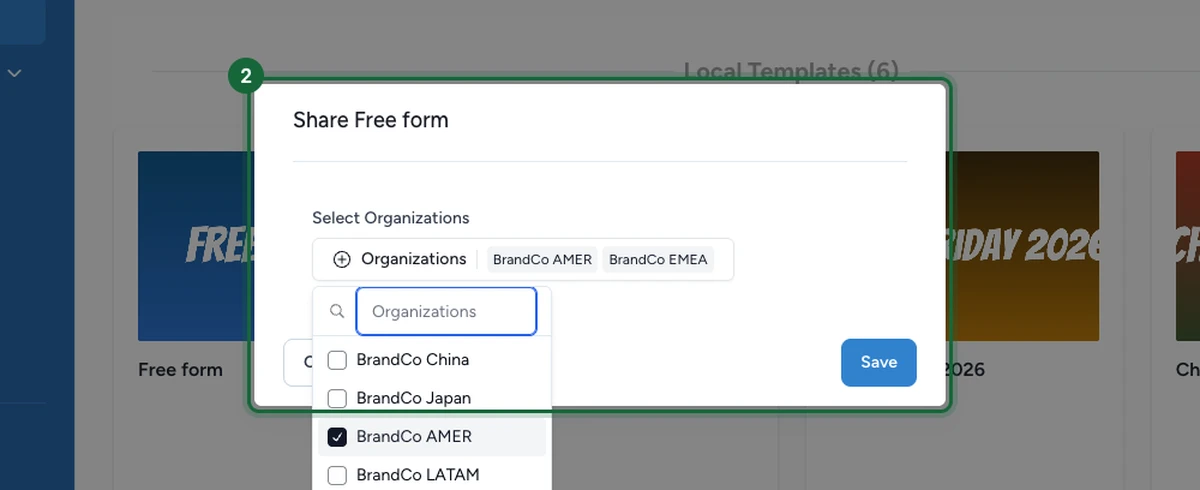
Dans la fenêtre Partager, ouvrez le sélecteur Selectionner Orgnisation et cochez chaque organisation de destination qui doit recevoir le modèle. Les organisations sélectionnées apparaissent sous forme d'étiquettes à côté du bouton Organisations. Cliquez sur Enregistrer pour confirmer.
Basculer vers l'organisation de destination
Basculez vers l'organisation de destination et ouvrez Modèles. Le modèle que vous avez partagé apparaît désormais dans la section Modèles Partagés. Si elle est encore vide, le partage n'a pas encore été propagé : revérifiez la destination que vous avez sélectionnée.

Générer une campagne de destination
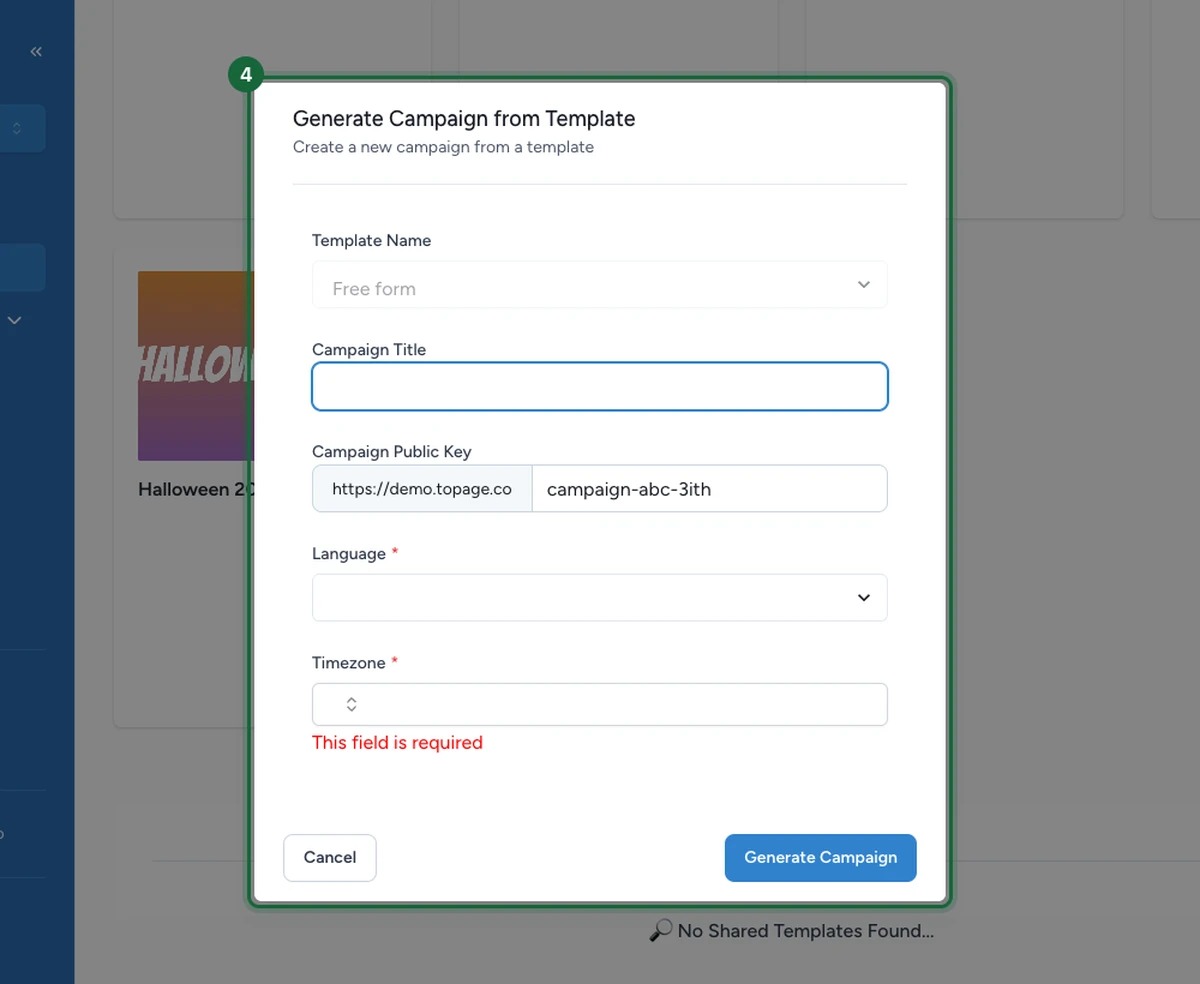
À partir du modèle partagé, lancez la génération d'une campagne. Dans la fenêtre Générer une Campagne à partir du Modèle, renseignez les informations propres à la destination, puis cliquez sur Générer Campagne :
- Titre de la Campagne — le nom de la nouvelle campagne de destination.
- Clé Publique de la Campagne — le suffixe ajouté à l'URL publique de destination ; gardez-le unique pour cette organisation.
- Language (obligatoire) — la langue diffusée aux participants.
- Timezone (obligatoire) — le fuseau horaire utilisé pour la planification. La fenêtre ne permet pas de générer tant que les deux champs obligatoires ne sont pas renseignés.
Réconcilier les valeurs de destination
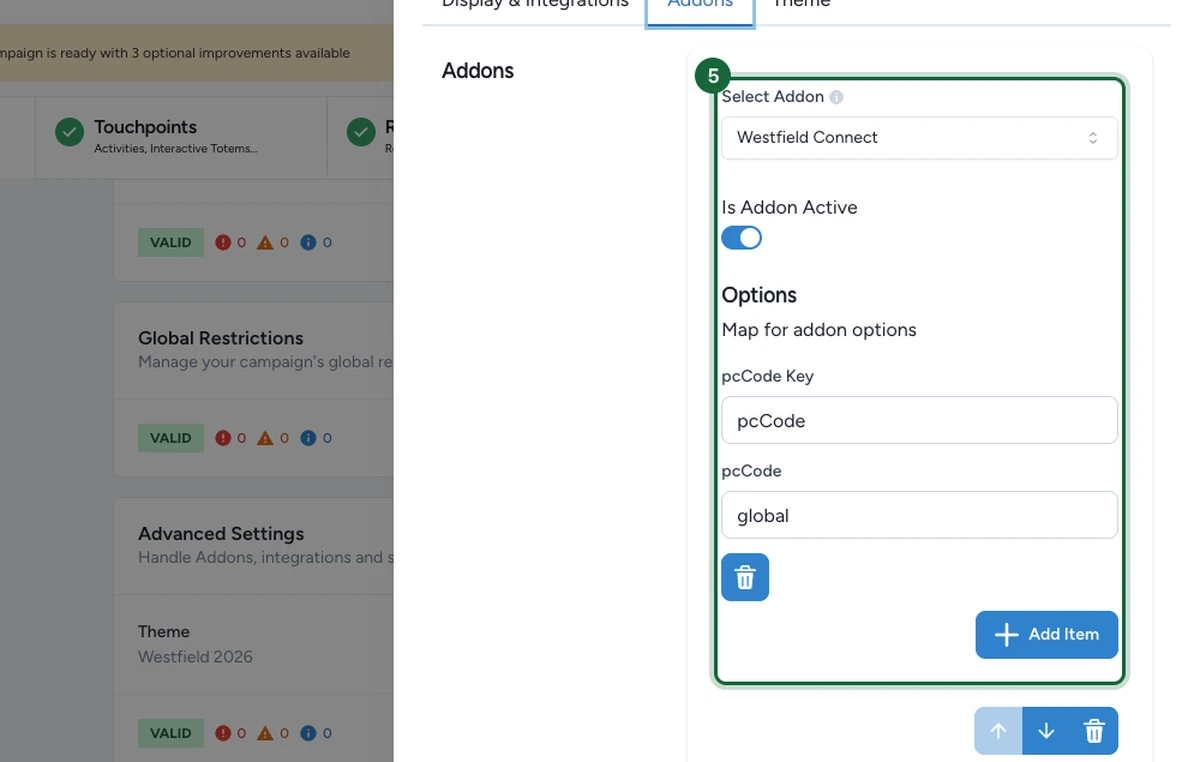
Ouvrez la campagne générée, puis allez dans Paramètres avancés > Modules. Pour chaque add-on, vérifiez :
- que Sélectionnez le Module pointe vers la bonne intégration pour cette organisation ;
- que Le Module est Actif est activé si l'add-on doit fonctionner ;
- que les paires clé/valeur des Options (par exemple un code de lieu ou de magasin) utilisent les variables propres à l'organisation de destination, et non les valeurs héritées de la source.
Utilisez Add Item pour ajouter une correspondance manquante. Profitez-en pour revoir aussi les dates, la langue et les récompenses de la campagne afin qu'elles correspondent au lancement de destination.
Résultat
L'organisation de destination dispose désormais de sa propre campagne, construite à partir du modèle partagé, avec des dates, une langue, un fuseau horaire et des valeurs d'add-on propres à la destination. Le modèle source reste l'unique endroit où s'effectue l'entretien continu du modèle.
Chaque organisation peut avoir ses propres variables, identifiants, intégrations et contraintes de planification. C'est précisément pour cela qu'un modèle peut être parfaitement réutilisable tout en exigeant un court passage de configuration côté destination.
Avant le lancement, les contrôles les plus importants sont :
- le lien public est bien nouveau et correct pour la campagne de destination
- la langue correspond bien au contenu que vous comptez diffuser
- le fuseau horaire correspond au public visé
- les valeurs d'add-on utilisent les variables de l'organisation de destination
- les récompenses et la réclamation correspondent toujours au lancement prévu
Pour aller plus loin
Modèles : exporter, importer et réutiliser
Enregistrer une campagne comme modèle, stocker le ZIP dans Images & Fichiers, puis générer une nouvelle campagne à partir de ce modèle.
Dupliquer une campagne dans une organisation
Cloner une campagne dans la même organisation lorsqu'une variante rapide avec un nouveau lien public et un nouveau brouillon suffit.