Modèles : exporter, importer et réutiliser
Enregistrer une campagne comme modèle, stocker le ZIP dans Images & Fichiers, puis générer une nouvelle campagne à partir de ce modèle.
Transformez une campagne éprouvée en point de départ réutilisable pour démarrer votre prochain lancement avec une longueur d'avance. La route ZIP est utile pour transmettre une configuration à une autre organisation ; la route directe est plus rapide à l'intérieur d'une même organisation.
Réutilisez la structure, puis revoyez les détails
Les modèles transportent la structure de campagne, notamment les points de contact, les récompenses, les notifications et la landing page. Avant de publier la campagne générée, revoyez les add-ons, le lien public, les dates, la langue, le fuseau horaire et la préparation de la réclamation des récompenses.
Avant de commencer
- Vous pouvez accéder à la campagne source et à l'organisation de destination.
- Vous savez si la campagne de destination doit garder la même langue que le contenu du modèle d'origine. Dans la plupart des cas, oui.
- Vous êtes prêt à revoir les paramètres d'add-on propres à la destination après la génération.
Choisir la bonne route de modèle
| Si vous voulez... | Utilisez cette action |
|---|---|
| Créer un fichier ZIP réutilisable à stocker ou transmettre | Enregistrer comme fichier modèle |
| Créer tout de suite une entrée de modèle réutilisable dans cette organisation | Enregistrer comme modèle |
Si vous voulez seulement réutiliser la configuration dans la même organisation, choisissez Enregistrer comme modèle. Choisissez Enregistrer comme fichier modèle uniquement quand vous avez besoin d'un ZIP à transmettre à une autre organisation.
Exporter la campagne comme fichier modèle
Ouvrir la campagne source
Allez dans la campagne que vous voulez réutiliser puis ouvrez sa vue de détail avec Voir.
Enregistrer la campagne comme fichier modèle
Ouvrez le menu d'actions de campagne puis choisissez Enregistrer comme fichier modèle.
Récupérer le ZIP dans Images & Fichiers
OmniLab génère le fichier modèle et le stocke dans Images & Fichiers. Ouvrez cette bibliothèque, retrouvez le nouveau ZIP puis téléchargez-le avant de passer dans l'organisation de destination.
Créer directement un modèle local
Si vous restez dans la même organisation et que vous n'avez pas besoin d'un transfert ZIP, utilisez Enregistrer comme modèle. Cela crée directement une entrée réutilisable dans Modèles sans passer par l'import.
Importer le ZIP dans Modèles
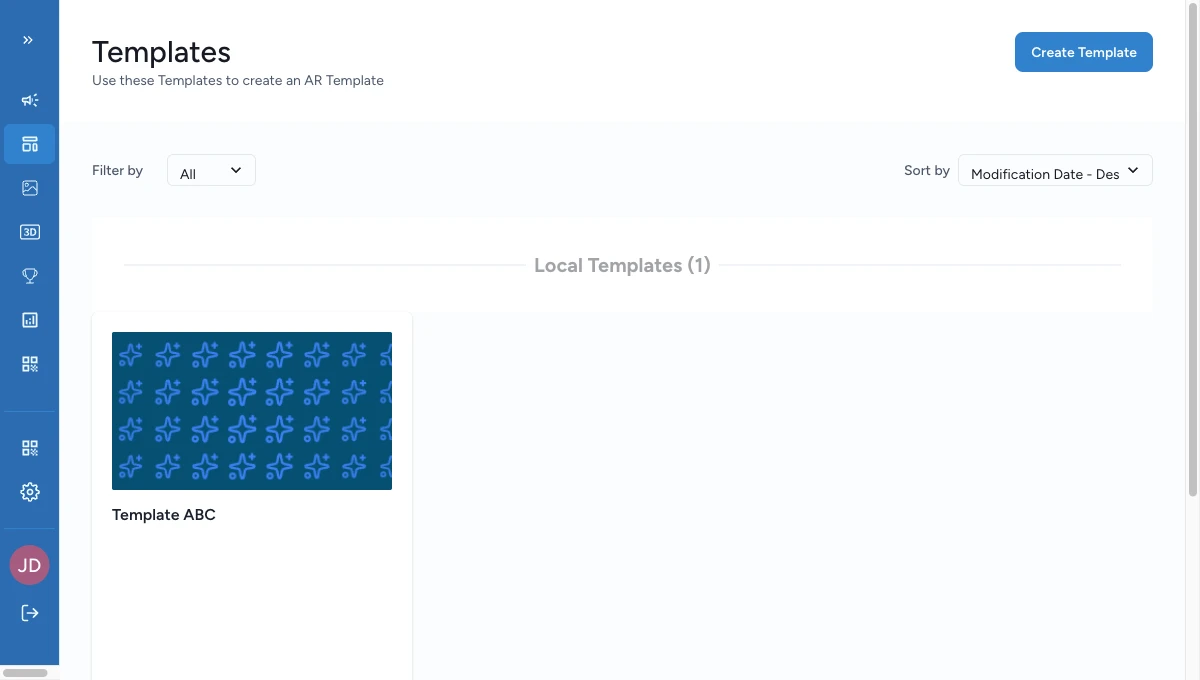
Ouvrir Modèles dans l'organisation de destination
Basculez d'abord vers la bonne organisation, puis ouvrez Modèles.
Créer une nouvelle entrée de modèle
Sélectionnez Créer un Modèle, donnez un nom au modèle puis téléversez ou sélectionnez le ZIP exporté dans le sélecteur de fichier.
Enregistrer le modèle
Sélectionnez le ZIP téléversé, enregistrez les paramètres du modèle puis sélectionnez Créer Modèle pour confirmer.
Générer une campagne à partir d'un modèle
Ouvrir les actions du modèle
Dans la vue du modèle, ouvrez Voir les Actions puis choisissez Créer Campagne.
Revoir les détails de la campagne
La fenêtre Générer une Campagne à partir du Modèle demande notamment :
- Titre de la Campagne
- Clé Publique de la Campagne
- la langue de campagne
- le fuseau horaire
Revoyez soigneusement le Clé Publique de la Campagne prérempli puis sélectionnez Générer Campagne.
Garder la campagne générée alignée avec le modèle
Choisissez la langue et le fuseau horaire correspondant réellement à la campagne que vous voulez lancer. Dans la plupart des cas, la voie la plus sûre consiste à garder la campagne générée alignée avec le contenu du modèle, sauf si vous reconstruisez volontairement le contenu pour une autre langue ou un autre marché.
Revoir la campagne générée avant publication
Une fois la campagne générée, revoyez-la avant de publier :
- mettez à jour les valeurs propres à la destination dans Paramètres > Paramètres avancés > Modules
- confirmez que le nouveau lien public est correct
- vérifiez les dates et le fuseau horaire
- confirmez que les récompenses, les points de contact et la landing page ont toujours du sens dans l'organisation de destination
- revoyez le stock de coupons préparés si la campagne dépend de coupons sécurisés
- lancez la validation, puis publiez
La revue des add-ons est souvent l'étape la plus importante après génération, car une structure réutilisable ne rend pas automatiquement correctes toutes les valeurs propres à la destination.
Pour aller plus loin
Validation et publication
Comprendre le fonctionnement de la modale de validation, ce qui bloque la publication, et comment orienter les erreurs de publication vers la bonne correction.
Partager un modèle entre organisations
Partager un modèle existant avec une autre organisation, puis générer une campagne et revoir la configuration côté destination.