Exports et rapports
Télécharger des instantanés PDF et des jeux de données CSV depuis l'analytique, les participants, les réservations et les classements.
Sortez vos données de campagne d'OmniLab dans le bon format : choisissez la zone qui répond à votre question, puis téléchargez un instantané de tableau de bord ou un fichier de données ligne par ligne.
Avant de commencer
- Identifiez si vous avez besoin d'un instantané visuel, d'un fichier participants, d'un fichier réservations ou d'un rapport de classement.
- Ouvrez d'abord la campagne ou le OmniLab Smart Link publié concerné.
Deux formats d'export
Vous pouvez exporter les tableaux de bord analytiques en PDF et télécharger les tableaux et rapports opérationnels en CSV.
Choisir le bon export
Pour une image partageable de la performance, exportez un PDF depuis Analytiques. Pour des données à exploiter dans un tableur, exportez un CSV depuis la zone correspondante ci-dessous.
| Où | À utiliser pour | Sortie |
|---|---|---|
| Analytiques dans une campagne | Partager un instantané du tableau de bord sur une période donnée | |
| Participants | Exporter les fiches participant, les données de contact, les états de récompense et l'activité par point de contact | CSV |
| Participants → Données des formulaires de participation | Exporter les soumissions des formulaires de participation | CSV, ou ZIP de CSV quand les soumissions sont réparties par point de contact |
| Réservations | Exporter la liste des réservations avec les participants, billets, créneaux et statuts | CSV |
| Réservations → Performance | Exporter un reporting groupé par créneau, jour, semaine ou mois, avec filtres par événement et type de billet | CSV |
| Classement | Exporter les résultats classés pour les jeux compatibles et les classements par points de contact | CSV |
| Analyses d'un OmniLab Smart Link publié | Exporter un instantané du tableau de bord du OmniLab Smart Link sur la période choisie |
Exporter un instantané de tableau de bord
Ouvrir la vue analytique
Ouvrez Analytiques depuis la barre latérale de la campagne. Pour un OmniLab Smart Link, ouvrez la page de détail du OmniLab Smart Link publié puis sélectionnez Analyses.
Lancer le tableau de bord sur la bonne période
Choisissez la Date de début et la Date de fin, puis cliquez sur Exécuter pour que le tableau de bord reflète la période à partager.
Exporter le PDF
En haut à droite du tableau de bord, cliquez sur Exporter en PDF. Une fois le fichier prêt, il se télécharge sur votre ordinateur.

Exporter des données détaillées
- Dans Participants, cliquez sur Télécharger, puis choisissez Toutes les données des participants ou Données des formulaires de participation.
- Dans Réservations, utilisez l'action de téléchargement du tableau pour exporter la liste des réservations.
- Dans Réservations → Performance, choisissez Grouper par, puis affinez si besoin par événement ou type de billet avant Télécharger CSV.
- Dans Classement, sélectionnez le jeu ou le classement par points de contact à analyser, rafraîchissez le classement, puis téléchargez le CSV.
Exporter les données des formulaires de participation
Exportez les réponses des participants aux formulaires sous forme de feuille de calcul. C'est utile quand vous devez partager les soumissions de formulaires avec une autre équipe, analyser les données dans une feuille de calcul ou importer les données ailleurs.
Avant de commencer
- Ouvrez la campagne où vous avez configuré un formulaire de participation.
- Ayez au moins une réponse de participant soumise au formulaire (un point de contact publié où les participants ont entré leurs informations).
Ouvrir la section Participants
Dans la barre latérale de la campagne, cliquez sur Participants. Cette vue liste chaque participant, avec des colonnes pour l'e-mail, la date de participation et les points de contact concernés.

Ouvrir le menu Télécharger
En haut à droite du tableau des participants, cliquez sur Télécharger. Un court menu s'ouvre avec deux choix :
- Toutes les données des participants — chaque fiche participant, y compris les données de contact, les états de récompense et l'activité par point de contact.
- Données des formulaires de participation — uniquement les réponses soumises à votre formulaire de participation.
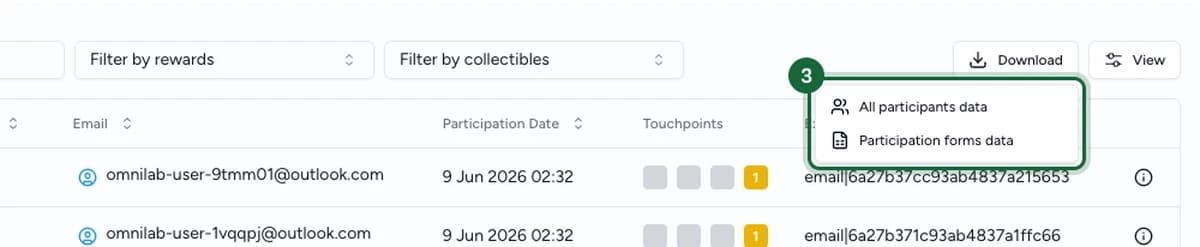
Choisir Données des formulaires de participation
Cliquez sur Données des formulaires de participation. Le CSV se télécharge immédiatement sur votre ordinateur.

Ouvrir le fichier
Allez dans votre dossier Téléchargements et ouvrez le fichier CSV dans votre application de feuille de calcul (Excel, Google Sheets, Numbers, etc.).
Ce que vous aurez
Un fichier CSV avec une ligne par participant et une colonne pour chaque champ du formulaire. Le fichier est prêt à être partagé, analysé ou importé dans un autre système. Si votre formulaire de participation s'étend sur plusieurs points de contact, vous pouvez recevoir un CSV par point de contact ou un fichier ZIP contenant tous — vérifiez votre dossier Téléchargements.
Pour aller plus loin
À quoi servent le mieux ces exports
Les exports OmniLab sont des fichiers de travail opérationnels. Ils sont particulièrement utiles pour :
- le suivi des gagnants et la remise des dotations
- les opérations de réservation et de check-in
- la transmission des formulaires de participation à une autre équipe
- l'analyse dans un tableur et le reporting externe
Les exports sont générés à la demande et téléchargés directement sur votre ordinateur.
Sortir les données en continu
Les exports servent aux extractions manuelles, ponctuelles ou planifiées. Si un autre système a besoin des données OmniLab en continu — entrepôt de données, outil de BI, CRM — utilisez plutôt les webhooks, qui poussent l'activité au fil de l'eau au lieu d'attendre qu'on lance un export.
À transmettre à votre développeur : À propos des webhooks.