Exports des statistiques
Exportez les scans et les réglages de tous vos Smart Links dans un tableur.
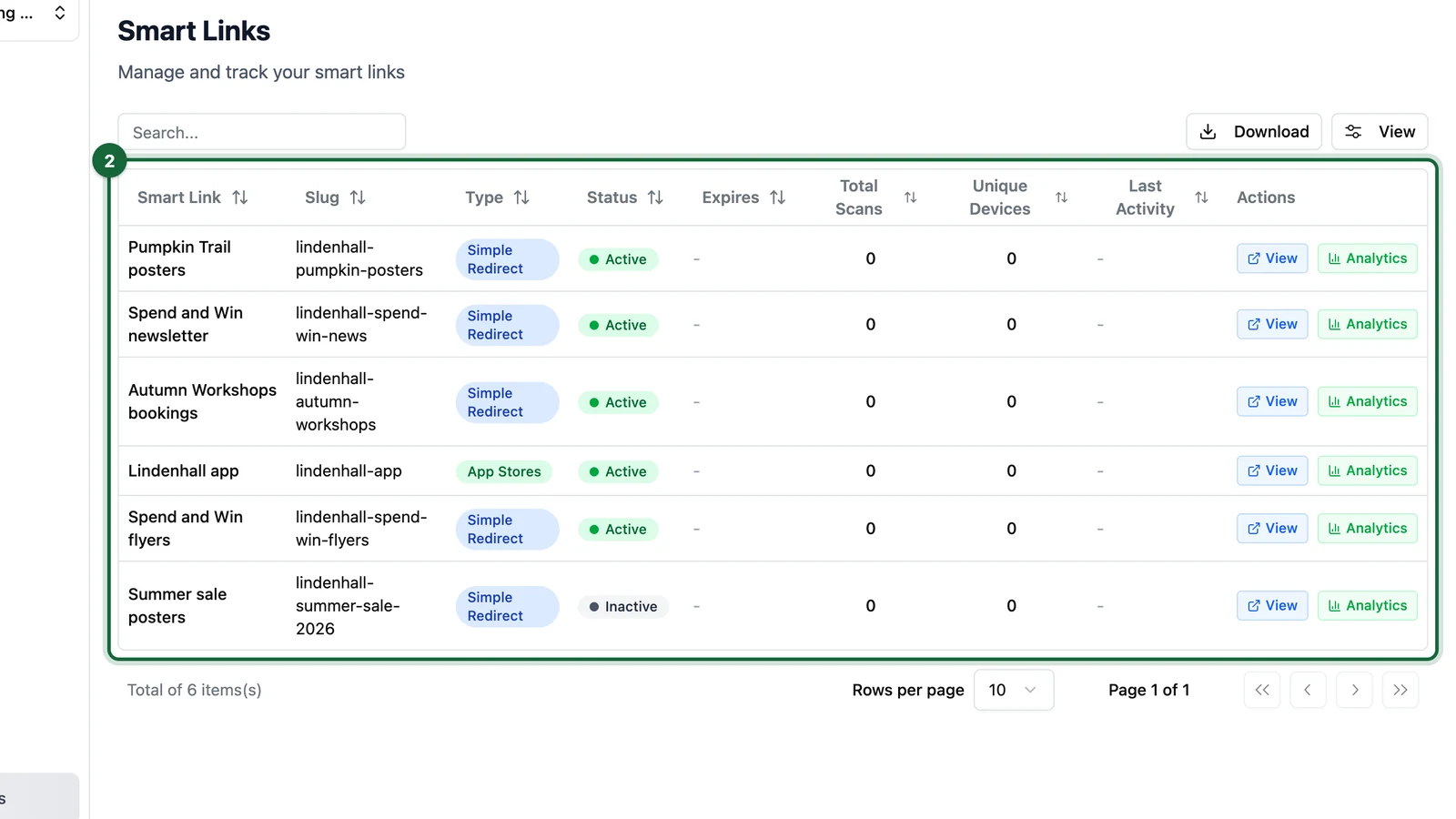
La page Reports réunit dans un seul tableau tous les liens du centre sélectionné en haut du menu latéral. Comparez-les directement sur la page, ou téléchargez le tableau au format CSV.
Télécharger le tableau
-
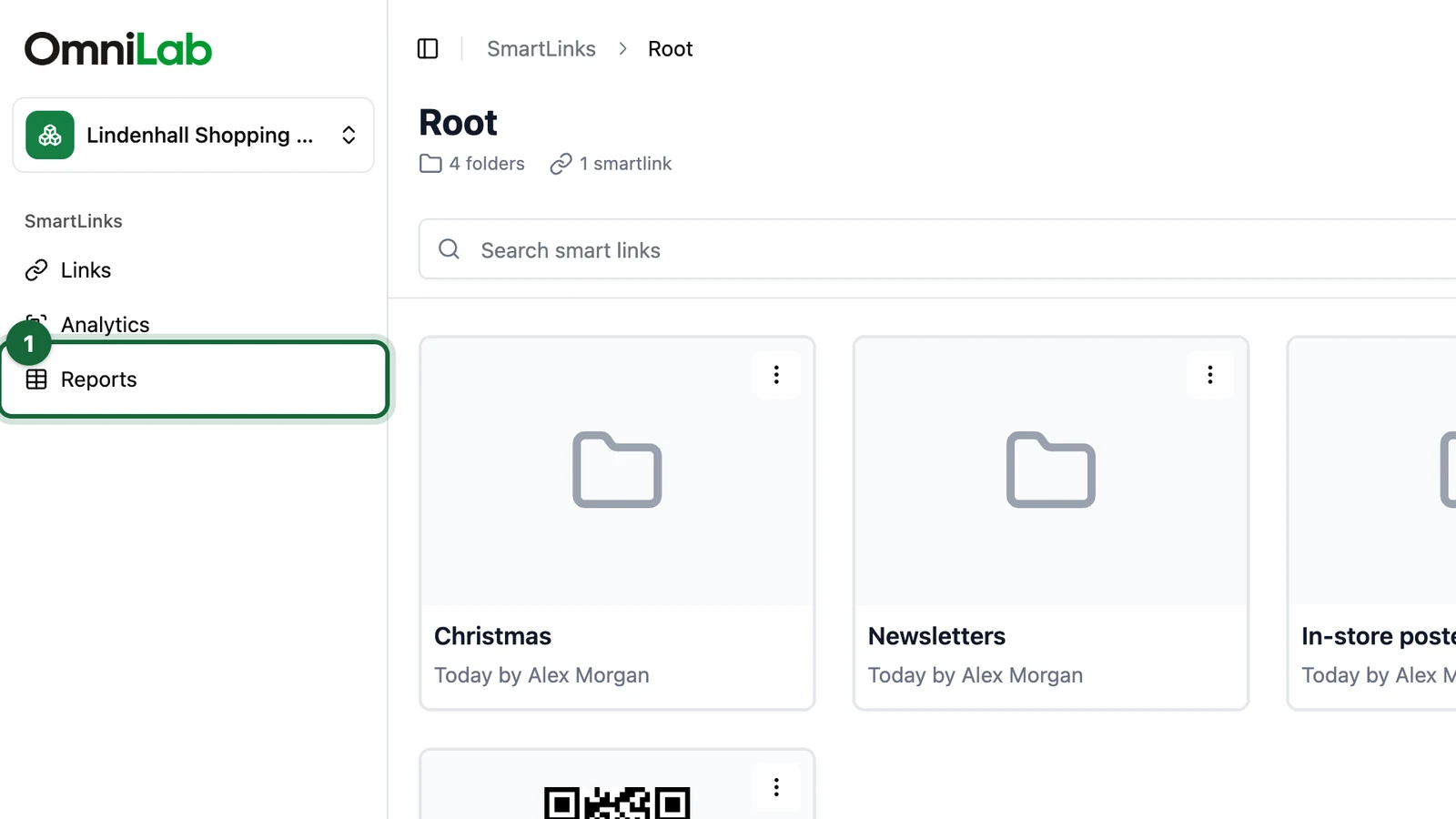
Dans l'app Smart Links, sélectionnez Reports dans le menu latéral.
-
Vérifiez le tableau : lancez une recherche ou triez n'importe quelle colonne.
-
Sélectionnez Download.
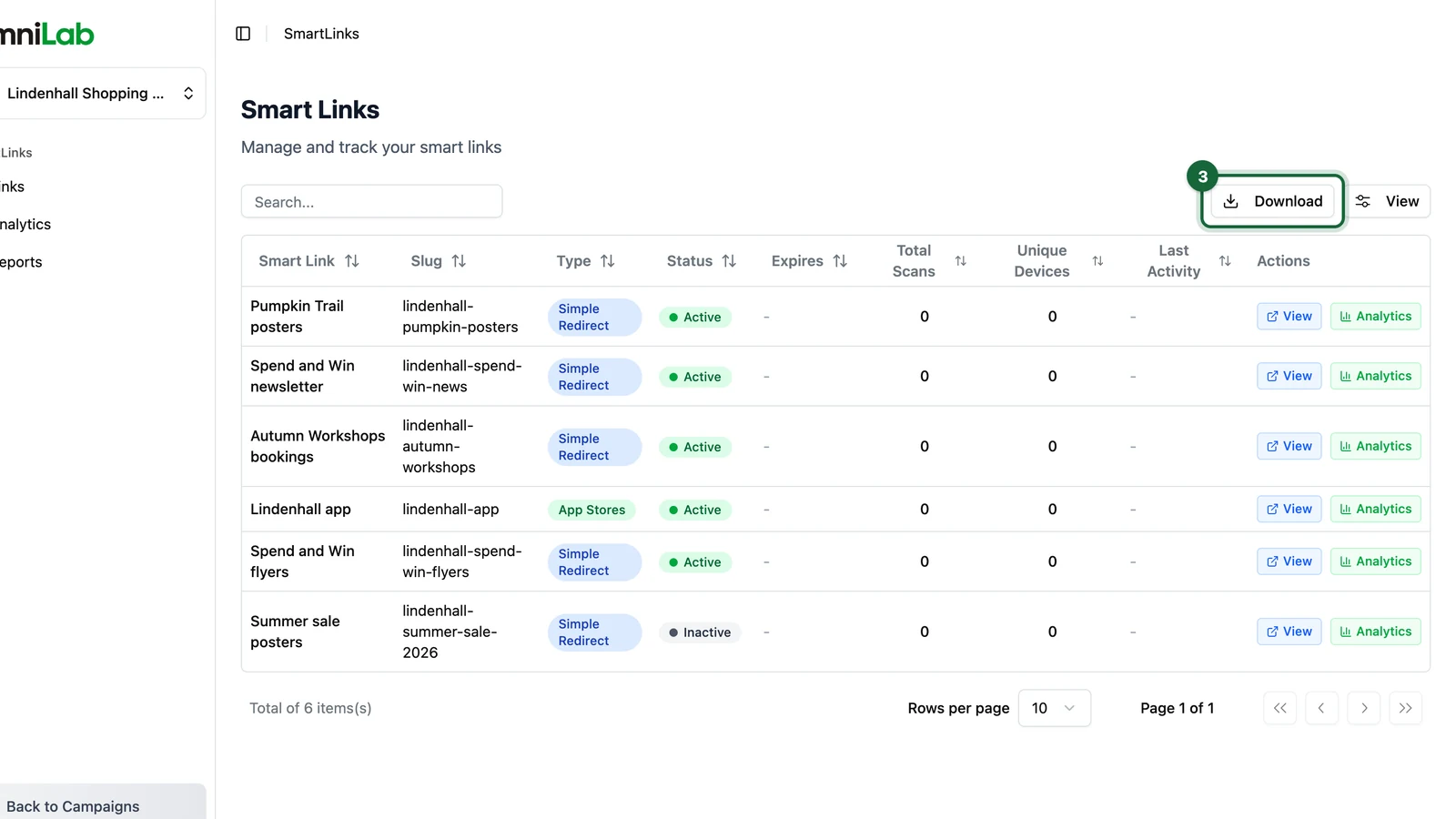
Vous obtenez smart-links.csv, avec tous les liens de ce centre, quelle que soit votre recherche.
Ce que contient le fichier
| Colonnes | Ce qu'elles indiquent |
|---|---|
| Lien intelligent, Identifiant, Description, Type de redirection, Statut, Expire le | Ce qu'est chaque lien, et s'il fonctionne aujourd'hui |
| Scans totaux, Clics, Appareils uniques, Dernière activité | Son niveau d'utilisation, et la date de sa dernière ouverture |
| Source UTM, Support UTM, Campagne UTM, Terme UTM et Contenu UTM | Les tags qu'il ajoute |
| Créé le et Mis à jour le, avec Créé par et Mis à jour par | Qui l'a configuré et qui l'a modifié en dernier |
La colonne Clics augmente dès que quelqu'un ouvre le lien. La colonne Scans totaux provient des statistiques du lien, comme l'indicateur Number of scans, et peut donc avoir du retard sur Clics. Comparez les liens sur la colonne Scans totaux : vous retrouverez ainsi les chiffres de leurs statistiques.
Le fichier contient des totaux, à raison d'une ligne par lien. Pour les scans par jour, par appareil ou par variante, ouvrez les statistiques du lien. Le fichier indique le nom des personnes qui ont créé chaque lien : partagez-le avec précaution.