Listes de gagnants et exports
Téléchargez le bon fichier gagnants pour remettre les lots et assurer le suivi.
Récupérez le fichier exact dont votre équipe a besoin pour contacter les gagnants et remettre les lots. Utilisez Participants pour les exports de statuts, Classement pour la preuve de classement, et les outils de la récompense quand les lots dépendent de codes sécurisés ou d'une réclamation.
Les exports OmniLab Games se font à la demande
Vous pouvez télécharger les données des jeux dans un fichier tableur et exporter un instantané du tableau de bord en PDF. OmniLab peut automatiser les messages aux gagnants via les notifications, mais ne propose pas d'export gagnants planifié.
Choisir la bonne sortie
Repérez la ligne qui correspond à ce que vous devez livrer.
| Besoin | Où l'obtenir | Format | Ce que vous obtenez |
|---|---|---|---|
| Liste principale pour gains instantanés ou loteries | Participants → Toutes les données des participants | tableur | identité du participant, une colonne de statut par récompense, une colonne Dernière mise à jour des récompenses par récompense, le nombre de parties par point de contact, et le rang quand il existe |
| Réponses soumises liées au jeu | Participants → Données des formulaires de participation | tableur, ou un dossier de fichiers quand la sortie est séparée par point de contact | Identifiant de contact, Nom du modèle de formulaire, Date/Heure de soumission, Point de contact, plus les champs soumis |
| Preuve de classement pour les jeux d'adresse | Classement | tableur | Rang, Contact, ID Externe, Email, Date de participation, et des colonnes spécifiques comme Temps de Complétion, Score ou Points de Contact Débloqués |
| Instantané campagne à partager | Analytiques | une vue d'ensemble, pas une liste gagnant par gagnant | |
| Suivi des codes sécurisés | Gérer les Coupons de la récompense | outils de la récompense | disponibilité des codes ainsi que le suivi Émis(s) et Échangé(s) |
S'il vous faut juste une liste propre pour commencer à contacter les gagnants, choisissez Toutes les données des participants dans Participants.
D'où vient chaque information
Au moment d'assembler le fichier final, voici la meilleure source pour chaque détail.
- Email du gagnant — utilisez Toutes les données des participants ou l'export Classement. Classement convient mieux aux gagnants de jeux d'adresse ; Participants convient mieux aux workflows mixtes.
- Nom de la récompense et résultat — utilisez Toutes les données des participants. Les statuts apparaissent comme une colonne par récompense ; filtrez par Récompense avant l'export pour garder un fichier lisible.
- Horodatage du gain — utilisez la colonne Dernière mise à jour des récompenses propre à la récompense dans Toutes les données des participants.
- Code coupon — utilisez Gérer les Coupons de la récompense. Les codes sécurisés restent sur la récompense, pas dans l'export OmniLab Games standard.
- Échangé ou non — combinez Gérer les Coupons de la récompense avec l'export participants quand les lots dépendent de la réclamation.
Construire un fichier gagnants prêt à l'emploi
Résoudre d'abord la récompense
Pour une loterie, ouvrez Participants et utilisez Déclarer les gagnants de la loterie. Pour une récompense de classement, ouvrez Classement et utilisez Déclarer les gagnants. Une fois les statuts figés, le tableau Participants affiche chaque participant avec son email, sa Date de participation, ses Points de contact et son ID Externe.
Filtrer une récompense ou un jeu
Dans Participants, ouvrez Filtrer par récompenses et choisissez la récompense voulue, puis affinez par Point de contact si besoin. Filtrer avant l'export garde un seul statut de récompense par fichier et rend la liste plus lisible.

Ouvrir le menu de téléchargement
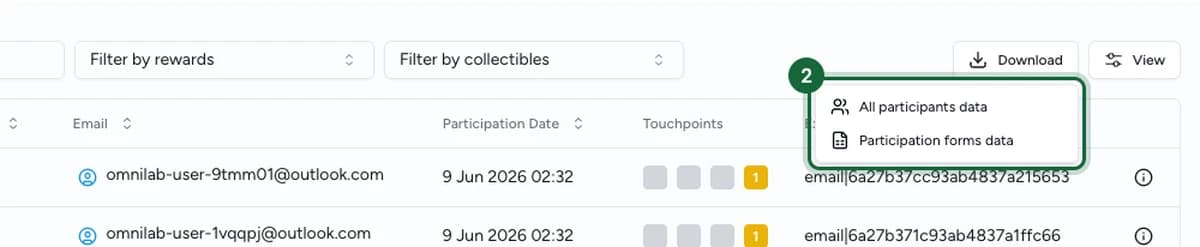
Une fois le filtre appliqué, sélectionnez Télécharger en haut à droite du tableau Participants.

Choisir quoi exporter
Dans le menu, choisissez Toutes les données des participants pour la liste principale des gagnants, ou Données des formulaires de participation quand l'équipe a aussi besoin des réponses soumises. Ajoutez l'export Classement correspondant pour les scores ou la preuve de classement.
Ajouter un instantané à partager si on vous le demande
Pour un récapitulatif global plutôt qu'une liste gagnant par gagnant, ouvrez Analytiques et utilisez Exporter en PDF dans l'onglet Résumé. Il s'agit de la vue d'ensemble du tableau de bord, pas du fichier qui sert à contacter les gagnants.

Ajouter le suivi des codes ou de la réclamation si besoin
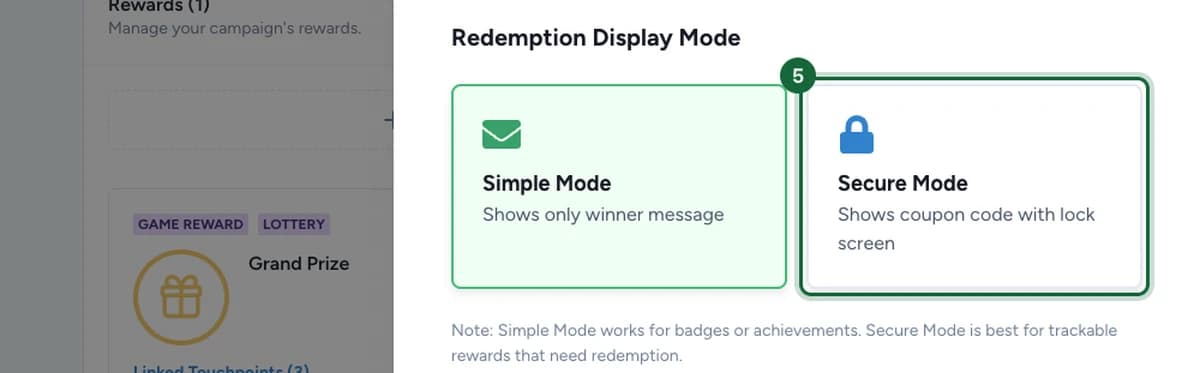
Ouvrez la récompense et vérifiez son Mode d'Affichage de la Récupération. Le Mode Sécurisé affiche le code coupon derrière un écran de verrouillage et convient mieux aux récompenses traçables qui nécessitent une réclamation ; le Mode Simple n'affiche que le message gagnant et convient aux badges ou aux accomplissements.
Rapprocher les codes depuis la récompense
Pour les récompenses en Mode Sécurisé, sélectionnez Gérer les Coupons dans le Coupon Summary afin de rapprocher les codes, les réclamations et le volume déjà échangé avant de transmettre le fichier.

Laisser les notifications gérer les messages
Quand votre campagne envoie le suivi gagnant automatiquement, appuyez-vous sur les notifications Gagnant, Éligible ou Récompense réclamée. Les messages partent seuls, même si l'export reste manuel.
Bon à savoir
- Données des formulaires de participation sort en un seul fichier quand le formulaire est configuré une fois par campagne, ou en dossier de fichiers séparés par point de contact quand les soumissions sont spécifiques au point de contact.
- Une réponse de type case à cocher (Checkbox) s'exporte sous la forme du texte Oui ou Non, pas une valeur brute true/false.
- Une réponse de type image téléversée s'exporte sous la forme du texte Image téléchargée, pas l'image elle-même.
- Ouvrir Classement démarre toujours sans jeu présélectionné, même quand la campagne n'a qu'un seul jeu actif — choisissez un jeu (ou Classement des Points de Contact) dans la liste déroulante avant que le classement ne se charge.
- Les exports Classement sont particulièrement utiles pour Memory, Quiz, Form, Catcher, Receipt Game et Classement des Points de Contact.
- Pour un Receipt Game, la colonne Nombre de Reçus affichée à l'écran compte tous les tickets soumis, mais la même colonne dans le fichier exporté ne compte que les tickets validés avec succès — attendez-vous à voir deux chiffres différents.
- Les données des jeux s'exportent dans un fichier tableur. Il n'y a pas de téléchargement Excel dédié à part.
- Il n'existe pas d'export gagnants planifié ; les remises récurrentes nécessitent donc un relais en aval après chaque téléchargement.