Tableaux de bord en temps réel
Lancer le tableau de bord de campagne, lire chaque bloc et utiliser la vue par période pour suivre l'activité.
Vérifiez en quelques minutes comment se porte une campagne en cours : ouvrez son analytique, choisissez une période et lisez chaque bloc pour voir d'un coup d'œil la portée, l'engagement et les résultats.
Avant de commencer
- La campagne est publiée ou a déjà collecté de l'activité.
- Vous pouvez ouvrir la campagne dans OmniLab Studio.
Le tableau de bord se lance à la demande
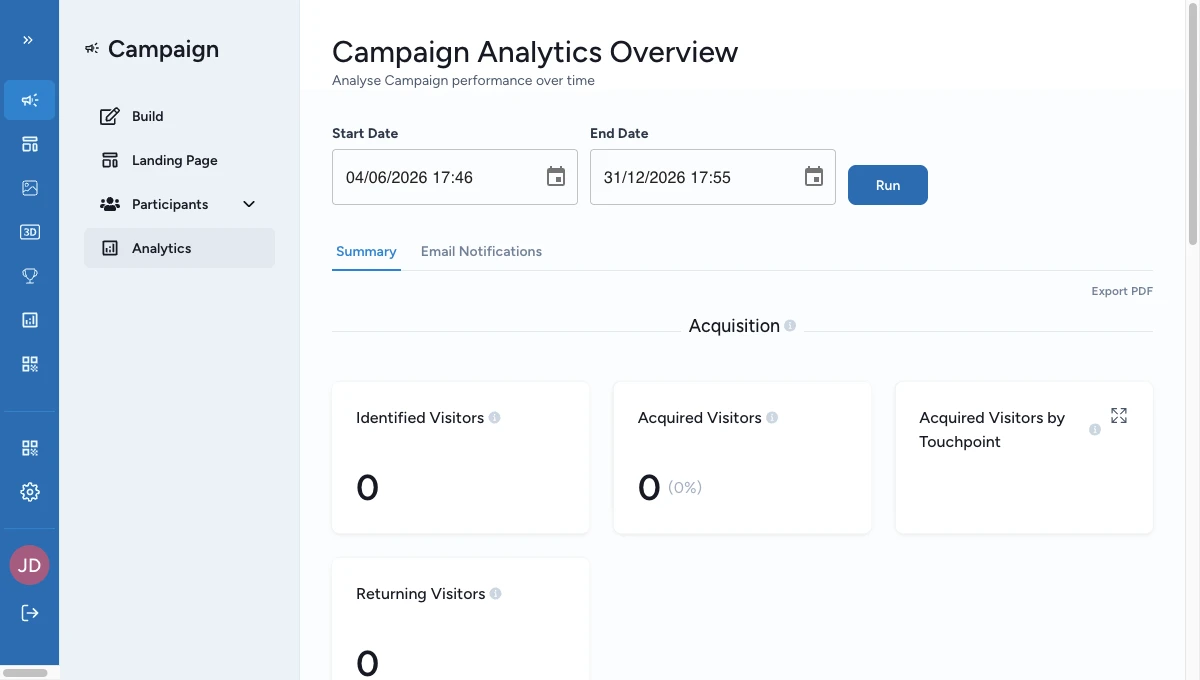
Le tableau de bord se met à jour lorsque vous choisissez une Date de début et une Date de fin, puis que vous cliquez sur Exécuter.
Utiliser le tableau de bord
Ouvrir la zone analytique de la campagne
Dans OmniLab Studio, ouvrez la campagne puis sélectionnez Analytiques dans la barre latérale de campagne.
Choisir la période d'analyse
Renseignez la Date de début et la Date de fin, puis cliquez sur Exécuter.
Cliquez de nouveau sur Exécuter chaque fois que vous voulez rafraîchir la vue sur une autre période.
Commencer par Résumé
Ouvrez d'abord Résumé. C'est là qu'OmniLab regroupe les blocs de suivi principaux comme Acquisition, Engagement, Suivi UTM et Suivi des Appareils.
Si la campagne contient des activités réservables, un bloc Réservation apparaît aussi.
Consulter Notifications par email
Ouvrez Notifications par email lorsque vous avez besoin des volumes envoyés pour les emails de campagne : participation, déverrouillage de point de contact, gagnant, non-gagnant, éligibilité, réclamation de récompense, confirmation de réservation et annulation.
Exporter un instantané à partager
Une fois le tableau de bord chargé, cliquez sur Exporter en PDF, puis téléchargez le fichier généré.
À quoi sert chaque bloc
| Bloc | Ce qu'il aide à comprendre | Métriques typiques |
|---|---|---|
| Acquisition | Quelle portée et quelle croissance de compte la campagne a créées | Visiteurs Identifiés, Visiteurs Acquis, Visiteurs Acquis par Point de Contact, Visiteurs Récurrents |
| Engagement | Jusqu'où les participants vont dans l'expérience | Participants Totaux, Participants Actifs, Participants Actifs par Point de Contact, Collectibles Débloqués Totaux, Moy. Collectibles par Participant, Moy. Collectibles par Participant Actif, Clics par Libellé CTA, Retours |
| Réservation | Comment performent les activités réservables | Nombre total de réservations, Billets enregistrés, Billets confirmés, Billets sur liste d'attente, Billets annulés, ainsi que les ventilations par événement |
| Suivi UTM | Quelles sources de campagne apportent les participants | Participants par Source UTM, Participants par Medium UTM, Participants par Campagne UTM |
| Suivi des Appareils | Quels appareils sont utilisés | Participants par OS, Participants par Plateforme |
| Notifications par email | Quels emails de campagne ont été envoyés et pour quelles récompenses ou quels points de contact | volumes envoyés par type de notification |
Quand quitter le tableau de bord
Utilisez le tableau de bord pour suivre rapidement une campagne et lire les grandes tendances. Passez à une zone plus opérationnelle quand vous avez besoin de données de travail :
- ouvrez Participants pour les fiches détaillées et les exports de formulaires de participation
- ouvrez Réservations pour les listes de réservations et le reporting de performance des réservations
- ouvrez Classement pour les tableaux de classement et leurs exports
- ouvrez Exports et rapports lorsque vous devez choisir le bon format de sortie
Pour aller plus loin
Ce que mesure OmniLab
Comprendre les principales données suivies par OmniLab sur les campagnes, les points de contact, les OmniLab Smart Links et les exports.
Exports et rapports
Télécharger des instantanés PDF et des jeux de données CSV depuis l'analytique, les participants, les réservations et les classements.