Configurer les notifications d'une chasse au trésor
Envoyez un email aux visiteurs quand ils collectent un objet ou gagnent un lot pendant la chasse au trésor.
Les chasses utilisent les notifications de la campagne. Voici les deux qui conviennent le mieux à une chasse :
| Notification | Envoyée quand |
|---|---|
| Point de contact débloqué | Quelqu'un collecte un badge, débloque une offre ou trouve un objet |
| Gagnant | Quelqu'un gagne l'une des récompenses |
L'email Point de contact débloqué part une fois pour chaque objet trouvé : une chasse à cinq objets envoie donc jusqu'à cinq emails. Pour modifier l'email d'un seul objet, utilisez l'onglet par point de contact : consultez Configurer les notifications par récompense ou par point de contact.
Activer l'email Point de contact débloqué
-
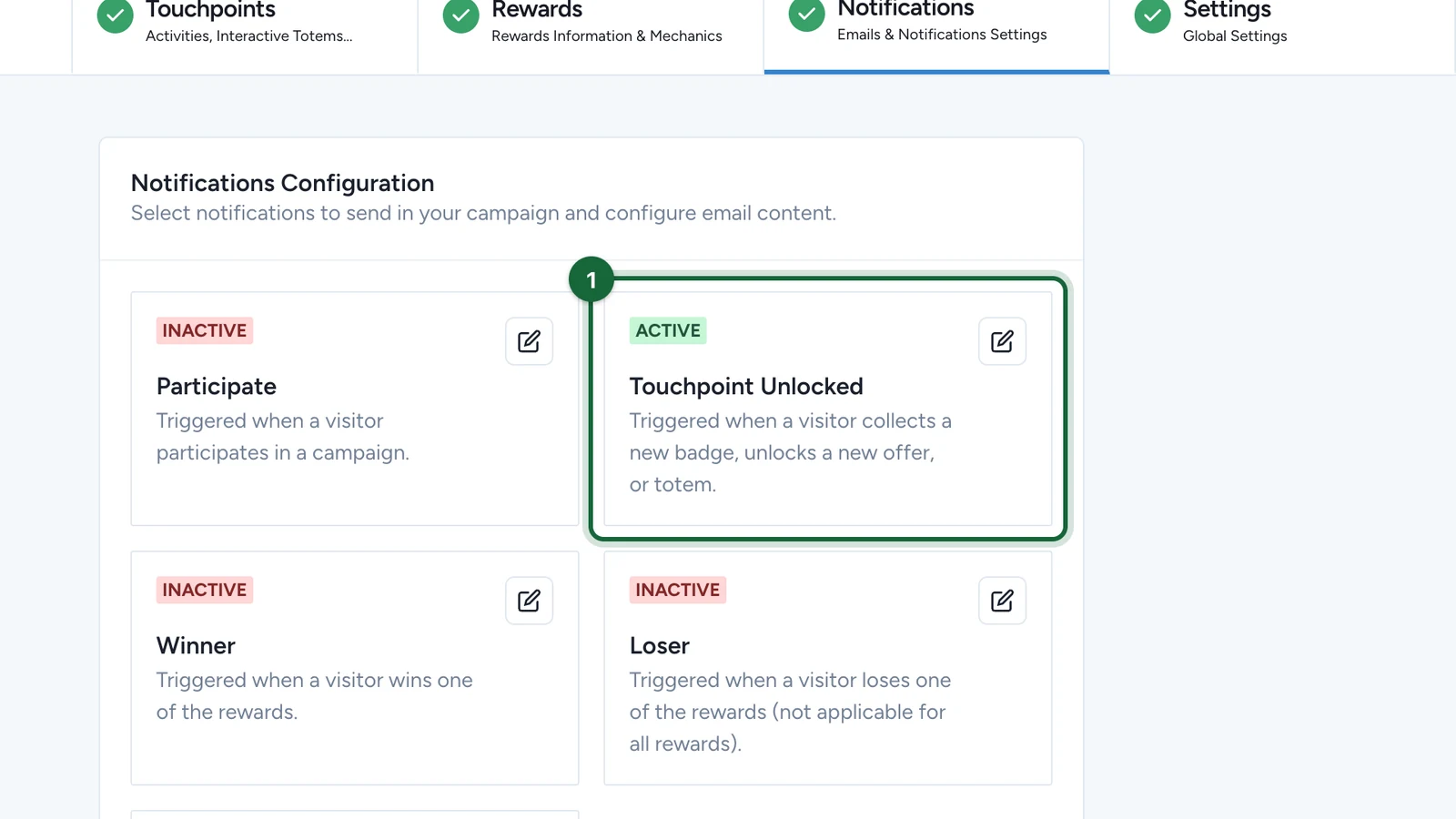
Dans Construire > Notifications, sélectionnez le bouton de modification de la carte Point de contact débloqué.
-
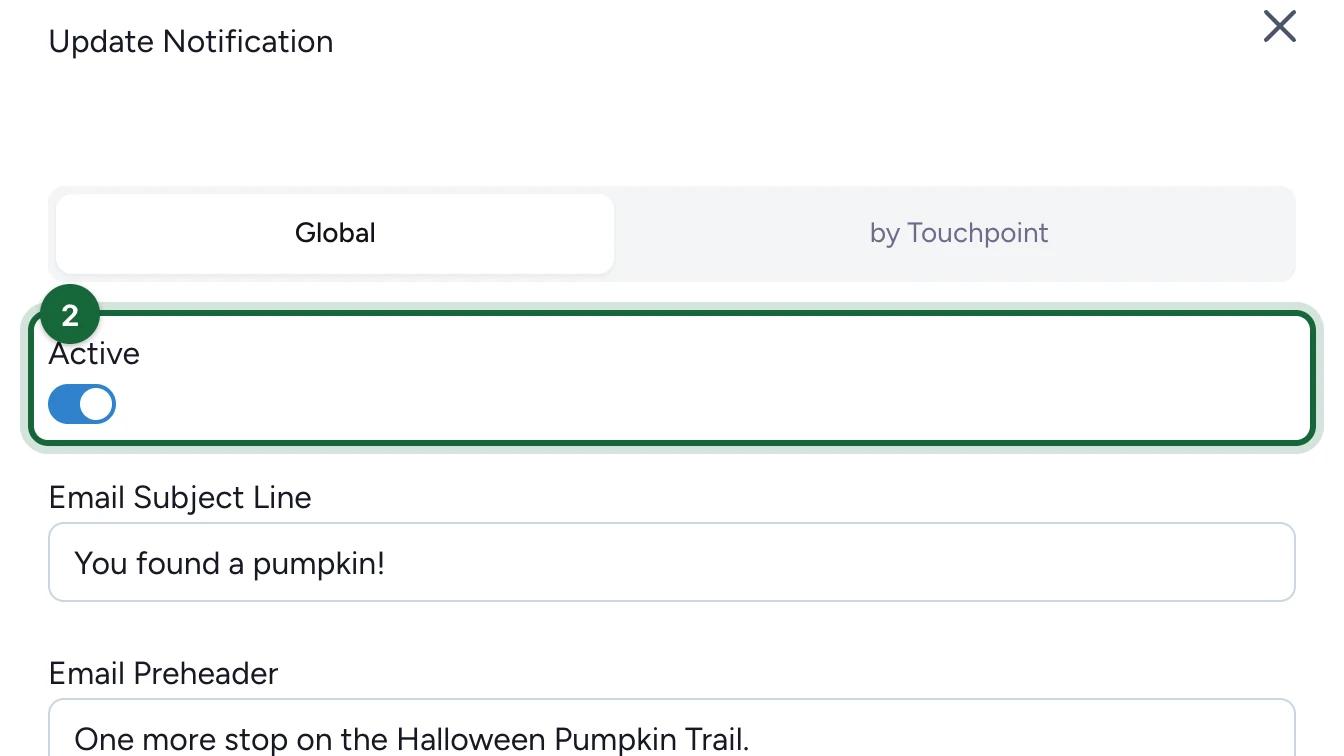
Activez l'interrupteur Actif.
-
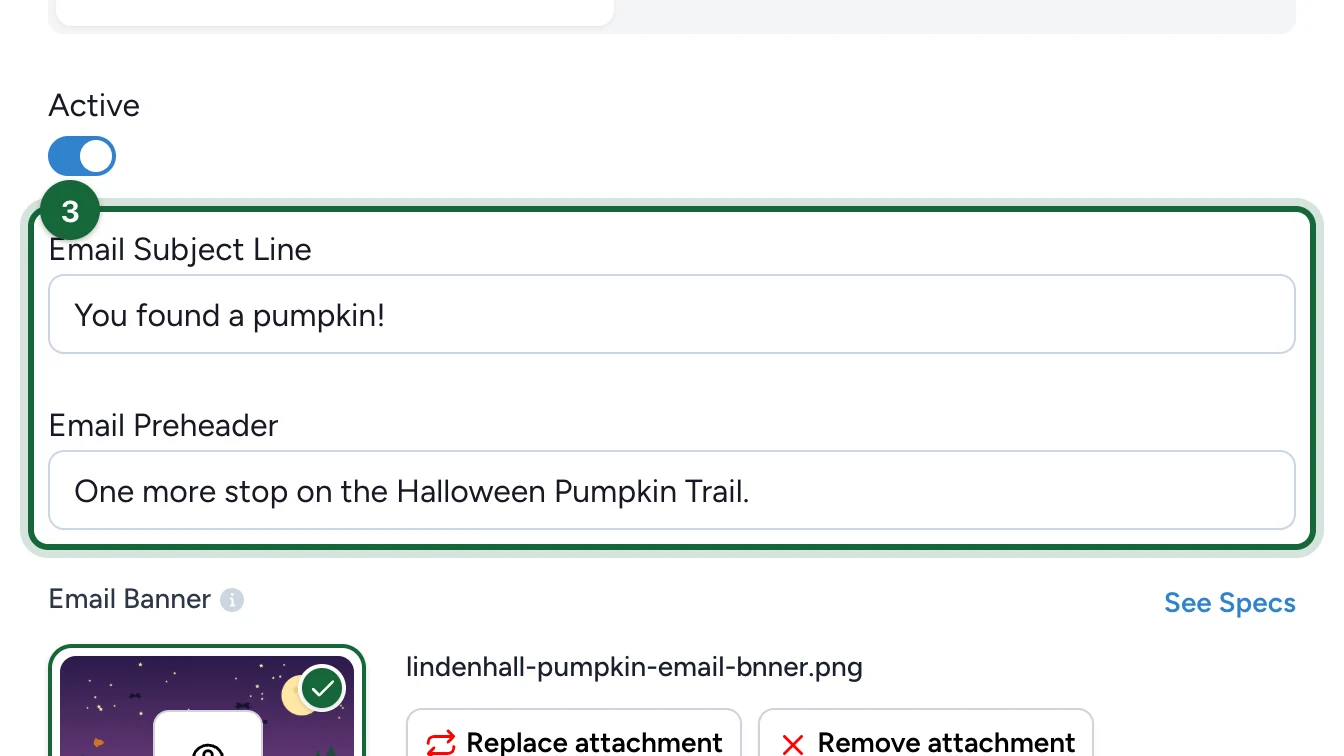
Saisissez l'Objet du courriel et le Pré-en-tête du courriel.
-
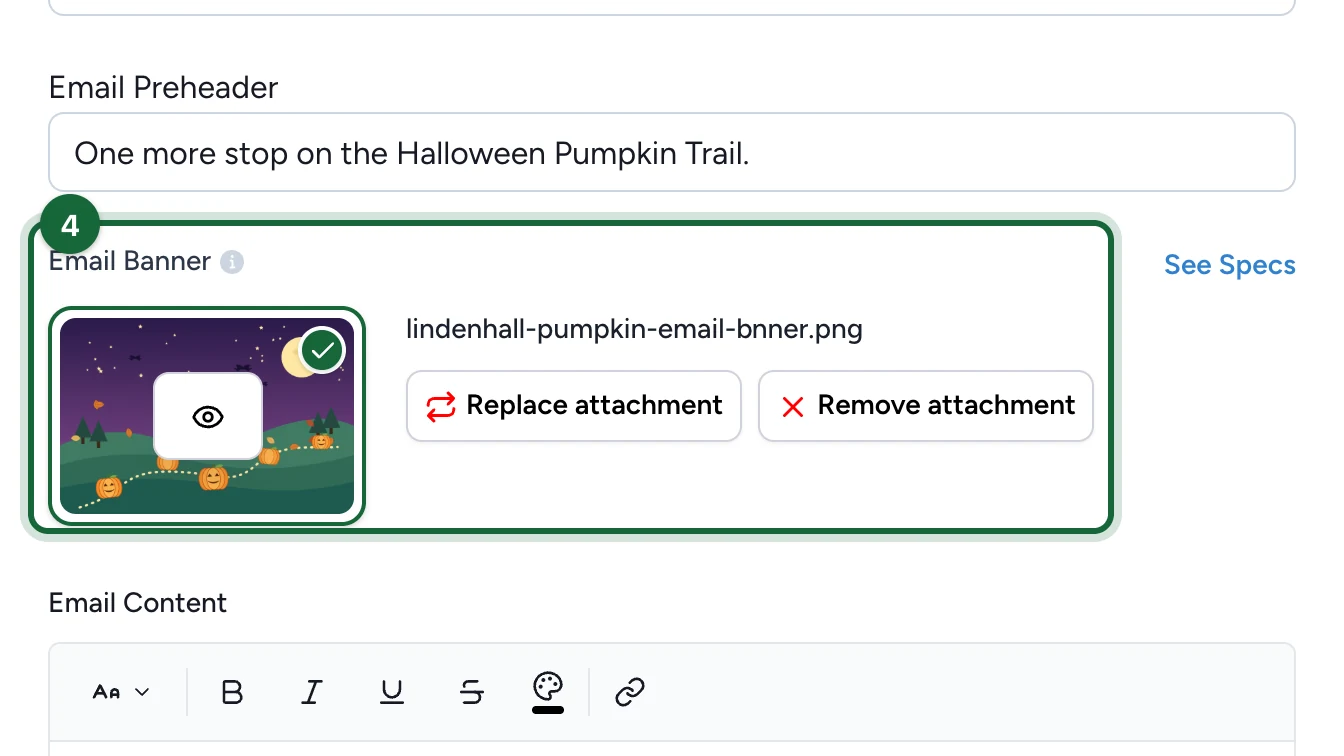
Sous Bannière de courriel, importez la bannière.
-
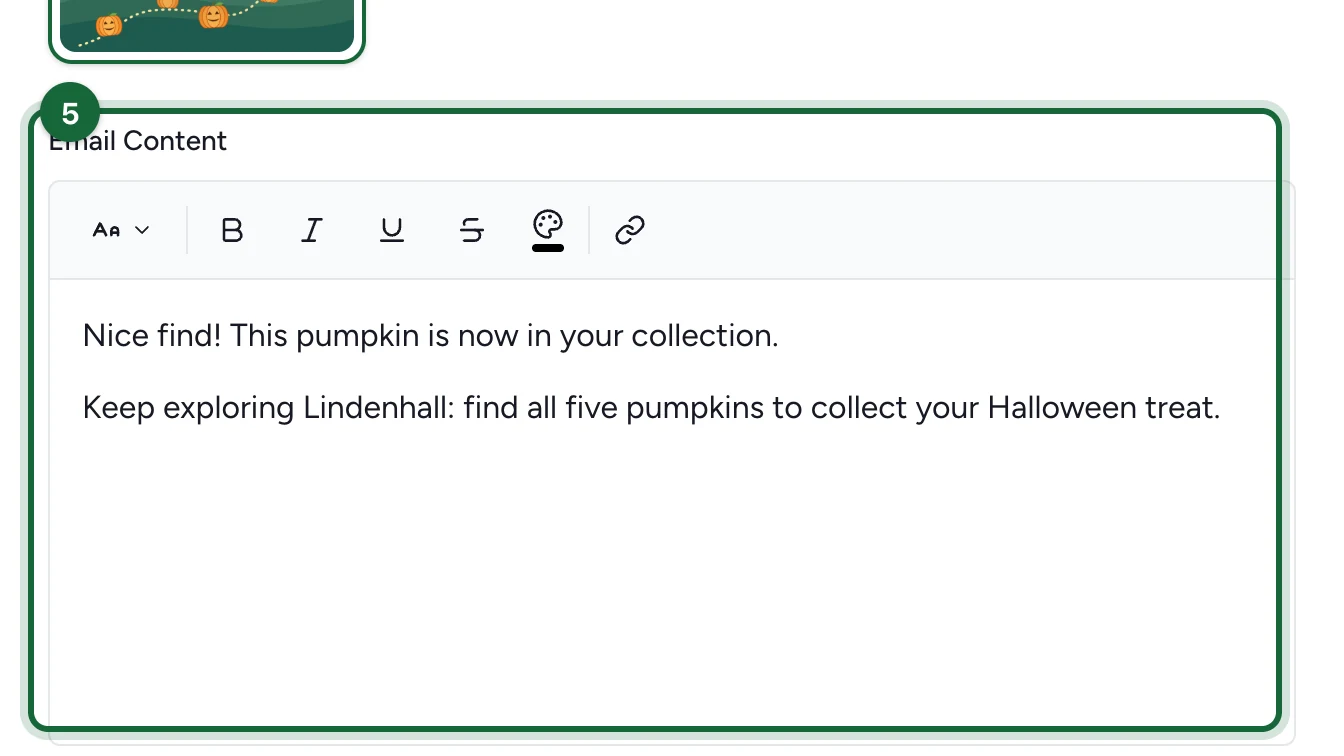
Rédigez le Contenu du courriel.
-
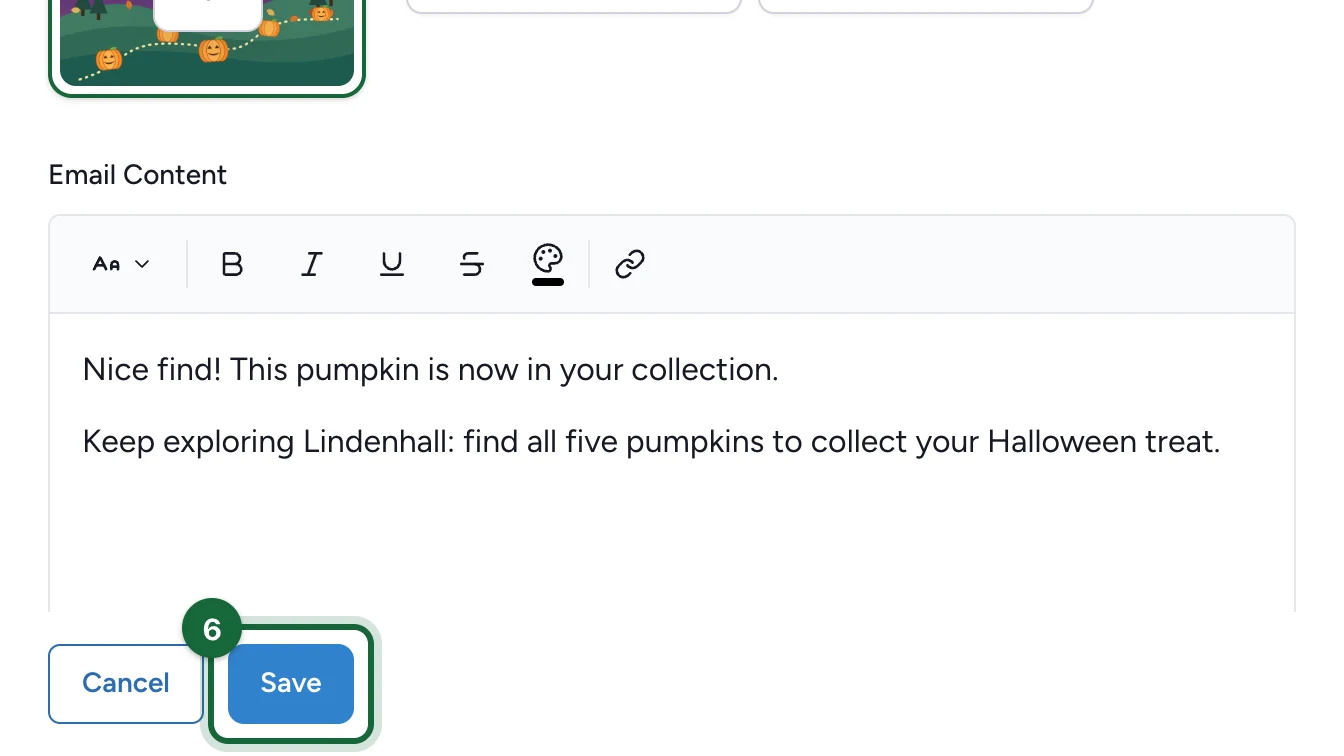
Sélectionnez Enregistrer.
Pour l'email Gagnant, ouvrez plutôt la carte Gagnant à l'étape 1, puis suivez les mêmes étapes.
L'email ne part que si l'un des modules email de la campagne est activé : Cheetah, Salesforce Marketing Cloud ou Fournisseur d'e-mail personnalisé. Pour le détail de tous les champs, consultez Configurer les notifications pour toute la campagne.
Si la publication est bloquée
- « La ligne d'objet de l'e-mail est manquante pour la notification Touchpoint Unlocked » : saisissez l'Objet du courriel.
- « L'image de bannière de l'e-mail est manquante pour la notification Touchpoint Unlocked » : importez la Bannière de courriel.
- « Le contenu de l'e-mail est manquant pour la notification Touchpoint Unlocked » : rédigez le Contenu du courriel.
Un Pré-en-tête du courriel manquant ne déclenche qu'un conseil.
Étapes suivantes
Définir le formulaire de participation d'une chasse au trésor
Posez des questions supplémentaires aux joueurs, comme un nom d'équipe, quand ils commencent la chasse au trésor.
Lier les récompenses et les badges
Attribuez un badge à chaque objet trouvé, et un lot à la fin de la chasse au trésor ou pour un objet précis.