Configurer l'interactivité (questions et réponses)
Décider si chaque objet se collecte à vue ou après une question, et préparer les réponses.
Décidez comment les participants collectent chaque objet : instantanément à la découverte, ou seulement après avoir répondu à une question. Ce choix règle le rythme et la difficulté de votre chasse.
Prérequis
- L'objet de chasse au trésor existe déjà.
- Vous savez si l'objet doit être collecté immédiatement ou seulement après une réponse participant.
Choisir le bon type d'interaction
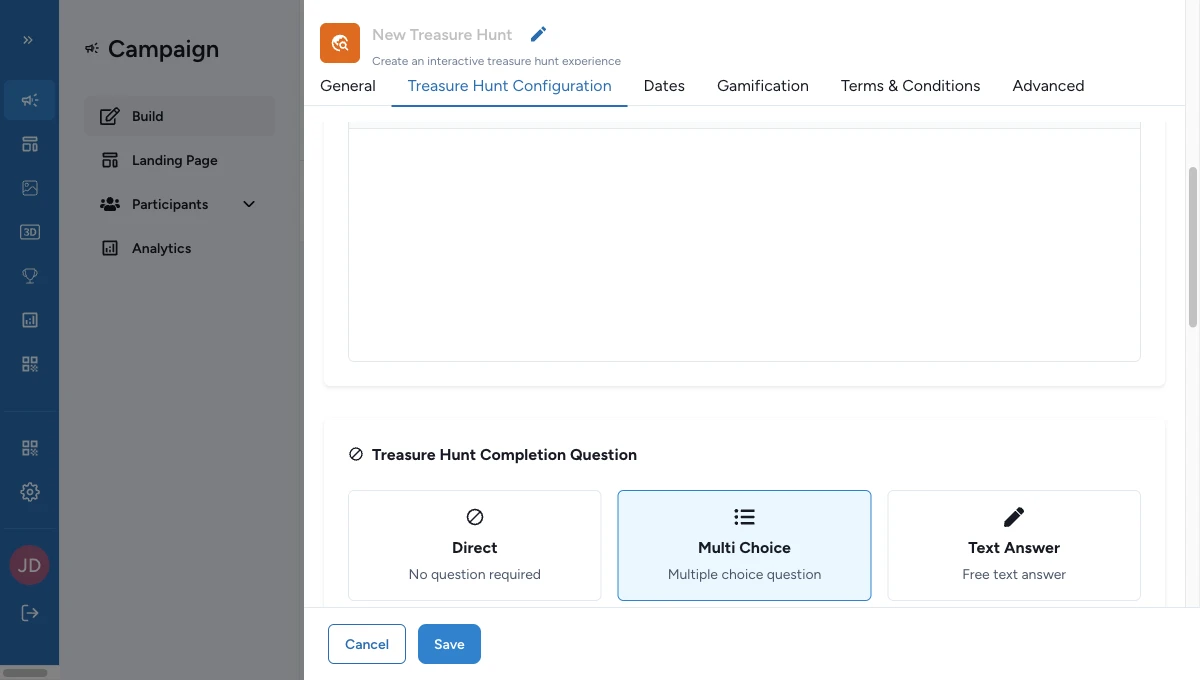
Chaque objet utilise l'un des types d'interaction suivants. Si vous voulez l'expérience la plus rapide, choisissez Direct.
| Type d'interaction | À utiliser quand | Règles |
|---|---|---|
| Direct | La découverte elle-même est la récompense, sans étape de question. | N'ajoutez pas de réponses. |
| Choix multiple | Vous voulez une question visuelle ou de connaissance rapide. | Exactement 3 réponses, avec exactement 1 marquée correcte. |
| Réponse textuelle | Le participant saisit une réponse courte comme un mot-code, un nom d'objet, ou une solution d'indice. | Exactement 1 réponse attendue, marquée correcte. |
Choisissez Direct quand trouver l'objet est la récompense. Utilisez une question quand vous voulez que le participant s'arrête, observe, ou résolve quelque chose avant de collecter l'objet.
Configurer l'interaction
Ouvrir la section Interactivity de l'objet
Ouvrez l'objet de chasse à modifier, puis allez dans Interactivité.
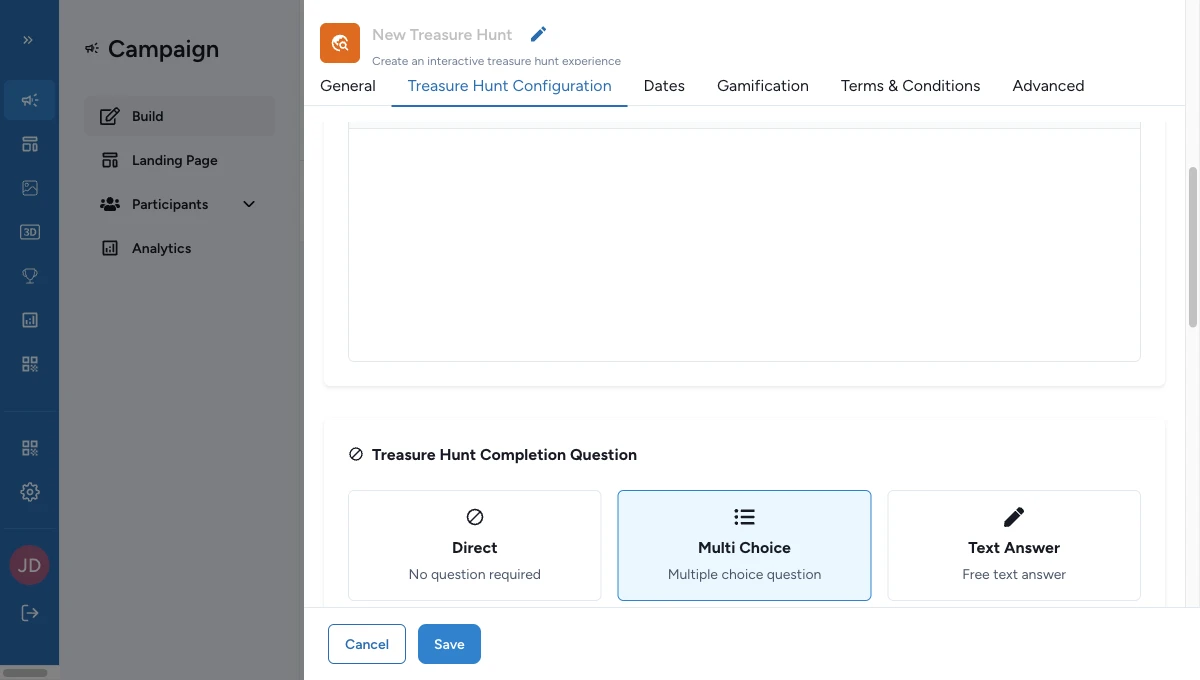
Choisir le type d'interaction
Sélectionnez Direct, Choix multiple, ou Réponse textuelle.
Basez ce choix sur le moment que vous voulez faire vivre :
- collecter immédiatement
- choisir une bonne réponse parmi trois
- saisir la réponse attendue
Ajouter le contenu de la question
Si vous utilisez Choix multiple ou Réponse textuelle, ajoutez le texte de la question à laquelle les participants doivent répondre.
Vous pouvez aussi ajouter un indice de réponse si vous souhaitez guider les participants sans dévoiler la solution complète.
Appliquer les règles du type choisi
Respectez précisément les règles :
- Direct : aucune réponse
- Choix multiple : 3 réponses, dont 1 marquée comme correcte
- Réponse textuelle : 1 réponse attendue, marquée comme correcte
Ces règles sont strictes. Il vaut donc la peine de les revérifier avant de passer aux tests de lancement.
Enregistrer puis tester l'objet
Ouvrez l'objet comme le ferait un participant et vérifiez que l'interaction se comporte comme prévu.
C'est la manière la plus rapide de repérer une formulation confuse, un indice trop faible, ou une mauvaise réponse sélectionnée par erreur.
Exemples d'usage pour chaque type
| Type | Exemple |
|---|---|
| Direct | Scanner un QR code près d'une fresque et collecter immédiatement la mascotte cachée dans cette zone. |
| Choix multiple | Poser la question « Quel animal apparaît sur l'affiche à côté de ce QR code ? » avec trois options. |
| Réponse textuelle | Demander au participant de taper le dernier mot affiché sur un panneau ou le code caché dans une vitrine. |
Si quelque chose est bloqué
Quelques causes fréquentes et comment les corriger :
- Aucun type d'interaction n'est sélectionné — l'objet ne sait pas comment les participants doivent interagir. Choisissez Direct, Choix multiple, ou Réponse textuelle.
- Un objet avec question n'a pas de texte de question — ajoutez l'invite à laquelle les participants doivent répondre.
- L'un des champs de réponse est vide — renseignez le texte de réponse manquant avant d'enregistrer.
- Un objet Multi Choice n'a pas le bon nombre de réponses — prévoyez exactement 3 options de réponse.
- Un objet Multi Choice n'a pas le bon nombre de réponses correctes — marquez exactement 1 réponse comme correcte.
- Un objet Text Answer n'a pas le bon nombre de réponses attendues — conservez exactement 1 réponse attendue.
- La réponse Text Answer attendue n'est pas marquée comme correcte — ouvrez la réponse et marquez-la comme correcte.
- Un objet Direct a encore des réponses définies — supprimez les réponses ou basculez vers un type avec question.
- Aucun indice de réponse n'est défini — si la vérification de publication signale un indice manquant, ajoutez un court indice qui guide les participants sans dévoiler la solution complète.
À lire ensuite
Gérer les assets pour une chasse
Préparer les images et les fichiers 3D nécessaires à la chasse et à ses objets avant de construire ou de lancer.
Placer les objets et les QR codes dans le lieu
Planifier où placer les QR codes de chasse et d'objet pour que les participants avancent naturellement dans le lieu.